检测到浏览器语言为中文,点此切换到中文页面->
Как поделиться файлами за 3 простых шага?
1
Установите приложение
Скачайте и откройте 1001 TVs на обоих устройствах.
2
Подключите устройства
Убедитесь, что оба устройства подключены к одной Wi-Fi сети. В приложении нажмите «Передача файлов» для сканирования и подключения.
3
Отправить файлы
Выберите, что хотите передать — без проводов, без ограничений и без ожидания.
Приватный, быстрый и гибкий обмен файлами
БЫСТРАЯ ПЕРЕДАЧА
Передавайте большие файлы по Wi-Fi на высокой скорости — без проводов, без облака, без задержек. Всё остаётся в вашей локальной сети.
быстрые переводы
БЕЗ ПРЕГРАД
Кроссплатформенно и конфиденциально. Обменивайтесь файлами между Windows/macOS и Android/iOS — легко и безопасно, по одной сети Wi-Fi.
без барьеров
Сценарии использования
Резервное копирование фото
Экспорт видео
Передача файлов
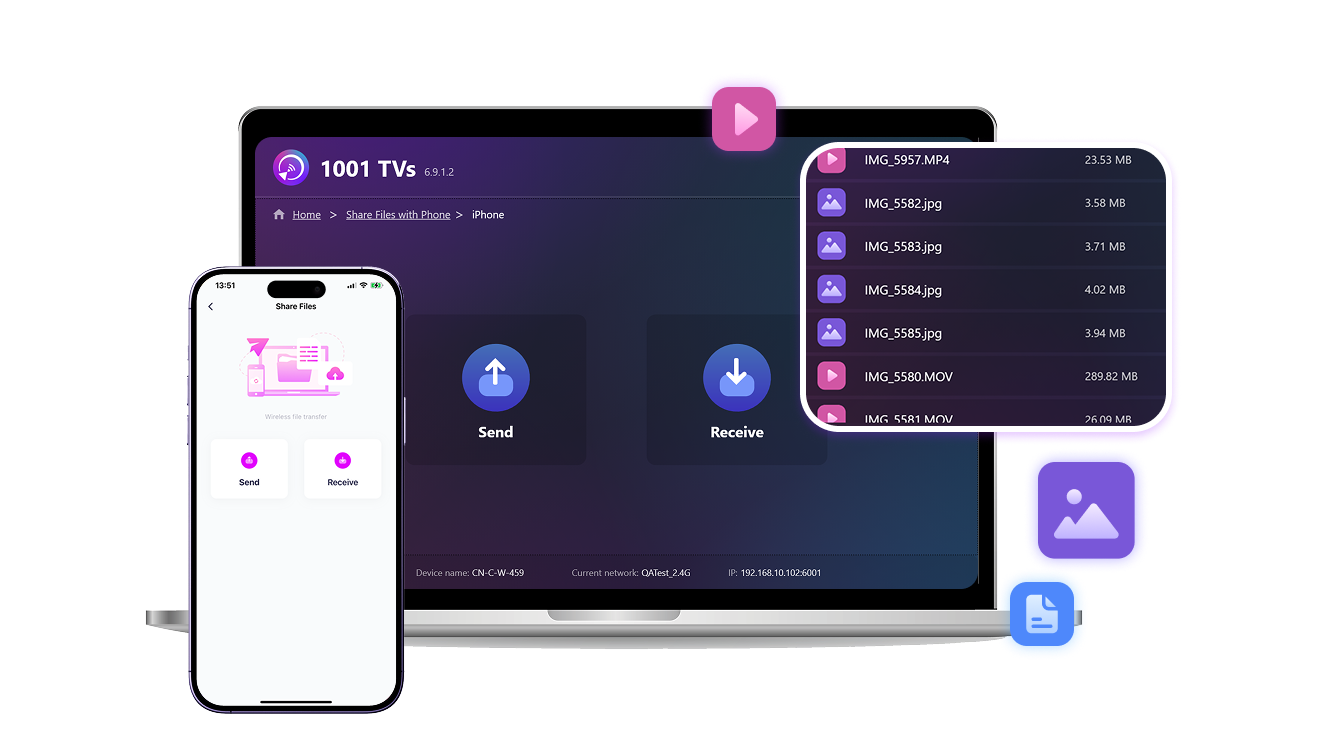
Безопасное и простое резервное копирование фото
Освободите место на телефоне и сохраните воспоминания — без облака, без входа в систему.

С помощью 1001 TVs вы можете в один клик беспроводным способом сделать резервную копию всех фото, видео и музыки на Windows или Mac.

Без интернета. Без ограничений. Быстрая и приватная передача по вашей локальной Wi-Fi-сети.
резервное копирование фотографий
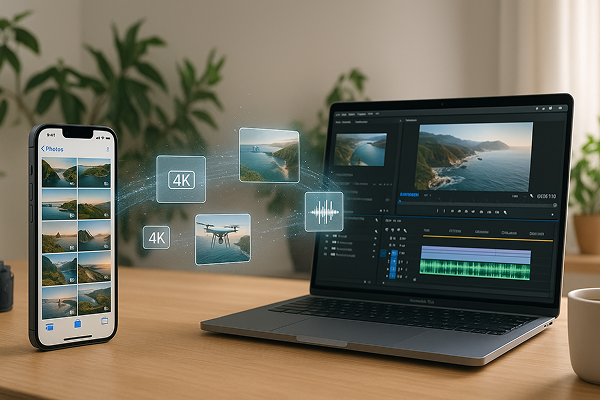
Надёжный экспорт видео — даже для больших 4K-файлов
По мере повышения качества видео увеличивается и размер файлов — что усложняет их перемещение.

Будь то съёмки с дрона, лекции или 4K-влоги — большие файлы часто не отправляются через AirDrop или передаются слишком долго по кабелю.

1001 TVs предлагает лучшее решение: передавайте видео по Wi-Fi с телефона на компьютер без сжатия. Без облака, без кабелей, без сбоев — только стабильный и безопасный экспорт по локальной Wi-Fi-сети.
видеоэкспорт
Пакетная передача файлов — отправьте всё сразу
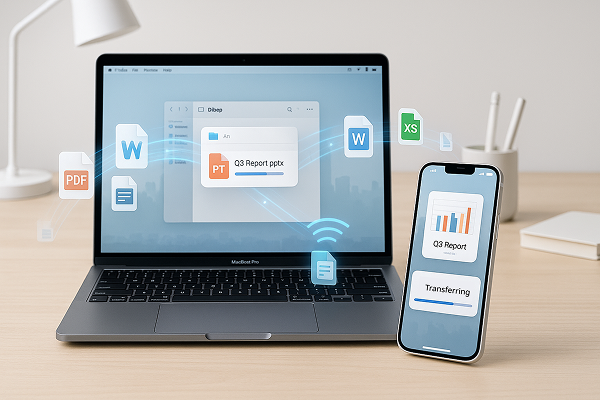
Нужно передать папку с фото, видео или документами?

С 1001 TVs вы можете передавать файлы пакетно — без ограничений по размеру и количеству. Главное — чтобы на устройстве получателя хватило памяти.

Будь то изображения, видео, аудио или рабочие файлы — всё передаётся по локальной сети беспроводным способом, быстро, безопасно и без потери качества.
передача файлов
Скачать
Часто задаваемые вопросы
Что такое 1001 TVs?
1001 TVs — это мощный инструмент, позволяющий подключать любое устройство по беспроводной сети: телефоны, планшеты, Mac, ПК и телевизоры. Наслаждайтесь беспроблемным дублированием экрана и неограниченной передачей файлов.
Какие устройства и платформы поддерживают функцию дублирования экрана?
Устройства: Смартфон, планшет, ПК, Mac, телевизор
Платформы:
- iOS (iPhone/iPad)
- Android
- macOS
- Windows
- Платформы Smart TV: Google Android TV, Apple tvOS, HarmonyOS, MIUI TV, Amazon Fire OS
Как вывести изображение с экрана телефона или компьютера на экран телевизора?
- Установите приложение 1001 TVs на свой телефон, ПК, Mac или телевизор.
- Убедитесь, что оба устройства подключены к одной и той же сети Wi-Fi.
- Откройте приложение, выберите устройство или отсканируйте QR-код, чтобы начать.
Можно ли попробовать 1001 TVs бесплатно?
1001 TVs предлагает ограниченную по времени бесплатную пробную версию с полным неограниченным доступом к таким премиум-функциям, как зеркалирование экрана, передача файлов и альбом.
Чтобы продолжить пользоваться услугой, просто перейдите на подписку по окончании пробного периода.
Как установить приложение 1001 TVs?
Вы можете найти его по запросу "1001 TVs" в следующих магазинах приложений:
- Apple App Store (для iPhone, iPad, Mac, Apple TV)
- Microsoft Store (для Windows)
- Google Play (для телефонов, планшетов и телевизоров на базе Android)
Какие тарифные планы и варианты оплаты предлагает 1001 TVs?
Мы предлагаем еженедельные, ежемесячные, годовые и пожизненные тарифные планы. Платная подписка требуется только со стороны отправителя после окончания бесплатного пробного периода. Цены в вашей стране см. в приложении.
Как отменить подписку?
Отменить подписку на вашем устройстве iOS
-  Откройте приложение "Настройки" → ваше имя → Подписки → подписка → Отменить подписку
Отменить подписку в вашей учетной записи Google Play
- Откройте приложение Google Play Store → изображение профиля в справа вверху → Оплата и подписки → Подписки → подписка → Отменить подписку → Подтвердите отмену
Можно ли одновременно транслировать изображение с нескольких устройств?
Да. Вы можете одновременно транслировать изображение с нескольких устройств на один ПК или Mac (например, с телефонов, планшетов, ПК или Mac) или транслировать изображение с одного ПК или Mac на несколько устройств (телевизоры, телефоны, планшеты, ПК, Mac и т. д.) — и всё это одновременно.
Хранит ли 1001 TVs персональные данные и существуют ли риски, связанные с нарушением конфиденциальности?
Нет. Все данные с экрана остаются в пределах вашей локальной сети — они никогда не передаются в Интернет.
Как связаться со службой поддержки или получить помощь?
Пожалуйста, свяжитесь с нами по адресу 1001tvs@nero.com.