
Основные функции окна кастинга на рабочем столе (разделение экрана - полный экран - пауза - скрытие строки заголовка)
Приложение для настольных компьютеров 1001 TVs позволяет управлять кастингом экрана прямо из окна кастинга, включая полноэкранный режим, паузу, скрытие строки заголовка и кастинг с разделением экрана на несколько устройств.
Все действия можно выполнять на самом рабочем столе - не требуется телефон или дополнительное устройство отправки, что делает его идеальным как для индивидуального использования, так и для совместной работы.
1. Как использовать
1) Элементы управления строкой заголовка
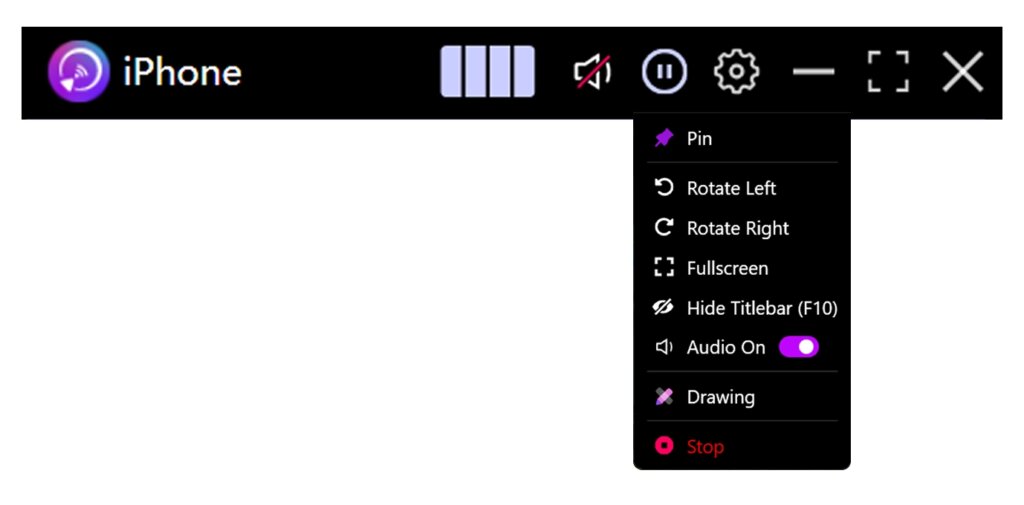
Строка заголовка обеспечивает быстрый доступ к следующим функциям:
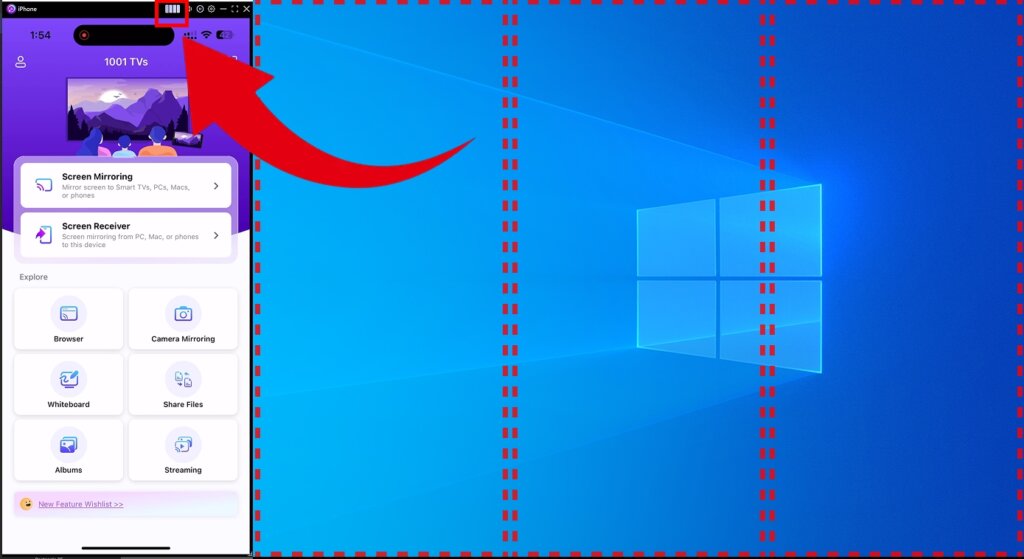
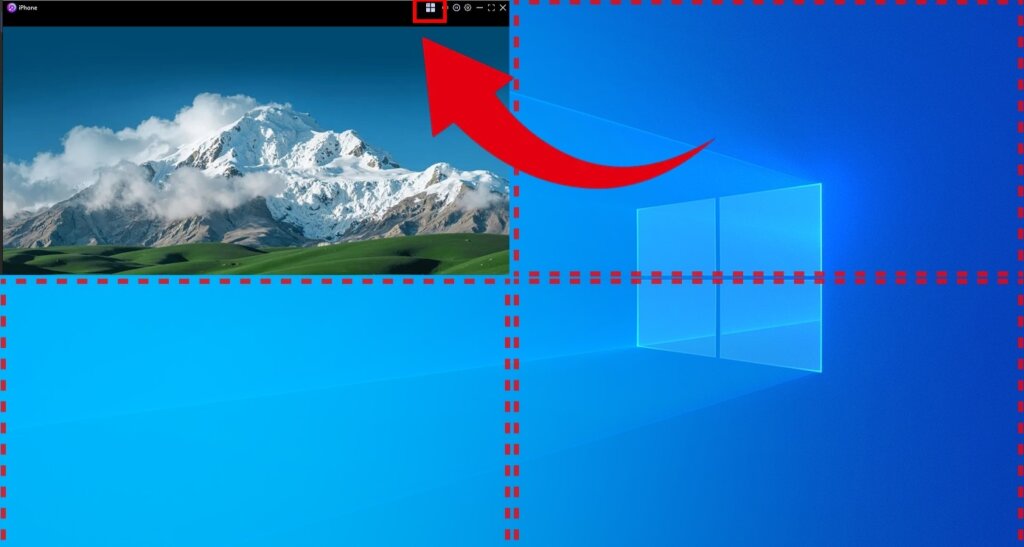
Автоматический разделенный экран (Windows)
После успешного подключения нажмите кнопку значок четырех квадратов в строке заголовка, чтобы автоматически разделить экран на четыре части.
Каждое устройство отображается в собственном окне, поддерживающем как книжную, так и альбомную ориентацию - идеальное решение для сравнения нескольких устройств или совместной работы.
Полноэкранный дисплей
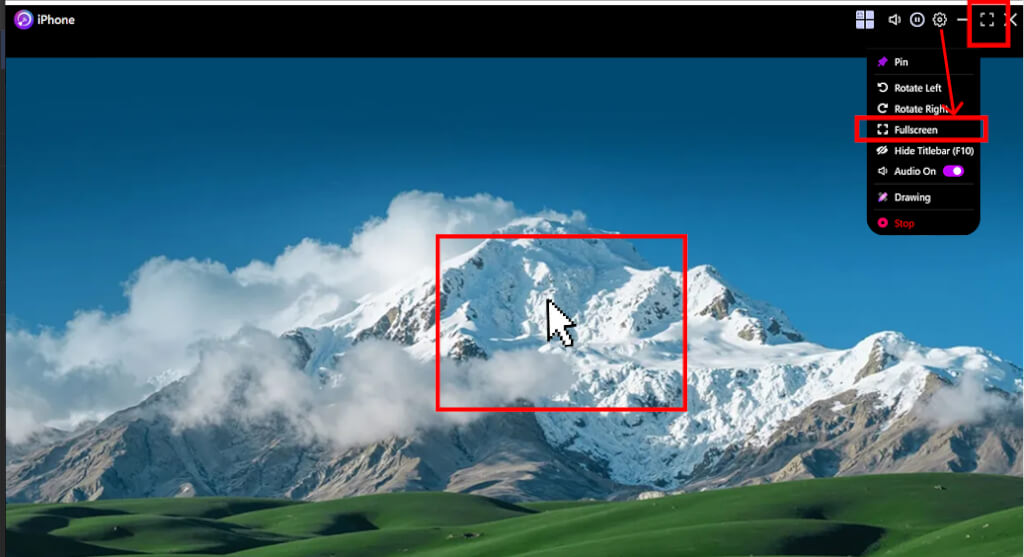
Перейти в полноэкранный режим можно тремя способами:
- Нажмите на кнопку Полный экран значок в строке заголовка
- Открыть Настройки и выберите Полный экран из меню
- Дважды щелкните по центру окна отливки
(Доступно, когда Настройки > Дисплей > Окно кастинга > Автоматическое расположение нескольких окон выключен)
В полноэкранном режиме в правом верхнем углу появляется кнопка минимизации, которая автоматически скрывается через 5 секунд.
Переместите мышь в правый верхний угол, чтобы снова показать его.
Нажмите ESC чтобы выйти из полноэкранного режима в любое время.
Другие быстрые элементы управления
Строка заголовка также содержит быстрые элементы управления для Отключить звук, Пауза, Настройки, Минимизируйте, и Полный экран, Позволяет выполнять привычные действия одним щелчком мыши.
2) Управление меню правой кнопкой мыши
Щелкните правой кнопкой мыши на любой пустой области окна отливки, чтобы получить доступ к дополнительным опциям:
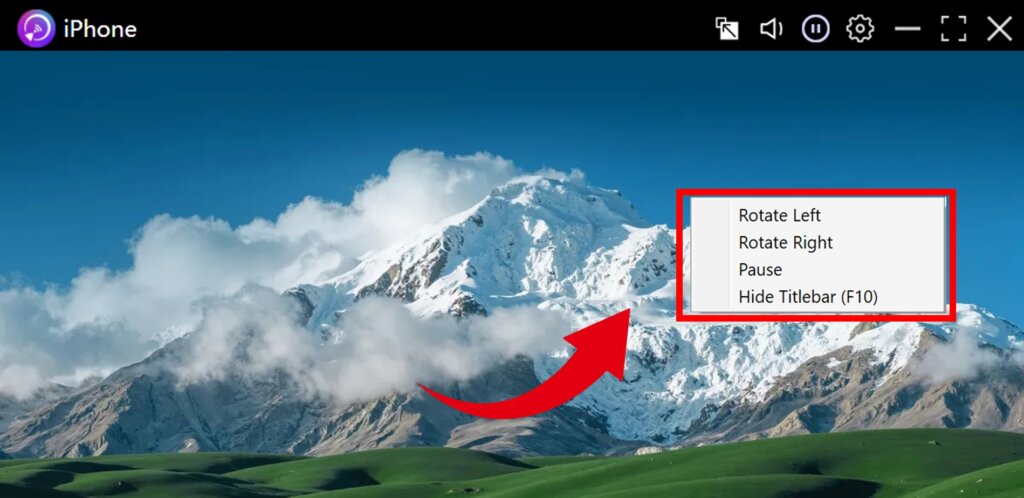
Вращение экрана
Выберите Поворот влево или Поворот вправо (90° за оборот).
Это особенно удобно при зеркальном отображении телефона в портретном режиме на альбомном экране компьютера.
Пауза/возобновление кастинга
Нажмите Пауза чтобы заморозить текущий экран.
Нажмите Резюме чтобы продолжить кастинг в режиме реального времени.
Скрыть панель заголовка
Выберите Скрыть строку заголовка (F10) чтобы убрать строку заголовка и увеличить пространство на экране.
Восстановить строку заголовка можно через меню правой кнопки мыши или нажав кнопку F10 снова.
2. Поддерживаемые платформы
Поддерживаемые системы:
- Windows 7 или более поздняя версия
- macOS 10.15 или более поздняя версия
Поддерживается режим литья:
- Зеркальное отображение экрана
Нужна помощь?
Если у вас возникнут какие-либо проблемы, не стесняйтесь обращаться в нашу службу поддержки:
- Другие путеводители: Руководство
- Электронная почта: 1001tvs@nero.com
- Веб-сайт: www.1001tvs.com