Основные функции окна кастинга на рабочем столе (разделение экрана - полный экран - пауза - скрытие строки заголовка)
Приложение для настольных компьютеров 1001 TVs позволяет управлять кастингом экрана прямо из окна кастинга, включая полноэкранный режим, паузу, скрытие строки заголовка и кастинг с разделением экрана на несколько устройств.
Все действия можно выполнять на самом рабочем столе - не требуется телефон или дополнительное устройство отправки, что делает его идеальным как для индивидуального использования, так и для совместной работы.
Как использовать
1. Элементы управления в строке заголовка
Строка заголовка обеспечивает быстрый доступ к следующим функциям:
1) Автоматическое разделение экрана (Windows)
После успешного подключения нажмите кнопку значок четырех квадратов в строке заголовка, чтобы автоматически разделить экран на четыре части.
Каждое устройство отображается в собственном окне, поддерживающем как книжную, так и альбомную ориентацию - идеальное решение для сравнения нескольких устройств или совместной работы.
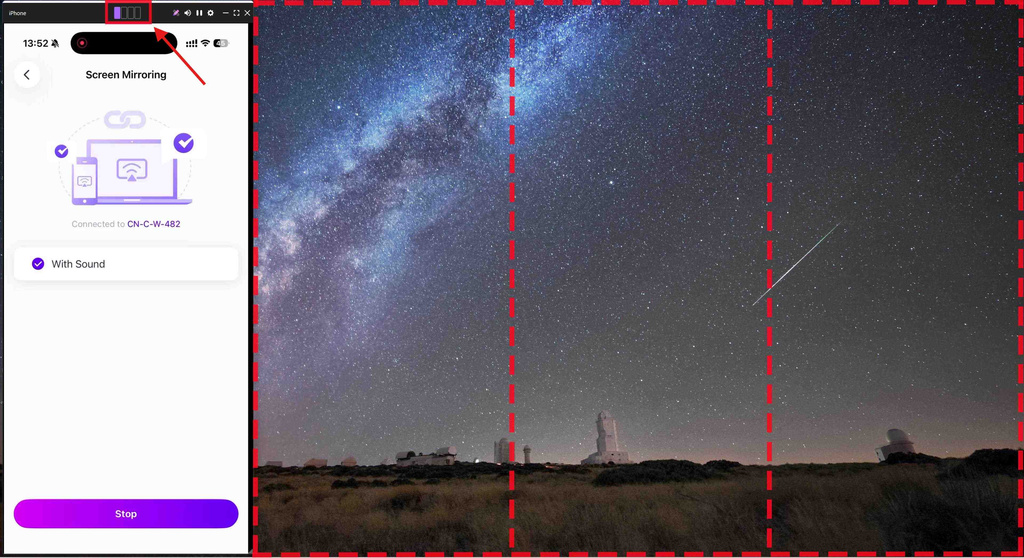
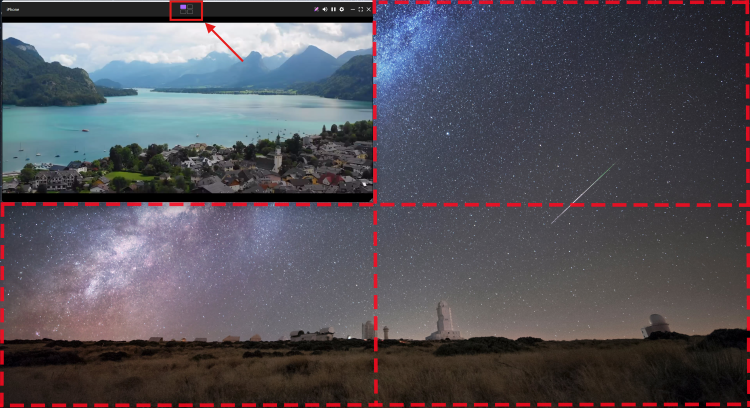
2) Полноэкранный режим
Перейти в полноэкранный режим можно двумя способами:
- Нажмите на кнопку Полный экран значок в строке заголовка
- Дважды щелкните по центру окна отливки
В полноэкранном режиме в правом верхнем углу появляется кнопка минимизации, которая автоматически скрывается через 5 секунд.
Переместите мышь в правый верхний угол, чтобы снова показать его.
Нажмите ESC чтобы выйти из полноэкранного режима в любое время.
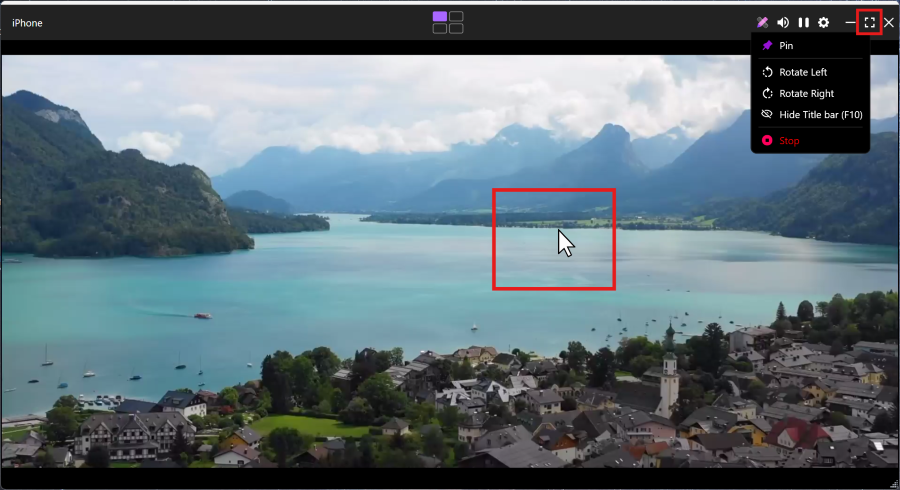
3) Другие элементы быстрого управления
В строке заголовка также расположены элементы быстрого управления, такие как Аннотация, Отключить звук, Пауза, Настройки, и Минимизируйте—чтобы вы могли выполнять типичные действия одним щелчком мыши.
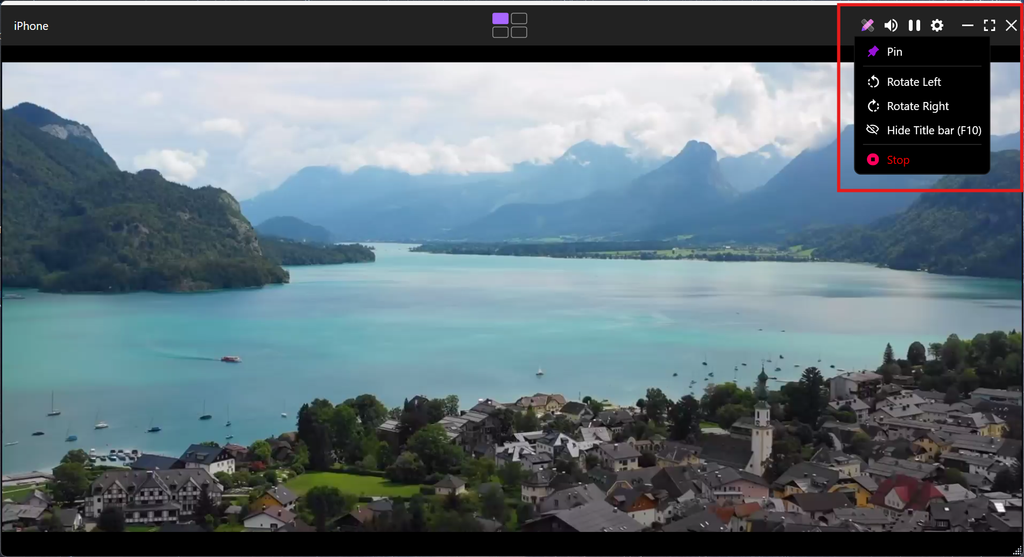
2. Элементы управления контекстного меню
Щелкните правой кнопкой мыши на любой пустой области окна отливки, чтобы получить доступ к дополнительным опциям:
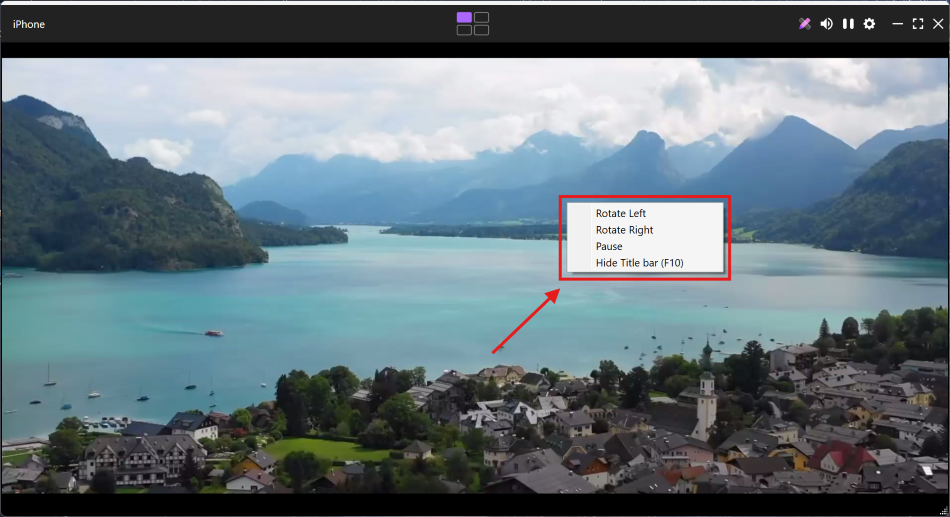
Вращение экрана
Выберите Поворот влево или Поворот вправо (90° за оборот).
Это особенно удобно при зеркальном отображении телефона в портретном режиме на альбомном экране компьютера.
Пауза/возобновление кастинга
Нажмите Пауза чтобы заморозить текущий экран.
Нажмите Резюме чтобы продолжить кастинг в режиме реального времени.
Скрыть панель заголовка
Выберите Скрыть строку заголовка (F10) чтобы убрать строку заголовка и увеличить пространство на экране.
Восстановить строку заголовка можно через меню правой кнопки мыши или нажав кнопку F10 снова.
Поддерживаемые платформы
Поддерживаемые системы:
- Windows 7 или более поздняя версия
- macOS 10.15 или более поздняя версия
Поддерживается режим литья:
- Зеркальное отображение экрана
Нужна помощь?
Если у вас возникнут какие-либо проблемы, не стесняйтесь обращаться в нашу службу поддержки:
- Другие путеводители: Руководство
- Электронная почта: 1001tvs@nero.com
- Веб-сайт: www.1001tvs.com

Подробнее
 iOS: как исправить отсутствие уведомлений от приложений при дублировании экрана
Почему не отображаются уведомления При дублировании экрана iPhone уведомления из других приложений могут не отображаться на дублируемом экране. Это может произойти...
iOS: как исправить отсутствие уведомлений от приложений при дублировании экрана
Почему не отображаются уведомления При дублировании экрана iPhone уведомления из других приложений могут не отображаться на дублируемом экране. Это может произойти...
 Как устранить всплывающее окно с сообщением «Требуется включить виртуальный идентификатор»
Если вы используете смартфон или планшет Xiaomi или Redmi, при запуске приложения у вас может появиться всплывающее окно с надписью "Требуется включить виртуальный ID"...
Как устранить всплывающее окно с сообщением «Требуется включить виртуальный идентификатор»
Если вы используете смартфон или планшет Xiaomi или Redmi, при запуске приложения у вас может появиться всплывающее окно с надписью "Требуется включить виртуальный ID"...

