[Historia sukcesu] Ćwicz muzykę mądrzej: lustrzane odbicie nut na pełnym ekranie
Wyobraź sobie typową scenę ćwiczeń: podczas gry na skrzypcach jesteś głęboko zanurzony w pięknym utworze, tylko po to, by przerwać, ponieważ musisz przewrócić następną stronę nut. A może mrużysz oczy przed ciasnym ekranem telefonu lub tabletu, starając się odczytać gęste nuty, które męczą oczy i często prowadzą do błędów - przerywając płynność występu i psując nastrój.
Czy te problemy brzmią znajomo?
- Papierowe nuty są ciężkie, niewygodne do przenoszenia i trudne do przechowywania.
- Małe ekrany elektroniczne utrudniają czytanie, gdy notatki są gęste, co wpływa na ciągłość występu.
- Tradycyjny rzut poziomy ekranu nie pasuje dobrze do pionowych nut, pozostawiając duże czarne paski po bokach. Zmarnowana przestrzeń wyświetlacza oznacza, że muzyka nadal wygląda na małą.
A co gdybyś mógł wyświetlać swoje nuty jak przewijany obraz - duże, wyraźne i kompletne - na pionowym dużym ekranie? The Funkcja pionowego odlewania ekranu 1001 TVs został zaprojektowany dokładnie w celu rozwiązania tego problemu.
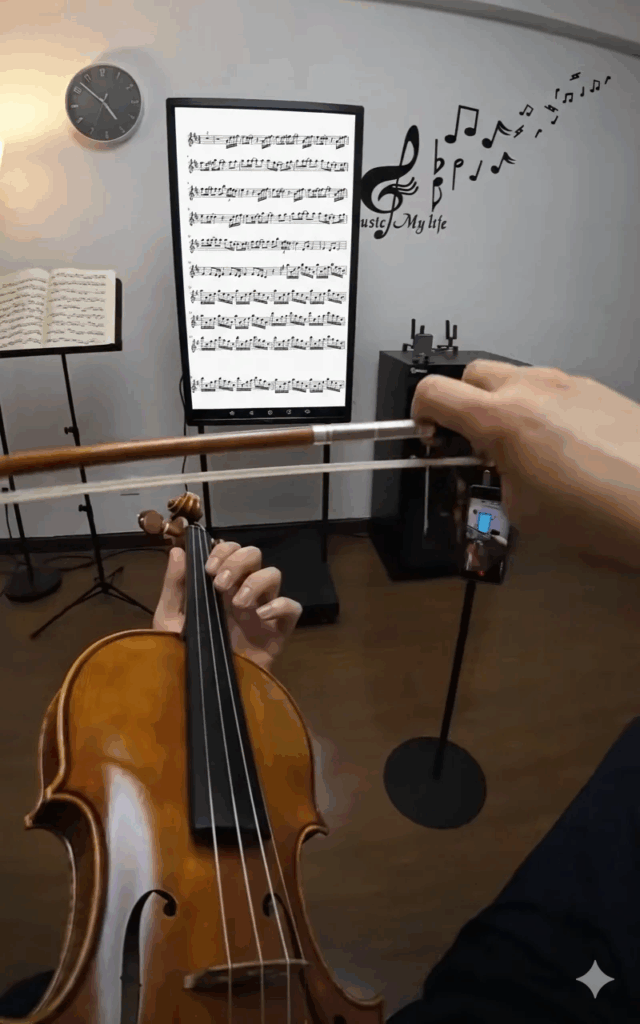
Skrócona instrukcja obsługi: Odlewanie pionowych arkuszy muzycznych w zaledwie kilku krokach
Przygotowanie:
1. Telewizor obsługujący obracanie w pionie.
2. Smartfon.
3. Upewnij się, że zarówno telefon, jak i telewizor Aplikacja 1001 TVs i są podłączone do tej samej sieci Wi-Fi.
Możesz wyszukać "1001 TVs" bezpośrednio w sklepie z aplikacjami na telefonie (np. Apple App Store, GooglePlay itp.) i w sklepie z aplikacjami na smart TV lub pobrać odpowiednią wersję z oficjalnych linków poniżej.
Oficjalne pobieranie: https://www.1001tvs.com/downloads/
Krok 1: Ustaw telewizor w trybie pionowym
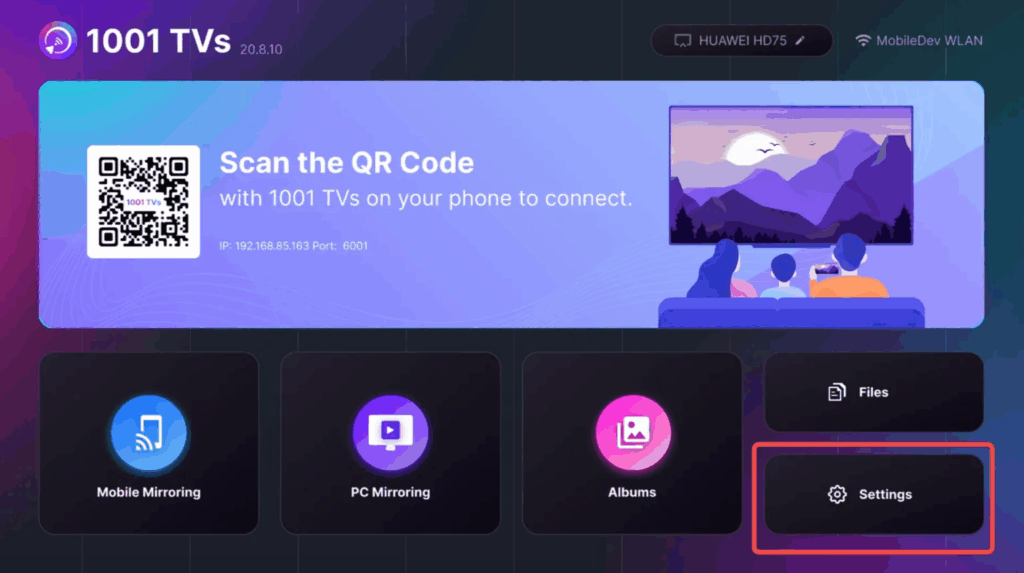
Otwórz 1001 TVs na telewizorze i użyj pilota, aby przejść do strony [Ustawienia].
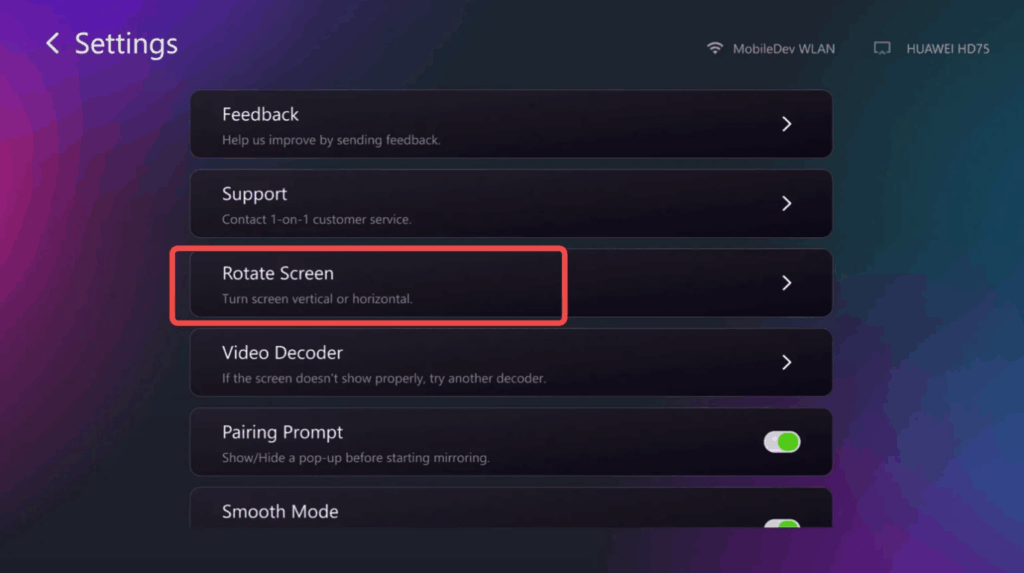
W menu ustawień znajdź [Obróć ekran]i wybierz [90°]. Teraz telewizor jest gotowy do odbioru treści wyświetlanych w pionie.
Krok 2: Podłącz telefon do telewizora
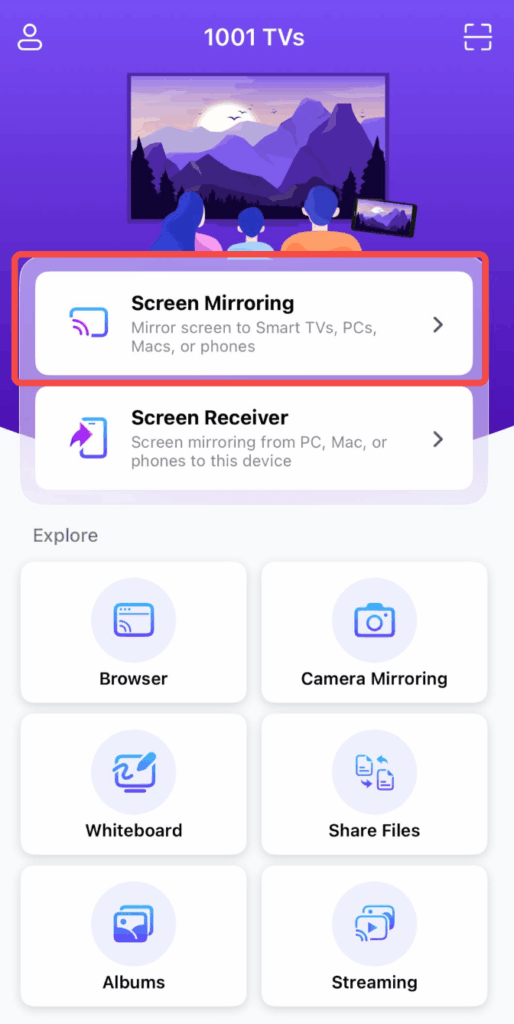
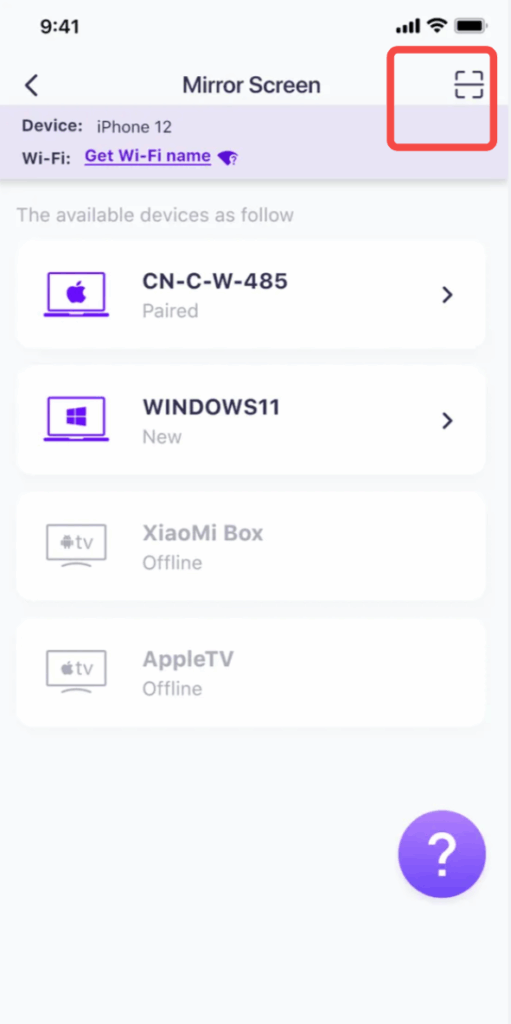
Otwórz 1001 TVs na telefonie, a następnie wybierz "Screen Mirroring".
Możesz wybrać swoje urządzenie z listy lub zeskanować kod QR wyświetlany na telewizorze, aby rozpocząć połączenie.
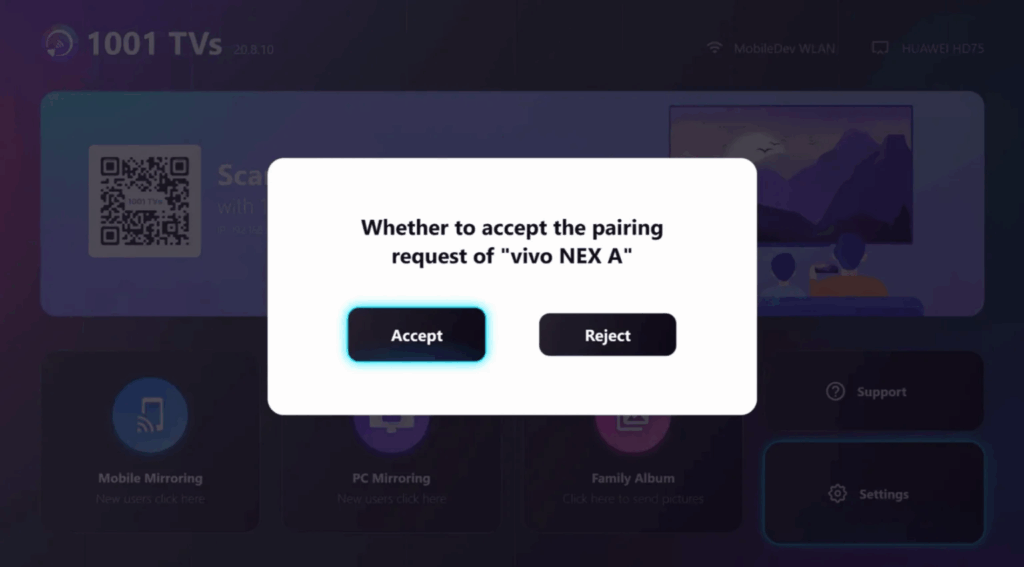
Po zainicjowaniu połączenia na ekranie telewizora pojawi się prośba o potwierdzenie. Użyj pilota, aby wybrać [Akceptuj].
Krok 3: Rozpocznij rzucanie i ciesz się widokiem pionowym
Po potwierdzeniu na telewizorze wróć do telefonu i dotknij fioletowego przycisku [Start Mirror] przycisk.
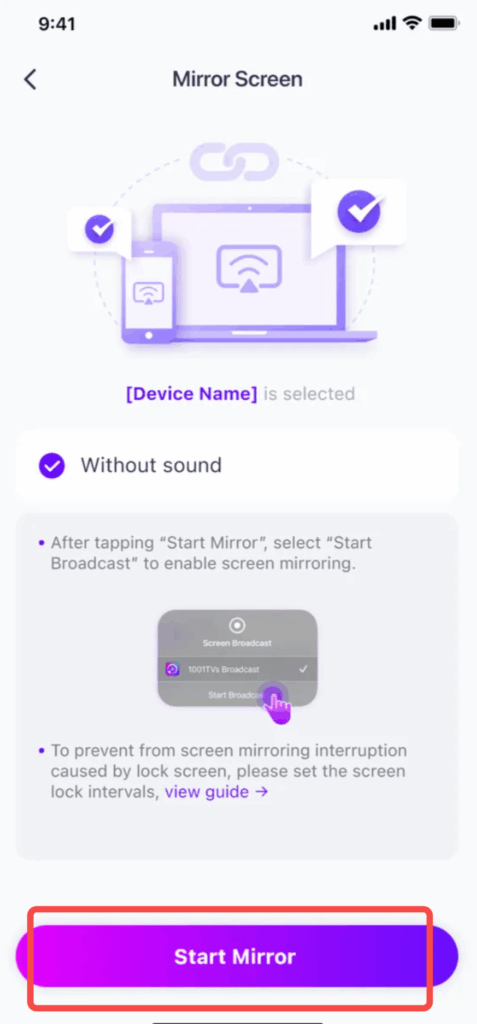
Ekran telefonu będzie teraz odbijany w orientacji pionowej na ekranie telewizora.
Wystarczy otworzyć nuty na telefonie, aby cieszyć się wyjątkowo dużym, krystalicznie czystym widokiem partytury - dzięki czemu można w pełni skupić się na występie.
💡 Pro Tip: Jeśli chcesz powiększyć szczegóły podczas ćwiczenia, naciśnij i przytrzymaj przycisk Przycisk w górę na pilocie telewizora, aby powiększyć ekran, dzięki czemu każda nuta będzie wyraźna i łatwa do odczytania.
Pobierz 1001 TVs i wypróbuj teraz
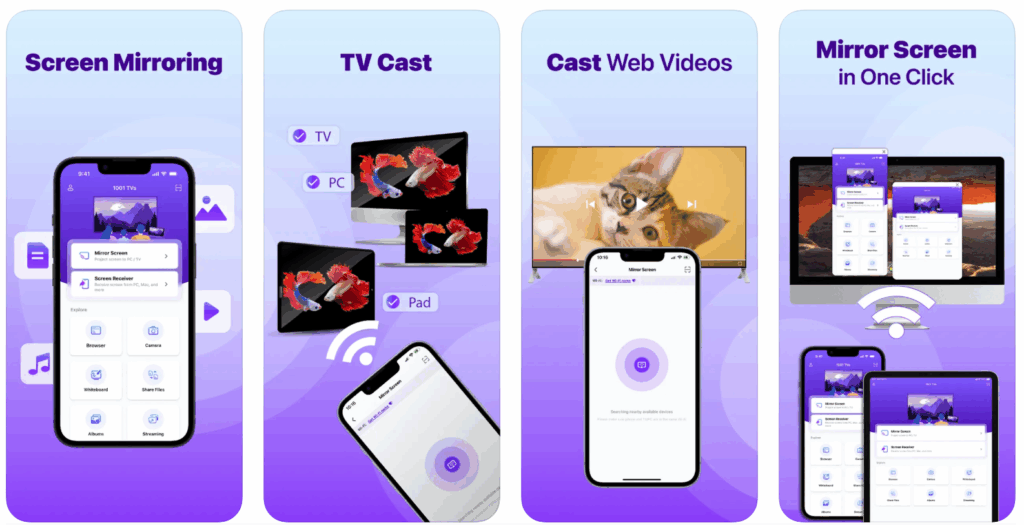
1001 TVs to profesjonalne oprogramowanie do tworzenia kopii lustrzanych ekranu z Niemiec, zaprojektowane w celu zapewnienia prostszego i bardziej stabilnego przesyłania obrazu. Obsługuje wieloplatformowe kopie lustrzane z klientami dla systemów iOS, Android, Mac, Windows, Android TV i Apple TV. Niezależnie od tego, czy chodzi o przesyłanie obrazu z telefonu na telewizor, z telefonu na komputer, czy z komputera na telewizor - wszystko to można zrobić z łatwością.
Skupiamy się na odkrywaniu i zaspokajaniu różnorodnych potrzeb użytkowników. Oprócz potężnego pionowego castingu, 1001 TVs obsługuje również dublowanie wideo, sport na żywo, zajęcia online i fitness, spotkania biznesowe i wiele innych scenariuszy.
Możesz wyszukać "1001 TVs" w swoim sklepie z aplikacjami (Apple App Store, GooglePlay itp.) lub w sklepie z aplikacjami dla inteligentnych telewizorów lub pobrać go bezpośrednio z poniższych linków.
Oficjalne pobieranie: https://www.1001tvs.com/downloads/
Oficjalna strona internetowa: https://www.1001tvs.com

Czytaj więcej
 How to Cast Photos from Your Phone to a TV
You can cast phone photos to a compatible TV using AirPlay on iPhone, Google Photos with Chromecast, or 1001 TVs Streaming and Albums. The...
How to Cast Photos from Your Phone to a TV
You can cast phone photos to a compatible TV using AirPlay on iPhone, Google Photos with Chromecast, or 1001 TVs Streaming and Albums. The...
 How to Turn On AirPlay on iPhone in iOS 26 (Screen Mirroring Guide)
To turn on AirPlay screen mirroring in iOS 26, open Control Center, tap the Screen Mirroring button (two overlapping rectangles), and choose your TV...
How to Turn On AirPlay on iPhone in iOS 26 (Screen Mirroring Guide)
To turn on AirPlay screen mirroring in iOS 26, open Control Center, tap the Screen Mirroring button (two overlapping rectangles), and choose your TV...

