[Sikertörténet] Gyakorolja a zenét okosabban: Tükrözze a kottát teljes képernyőn
Képzelj el egy tipikus gyakorló jelenetet: hegedülés közben mélyen elmerülsz egy gyönyörű darabban, de megszakadsz, mert a kotta következő oldalát kell átlapoznod. Vagy talán egy szűkös telefon vagy táblagép képernyőjét hunyorogja, és küzd a sűrű kották olvasásával, amelyek fárasztják a szemét, és gyakran hibákhoz vezetnek - megszakítva az előadás folyását és elrontva a hangulatát.
Ismerősen hangzanak ezek a problémák?
- A papíralapú kották nehezek, kényelmetlenül hordozhatók és nehezen tárolhatók.
- A kis elektronikus képernyők megnehezítik a sűrű jegyzetek olvasását, ami befolyásolja az előadás folyamatosságát.
- A hagyományos fekvő képernyőformázás nem illeszkedik jól a függőleges kottákhoz, így nagy fekete sávok maradnak az oldalakon. Az elpazarolt megjelenítési terület miatt a kotta továbbra is kicsinek tűnik.
De mi lenne, ha a kottáit úgy jeleníthetné meg, mint egy tekercses festményt - nagyméretű, tiszta és teljes - egy függőleges nagy képernyőn? A az 1001 TVs függőleges képernyőöntési jellemzője pontosan ennek a problémának a megoldására tervezték.
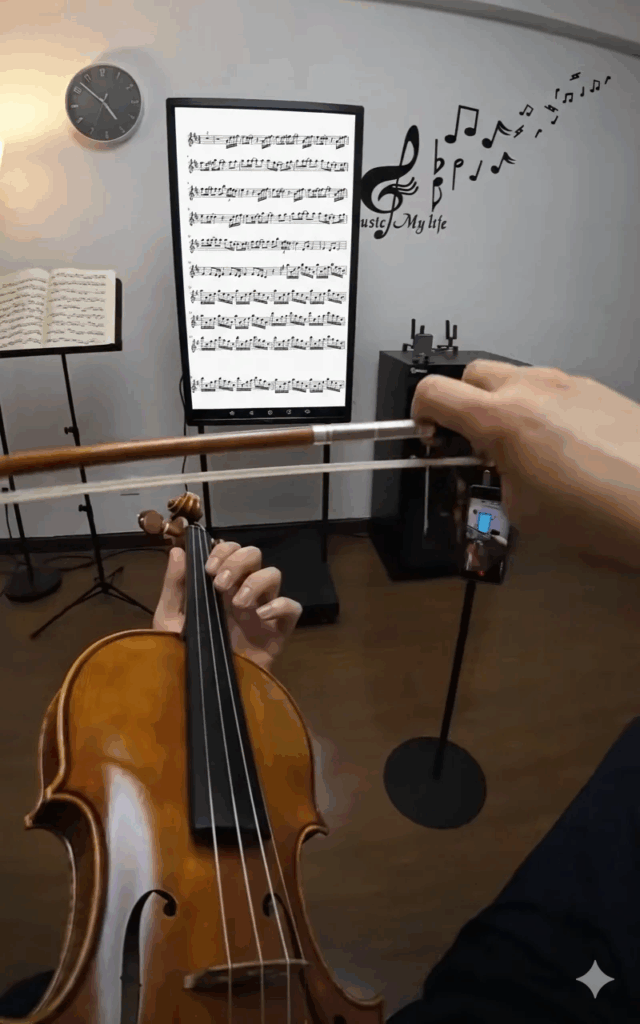
Gyorsindítási útmutató: Cast Vertical Sheet Music in Just a Few Steps: Cast Vertical Sheet Music in Just a Few Steps
Előkészítés:
1. Függőleges forgatást támogató TV.
2. Egy okostelefon.
3. Győződjön meg róla, hogy a telefon és a TV is rendelkezik a 1001 TVs alkalmazás telepítve vannak, és ugyanahhoz a Wi-Fi hálózathoz csatlakoznak.
Az "1001 TVs"-t közvetlenül a telefonod alkalmazásboltjában (pl. Apple App Store, GooglePlay stb.) és az okostévéd alkalmazásboltjában keresheted, vagy letöltheted a megfelelő verziót az alábbi hivatalos linkekről.
👉 Hivatalos letöltés: https://www.1001tvs.com/downloads/
1. lépés: Állítsa a TV-t függőleges üzemmódba
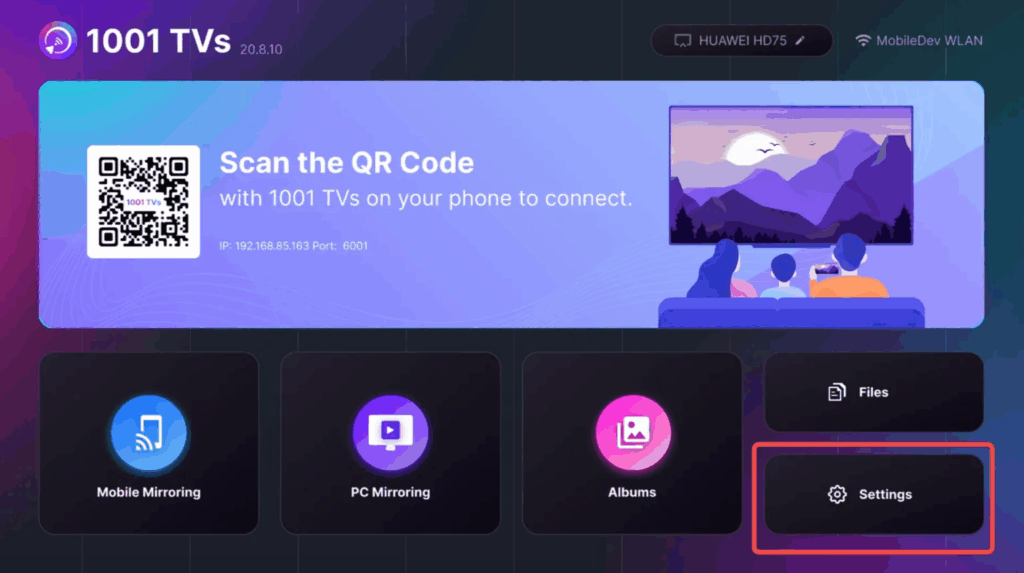
Nyissa meg a 1001 TVs alkalmazással a tévén, és a távirányítóval lépjen a [Beállítások].
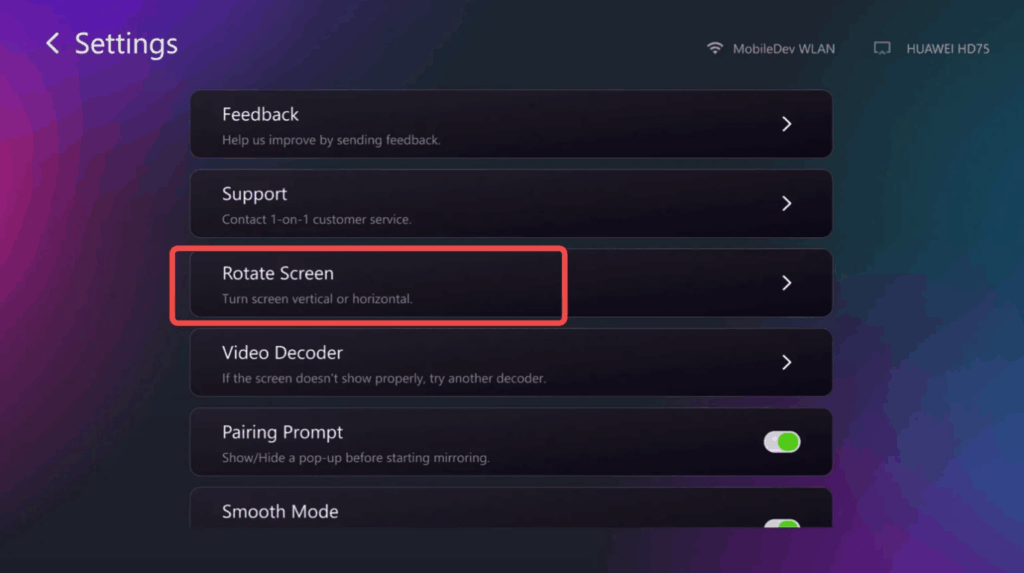
A beállítások menüben keresse meg a [Forgassa a képernyőt], és válassza ki [90°]. Most a TV készen áll a függőleges képernyős tartalmak fogadására.
2. lépés: Csatlakoztassa a telefont a TV-hez
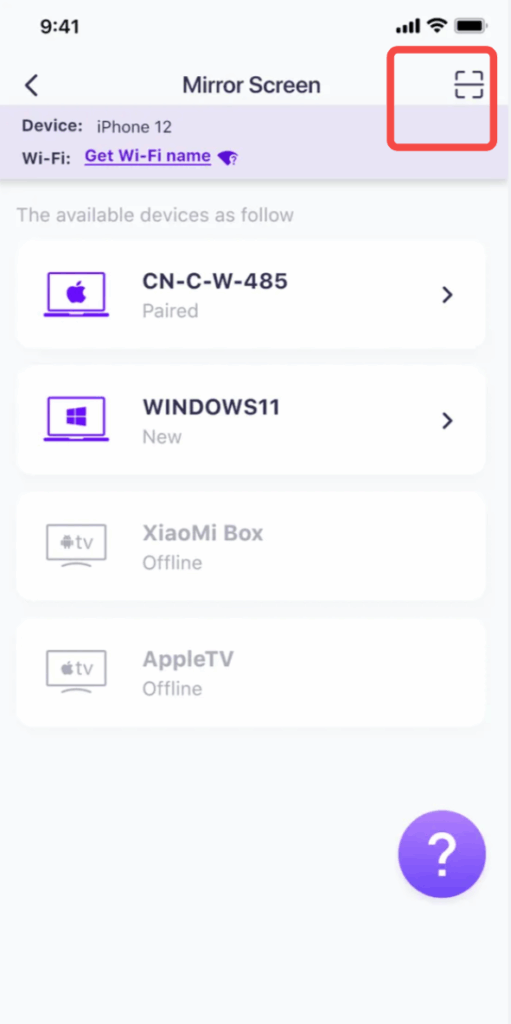
Nyissa meg a 1001 TVs alkalmazást a telefonon, majd válassza a "Képernyő tükrözés".
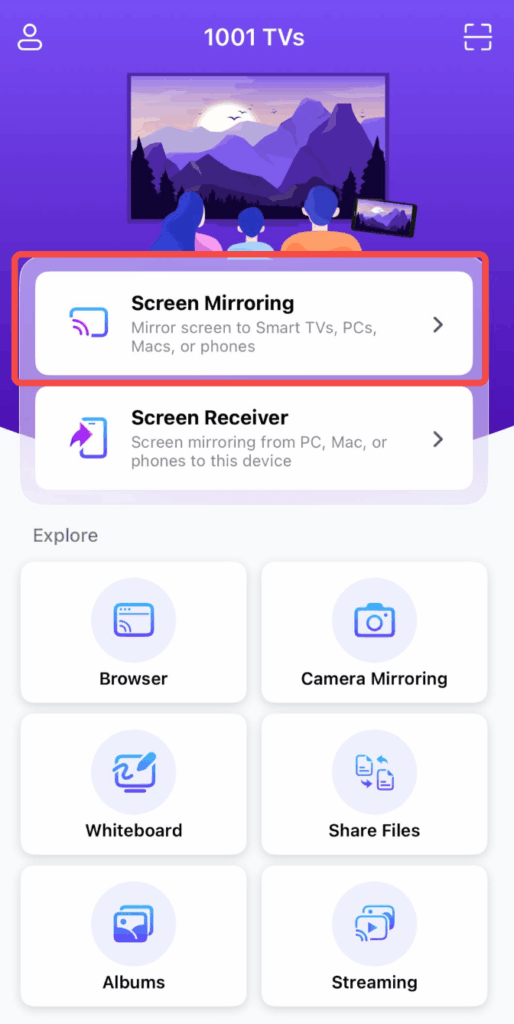
A kapcsolat elindításához vagy kiválaszthatja a készüléket a listából, vagy beolvashatja a tévéjén látható QR-kódot.
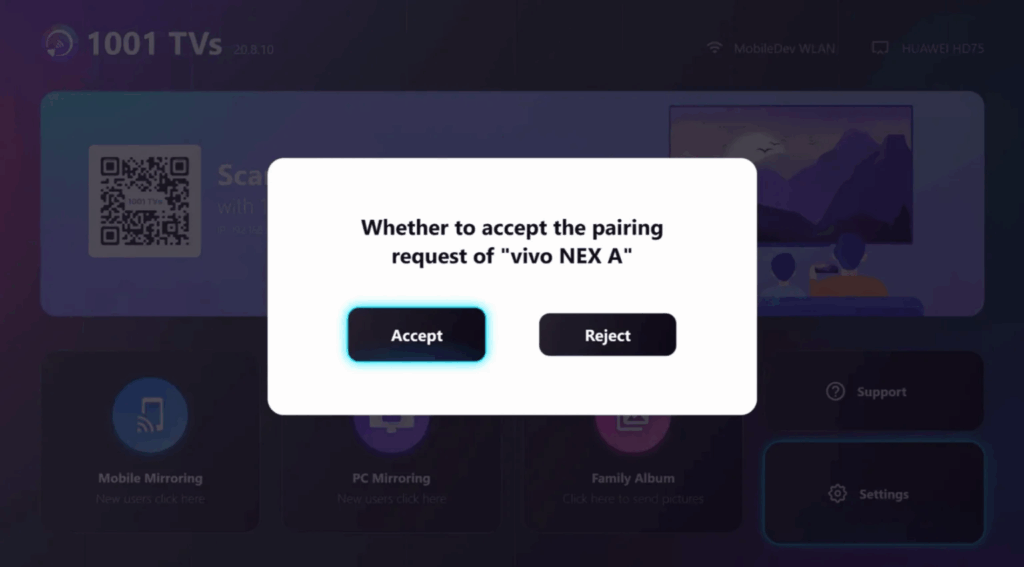
Miután elindította a kapcsolatot, egy megerősítő kérés jelenik meg a tévéjén. A távvezérlővel válassza ki [Elfogadom].
3. lépés: Indítsa el a dobást és élvezze a függőleges nézetet
Miután megerősítette a tévén, menjen vissza a telefonhoz, és koppintson a lila színű [Tükör indítása] gomb.
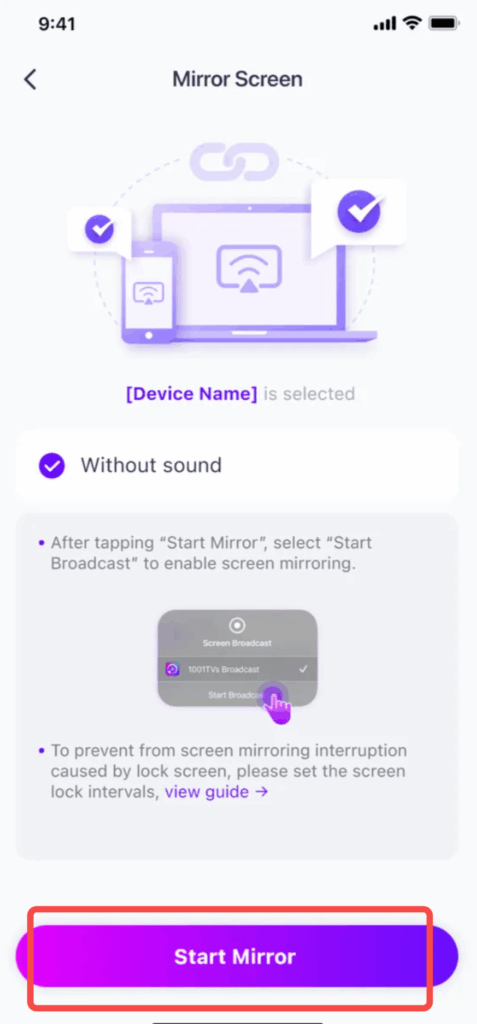
A telefon képernyője mostantól függőleges tájolásban tükröződik a tévére.
Egyszerűen nyissa meg a kottát a telefonján, és máris élvezheti az extra nagyméretű, kristálytiszta kottaolvasást - így teljes mértékben az előadásra koncentrálhat.
💡 Profi tipp: Ha gyakorlás közben nagyítani szeretne a részletekre, nyomja meg és tartsa lenyomva a Fel gomb a TV távirányítón a képernyő nagyításához, így minden hang élesen és könnyen olvashatóvá válik.
Töltse le az 1001 TVs-t és próbálja ki most
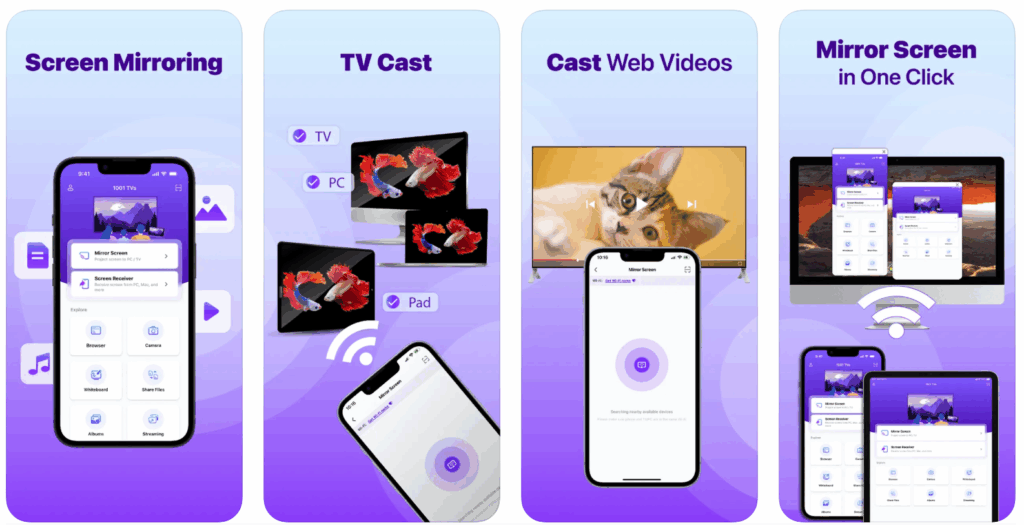
1001 TVs egy professzionális képernyőtükrözési szoftver Németországból, amelyet úgy terveztek, hogy egyszerűbb és stabilabb casting élményt nyújtson. Támogatja a platformok közötti tükrözést iOS, Android, Mac, Windows, Android TV és Apple TV kliensekkel. Legyen szó telefonról TV-re, telefonról PC-re vagy PC-ről TV-re történő castingról - mindezt könnyedén megteheti.
A különböző felhasználói igények felfedezésére és kielégítésére összpontosítunk. Az 1001 TVs a nagy teljesítményű vertikális casting mellett támogatja a videotükrözést, az élő sportot, az online órákat és fitneszórákat, az üzleti megbeszéléseket és sok más forgatókönyvet is.
Kereshetsz az "1001 TVs"-re az alkalmazásboltodban (Apple App Store, GooglePlay stb.) vagy az okostévé alkalmazásboltjában, vagy letöltheted közvetlenül az alábbi linkekről.
👉 Hivatalos letöltés: https://www.1001tvs.com/downloads/
🌐 Hivatalos weboldal: https://www.1001tvs.com

További információk
 How to Cast Photos from Your Phone to a TV
You can cast phone photos to a compatible TV using AirPlay on iPhone, Google Photos with Chromecast, or 1001 TVs Streaming and Albums. The...
How to Cast Photos from Your Phone to a TV
You can cast phone photos to a compatible TV using AirPlay on iPhone, Google Photos with Chromecast, or 1001 TVs Streaming and Albums. The...
 How to Turn On AirPlay on iPhone in iOS 26 (Screen Mirroring Guide)
To turn on AirPlay screen mirroring in iOS 26, open Control Center, tap the Screen Mirroring button (two overlapping rectangles), and choose your TV...
How to Turn On AirPlay on iPhone in iOS 26 (Screen Mirroring Guide)
To turn on AirPlay screen mirroring in iOS 26, open Control Center, tap the Screen Mirroring button (two overlapping rectangles), and choose your TV...

