[Historia de éxito] Practica la música de forma más inteligente: refleja tus partituras a pantalla completa
Imagina una escena típica de práctica: mientras tocas el violín, estás profundamente inmerso en una hermosa pieza, sólo para ser interrumpido porque necesitas pasar a la siguiente página de tu partitura. O tal vez estés entrecerrando los ojos ante la pantalla de un teléfono o una tableta, luchando por leer notas densas que cansan la vista y a menudo conducen a errores, rompiendo la fluidez de tu interpretación y estropeando tu estado de ánimo.
¿Le suenan estos problemas?
- Las partituras de papel son pesadas, incómodas de transportar y difíciles de guardar.
- Las pequeñas pantallas electrónicas dificultan la lectura cuando las notas son densas, lo que afecta a la continuidad de tu actuación.
- La tradicional pantalla apaisada no se adapta bien a las partituras verticales, ya que deja grandes barras negras a los lados. El espacio de pantalla desperdiciado hace que la música siga pareciendo pequeña.
Pero, ¿y si pudiera mostrar sus partituras como un cuadro en pergamino -grande, claro y completo- en una gran pantalla vertical? En pantalla vertical de fundición característica de 1001 TVs se diseñó exactamente para resolver este problema.
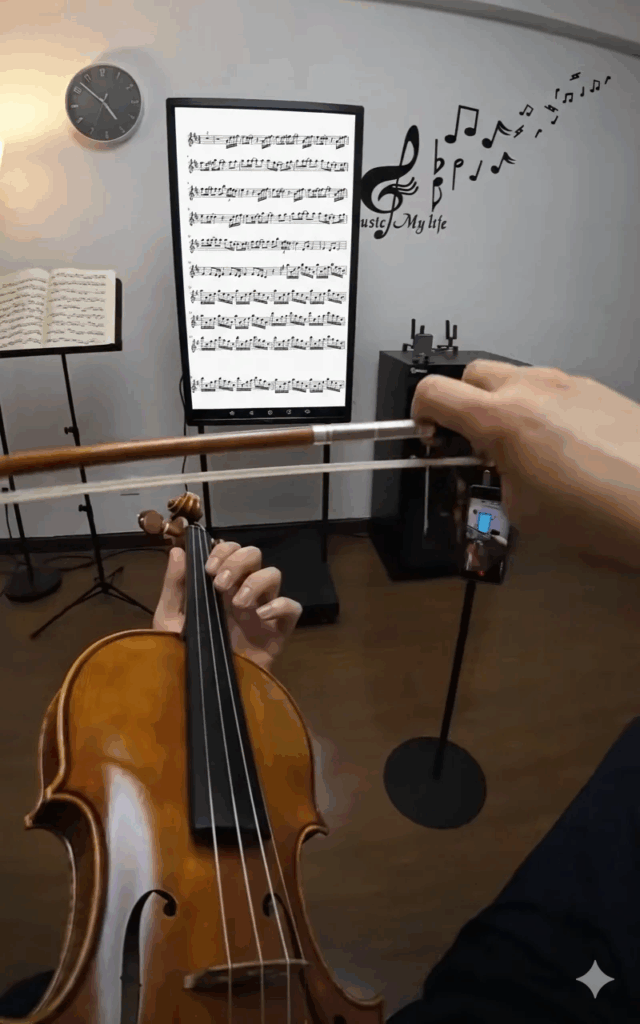
Guía de inicio rápido: Lanza partituras verticales en pocos pasos
Preparación:
1. Un televisor que admita la rotación vertical.
2. Un smartphone.
3. Asegúrate de que tanto tu teléfono como tu televisor tienen la Aplicación 1001 TVs instalados y están conectados a la misma red Wi-Fi.
Puedes buscar "1001 TVs" directamente en la tienda de aplicaciones de tu teléfono (como Apple App Store, GooglePlay, etc.) y en la tienda de aplicaciones de tu smart TV, o descargar la versión correcta desde los enlaces oficiales que aparecen a continuación.
👉 Descarga oficial: https://www.1001tvs.com/descargas/
Paso 1: Poner el televisor en modo vertical
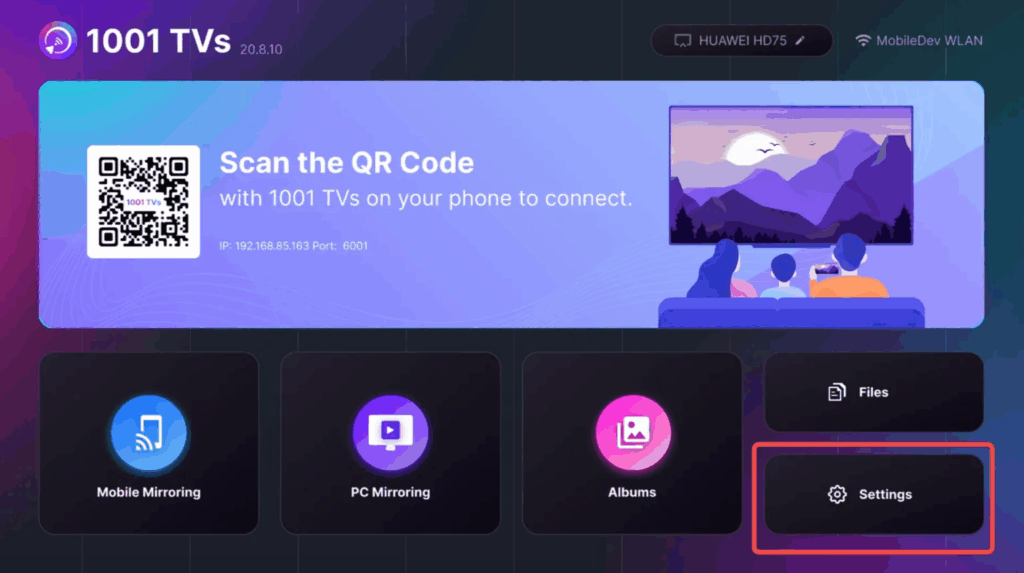
Abra el 1001 TVs en tu televisor y utiliza el mando a distancia para ir a [Ajustes].
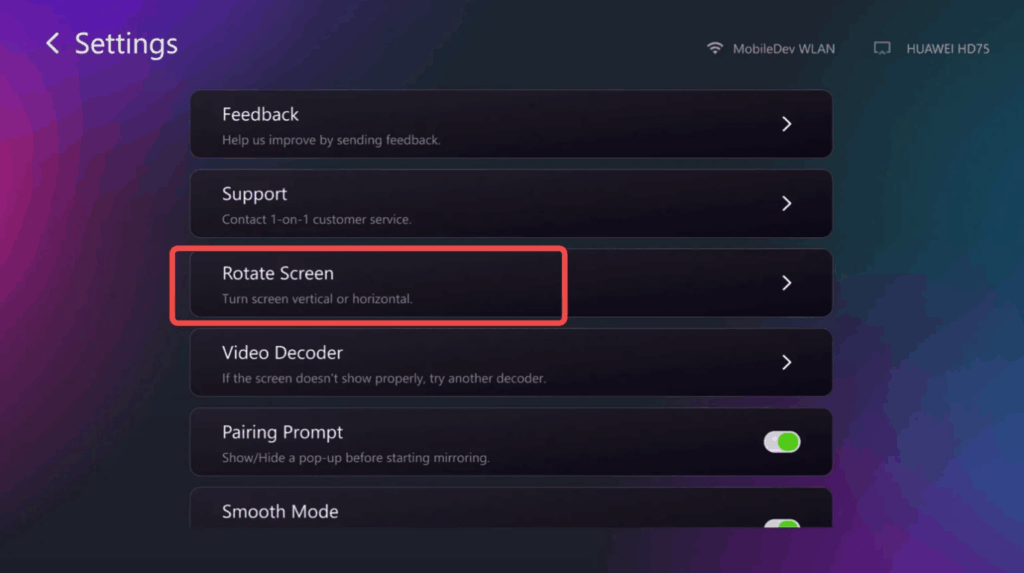
En el menú de configuración, busque [Rotar pantalla]y seleccione [90°]. Ahora tu televisor está listo para recibir contenidos en pantalla vertical.
Paso 2: Conectar el teléfono al televisor
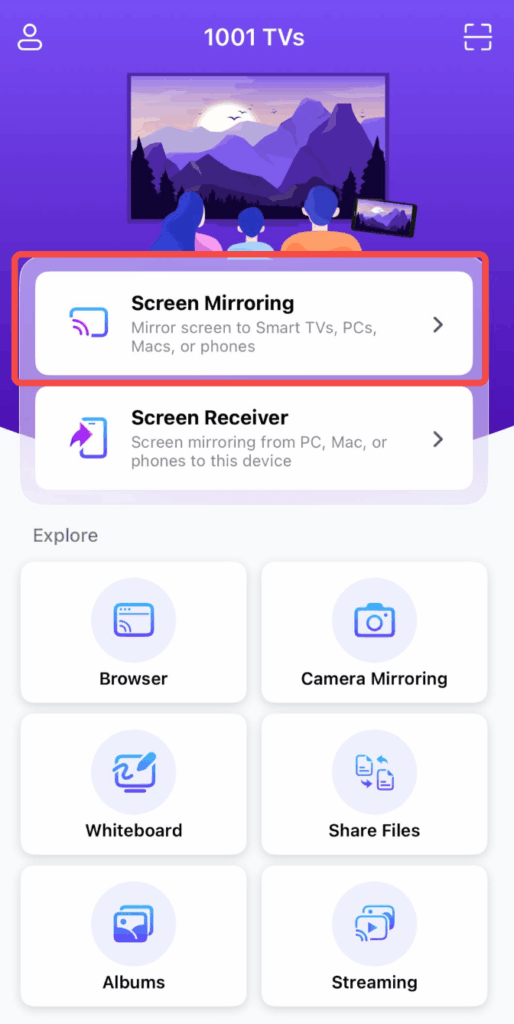
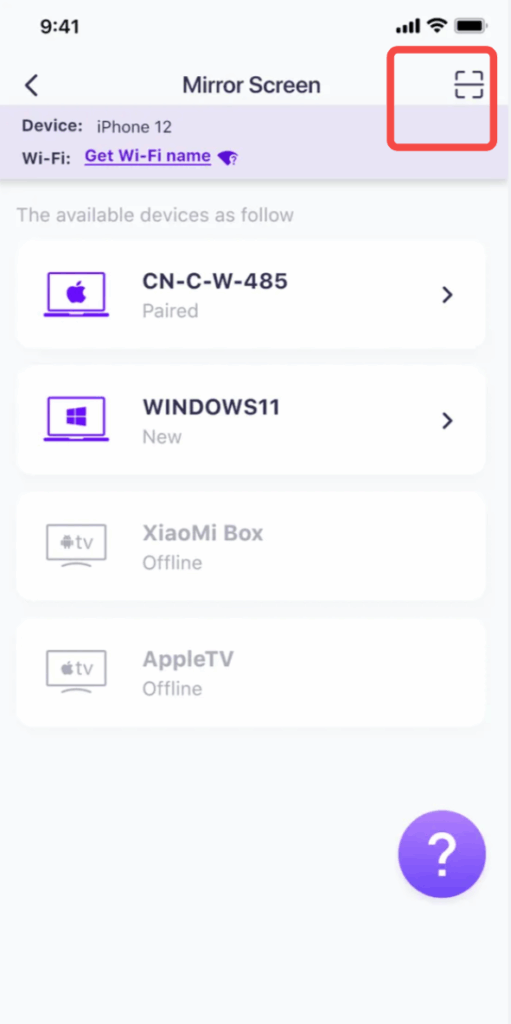
Abra el 1001 TVs de su teléfono y, a continuación, seleccione "Screen Mirroring".
Puedes seleccionar tu dispositivo de la lista o escanear el código QR que aparece en tu televisor para iniciar la conexión.
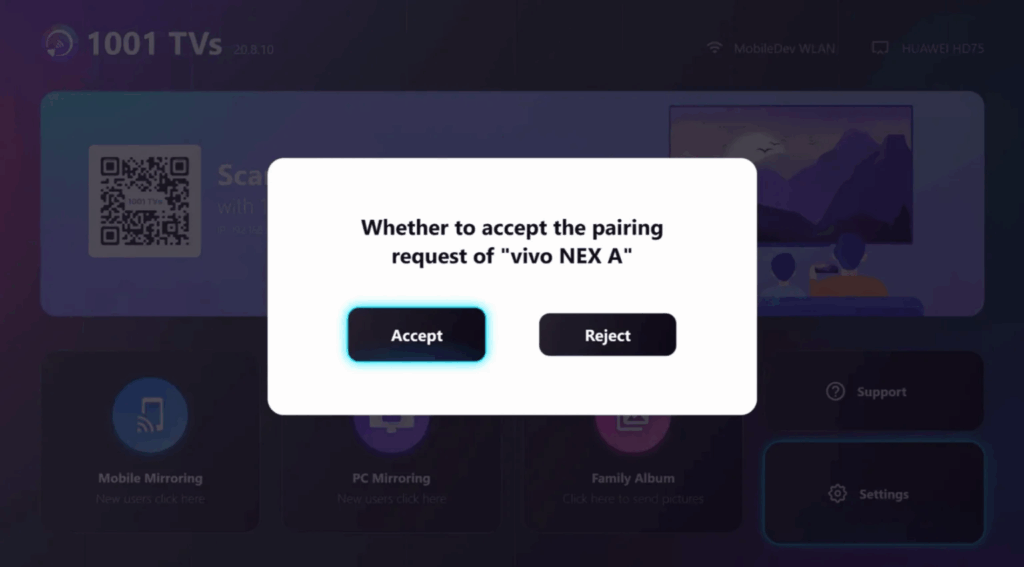
Una vez iniciada la conexión, aparecerá una solicitud de confirmación en tu televisor. Utilice el mando a distancia para seleccionar [Aceptar].
Paso 3: Empiece a lanzar y disfrute de la vista vertical
Tras confirmarlo en el televisor, vuelve al teléfono y pulsa el icono morado [Start Mirror] botón.
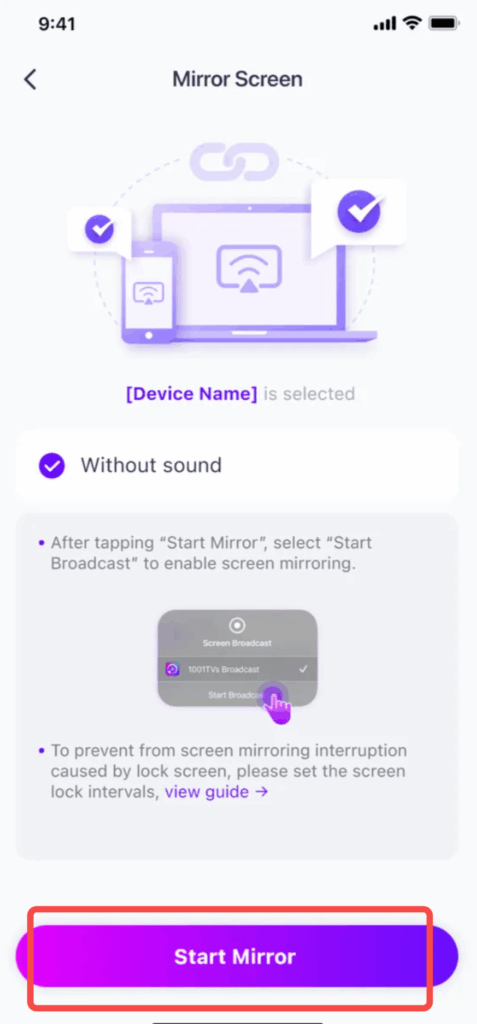
La pantalla del teléfono se reflejará en orientación vertical en el televisor.
Basta con abrir las partituras en el teléfono para disfrutar de una vista de partitura extragrande y nítida, para que puedas centrarte por completo en la interpretación.
💡 Consejo profesional: Si desea ampliar detalles durante la práctica, mantenga pulsada la tecla Botón arriba en el mando a distancia del televisor para ampliar la pantalla y hacer que cada nota sea nítida y fácil de leer.
Descarga 1001 TVs y pruébalo ahora
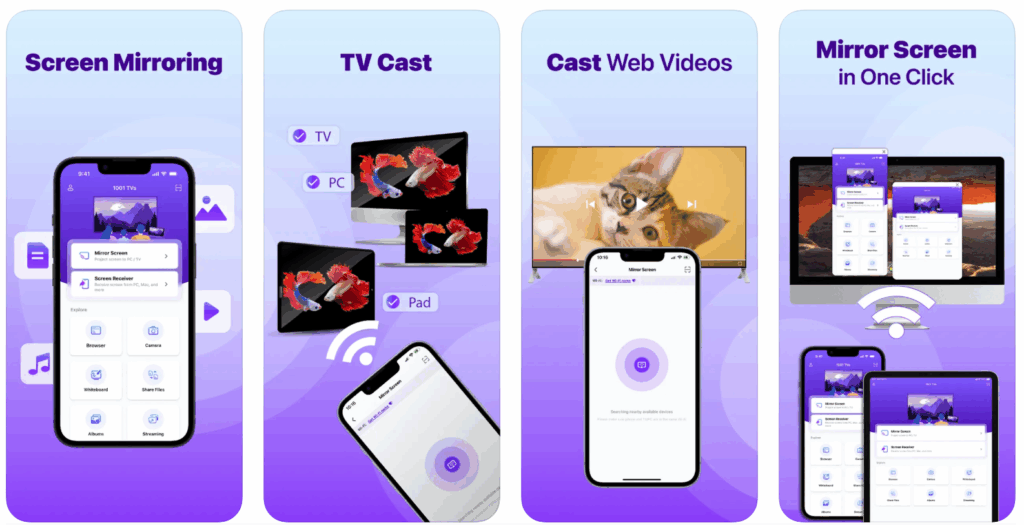
1001 TVs es un software profesional de screen mirroring de Alemania, diseñado para proporcionar una experiencia de streaming más sencilla y estable. Soporta mirroring multiplataforma con clientes para iOS, Android, Mac, Windows, Android TV y Apple TV. Ya sea de teléfono a TV, de teléfono a PC o de PC a TV, puedes hacerlo todo fácilmente.
Nos centramos en descubrir y satisfacer las diversas necesidades de los usuarios. Además de las potentes retransmisiones verticales, 1001 TVs también es compatible con la duplicación de vídeo, los deportes en directo, las clases y el fitness en línea, las reuniones de negocios y muchos otros escenarios.
Puedes buscar "1001 TVs" en tu tienda de aplicaciones (Apple App Store, GooglePlay, etc.) o en la tienda de aplicaciones para smart TV, o descargarlo directamente desde los enlaces que aparecen a continuación.
👉 Descarga oficial: https://www.1001tvs.com/downloads/
🌐 Página web oficial: https://www.1001tvs.com

Leer más
 How to Cast Photos from Your Phone to a TV
You can cast phone photos to a compatible TV using AirPlay on iPhone, Google Photos with Chromecast, or 1001 TVs Streaming and Albums. The...
How to Cast Photos from Your Phone to a TV
You can cast phone photos to a compatible TV using AirPlay on iPhone, Google Photos with Chromecast, or 1001 TVs Streaming and Albums. The...
 How to Turn On AirPlay on iPhone in iOS 26 (Screen Mirroring Guide)
To turn on AirPlay screen mirroring in iOS 26, open Control Center, tap the Screen Mirroring button (two overlapping rectangles), and choose your TV...
How to Turn On AirPlay on iPhone in iOS 26 (Screen Mirroring Guide)
To turn on AirPlay screen mirroring in iOS 26, open Control Center, tap the Screen Mirroring button (two overlapping rectangles), and choose your TV...

