[História de sucesso] Practice Music Smarter: espelhe suas partituras em tela cheia
Imagine uma cena típica de prática: enquanto toca violino, você está profundamente imerso em uma bela peça, mas é interrompido porque precisa virar a próxima página da partitura. Ou talvez esteja apertando os olhos para uma tela apertada de telefone ou tablet, lutando para ler notas densas que cansam seus olhos e muitas vezes levam a erros - quebrando o fluxo de sua apresentação e estragando seu humor.
Esses problemas lhe parecem familiares?
- As partituras de papel são pesadas, inconvenientes de transportar e difíceis de armazenar.
- Telas eletrônicas pequenas dificultam a leitura quando as notas são densas, afetando a continuidade do seu desempenho.
- O formato tradicional de tela em paisagem não se adapta bem a partituras verticais, deixando grandes barras pretas nas laterais. O espaço de exibição desperdiçado significa que a música ainda parece pequena.
Mas e se você pudesse exibir suas partituras como uma pintura em pergaminho - grande, clara e completa - em uma tela grande vertical? A tela Recurso de fundição de tela vertical do 1001 TVs foi projetado exatamente para resolver esse problema.
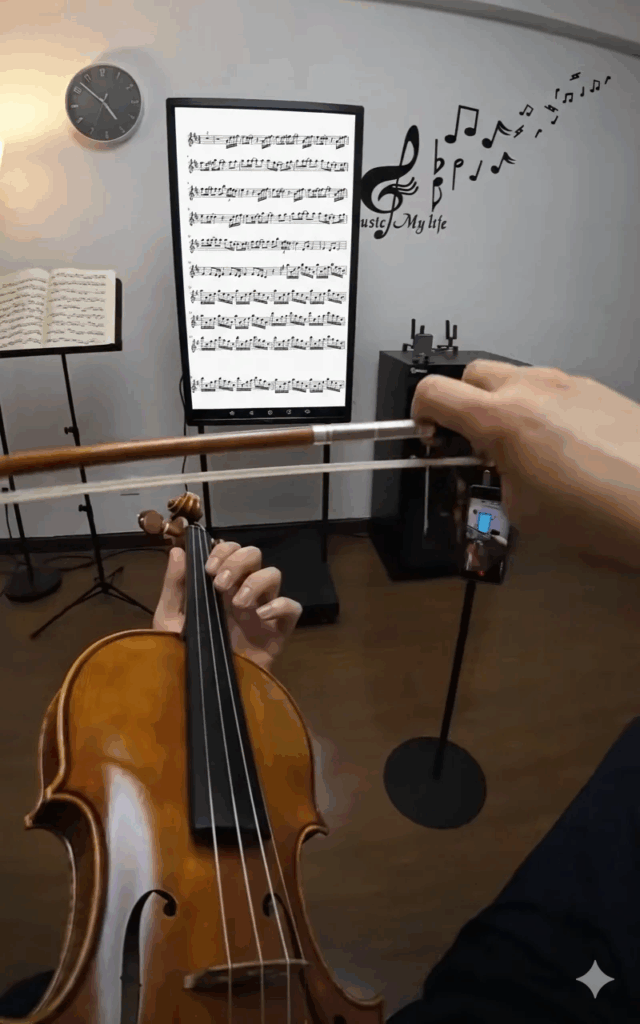
Guia de início rápido: Elenco de partituras verticais em apenas alguns passos
Preparação:
1. Uma TV que suporta rotação vertical.
2. Um smartphone.
3. Certifique-se de que o telefone e a TV tenham a Aplicativo 1001 TVs instalados e conectados à mesma rede Wi-Fi.
Você pode procurar por "1001 TVs" diretamente na loja de aplicativos do seu telefone (como Apple App Store, GooglePlay, etc.) e na loja de aplicativos da sua smart TV, ou baixar a versão correta nos links oficiais abaixo.
👉 Download oficial: https://www.1001tvs.com/downloads/
Etapa 1: Configure sua TV para o modo vertical
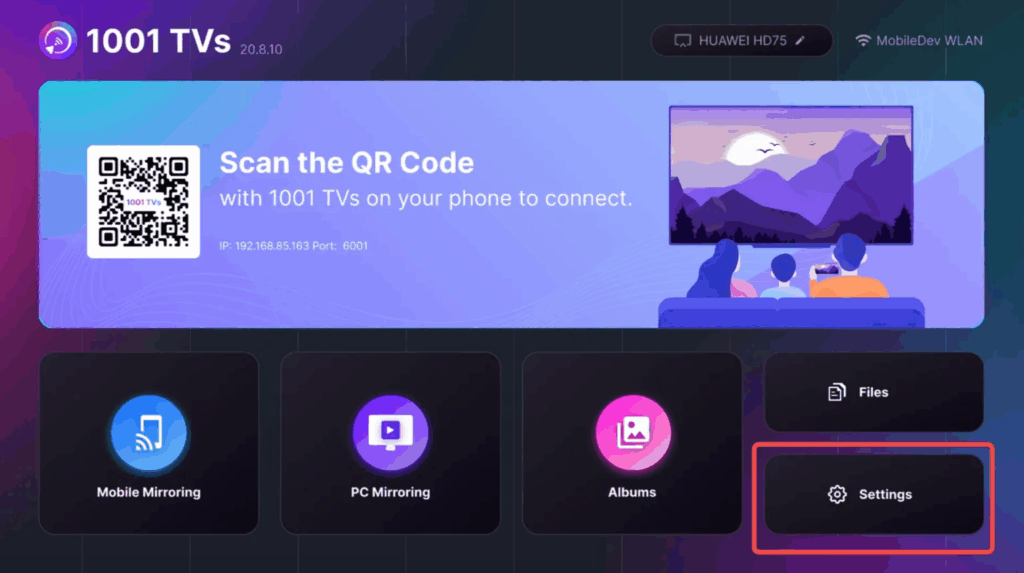
Abra o 1001 TVs em sua TV e use o controle remoto para ir para [Configurações].
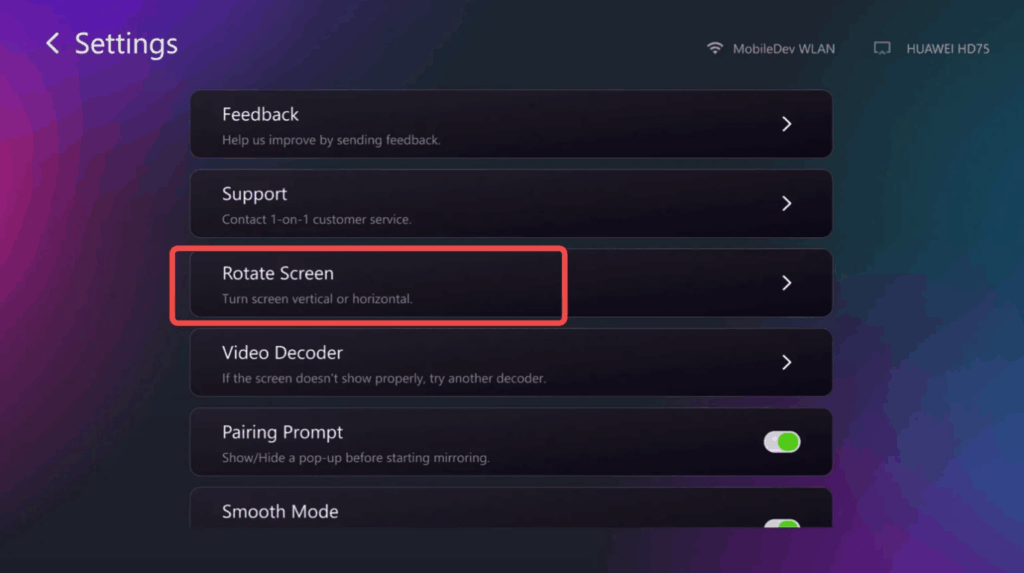
No menu de configurações, localize [Rotação da tela]e selecione [90°]. Agora sua TV está pronta para receber conteúdo de tela vertical.
Etapa 2: Conecte seu telefone à TV
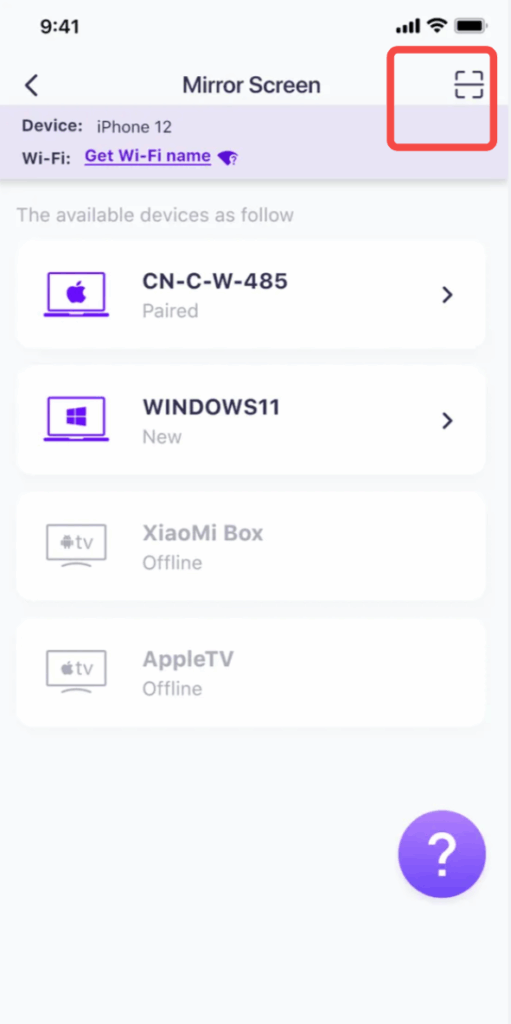
Abra o 1001 TVs em seu telefone e, em seguida, escolha "Espelhamento de tela".
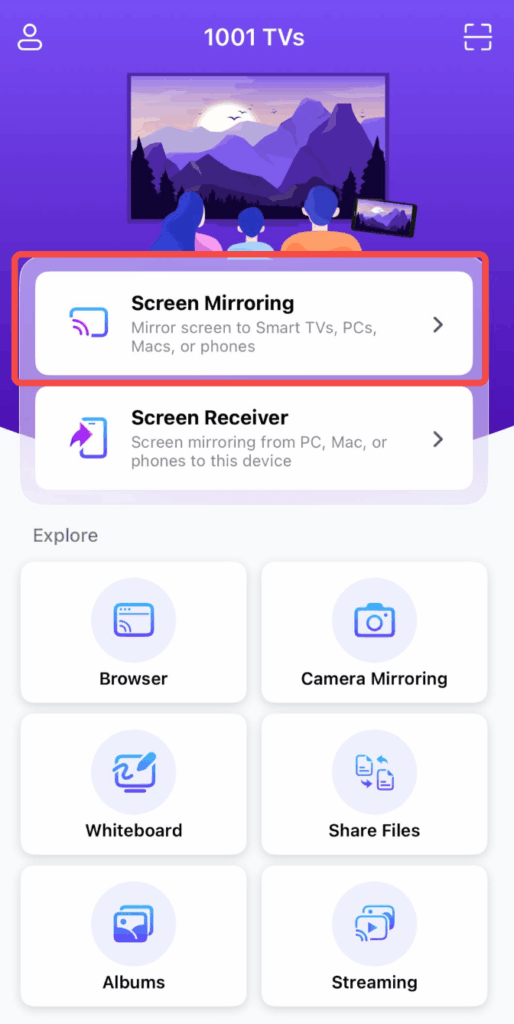
Você pode selecionar seu dispositivo na lista ou digitalizar o código QR exibido na TV para iniciar a conexão.
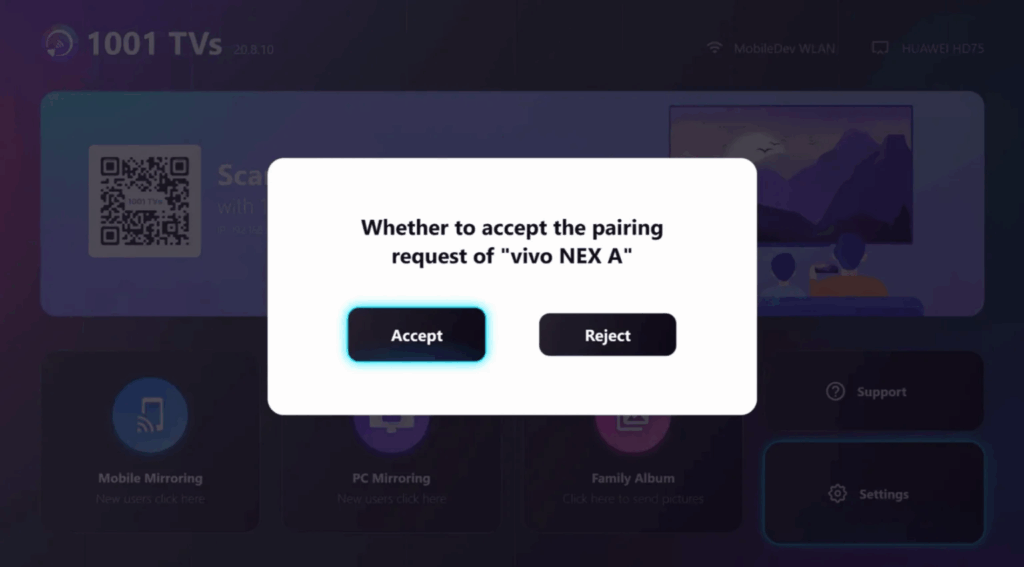
Depois de iniciar a conexão, uma solicitação de confirmação será exibida na TV. Use o controle remoto para selecionar [Aceitar].
Etapa 3: Comece a lançar e aproveite a visualização vertical
Depois de confirmar na TV, volte para o telefone e toque no botão roxo [Espelho de partida] botão.
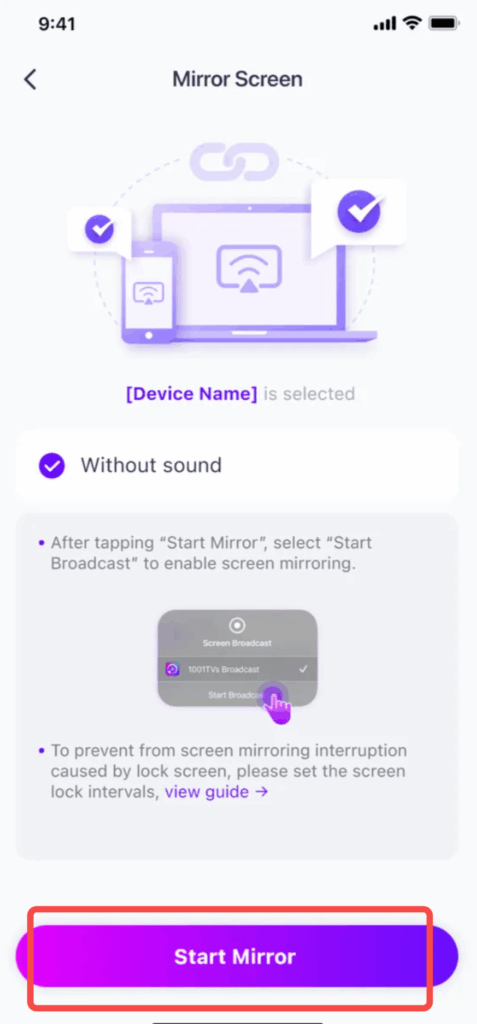
A tela do seu telefone agora será espelhada na orientação vertical da TV.
Basta abrir a partitura no telefone para desfrutar de uma visualização extragrande e cristalina da partitura, para que você possa se concentrar totalmente na sua apresentação.
💡 Dica profissional: Se quiser ampliar os detalhes durante a prática, pressione e mantenha pressionado o botão Botão para cima no controle remoto da TV para ampliar a tela, tornando cada nota nítida e fácil de ler.
Faça o download do 1001 TVs e experimente-o agora
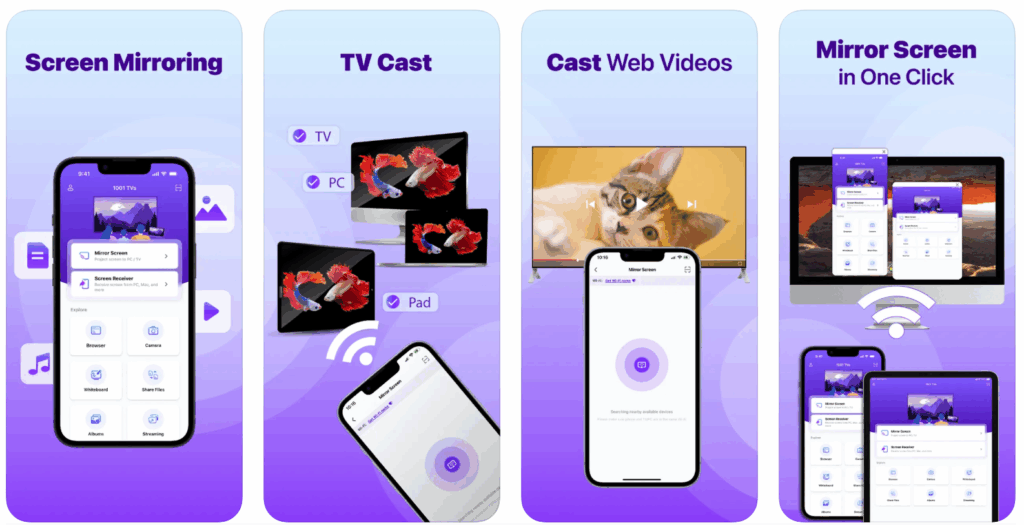
1001 TVs é um software profissional de espelhamento de tela da Alemanha, projetado para proporcionar uma experiência de transmissão mais simples e estável. Ele oferece suporte ao espelhamento entre plataformas com clientes para iOS, Android, Mac, Windows, Android TV e Apple TV. Seja para transmitir do telefone para a TV, do telefone para o PC ou do PC para a TV, você pode fazer tudo isso facilmente.
Nosso foco é descobrir e atender às diversas necessidades dos usuários. Além da poderosa transmissão vertical, o 1001 TVs também suporta espelhamento de vídeo, esportes ao vivo, aulas on-line e fitness, reuniões de negócios e muitos outros cenários.
Você pode procurar por "1001 TVs" na sua loja de aplicativos (Apple App Store, GooglePlay, etc.) ou na loja de aplicativos da smart TV, ou fazer o download diretamente dos links abaixo.
👉 Download oficial: https://www.1001tvs.com/downloads/
🌐 Site oficial: https://www.1001tvs.com

Leia mais
 How to Cast Photos from Your Phone to a TV
You can cast phone photos to a compatible TV using AirPlay on iPhone, Google Photos with Chromecast, or 1001 TVs Streaming and Albums. The...
How to Cast Photos from Your Phone to a TV
You can cast phone photos to a compatible TV using AirPlay on iPhone, Google Photos with Chromecast, or 1001 TVs Streaming and Albums. The...
 How to Turn On AirPlay on iPhone in iOS 26 (Screen Mirroring Guide)
To turn on AirPlay screen mirroring in iOS 26, open Control Center, tap the Screen Mirroring button (two overlapping rectangles), and choose your TV...
How to Turn On AirPlay on iPhone in iOS 26 (Screen Mirroring Guide)
To turn on AirPlay screen mirroring in iOS 26, open Control Center, tap the Screen Mirroring button (two overlapping rectangles), and choose your TV...

