[2026] Screen Mirroring nie działa? Najczęstsze przyczyny i praktyczne rozwiązania
Jeśli funkcja mirroringu ekranu nie działa, przyczyną jest prawie zawsze jedna z trzech rzeczy: dwa urządzenia nie widzą się nawzajem w sieci lokalnej, połączenie blokuje ustawienie lub tymczasowa usterka oprogramowania albo urządzenia nie korzystają z tego samego protokołu mirroringu (na przykład AirPlay na iPhonie i Google Cast na telewizorze z systemem Android TV). Zacznij od ponownego uruchomienia obu urządzeń, podłączenia ich do tej samej sieci Wi-Fi, wyłączenia wszelkich połączeń VPN oraz upewnienia się, że telewizor obsługuje protokół używany przez telefon. Jeśli nadal nie można nawiązać połączenia, skorzystaj z poniższej tabeli objawów, aby znaleźć konkretne rozwiązanie.
Funkcja mirroringu ekranu pozwala wyświetlać obraz z telefonu, tabletu lub komputera na telewizorze w czasie rzeczywistym. Działa ona w oparciu o wykrywanie urządzeń w sieci lokalnej, więc nawet jeśli urządzenie ma działający dostęp do Internetu, mirroring może się nie powieść.

Szybka diagnoza: znajdź swój objaw
| Objaw | Najbardziej prawdopodobna przyczyna | Od czego zacząć |
|---|---|---|
| Telewizor nie pojawia się na liście urządzeń | Różne sieci, sieć Wi-Fi dla gości, izolacja punktów dostępowych lub brak wspólnego protokołu | Połącz się z tą samą domową siecią Wi-Fi; sprawdź, czy telewizor obsługuje funkcje AirPlay, Google Cast lub Miracast |
| iPhone lub iPad nie mogą znaleźć telewizora | Telewizor nie obsługuje funkcji AirPlay lub funkcja AirPlay jest w nim wyłączona | Włącz funkcję AirPlay w ustawieniach telewizora; sprawdź, czy dany model obsługuje AirPlay 2 |
| Wczoraj działało, a dzisiaj nie działa | Aktualizacja oprogramowania, ponowne uruchomienie routera, przywrócenie ustawień domyślnych telewizora lub nowa sieć VPN | Uruchom ponownie wszystkie urządzenia oraz router; zaktualizuj telefon i telewizor |
| Najpierw łączy się, a potem rozłącza | Słaby lub przeciążony sygnał Wi-Fi, tryb uśpienia lub oszczędzania energii telewizora, VPN | Zbliż się do routera, korzystaj z pasma 5 GHz, wyłącz VPN i tryb oszczędzania energii |
| Czarny ekran, ale słychać dźwięk | Treści chronione systemem DRM (Netflix, Disney+ itp.) | Zamiast wyświetlania obrazu na całym ekranie, skorzystaj z przycisku „Cast” lub „AirPlay” dostępnego w samej aplikacji |
| Aplikacja Samsung Smart View nie działa | W telewizorze nie są dozwolone inne sieci ani połączenia | Ta sama sieć Wi-Fi; zezwól na połączenie urządzenia z telewizorem; zaktualizuj oprogramowanie telewizora |
| Komputer z systemem Windows nie może znaleźć telewizora | Komputer lub telewizor nie obsługuje funkcji Miracast albo Wi-Fi jest wyłączone | Naciśnij klawisze Windows + K; włącz Wi-Fi; użyj HDMI jako rozwiązania awaryjnego |
| Działa w domu, ale nie działa w hotelu, biurze ani szkole | Izolacja klienta (AP) w sieci | Skorzystaj z hotspotu w telefonie, routera podróżnego lub kabla HDMI |
Dlaczego nie udaje się wykonać funkcji Screen Mirroring: trzy główne przyczyny
Większość problemów z funkcją mirroringu ekranu wynika z problemów z siecią, urządzeniami lub aplikacjami albo z niezgodności protokołów. Ustalenie, która z tych przyczyn ma miejsce, pozwoli Ci ocenić, czy wystarczy szybkie ponowne uruchomienie, czy też konieczne będzie zastosowanie innej metody.

1. Problemy z siecią (najczęstsza przyczyna)
Bezprzewodowe wyświetlanie ekranu wymaga, aby oba urządzenia wykryły się nawzajem w tej samej sieci lokalnej. Wykrywanie nie powiedzie się, gdy telefon korzysta z sieci 5G lub danych komórkowych, gdy jedno z urządzeń znajduje się w sieci gościnnej, gdy aplikacja VPN lub zapora sieciowa przekierowuje ruch lub gdy router blokuje komunikację między urządzeniami. Apple, Samsung i Google wymieniają “tę samą sieć Wi-Fi” jako podstawowy wymóg dla funkcji AirPlay, Smart View i przesyłania treści.
Niektóre routery nadają sygnał w pasmach 2,4 GHz i 5 GHz pod różnymi nazwami. Jeśli telefon korzysta z jednego pasma, a telewizor z drugiego, urządzenia te mogą nie wykrywać się nawzajem w przypadku niektórych routerów. Podłącz oba urządzenia do sieci o tej samej nazwie.
2. Problemy z urządzeniem, ustawieniami lub aplikacją
Urządzenie może przestać akceptować połączenia typu mirroring z powodu ustawień, a nie usterki. Typowe przykłady to wyłączona funkcja AirPlay w ustawieniach telewizora, ograniczenie dostępu do AirPlay przez telewizor, oczekująca aktualizacja oprogramowania lub brak uprawnienia „Sieć lokalna” w aplikacji do mirroringu innej firmy na iPhonie lub iPadzie. Problemy te często pojawiają się nagle, nawet jeśli wcześniej funkcja mirroringu działała prawidłowo.

3. Niezgodność protokołów
Wbudowana funkcja tworzenia kopii lustrzanej działa tylko wtedy, gdy oba urządzenia korzystają z tego samego standardu. Nie jest to błąd połączenia; urządzenia po prostu nie „mówią” tym samym językiem, więc często w ogóle się nie wykrywają.
| Urządzenie wysyłające | Wbudowany protokół | Działa natywnie z |
|---|---|---|
| iPhone, iPad, Mac | AirPlay | Apple TV, telewizory smart obsługujące AirPlay 2 (wiele modeli marek Samsung, LG, Sony, Vizio i Roku), komputery Mac |
| Telefon lub tablet z systemem Android | Google Cast; Miracast w urządzeniach niektórych marek | Chromecast, Google TV, Android TV; telewizory obsługujące technologię Miracast |
| Samsung Galaxy | Smart View (w oparciu o technologię Miracast) | Telewizory Samsung Smart TV oraz inne urządzenia wyświetlające obsługujące technologię Miracast |
| Windows PC | Miracast (Windows + K) | Telewizory obsługujące technologię Miracast oraz bezprzewodowe adaptery wyświetlacza |
Na przykład iPhone nie może wyświetlać obrazu na większości urządzeń z systemem Android TV lub Amazon Fire TV za pośrednictwem Centrum sterowania, ponieważ urządzenia te nie są wyposażone w odbiorniki AirPlay. Bardziej szczegółowe wyjaśnienie tych terminów można znaleźć w kopiowanie ekranu a przesyłanie treści oraz AirPlay a dublowanie ekranu.
Poprawki, które warto wypróbować w pierwszej kolejności
Te kroki pozwalają rozwiązać większość problemów związanych z wyświetlaniem obrazu z urządzenia na ekranie na dowolnym urządzeniu. Po wykonaniu każdego z nich sprawdź, czy wyświetlanie obrazu działa.
- Uruchom ponownie oba urządzenia oraz router. Zarówno Apple, jak i Samsung zalecają w pierwszej kolejności ponowne uruchomienie urządzenia.
- Podłącz oba urządzenia do tej samej sieci Wi-Fi. Należy unikać sieci dla gości i korzystania z mobilnego transferu danych.
- Wyłącz sieci VPN i aplikacje zapory sieciowej przejściowo przez telefon lub komputer.
- Włącz funkcję odbioru w telewizorze. W ustawieniach telewizora poszukaj opcji AirPlay, Screen Mirroring, Smart View, Wireless Display lub Google Cast.
- Zaktualizuj telefon, tablet, komputer i telewizor do najnowszej wersji oprogramowania.
- Sprawdź, czy oba urządzenia obsługują ten sam protokół (patrz tabela powyżej).
- Jeśli protokoły się nie zgadzają, skorzystaj z wieloplatformowej aplikacji do mirroringu ekranu lub kabla HDMI (patrz poniżej).
iPhone lub iPad nie wyświetla obrazu na telewizorze
Jeśli Twój iPhone lub iPad nie wyświetla obrazu na telewizorze, najpierw upewnij się, że telewizor obsługuje AirPlay 2 oraz że funkcja AirPlay jest włączona w ustawieniach telewizora. Następnie otwórz Centrum sterowania, dotknij opcji „Kopiowanie ekranu” i wybierz telewizor. Jeśli na ekranie telewizora pojawi się kod dostępu do AirPlay, wprowadź go na swoim iPhonie lub iPadzie.

Jeśli telewizor nadal się nie wyświetla:
- Sprawdź ustawienia dostępu do funkcji AirPlay w telewizorze. W Apple TV i wielu telewizorach typu smart TV funkcja AirPlay może być ograniczona do określonych użytkowników lub wymagać podania kodu dostępu. Jeśli skonfigurujesz urządzenie w aplikacji Apple Home, upewnij się, że ustawienia w Home nie ograniczają funkcji AirPlay.
- Nie pozwól, by telewizor przeszedł w tryb uśpienia. Niektóre telewizory przestają wyświetlać komunikaty dotyczące funkcji AirPlay po przejściu w tryb czuwania lub tryb głębokiego oszczędzania energii.
- Sprawdź model telewizora. Starsze telewizory oraz większość urządzeń z systemami Android TV i Fire TV nie obsługuje funkcji AirPlay. Sprawdź instrukcję obsługi danej marki: Z iPhone’a na telewizor Samsunga lub Z iPhone’a na telewizor LG.
Na iPadzie kroki są takie same. Aby dowiedzieć się, gdzie znajduje się przycisk „Screen Mirroring” i jak przywrócić go do Centrum sterowania, zapoznaj się z jak włączyć AirPlay na iPhonie.
Funkcja Screen Mirroring nagle przestała działać
Jeśli wcześniej funkcja lustrzanego odbicia działała, a nagle przestała, oznacza to, że coś się zmieniło w konfiguracji. Najczęstsze przyczyny to aktualizacja oprogramowania w telefonie lub telewizorze, ponowne uruchomienie routera, w wyniku którego jedno z urządzeń zostało przeniesione do innego pasma lub sieci, nowo zainstalowana sieć VPN albo ustawienia telewizora, które zostały zresetowane po aktualizacji.
Postępuj zgodnie z poniższą kolejnością: zrestartuj telefon, telewizor i router; upewnij się, że oba urządzenia są podłączone do sieci o tej samej nazwie; wyłącz aplikacje VPN; a następnie sprawdź ponownie, czy w ustawieniach telewizora funkcje AirPlay, Smart View lub Wireless Display są nadal włączone. Jeśli korzystasz z aplikacji do mirroringu innej firmy, sprawdź, czy uprawnienie „Sieć lokalna” jest nadal włączone, ponieważ uprawnienia mogą zostać zresetowane po ponownej instalacji aplikacji.
Telewizor nie pojawia się na liście urządzeń

Jeśli telewizor nie figuruje na liście, telefon nie może go wykryć. Przyczyną jest zazwyczaj niezgodność sieciowa, izolacja klienta w sieci lub brak wspólnego protokołu.
Sprawdź, czy telewizor jest włączony i ustawiony na właściwe wejście, czy oba urządzenia znajdują się w tej samej sieci oraz czy w telewizorze włączono funkcję odbierania treści z innych urządzeń. W systemach Google TV i Android TV urządzenie, z którego przesyłasz treści, musi znajdować się w tej samej sieci Wi-Fi co telewizor, a funkcja Google Cast musi być włączona i zaktualizowana do najnowszej wersji.
Jeśli protokoły nie są zgodne (na przykład w przypadku iPhone’a i Fire TV), telewizor nigdy nie pojawi się w Centrum sterowania. W takim przypadku należy skorzystać z aplikacji działającej na różnych platformach.
Funkcja Screen Mirroring ciągle się rozłącza
Przekazywanie obrazu, które najpierw nawiązuje połączenie, a następnie je przerywa, zazwyczaj wskazuje na niestabilne połączenie bezprzewodowe lub przejście urządzenia w tryb uśpienia. Przekazywanie obrazu odbywa się w formie ciągłego strumienia, więc słaby sygnał lub zatłoczone pasmo 2,4 GHz powodują zacinanie się obrazu, a następnie rozłączenie.
Przesuń telefon i telewizor bliżej routera, przełącz się na sieć 5 GHz, jeśli jest dostępna, i zamknij aplikacje pobierające duże ilości danych w tej samej sieci. Wyłącz tryb oszczędzania energii lub tryb oszczędzania baterii w telefonie, wyłącz sieci VPN i sprawdź, czy telewizor nie jest ustawiony na przechodzenie w tryb uśpienia lub automatyczne przełączanie źródeł sygnału. Jeśli inna osoba w sieci uruchomi AirPlay na tym samym telewizorze, może ona przejąć sesję.
Czarny ekran lub dźwięk bez obrazu

Czarny ekran przy działającym dźwięku zazwyczaj oznacza, że treść jest chroniona mechanizmem DRM. Serwisy streamingowe, takie jak Netflix i Disney+, blokują wyświetlanie swoich filmów na pełnym ekranie, a firma Samsung zwraca uwagę, że treści chronione mechanizmem DRM nie mogą być wyświetlane za pomocą funkcji Smart View.
Rozwiązaniem jest wykorzystanie funkcji przesyłania (casting) zamiast funkcji lustrzanego odbicia. Otwórz aplikację wideo i naciśnij przycisk AirPlay lub Cast, albo zainstaluj aplikację do strumieniowania bezpośrednio na telewizorze. Funkcja przesyłania przekazuje strumień wideo do telewizora zamiast kopiować ekran, więc jest to dozwolone przez zasady DRM. Jeśli aplikacja bez zabezpieczeń DRM wyświetla czarny ekran, uruchom ponownie aplikację i telewizor, a następnie sprawdź, czy aplikacja w ogóle obsługuje funkcję lustrzanego odbicia ekranu.
Aplikacja Samsung Smart View nie działa
Aby funkcja Smart View działała, telefon Galaxy i telewizor Samsung muszą znajdować się w tej samej sieci, mieć zainstalowane najnowsze oprogramowanie oraz posiadać uprawnienia do połączenia w telewizorze. Procedura rozwiązywania problemów opracowana przez firmę Samsung rozpoczyna się od ponownego uruchomienia urządzenia, a następnie sprawdza połączenie sieciowe i uprawnienia w telewizorze.
Jeśli na ekranie telewizora pojawi się prośba o nawiązanie połączenia, wybierz opcję „Zezwól”. Jeśli wcześniej odrzuciłeś połączenie z telefonem, usuń go z listy podłączonych urządzeń w telewizorze i spróbuj ponownie. W przypadku telefonów iPhone i telewizorów Samsung funkcja Smart View nie działa; zamiast tego użyj AirPlay 2. Szczegółowe instrukcje dla każdego rocznika modeli Samsunga znajdziesz w naszym Przewodnik dotyczący rozwiązywania problemów z funkcją mirroringu ekranu w telewizorach Samsung oraz Kompletny przewodnik po funkcji mirroringu w telewizorach Samsung.
Komputer z systemem Windows nie może wyświetlać obrazu na telewizorze
W systemie Windows naciśnij klawisze Windows + K, aby otworzyć panel „Cast”. Jeśli telewizor nie pojawia się na liście, może to oznaczać, że komputer lub telewizor nie obsługuje technologii Miracast albo że Wi-Fi w komputerze jest wyłączone. Firma Microsoft zwraca uwagę, że urządzenie wyświetlające musi obsługiwać technologię Miracast i być włączone; w przeciwnym razie konieczne będzie użycie adaptera Miracast podłączanego do portu HDMI telewizora.
Urządzenie Chromecast lub Google TV nie pojawia się w menu Windows + K, ponieważ korzysta z technologii Google Cast, a nie Miracast; należy więc przesyłać na nie treści z przeglądarki Chrome. Informacje na temat wszystkich metod, w tym HDMI, można znaleźć pod adresem jak wyświetlić obraz z komputera na telewizorze.
Błąd synchronizacji w sieciach Wi-Fi w hotelach, biurach lub szkołach
Sieci publiczne i współdzielone często umożliwiają izolację punktu dostępowego (zwaną również izolacją klienta), która uniemożliwia urządzeniom podłączonym do tej samej sieci Wi-Fi bezpośrednią komunikację. W narzędziu do rozwiązywania problemów z urządzeniem Chromecast firmy Google jako znany błąd przesyłania treści wymieniono komunikat “Izolacja punktu dostępowego jest włączona”. Gdy izolacja jest włączona, wykrywanie urządzenia do lustrzanego odtwarzania z założenia kończy się niepowodzeniem i żadne ustawienie w telefonie nie może tego obejść.
Rozwiązania alternatywne obejmują korzystanie z osobistego hotspotu na drugim urządzeniu, podłączenie routera podróżnego do telewizora i telefonu lub użycie kabla HDMI.
Gdy wbudowana funkcja tworzenia kopii lustrzanej nie wchodzi w grę: skorzystaj z aplikacji działającej na różnych platformach
Gdy Twoje urządzenia nie korzystają z tego samego protokołu — na przykład iPhone z telewizorem z systemem Android TV, Fire TV lub komputerem z systemem Windows — aplikacja do międzyplatformowego wyświetlania ekranu może wypełnić tę lukę. 1001 TVs działa na systemach iOS, Android, Windows, Mac, Android TV i Fire TV, a wykrywanie urządzeń i przesyłanie strumienia wideo odbywa się w ramach własnej aplikacji, bez korzystania z AirPlay.
Nadal wymaga to, aby oba urządzenia znajdowały się w tej samej sieci lokalnej, a dane wyświetlane na ekranie pozostają w obrębie tej sieci. Nie pozwala to na obejście izolacji punktu dostępowego ani ograniczeń związanych z DRM.
Uruchom dublowanie ekranu za pomocą 1001 TVs

Zezwalaj na połączenie w Fire TV

Kopia lustrzana ekranu powiodła się

Aby zapoznać się z innymi kombinacjami urządzeń, zajrzyj do naszego przewodnika na temat jak udostępnić ekran telefonu na telewizorze lub Strona aplikacji na Android TV.
Rozwiązanie awaryjne z okablowaniem: HDMI
Jeśli bezprzewodowe wyświetlanie obrazu nie jest możliwe, połączenie HDMI pozwala całkowicie uniknąć problemów związanych z siecią i protokołami. Do iPhone’ów z portem Lightning potrzebna jest przejściówka Apple Lightning Digital AV Adapter, natomiast w przypadku iPhone’ów i iPadów z portem USB-C oraz większości laptopów można użyć przejściówki lub kabla USB-C do HDMI. Niektóre aplikacje do strumieniowego przesyłania treści nadal ograniczają odtwarzanie przy użyciu adapterów, więc jeśli widzisz czarny ekran, sprawdź ustawienia aplikacji.
Najczęściej zadawane pytania
Dlaczego nie działa funkcja wyświetlania ekranu?
Kopiowanie ekranu zazwyczaj nie działa, ponieważ urządzenia są podłączone do różnych sieci, ustawienia VPN lub routera blokują wykrywanie urządzeń w sieci lokalnej, funkcja odbioru jest wyłączona w telewizorze lub urządzenia nie obsługują tego samego protokołu. Najpierw uruchom ponownie wszystkie urządzenia, podłącz je do tej samej sieci Wi-Fi i sprawdź zgodność protokołów.
Dlaczego mój iPhone lub iPad nie może znaleźć mojego telewizora?
Być może Twój telewizor nie obsługuje funkcji AirPlay, funkcja AirPlay jest wyłączona w jego ustawieniach lub oba urządzenia znajdują się w różnych sieciach. Większość urządzeń z systemem Android TV i Fire TV nie obsługuje funkcji AirPlay, dlatego nigdy nie pojawiają się one w Centrum sterowania.
Dlaczego funkcja mirroringu ekranu nagle przestała działać?
Zazwyczaj przyczyną jest jakaś niedawna zmiana: aktualizacja oprogramowania, ponowne uruchomienie routera, które spowodowało przeniesienie urządzenia do innej sieci lub pasma, nowa sieć VPN lub zresetowanie ustawień telewizora. Należy ponownie uruchomić wszystkie urządzenia, sprawdzić połączenie sieciowe i ponownie włączyć funkcję lustrowania obrazu na telewizorze.
Dlaczego podczas mirroringu na ekranie pojawia się czarny ekran w serwisie Netflix?
Netflix i inne serwisy streamingowe korzystają z technologii DRM, która blokuje wyświetlanie obrazu na pełnym ekranie. Skorzystaj z wbudowanego przycisku „Cast” lub „AirPlay” w aplikacji albo otwórz aplikację bezpośrednio na telewizorze.
Czy mogę wyświetlić obraz z iPhone’a na telewizorze z systemem Android TV?
Nie za pomocą wbudowanych narzędzi dostępnych w większości urządzeń z systemem Android TV, ponieważ nie obsługują one funkcji AirPlay. Niektóre nowsze modele telewizorów z systemem Google TV obsługują AirPlay, więc sprawdź ustawienia swojego telewizora. W przeciwnym razie skorzystaj z aplikacji działającej na różnych platformach, takiej jak 1001 TVs, lub z adaptera HDMI.
Czy funkcja mirroringu ekranu wymaga dostępu do Internetu?
Wymagane jest połączenie sieciowe między urządzeniami, niekoniecznie dostęp do Internetu. Dlatego nawet jeśli urządzenie ma dostęp do Internetu, może nie udać się wykonać kopii lustrzanej, jeśli komunikacja lokalna jest zablokowana.
Podsumowanie
Problemy z wyświetlaniem ekranu na telewizorze prawie zawsze wynikają z problemów z siecią, ustawień urządzenia lub niezgodności protokołów. Zacznij od ponownego uruchomienia urządzeń, korzystania z tej samej sieci Wi-Fi i wyłączenia VPN, a następnie dopasuj swój problem do powyższych rozwiązań. Jeśli telefon i telewizor nie obsługują tego samego wbudowanego protokołu lub sieć blokuje wykrywanie urządzeń, zmień metodę: przesyłaj obraz z poziomu aplikacji, skorzystaj z aplikacji do lustrowania ekranu działającej na różnych platformach lub podłącz urządzenia za pomocą kabla HDMI.

Czytaj więcej
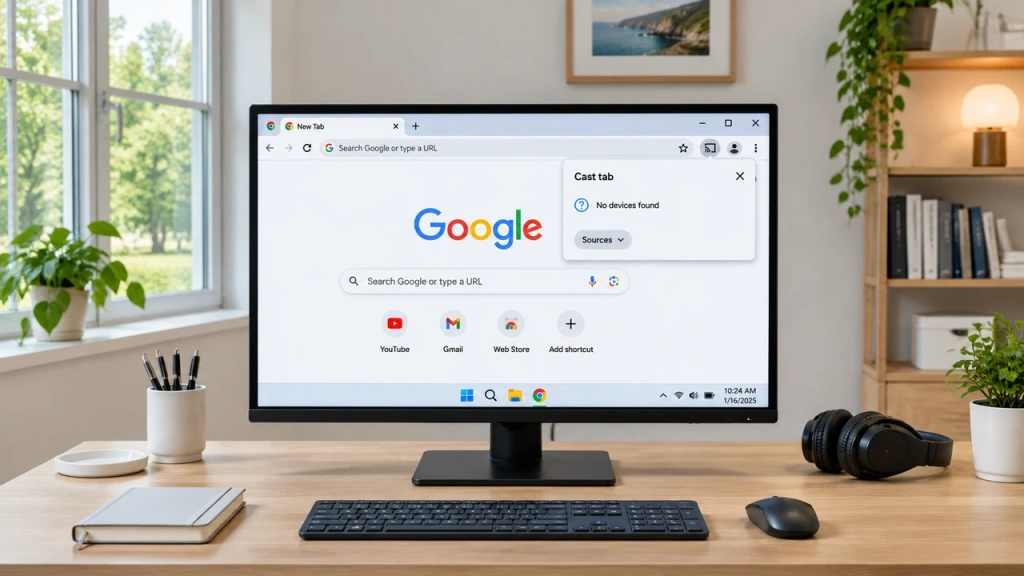 Chromecast nie wyświetla się w przeglądarce Chrome? Jak to naprawić
Jeśli lista urządzeń w funkcji Cast w przeglądarce Chrome jest pusta, a urządzenie Chromecast zostało już skonfigurowane, sprawdź, czy telefon lub inny komputer w sieci domowej...
 Jak wyświetlać zdjęcia i filmy w pętli na telewizorze w sklepie (proste rozwiązania dla małych firm)
Jeśli Twój telewizor jest wyposażony w odtwarzacz multimedialny USB z opcją powtarzania, to zazwyczaj jest to najprostszy sposób na wyświetlanie menu lub filmu promocyjnego...

