[2026] O espelhamento de tela não está funcionando? Causas comuns e soluções práticas
Se o espelhamento de tela não estiver funcionando, a causa quase sempre é uma dessas três: os dois dispositivos não conseguem se detectar na rede local; uma configuração ou falha temporária de software está bloqueando a conexão; ou os dispositivos não utilizam o mesmo protocolo de espelhamento (por exemplo, AirPlay em um iPhone e Google Cast em uma TV Android). Comece reiniciando os dois dispositivos, conectando-os à mesma rede Wi-Fi, desativando qualquer VPN e confirmando se a TV é compatível com o protocolo que seu celular usa. Se ainda assim não conseguirem se conectar, use a tabela de sintomas abaixo para encontrar a solução específica.
O espelhamento de tela reproduz a tela do seu celular, tablet ou computador na TV em tempo real. Esse recurso depende da detecção da rede local; portanto, mesmo que um dispositivo tenha acesso à internet funcionando, o espelhamento pode não ocorrer.

Diagnóstico rápido: identifique seu sintoma
| Sintoma | Causa mais provável | O que experimentar primeiro |
|---|---|---|
| A TV não aparece na lista de dispositivos | Redes diferentes, Wi-Fi para visitantes, isolamento de pontos de acesso ou ausência de protocolo compartilhado | Conecte-se à mesma rede Wi-Fi doméstica; verifique se a TV é compatível com AirPlay, Google Cast ou Miracast |
| O iPhone ou o iPad não consegue localizar a TV | A TV não oferece suporte ao AirPlay, ou o AirPlay está desativado na TV | Ative o AirPlay nas configurações da TV; verifique se o modelo é compatível com o AirPlay 2 |
| Ontem funcionou, hoje não funciona | Atualização de software, reinicialização do roteador, redefinição das configurações da TV ou uma nova VPN | Reinicie todos os aparelhos e o roteador; atualize o celular e a TV |
| Conecta e, em seguida, desconecta | Wi-Fi fraco ou congestionado, modo de suspensão ou economia de energia da TV, VPN | Aproxime-se do roteador, use a banda de 5 GHz, desative a VPN e o modo de economia de energia |
| A tela fica preta, mas o áudio continua tocando | Conteúdo protegido por DRM (Netflix, Disney+, etc.) | Use o botão “Cast” ou “AirPlay” do próprio aplicativo, em vez do espelhamento em tela cheia |
| O Samsung Smart View não funciona | Não é permitido usar redes diferentes ou outras conexões na TV | Na mesma rede Wi-Fi; autorize o dispositivo na TV; atualize o software da TV |
| O PC com Windows não consegue localizar a TV | O computador ou a TV não possui Miracast, ou o Wi-Fi está desligado | Pressione Windows + K; ative o Wi-Fi; use o HDMI como alternativa |
| Funciona em casa, mas não dá certo em um hotel, no escritório ou na escola | Isolamento do cliente (AP) na rede | Use o ponto de acesso do celular, um roteador de viagem ou um cabo HDMI |
Por que o espelhamento de tela falha: as três principais causas
A maioria das falhas no espelhamento de tela se deve à rede, aos dispositivos ou aplicativos, ou a uma incompatibilidade de protocolo. Identificar qual é a causa permite saber se uma reinicialização rápida resolverá o problema ou se será necessário recorrer a um método diferente.

1. Problemas de rede (a causa mais comum)
O espelhamento sem fio exige que ambos os dispositivos se detectem mutuamente na mesma rede local. A detecção falha quando o celular está conectado a uma rede 5G ou usando dados móveis, quando um dos dispositivos está em uma rede de visitantes, quando um aplicativo de VPN ou firewall redireciona o tráfego ou quando o roteador impede que os dispositivos se comuniquem entre si. A Apple, a Samsung e o Google indicam a “mesma rede Wi-Fi” como requisito básico para o AirPlay, o Smart View e o casting.
Alguns roteadores transmitem nas bandas de 2,4 GHz e 5 GHz com nomes diferentes. Se o seu celular estiver conectado a uma banda e a TV, à outra, eles podem não se detectar em alguns roteadores. Conecte ambos à mesma rede.
2. Problemas com o dispositivo, as configurações ou o aplicativo
Um aparelho pode deixar de aceitar conexões de espelhamento devido a uma configuração, e não a uma falha. Exemplos comuns incluem o AirPlay desativado nas configurações da TV, a TV restringindo o acesso ao AirPlay, uma atualização de software pendente ou um aplicativo de espelhamento de terceiros que não possui a permissão “Rede Local” no iPhone ou iPad. Esses problemas costumam surgir repentinamente, mesmo quando o espelhamento funcionava anteriormente.

3. Incompatibilidade de protocolos
O espelhamento integrado só funciona quando ambos os dispositivos utilizam o mesmo padrão. Isso não é um erro de conexão; os dispositivos simplesmente não “falam” a mesma “língua”, por isso, muitas vezes, nem sequer se detectam.
| Dispositivo de envio | Protocolo integrado | Funciona nativamente com |
|---|---|---|
| iPhone, iPad, Mac | AirPlay | Apple TV, smart TVs compatíveis com AirPlay 2 (muitos modelos da Samsung, LG, Sony, Vizio e Roku), Macs |
| Celular ou tablet Android | Google Cast; Miracast em algumas marcas | Chromecast, Google TV, Android TV; TVs compatíveis com Miracast |
| Samsung Galaxy | Smart View (baseado em Miracast) | Smart TVs da Samsung e outros monitores compatíveis com Miracast |
| PC com Windows | Miracast (Windows + K) | TVs com Miracast e adaptadores de tela sem fio |
Um iPhone, por exemplo, não consegue espelhar a tela na maioria dos aparelhos Android TV ou Amazon Fire TV por meio do Control Center, pois esses aparelhos não possuem receptores AirPlay. Para uma explicação mais detalhada desses termos, consulte espelhamento de tela x transmissão e AirPlay x espelhamento de tela.
Soluções a serem testadas primeiro
Essas etapas resolvem a maioria dos problemas de espelhamento de tela em qualquer dispositivo. Teste o espelhamento após cada uma delas.
- Reinicie os dois dispositivos e o roteador. Tanto a Apple quanto a Samsung recomendam reiniciar o aparelho como primeira medida.
- Conecte os dois dispositivos à mesma rede Wi-Fi. Evite redes de visitantes e dados móveis.
- Desative as VPNs e os aplicativos de firewall temporariamente ao telefone ou no computador.
- Ative o recurso de recepção na TV. Procure por AirPlay, Screen Mirroring, Smart View, Wireless Display ou Google Cast nas configurações da TV.
- Atualize o celular, o tablet, o computador e a TV para a versão mais recente do software.
- Verifique se ambos os dispositivos suportam o mesmo protocolo (veja a tabela acima).
- Se os protocolos não forem compatíveis, use um aplicativo de espelhamento de tela compatível com várias plataformas ou um cabo HDMI (veja abaixo).
O iPhone ou o iPad não consegue espelhar a tela na TV
Se o seu iPhone ou iPad não estiver conseguindo espelhar a tela, primeiro verifique se a TV é compatível com o AirPlay 2 e se o AirPlay está ativado nas configurações da TV. Em seguida, abra o Centro de Controle, toque em “Espelhamento de tela” e selecione a TV. Se uma senha do AirPlay aparecer na TV, digite-a no seu iPhone ou iPad.

Se a TV ainda não aparecer:
- Verifique a configuração de acesso ao AirPlay da TV. Na Apple TV e em muitas smart TVs, o AirPlay pode ser restrito a determinados usuários ou exigir uma senha. Se você configurar o dispositivo no aplicativo Apple Home, certifique-se de que as configurações do Home não estejam restringindo o AirPlay.
- Mantenha a TV ligada. Algumas TVs deixam de exibir anúncios do AirPlay após entrarem no modo de espera ou no modo de economia de energia avançada.
- Confirme o modelo da TV. As TVs mais antigas e a maioria dos aparelhos Android TV e Fire TV não são compatíveis com o AirPlay. Consulte o manual da sua marca: Do iPhone para a TV Samsung ou Do iPhone para a TV LG.
Os passos são os mesmos no iPad. Para um passo a passo sobre onde fica o botão “Screen Mirroring” e como adicioná-lo novamente ao Centro de Controle, consulte Como ativar o AirPlay no iPhone.
O espelhamento de tela parou de funcionar de repente
Quando o espelhamento funcionava antes e, de repente, deixa de funcionar, significa que algo na configuração foi alterado. As alterações mais comuns são: uma atualização de software no celular ou na TV, uma reinicialização do roteador que transferiu um dispositivo para uma banda ou rede diferente, uma VPN recém-instalada ou uma configuração da TV que foi redefinida após uma atualização.
Siga estas etapas nesta ordem: reinicie o celular, a TV e o roteador; verifique se ambos os dispositivos estão conectados à mesma rede; desative os aplicativos de VPN; e verifique novamente se o AirPlay, o Smart View ou o Wireless Display ainda estão ativados nas configurações da TV. Se você usa um aplicativo de espelhamento de terceiros, verifique se a permissão “Rede Local” ainda está ativada, pois as permissões podem ser redefinidas após a reinstalação do aplicativo.
A TV não aparece na lista de dispositivos

Quando a TV não consta da lista, o celular não consegue detectá-la. A causa geralmente é uma incompatibilidade de rede, o isolamento do cliente na rede ou a ausência de um protocolo compartilhado.
Verifique se a TV está ligada e configurada na entrada correta, se ambos os dispositivos estão na mesma rede e se o receptor de espelhamento da TV está ativado. No Google TV e no Android TV, o dispositivo do qual você está transmitindo deve estar na mesma rede Wi-Fi que a TV, e o receptor do Google Cast deve estar ativado e atualizado.
Se os protocolos não forem compatíveis (por exemplo, um iPhone e uma Fire TV), a TV nunca aparecerá no Centro de Controle. Nesse caso, use um aplicativo que funcione em várias plataformas.
O espelhamento de tela fica desconectando constantemente
A transmissão espelhada que se conecta e depois se desconecta geralmente indica uma conexão sem fio instável ou um dispositivo entrando no modo de suspensão. A transmissão espelhada de vídeo envia um fluxo contínuo; portanto, um sinal fraco ou uma banda de 2,4 GHz congestionada se traduzem em travamentos e, em seguida, na desconexão.
Aproxime o celular e a TV do roteador, mude para uma rede de 5 GHz, se disponível, e feche downloads que consumam muita largura de banda na mesma rede. Desative o Modo de Baixo Consumo ou o economizador de bateria no celular, desative as VPNs e verifique se a TV não está configurada para entrar em modo de suspensão ou alternar entradas automaticamente. Se outra pessoa na rede iniciar o AirPlay para a mesma TV, ela poderá assumir o controle da sessão.
Tela preta ou áudio sem vídeo

Uma tela preta com áudio funcionando geralmente significa que o conteúdo está protegido por DRM. Serviços de streaming como Netflix e Disney+ bloqueiam a exibição em tela cheia de seus vídeos, e a Samsung ressalta que conteúdos protegidos por DRM não podem ser exibidos com o Smart View.
A solução é usar o recurso de transmissão (cast) em vez do espelhamento. Abra o aplicativo de vídeo e toque no botão “AirPlay” ou “Cast” do próprio aplicativo, ou instale o aplicativo de streaming diretamente na TV. A transmissão envia o fluxo de vídeo para a TV em vez de copiar sua tela, por isso as regras de DRM permitem isso. Se um aplicativo sem DRM exibir uma tela preta, reinicie o aplicativo e a TV e, em seguida, verifique se o aplicativo suporta espelhamento.
O Samsung Smart View não está funcionando
O Smart View requer que o celular Galaxy e a TV Samsung estejam na mesma rede, tenham a versão mais recente do software em ambos os dispositivos e que haja permissão para conexão na TV. O guia de solução de problemas da própria Samsung começa com uma reinicialização e, em seguida, verifica a rede e as permissões da TV.
Se a sua TV exibir uma solicitação de conexão, selecione “Permitir”. Se você tiver recusado o celular anteriormente, remova-o da lista de dispositivos conectados à TV e tente novamente. Para iPhones e TVs Samsung, o Smart View não é compatível; use o AirPlay 2 em vez disso. As etapas detalhadas para cada ano de modelo da Samsung estão em nosso Guia de solução de problemas para espelhamento de tela na TV Samsung e Guia completo sobre espelhamento na TV Samsung.
O PC com Windows não consegue espelhar a tela na TV
No Windows, pressione Windows + K para abrir o painel “Transmitir”. Se a sua TV não aparecer, talvez o PC ou a TV não sejam compatíveis com o Miracast, ou talvez o Wi-Fi do PC esteja desligado. A Microsoft observa que o monitor deve ser compatível com o Miracast e estar ligado; caso contrário, você precisará de um adaptador Miracast que se conecte à porta HDMI da TV.
Um Chromecast ou Google TV não aparece no Windows + K porque utiliza o Google Cast em vez do Miracast; transmita para ele a partir do Chrome. Para todos os métodos, incluindo HDMI, consulte Como espelhar a tela do PC na TV.
Falha no espelhamento em redes Wi-Fi de hotéis, escritórios ou escolas
Redes públicas e compartilhadas costumam habilitar o isolamento de ponto de acesso (também chamado de isolamento de cliente), o que impede que dispositivos conectados à mesma rede Wi-Fi se comuniquem diretamente. O guia de solução de problemas do Chromecast, do Google, lista “Isolamento de ponto de acesso ativado” como um erro conhecido de transmissão. Quando o isolamento está ativado, a detecção de espelhamento falha por padrão, e nenhuma configuração no seu celular pode anular isso.
Algumas soluções alternativas incluem usar um hotspot pessoal de um segundo dispositivo, conectar um roteador de viagem à TV e ao seu celular ou usar um cabo HDMI.
Quando o espelhamento integrado não é uma opção: use um aplicativo multiplataforma
Quando seus dispositivos não utilizam o mesmo protocolo — como, por exemplo, um iPhone com uma Android TV, uma Fire TV ou um PC com Windows —, um aplicativo de espelhamento de tela multiplataforma pode resolver o problema. 1001 TVs funciona no iOS, Android, Windows, Mac, Android TV e Fire TV, e lida com a detecção de dispositivos e a transmissão de vídeo diretamente em seu próprio aplicativo, em vez de depender do AirPlay.
Ainda é necessário que ambos os dispositivos estejam na mesma rede local, e os dados da tela permanecem dentro dessa rede. O sistema não consegue contornar o isolamento do ponto de acesso (AP) nem as restrições de DRM.
Inicie o espelhamento de tela com o 1001 TVs

Permitir conexão no Fire TV

Tela espelhada com sucesso

Para outras combinações de dispositivos, consulte nosso guia sobre Como compartilhar a tela do celular com a TV ou o Página do aplicativo para Android TV.
A alternativa com fio: HDMI
Se o espelhamento sem fio não for possível, uma conexão HDMI evita completamente problemas de rede e de protocolo. Os iPhones com porta Lightning precisam do Adaptador Digital AV Lightning da Apple, enquanto os iPhones e iPads com USB-C, assim como a maioria dos notebooks, podem usar um adaptador ou cabo USB-C para HDMI. Alguns aplicativos de streaming ainda restringem a reprodução por meio de adaptadores; portanto, verifique o aplicativo caso a tela fique preta.
Perguntas frequentes
Por que o espelhamento de tela não está funcionando?
A duplicação de tela geralmente falha porque os dispositivos estão em redes diferentes, uma configuração de VPN ou do roteador está bloqueando a descoberta local, o recurso de recepção está desativado na TV ou os dispositivos não são compatíveis com o mesmo protocolo. Reinicie todos os dispositivos, conecte-os à mesma rede Wi-Fi e verifique primeiro a compatibilidade de protocolos.
Por que meu iPhone ou iPad não consegue encontrar minha TV?
Pode ser que sua TV não seja compatível com o AirPlay, que o AirPlay esteja desativado nas configurações ou que os dois dispositivos estejam em redes diferentes. A maioria dos dispositivos Android TV e Fire TV não é compatível com o AirPlay; por isso, eles nunca aparecem no Centro de Controle.
Por que o espelhamento de tela parou de funcionar de repente?
Geralmente, a causa é uma alteração recente: uma atualização de software, uma reinicialização do roteador que transferiu um dispositivo para outra rede ou banda, uma nova VPN ou uma redefinição das configurações da TV. Reinicie todos os dispositivos, verifique a conexão de rede e reative o espelhamento na TV.
Por que o espelhamento mostra uma tela preta na Netflix?
A Netflix e outros serviços de streaming utilizam DRM, o que impede a transmissão em tela cheia. Use o botão “Cast” ou “AirPlay” integrado ao aplicativo ou abra o aplicativo diretamente na TV.
É possível espelhar a tela de um iPhone em uma Android TV?
Não é possível usar as ferramentas integradas na maioria dos aparelhos Android TV, pois elas não incluem o AirPlay. Alguns modelos mais recentes de Google TV oferecem suporte ao AirPlay; portanto, verifique as configurações da sua TV. Caso contrário, use um aplicativo multiplataforma, como o 1001 TVs, ou um adaptador HDMI.
O espelhamento de tela precisa de acesso à internet?
É necessária uma conexão de rede local entre os dispositivos, não necessariamente acesso à internet. É por isso que um dispositivo pode ter acesso à internet e, mesmo assim, não conseguir espelhar se a comunicação local estiver bloqueada.
Resumo
As falhas no espelhamento de tela quase sempre estão relacionadas à rede, a uma configuração do dispositivo ou a uma incompatibilidade de protocolo. Comece reiniciando os aparelhos, usando a mesma rede Wi-Fi e sem VPN; depois, compare o seu problema com as soluções acima. Quando seu celular e sua TV não compartilham um protocolo integrado, ou quando uma rede bloqueia a detecção de dispositivos, troque de método: transmita diretamente do aplicativo, use um aplicativo de espelhamento multiplataforma ou conecte-se via HDMI.

Leia mais
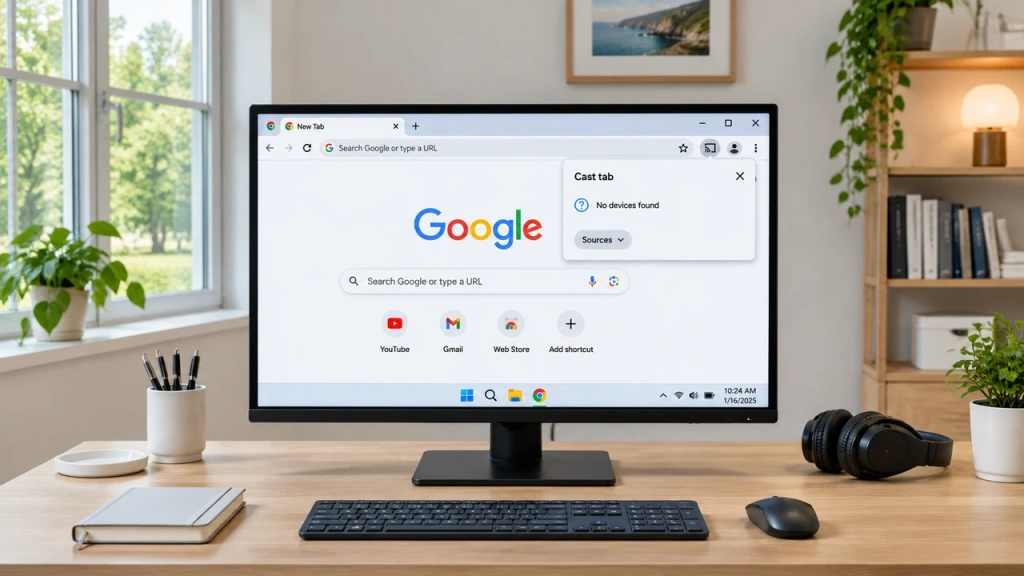 O Chromecast não aparece no Chrome? Como resolver isso
Se a lista de transmissão do Chrome estiver vazia e seu Chromecast já estiver configurado, verifique se um celular ou outro computador na sua rede doméstica...
 Como exibir fotos e vídeos em loop em uma TV de loja (opções simples para pequenas empresas)
Se a sua TV tiver um reprodutor de mídia USB com a opção “Repetir”, essa costuma ser a maneira mais simples de manter um menu ou um vídeo promocional...

