[2026] 畫面鏡射無法運作?常見原因與實用解決方案
如果螢幕鏡像功能無法運作,原因幾乎總是出在以下三點之一:兩台裝置在區域網路中無法互相偵測到;某項設定或暫時性的軟體故障阻礙了連線;或是兩台裝置使用的鏡像協定不同(例如,iPhone 上的 AirPlay 與 Android TV 上的 Google Cast)。 首先請重新啟動兩台裝置,將它們連接到同一個 Wi-Fi 網路,關閉任何 VPN 連線,並確認電視是否支援您的手機所使用的協定。如果仍無法連線,請參考下方的故障症狀對照表,找出具體的解決方法。.
螢幕鏡像功能可將您的手機、平板電腦或電腦螢幕即時複製到電視上。此功能仰賴區域網路的裝置偵測,因此即使裝置能正常連上網,仍可能無法進行鏡像顯示。.

快速診斷:找出您的症狀
| 症狀 | 最可能的原因 | 該先試試什麼 |
|---|---|---|
| 電視未出現在裝置清單中 | 不同的網路、訪客 Wi-Fi、存取點隔離,或未採用共用協定 | 連線至同一個家庭 Wi-Fi 網路;確認電視是否支援 AirPlay、Google Cast 或 Miracast |
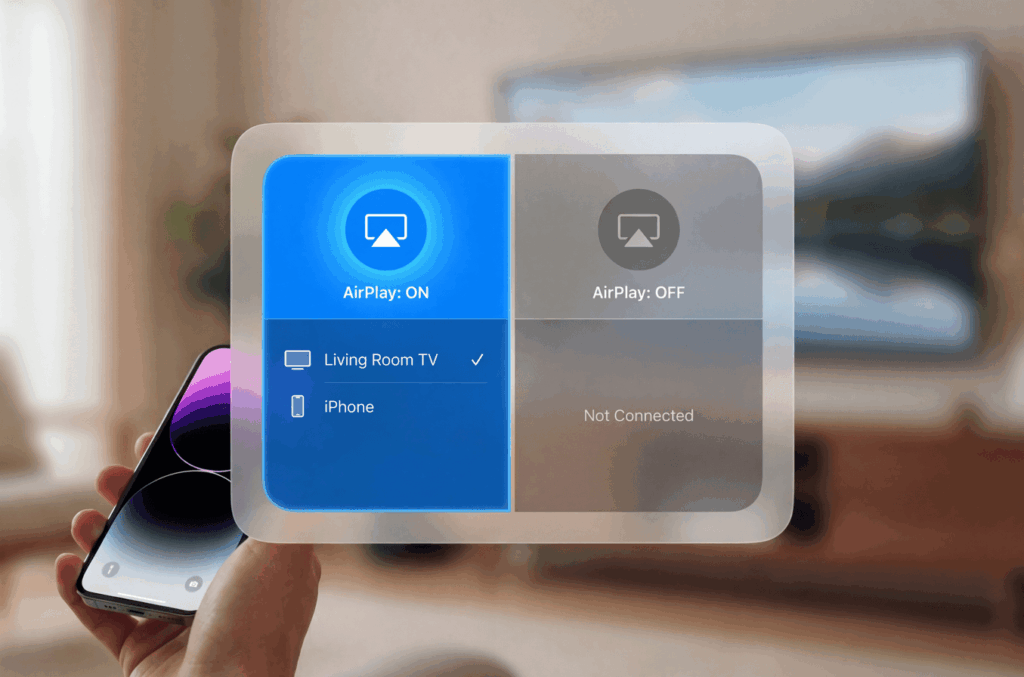
| iPhone 或 iPad 無法找到電視 | 電視不支援 AirPlay,或者電視上的 AirPlay 功能已關閉 | 在電視的設定中啟用 AirPlay;請確認該機型是否支援 AirPlay 2 |
| 昨天還能用,今天卻無法運作 | 軟體更新、路由器重新啟動、電視設定重置,或是安裝新的 VPN | 重新啟動所有裝置和路由器;更新手機和電視 |
| 先連線,然後斷線 | Wi-Fi 訊號微弱或網路擁塞、電視處於休眠或省電模式、VPN | 請靠近路由器,使用 5 GHz 頻段,並關閉 VPN 和省電模式 |
| 螢幕全黑,但聲音照常播放 | 受 DRM 保護的內容(Netflix、Disney+ 等) | 請使用應用程式內建的「Cast」或「AirPlay」按鈕,而非全螢幕鏡像功能 |
| 三星 Smart View 無法運作 | 電視不允許連接不同的網路或建立其他連線 | 連上同一組 Wi-Fi;在電視上允許該裝置連線;更新電視軟體 |
| Windows 電腦無法找到電視 | 電腦或電視不支援 Miracast,或 Wi-Fi 已關閉 | 按下 Windows + K;開啟 Wi-Fi;將 HDMI 設為備用連接方式 |
| 在家能用,但在飯店、辦公室或學校卻無法使用 | 網路上的客戶端(AP)隔離 | 使用手機熱點、旅行用路由器或 HDMI 線 |
螢幕鏡像功能為何會失敗:三大主因
大多數螢幕鏡像功能失敗的情況,都是源於網路、裝置或應用程式,或是通訊協定不匹配。釐清具體原因,就能判斷是重新啟動即可解決,還是需要採用其他方法。.

1. 網路問題(最常見的原因)
無線鏡像功能需要兩台裝置在同一個區域網路中互相偵測到對方。當手機處於 5G 或行動數據連線狀態時、其中一台裝置連線至訪客網路時、VPN 或防火牆應用程式重新路由流量時,或是路由器阻擋裝置之間互相通訊時,偵測都會失敗。 Apple、三星和 Google 均將「同一 Wi-Fi 網路」列為 AirPlay、Smart View 及螢幕投射功能的基本要求。.
某些路由器會以不同的名稱廣播 2.4 GHz 和 5 GHz 頻段。如果您的手機連接到其中一個頻段,而電視連接到另一個頻段,在某些路由器上,這兩台裝置可能無法互相偵測到。請將兩者都連接到同一個網路名稱。.
2. 裝置、設定或應用程式問題
裝置可能因設定問題而非故障而停止接受鏡像連線。常見情況包括:電視設定中關閉了 AirPlay、電視限制了 AirPlay 存取權限、有待處理的軟體更新,或是第三方鏡像應用程式在 iPhone 或 iPad 上缺少「本地網路」權限。這些問題往往會突然出現,即使先前鏡像功能運作正常也是如此。.

3. 通訊協定不相容
內建的鏡像功能僅在兩台裝置皆採用相同標準時才有效。這並非連線錯誤;純粹是因為這兩台裝置「語言不通」,因此往往根本無法互相偵測到對方。.
| 發送裝置 | 內建協定 | 原生支援 |
|---|---|---|
| iPhone、iPad、Mac | AirPlay | Apple TV、支援 AirPlay 2 的智慧電視(包括許多 Samsung、LG、Sony、Vizio 及 Roku 機型)、Mac 電腦 |
| Android 手機或平板電腦 | Google Cast;部分品牌支援 Miracast | Chromecast、Google TV、Android TV;支援 Miracast 的電視 |
| 三星 Galaxy | Smart View(基於 Miracast) | 三星智慧電視及其他支援 Miracast 的顯示裝置 |
| Windows 電腦 | Miracast(Windows + K) | 支援 Miracast 的電視與無線顯示轉接器 |
舉例來說,iPhone 無法透過「控制中心」將畫面鏡像傳輸至大多數 Android TV 或 Amazon Fire TV 裝置,因為這些裝置未內建 AirPlay 接收器。如需這些術語的更詳細說明,請參閱 螢幕鏡像與投射的比較 和 AirPlay 與螢幕鏡像功能比較.
首先應嘗試的解決方案
這些步驟可解決任何裝置上大多數的螢幕鏡像問題。請在執行每一步驟後測試鏡像功能。.
- 請重新啟動這兩台裝置以及路由器。. 蘋果和三星都建議將重新啟動作為第一步。.
- 請將兩台裝置連接到同一個 Wi-Fi 網路。. 請避免使用訪客網路和行動數據。.
- 關閉 VPN 和防火牆應用程式 暫時正在使用手機或電腦。.
- 請在電視上啟用接收功能。. 請在電視的設定中尋找「AirPlay」、「螢幕鏡像」、「Smart View」、「無線顯示」或「Google Cast」等選項。.
- 更新手機、平板電腦、電腦和電視 更新至最新版本的軟體。.
- 請確認兩台裝置是否皆支援相同的通訊協定 (參見上表)。.
- 如果通訊協定不匹配, 使用跨平台螢幕鏡像應用程式或 HDMI 線(詳見下文)。.
iPhone 或 iPad 無法將畫面鏡像傳輸至電視
如果您的 iPhone 或 iPad 無法進行螢幕鏡像,請先確認電視是否支援 AirPlay 2,以及電視設定中的 AirPlay 功能是否已開啟。接著開啟「控制中心」,點選「螢幕鏡像」,然後選擇該台電視。若電視螢幕上顯示 AirPlay 密碼,請在您的 iPhone 或 iPad 上輸入該密碼。.

如果電視仍未顯示:
- 請檢查電視的 AirPlay 存取設定。. 在 Apple TV 及許多智慧電視上,AirPlay 功能可能會被限制為僅限特定使用者使用,或需要輸入密碼。若您是在「Apple Home」應用程式中設定該裝置,請確認「Home」設定中並未對 AirPlay 功能設限。.
- 讓電視保持喚醒狀態。. 某些電視機在進入待機或深度省電模式後,便會停止顯示 AirPlay 的相關廣告。.
- 請確認電視型號。. 較舊的電視以及大多數 Android TV 和 Fire TV 裝置均不支援 AirPlay。請參閱您所使用品牌的說明指南: iPhone 連接到 Samsung 電視 或 iPhone 連接到 LG 電視.
在 iPad 上操作步驟相同。若要了解「螢幕鏡像」按鈕的位置,以及如何將其重新新增至「控制中心」,請參閱 如何在 iPhone 上開啟 AirPlay.
螢幕鏡像功能突然無法運作
如果先前鏡像功能運作正常,卻突然無法運作,表示設定中某處發生了變更。最常見的變更包括:手機或電視的軟體更新、路由器重新啟動導致某台裝置被移至不同的頻段或網路、新安裝的 VPN,或是電視在更新後被重置了設定。.
請依照以下順序進行排除:重新啟動手機、電視和路由器;確認兩台裝置連接到同一個網路名稱;停用 VPN 應用程式;並再次檢查電視設定中是否仍開啟 AirPlay、Smart View 或無線顯示功能。 若您使用第三方螢幕鏡像應用程式,請確認其「本地網路」權限是否仍已啟用,因為重新安裝應用程式後,權限可能會被重置。.
電視未出現在裝置清單中

當電視機未出現在清單中時,手機便無法偵測到它。原因通常是網路不匹配、網路上的客戶端隔離,或是缺少共用協定。.
請確認電視已開啟並設定為正確的輸入來源,兩台裝置是否處於同一網路中,以及電視的鏡像接收功能是否已啟用。在 Google TV 和 Android TV 上,進行投射的裝置必須與電視連線至同一 Wi-Fi 網路,且 Google Cast 接收功能必須已啟用並保持最新狀態。.
如果通訊協定不相容(例如 iPhone 和 Fire TV),電視將永遠不會出現在「控制中心」中。這種情況下,請使用一款跨平台運作的應用程式。.
螢幕鏡像功能不斷斷線
會先連線再斷線的鏡像傳輸,通常表示無線連線不穩定,或是裝置即將進入休眠狀態。影片鏡像傳輸會傳送連續的串流,因此訊號微弱或 2.4 GHz 頻段擁擠時,便會出現畫面卡頓,隨後斷線。.
將手機和電視移近路由器,若可用請切換至 5 GHz 網路,並關閉同一網路中佔用大量頻寬的下載任務。 關閉手機的省電模式或節電模式,停用 VPN,並確認電視未設定為休眠或自動切換輸入來源。若同一網路中的其他人開始透過 AirPlay 將內容傳輸至同一台電視,該連線可能會被接管。.
螢幕變黑或僅有聲音而無畫面

畫面為黑色但音訊正常的情況,通常表示該內容受 DRM 保護。Netflix 和 Disney+ 等串流服務會阻擋其影片的全螢幕鏡像傳輸,而三星也指出,受 DRM 保護的內容無法透過 Smart View 進行鏡像傳輸。.
解決方法是使用「投射」功能,而非「螢幕鏡像」。請開啟影音應用程式並點擊其中的 AirPlay 或「投射」按鈕,或者直接在電視上安裝串流應用程式。 「投射」功能會將影片串流傳送至電視,而非複製您的螢幕畫面,因此符合 DRM 規範。若非 DRM 應用程式顯示黑屏,請重新啟動該應用程式和電視,然後確認該應用程式是否支援螢幕鏡像功能。.
三星 Smart View 無法運作
Smart View 需要 Galaxy 手機與 Samsung 電視連接到同一網路,兩者皆需安裝最新軟體,並在電視上授予連線權限。三星官方的故障排除指南首先建議重新啟動裝置,接著檢查網路連線及電視權限。.
如果電視顯示連接請求,請選擇「允許」。若您先前曾拒絕該手機的連接請求,請將其從電視的裝置連接清單中移除,然後重新嘗試。對於 iPhone 和三星電視,Smart View 功能不適用;請改用 AirPlay 2。各年份三星機型的詳細步驟請參閱我們的 三星電視螢幕鏡像功能疑難排解指南 和 三星電視螢幕鏡像功能完整指南.
Windows 電腦無法將畫面鏡像傳輸至電視
在 Windows 系統中,按下 Windows + K 即可開啟「投射」面板。若您的電視未出現在清單中,可能是電腦或電視不支援 Miracast,或是電腦的 Wi-Fi 已關閉。微軟指出,顯示裝置必須支援 Miracast 且處於開啟狀態;否則,您需要一個可插入電視 HDMI 埠的 Miracast 轉接器。.
Chromecast 或 Google TV 不會出現在 Windows + K 選單中,因為它們使用的是 Google Cast 而非 Miracast;請改用 Chrome 將內容投射至該裝置。有關所有方法(包括 HDMI),請參閱 如何將電腦畫面鏡像投射到電視上.
在飯店、辦公室或學校的 Wi-Fi 網路中,鏡像功能無法運作
公共網路和共享網路通常會啟用「AP 隔離」(亦稱為「客戶端隔離」),此功能會阻止同一 Wi-Fi 網路上的裝置直接通訊。Google 的 Chromecast 疑難排解指南將「AP 隔離已啟用」列為已知的投射錯誤。當隔離功能開啟時,螢幕鏡像的偵測功能會依設計而失敗,且手機上的任何設定都無法覆寫此設定。.
可行的替代方案包括:使用另一台裝置的個人熱點、將旅行用路由器連接至電視和手機,或是使用 HDMI 線。.
當無法使用內建鏡像功能時:請使用跨平台應用程式
當您的裝置採用不同的通訊協定時(例如 iPhone 與 Android TV、Fire TV 或 Windows 電腦),一款跨平台的螢幕鏡像應用程式便能彌合這項差距。. 1001 TVs 可在 iOS、Android、Windows、Mac、Android TV 及 Fire TV 上運行,並在自家應用程式內處理裝置偵測與影片串流,而非仰賴 AirPlay。.
此功能仍需兩台裝置位於同一區域網路中,且螢幕資料僅限於該網路內傳輸。它無法繞過存取點隔離或數位版權管理(DRM)的限制。.
使用 1001 TVs 開始螢幕鏡射

允許在 Fire TV 上連線

螢幕鏡像成功

有關其他裝置組合,請參閱我們的指南: 如何將手機螢幕分享到電視上 或 Android TV 應用程式頁面.
有線備用方案:HDMI
如果無法進行無線鏡像投射,透過 HDMI 連接可完全避免網路和通訊協定方面的問題。配備 Lightning 連接埠的 iPhone 需要使用 Apple 的 Lightning 數位 AV 轉接器,而配備 USB-C 連接埠的 iPhone 和 iPad,以及大多數筆記型電腦,則可使用 USB-C 轉 HDMI 轉接器或傳輸線。 部分串流應用程式仍會限制透過轉接器進行播放,因此若螢幕顯示為黑色,請檢查該應用程式。.
常見問題
為什麼我的螢幕鏡像功能無法運作?
螢幕鏡像功能通常會失敗,原因可能是裝置處於不同的網路中、VPN 或路由器設定阻擋了本地裝置偵測、電視上的接收功能已關閉,或是裝置不支援相同的通訊協定。請先重新啟動所有裝置、連線至同一個 Wi-Fi 網路,並檢查通訊協定的相容性。.
為什麼我的 iPhone 或 iPad 找不到我的電視?
您的電視可能不支援 AirPlay、AirPlay 可能已在設定中關閉,或是這兩台裝置處於不同的網路中。大多數 Android TV 和 Fire TV 裝置都不支援 AirPlay,因此它們永遠不會出現在「控制中心」中。.
為什麼螢幕鏡像功能突然無法使用了?
通常是近期發生的變更所致:例如軟體更新、路由器重新啟動導致裝置被移至其他網路或頻段、新增了 VPN,或是電視設定被重置。請重新啟動所有裝置、確認網路連線狀態,並在電視上重新啟用鏡像功能。.
為什麼透過鏡像功能觀看 Netflix 時會出現黑屏?
Netflix 及其他串流服務採用數位版權管理(DRM)技術,這會阻擋全螢幕鏡像傳輸。請使用應用程式內建的「Cast」或「AirPlay」按鈕,或直接在電視上開啟該應用程式。.
我可以將 iPhone 螢幕鏡像到 Android TV 上嗎?
大多數 Android TV 裝置的內建工具無法做到這點,因為它們不支援 AirPlay。部分較新的 Google TV 機型確實支援 AirPlay,因此請檢查您的電視設定。否則,請使用 1001 TVs 等跨平台應用程式,或 HDMI 轉接器。.
螢幕鏡像功能需要連網嗎?
裝置之間需要建立區域網路連線,但不一定需要連上網。這就是為什麼即使某台裝置能連上網,只要區域網路通訊被阻斷,仍可能無法進行鏡像同步。.
摘要
螢幕鏡像功能無法運作,幾乎總是源於網路問題、裝置設定或通訊協定不符。 首先嘗試重新啟動裝置、使用相同的 Wi-Fi 網路,並關閉 VPN;接著根據您的問題症狀,參照上述解決方案進行排除。當您的手機與電視未採用相同的內建協定,或是網路阻擋了裝置偵測功能時,請嘗試切換其他方法:透過應用程式內建的投射功能、使用跨平台鏡像應用程式,或是透過 HDMI 連接。.