[2026] انعكاس الشاشة لا يعمل؟ الأسباب الشائعة والحلول العملية
إذا لم تعمل ميزة عكس الشاشة، فغالبًا ما يكون السبب أحد الأمور الثلاثة التالية: عدم تمكن الجهازين من رؤية بعضهما البعض على الشبكة المحلية، أو وجود إعداد ما أو خلل مؤقت في البرنامج يعيق الاتصال، أو عدم استخدام الجهازين لنفس بروتوكول العكس (على سبيل المثال، AirPlay على جهاز iPhone وGoogle Cast على تلفزيون Android). ابدأ بإعادة تشغيل كلا الجهازين، ووضعهما على نفس شبكة Wi-Fi، وإيقاف تشغيل أي شبكة VPN، والتأكد من أن التلفزيون يدعم البروتوكول الذي يستخدمه هاتفك. إذا استمر عدم القدرة على الاتصال، فاستخدم جدول الأعراض أدناه للعثور على الحل المحدد.
تعمل ميزة «انعكاس الشاشة» على عرض شاشة هاتفك أو جهازك اللوحي أو جهاز الكمبيوتر الخاص بك على شاشة التلفزيون في الوقت الفعلي. وتعتمد هذه الميزة على اكتشاف الشبكة المحلية، لذا قد يكون الجهاز متصلاً بالإنترنت بشكل سليم ومع ذلك تفشل عملية الانعكاس.

التشخيص السريع: حدد أعراضك
| العَرَض | السبب الأرجح | ما الذي يجب تجربته أولاً |
|---|---|---|
| لا يظهر التلفزيون في قائمة الأجهزة | شبكات مختلفة، أو شبكة واي فاي للضيوف، أو عزل نقطة الوصول، أو عدم وجود بروتوكول مشترك | اتصل بشبكة الواي فاي المنزلية نفسها؛ وتأكد من أن التلفزيون يدعم تقنيات AirPlay أو Google Cast أو Miracast |
| لا يستطيع جهاز iPhone أو iPad العثور على التلفزيون | التلفزيون لا يدعم ميزة AirPlay، أو أن ميزة AirPlay معطلة على التلفزيون | قم بتفعيل ميزة AirPlay في إعدادات التلفزيون؛ وتأكد من أن الطراز يدعم AirPlay 2 |
| كان يعمل بالأمس، لكنه لا يعمل اليوم | تحديث البرنامج، أو إعادة تشغيل جهاز التوجيه، أو إعادة ضبط إعدادات التلفزيون، أو استخدام شبكة VPN جديدة | أعد تشغيل جميع الأجهزة والموجه؛ وقم بتحديث الهاتف والتلفزيون |
| يتصل، ثم ينقطع الاتصال | شبكة واي فاي ضعيفة أو مزدحمة، وضع السكون أو توفير الطاقة في التلفزيون، شبكة VPN | اقترب أكثر من جهاز التوجيه، واستخدم تردد 5 جيجاهرتز، وقم بتعطيل VPN ووضع توفير الطاقة |
| الشاشة سوداء، لكن الصوت يعمل | المحتوى المحمي بنظام إدارة الحقوق الرقمية (DRM) (Netflix، Disney+، إلخ) | استخدم زر «Cast» أو «AirPlay» الموجود في التطبيق نفسه بدلاً من عرض الشاشة بالكامل |
| فشل تطبيق Samsung Smart View | لا يُسمح باستخدام شبكات مختلفة أو اتصالات أخرى على التلفزيون | نفس شبكة الواي فاي؛ السماح للجهاز بالاتصال بالتلفزيون؛ تحديث برنامج التلفزيون |
| لا يستطيع جهاز الكمبيوتر الذي يعمل بنظام ويندوز العثور على التلفزيون | الكمبيوتر الشخصي أو التلفزيون لا يدعمان تقنية Miracast، أو أن شبكة Wi-Fi معطلة | اضغط على مفتاحي Windows + K؛ قم بتشغيل شبكة Wi-Fi؛ استخدم HDMI كخيار بديل |
| يعمل في المنزل، لكنه لا يعمل في الفندق أو المكتب أو المدرسة | عزل العميل (AP) على الشبكة | استخدم نقطة اتصال الهاتف أو جهاز توجيه السفر أو كابل HDMI |
أسباب فشل ميزة «انعكاس الشاشة»: الأسباب الثلاثة الرئيسية
تعود معظم حالات فشل عملية عكس الشاشة إلى الشبكة أو الأجهزة أو التطبيقات، أو إلى عدم توافق البروتوكولات. وتحديد السبب الدقيق يساعدك على معرفة ما إذا كانت إعادة التشغيل السريعة ستفي بالغرض أم أنك بحاجة إلى طريقة أخرى.

1. مشاكل الشبكة (السبب الأكثر شيوعًا)
تتطلب ميزة العرض اللاسلكي أن يكتشف الجهازان بعضهما البعض على نفس الشبكة المحلية. ويفشل الاكتشاف عندما يكون الهاتف متصلاً بشبكة 5G أو باستخدام بيانات الجوال، أو عندما يكون أحد الجهازين متصلاً بشبكة ضيوف، أو عندما يقوم تطبيق VPN أو جدار الحماية بإعادة توجيه حركة المرور، أو عندما يمنع جهاز التوجيه الأجهزة من التواصل مع بعضها البعض. تُدرج كل من Apple وSamsung وGoogle “شبكة Wi-Fi واحدة” كشرط أساسي لاستخدام AirPlay وSmart View وعرض المحتوى.
تقوم بعض أجهزة التوجيه ببث نطاقي 2.4 جيجاهرتز و5 جيجاهرتز تحت أسماء مختلفة. إذا كان هاتفك متصلاً بأحد النطاقين والتلفاز متصلاً بالنطاق الآخر، فقد لا يتمكن الجهازان من اكتشاف بعضهما البعض في بعض أجهزة التوجيه. قم بتوصيل كليهما بشبكة تحمل نفس الاسم.
2. مشاكل في الجهاز أو الإعدادات أو التطبيقات
قد يتوقف الجهاز عن قبول اتصالات العرض المتطابق بسبب إعداد ما وليس بسبب عطل. ومن الأمثلة الشائعة على ذلك: إيقاف تشغيل ميزة AirPlay في إعدادات التلفزيون، أو قيام التلفزيون بتقييد الوصول إلى AirPlay، أو وجود تحديث برمجي قيد الانتظار، أو عدم حصول تطبيق عرض متطابق تابع لجهة خارجية على إذن «الشبكة المحلية» على جهاز iPhone أو iPad. وغالبًا ما تظهر هذه المشكلات فجأة، حتى لو كان العرض المتطابق يعمل بشكل طبيعي من قبل.

3. عدم توافق البروتوكولات
لا تعمل ميزة النسخ المتطابق المدمجة إلا عندما يستخدم كلا الجهازين نفس المعيار. وهذا ليس خطأً في الاتصال؛ فالجهازان ببساطة لا يتحدثان نفس «اللغة»، ولذلك غالبًا ما لا يكتشف كل منهما الآخر على الإطلاق.
| جهاز الإرسال | بروتوكول مدمج | يعمل بشكل أصلي مع |
|---|---|---|
| iPhone، iPad، Mac | AirPlay | Apple TV، وأجهزة التلفزيون الذكية المتوافقة مع AirPlay 2 (العديد من طرازات Samsung وLG وSony وVizio وRoku)، وأجهزة Mac |
| هاتف أو جهاز لوحي يعمل بنظام أندرويد | Google Cast؛ Miracast في بعض العلامات التجارية | Chromecast، وGoogle TV، وAndroid TV؛ وأجهزة التلفزيون التي تدعم تقنية Miracast |
| سامسونج جالاكسي | العرض الذكي (القائم على تقنية Miracast) | أجهزة التلفزيون الذكية من سامسونج وشاشات العرض الأخرى التي تدعم تقنية Miracast |
| كمبيوتر يعمل بنظام Windows | Miracast (Windows + K) | أجهزة التلفزيون المزودة بتقنية Miracast ومحولات العرض اللاسلكية |
على سبيل المثال، لا يمكن لجهاز iPhone عرض الشاشة على معظم أجهزة Android TV أو Amazon Fire TV عبر «مركز التحكم» لأنها لا تحتوي على مستقبلات AirPlay. للاطلاع على شرح أكثر تفصيلاً لهذه المصطلحات، انظر انعكاس الشاشة مقابل البث و AirPlay مقابل انعكاس الشاشة.
الإصلاحات التي يجب تجربتها أولاً
تحل هذه الخطوات معظم مشاكل عرض الشاشة على أي جهاز. اختبر عرض الشاشة بعد كل خطوة.
- أعد تشغيل كلا الجهازين والموجه. توصي كل من «آبل» و«سامسونج» بإعادة التشغيل كخطوة أولى.
- قم بتوصيل الجهازين بشبكة Wi-Fi نفسها. تجنب استخدام شبكات الضيوف وبيانات الجوال.
- أوقف تشغيل تطبيقات الشبكات الافتراضية الخاصة (VPN) وتطبيقات جدار الحماية مؤقتًا على الهاتف أو الكمبيوتر.
- قم بتفعيل ميزة الاستقبال على التلفزيون. ابحث عن «AirPlay» أو «Screen Mirroring» أو «Smart View» أو «Wireless Display» أو «Google Cast» في إعدادات التلفزيون.
- تحديث الهاتف والجهاز اللوحي والكمبيوتر والتلفزيون إلى أحدث إصدار من البرنامج.
- تأكد من أن كلا الجهازين يدعمان نفس البروتوكول (انظر الجدول أعلاه).
- إذا لم تتطابق البروتوكولات, ، استخدم تطبيقًا لعرض الشاشة عبر الأنظمة المختلفة أو كابل HDMI (انظر أدناه).
لا يمكن عرض شاشة iPhone أو iPad على التلفزيون
إذا لم تتمكن من عرض شاشة جهاز iPhone أو iPad على التلفزيون، فتأكد أولاً من أن التلفزيون يدعم AirPlay 2 وأن ميزة AirPlay قيد التشغيل في إعدادات التلفزيون. ثم افتح «مركز التحكم»، وانقر على «عرض الشاشة»، واختر التلفزيون. إذا ظهر رمز مرور AirPlay على شاشة التلفزيون، فأدخله على جهاز iPhone أو iPad.

إذا لم يظهر التلفزيون بعد:
- تحقق من إعدادات الوصول إلى AirPlay في التلفزيون. على جهاز Apple TV والعديد من أجهزة التلفزيون الذكية، قد يتم تقييد استخدام AirPlay على مستخدمين معينين أو قد يتطلب إدخال رمز مرور. إذا قمت بإعداد الجهاز عبر تطبيق Apple Home، فتأكد من أن إعدادات Home لا تقيد استخدام AirPlay.
- حافظ على تشغيل التلفزيون. تتوقف بعض أجهزة التلفزيون عن الإعلان عن ميزة AirPlay بعد دخولها في وضع الاستعداد أو وضع التوفير الشديد للطاقة.
- تأكد من طراز التلفزيون. لا تدعم أجهزة التلفزيون القديمة ومعظم أجهزة Android TV وFire TV ميزة AirPlay. راجع دليل العلامة التجارية الخاصة بك: من آيفون إلى تلفزيون سامسونج أو من iPhone إلى تلفزيون LG.
الخطوات هي نفسها على جهاز iPad. للاطلاع على دليل تفصيلي يوضح مكان زر «Screen Mirroring» وكيفية إضافته مرة أخرى إلى «مركز التحكم»، انظر كيفية تشغيل ميزة AirPlay على جهاز iPhone.
توقف عرض الشاشة عن العمل فجأة
عندما كان نظام النسخ المتطابق يعمل سابقًا ثم توقف فجأة عن العمل، فهذا يعني أن هناك تغييرًا ما قد طرأ على الإعدادات. وأكثر التغييرات شيوعًا هي: تحديث البرنامج على الهاتف أو التلفاز، أو إعادة تشغيل جهاز التوجيه مما أدى إلى نقل أحد الأجهزة إلى نطاق ترددي أو شبكة مختلفة، أو تثبيت شبكة VPN جديدة، أو إعادة ضبط إعدادات التلفاز بعد إجراء تحديث.
اتبع الخطوات التالية بهذا الترتيب: أعد تشغيل الهاتف والتلفزيون وجهاز التوجيه؛ وتأكد من أن كلا الجهازين متصلان بشبكة تحمل نفس الاسم؛ وقم بتعطيل تطبيقات VPN؛ ثم تحقق مرة أخرى من أن ميزة AirPlay أو Smart View أو Wireless Display لا تزال قيد التشغيل في إعدادات التلفزيون. إذا كنت تستخدم تطبيقًا خارجيًا لعرض الشاشة، فتأكد من أن إذن «الشبكة المحلية» لا يزال ممكّنًا، حيث يمكن إعادة تعيين الأذونات بعد إعادة تثبيت التطبيق.
التلفزيون لا يظهر في قائمة الأجهزة

عندما لا يظهر التلفاز في القائمة، لا يستطيع الهاتف اكتشافه. وعادةً ما يكون السبب هو عدم توافق الشبكة، أو عزل العميل على الشبكة، أو عدم وجود بروتوكول مشترك.
تأكد من أن التلفزيون قيد التشغيل ومضبوط على مدخل الإدخال الصحيح، وأن كلا الجهازين متصلان بنفس الشبكة، وأن مستقبل العرض المتطابق في التلفزيون قيد التشغيل. في Google TV وAndroid TV، يجب أن يكون الجهاز الذي تُبث منه على نفس شبكة Wi-Fi التي يتصل بها التلفزيون، ويجب أن يكون مستقبل Google Cast قيد التشغيل ومُحدَّثًا.
إذا لم تتطابق البروتوكولات (على سبيل المثال، جهاز iPhone وجهاز Fire TV)، فلن يظهر التلفاز أبدًا في «مركز التحكم». في هذه الحالة، استخدم تطبيقًا يعمل عبر الأنظمة المختلفة.
تتوقف ميزة «انعكاس الشاشة» عن العمل باستمرار
عادةً ما تشير عملية النسخ المتطابق التي تتصل ثم تنقطع إلى وجود اتصال لاسلكي غير مستقر أو إلى دخول الجهاز في وضع السكون. حيث إن عملية النسخ المتطابق للفيديو ترسل دفقًا مستمرًا، لذا فإن ضعف الإشارة أو ازدحام النطاق الترددي 2.4 جيجاهرتز يتجلى في شكل تقطع في العرض ثم انقطاع الاتصال.
قم بتقريب الهاتف والتلفزيون من جهاز التوجيه، وانتقل إلى شبكة 5 جيجاهرتز إن كانت متاحة، وأوقف عمليات التنزيل التي تستهلك نطاقًا تردديًّا كبيرًا على نفس الشبكة. أوقف تشغيل «وضع الاستهلاك المنخفض للطاقة» أو «توفير البطارية» على الهاتف، وقم بتعطيل شبكات VPN، وتأكد من أن التلفزيون ليس مضبوطًا على وضع السكون أو التبديل التلقائي بين مصادر الإدخال. إذا قام شخص آخر على الشبكة بتشغيل AirPlay على نفس التلفزيون، فقد يستحوذ على الجلسة.
شاشة سوداء أو صوت بدون صورة

عادةً ما تشير الشاشة السوداء مع استمرار عمل الصوت إلى أن المحتوى محمي بنظام إدارة الحقوق الرقمية (DRM). فخدمات البث مثل Netflix وDisney+ تحظر عرض مقاطع الفيديو الخاصة بها في وضع ملء الشاشة، وتشير شركة سامسونج إلى أنه لا يمكن عرض المحتوى المحمي بنظام DRM عبر ميزة Smart View.
الحل هو استخدام ميزة «البث» بدلاً من «الانعكاس». افتح تطبيق الفيديو وانقر على زر «AirPlay» أو «Cast» الخاص به، أو قم بتثبيت تطبيق البث مباشرةً على التلفزيون. تعمل ميزة «البث» على إرسال دفق الفيديو إلى التلفزيون بدلاً من نسخ شاشتك، لذا تسمح قواعد إدارة الحقوق الرقمية (DRM) بذلك. إذا ظهرت شاشة سوداء عند استخدام تطبيق لا يدعم إدارة الحقوق الرقمية (DRM)، فقم بإعادة تشغيل التطبيق والتلفزيون، ثم تحقق مما إذا كان التطبيق يدعم ميزة «الانعكاس» أم لا.
لا يعمل تطبيق Samsung Smart View
تتطلب ميزة «Smart View» أن يكون هاتف Galaxy وتلفزيون Samsung متصلين بنفس الشبكة، وأن يكون أحدث إصدار من البرنامج مثبتًا على كليهما، بالإضافة إلى الحصول على إذن بالاتصال من التلفزيون. تبدأ إرشادات سامسونج الخاصة بحل المشكلات بإعادة تشغيل الجهاز، ثم تتحقق من الشبكة وأذونات التلفزيون.
إذا ظهرت على شاشة التلفزيون رسالة تطلب الاتصال، فاختر «السماح». إذا كنت قد رفضت طلب الاتصال من الهاتف سابقًا، فقم بإزالته من قائمة الأجهزة المتصلة بالتلفزيون وحاول مرة أخرى. بالنسبة لأجهزة iPhone وتلفزيونات سامسونج، لا تعمل ميزة «Smart View»؛ استخدم «AirPlay 2» بدلاً من ذلك. تجد الخطوات التفصيلية لكل طراز من طرازات سامسونج حسب سنة الصنع في دليل استكشاف الأعطال وإصلاحها في ميزة انعكاس شاشة تلفزيون سامسونج و دليل كامل لعملية العرض المتطابق لتلفزيون سامسونج.
لا يمكن لجهاز الكمبيوتر الذي يعمل بنظام ويندوز عرض الشاشة على التلفزيون
في نظام التشغيل Windows، اضغط على مفتاحي Windows + K لفتح لوحة «Cast». إذا لم يظهر التلفاز الخاص بك، فربما لا يدعم الكمبيوتر أو التلفاز تقنية Miracast، أو ربما تكون شبكة Wi-Fi الخاصة بالكمبيوتر معطلة. تشير Microsoft إلى أن الشاشة يجب أن تدعم تقنية Miracast وأن تكون قيد التشغيل؛ وإلا فستحتاج إلى محول Miracast يتم توصيله بمنفذ HDMI في التلفاز.
لا يظهر جهاز Chromecast أو Google TV في قائمة Windows + K لأنه يستخدم تقنية Google Cast بدلاً من Miracast؛ لذا، يمكنك البث إليه من متصفح Chrome بدلاً من ذلك. للاطلاع على جميع الطرق، بما في ذلك HDMI، انظر كيفية عرض شاشة الكمبيوتر على التلفزيون.
فشل عملية النسخ المتطابق على شبكات الواي فاي الخاصة بالفنادق أو المكاتب أو المدارس
غالبًا ما تتيح الشبكات العامة والمشتركة ميزة “عزل نقطة الوصول” (المعروفة أيضًا باسم «عزل العميل»)، والتي تمنع الأجهزة المتصلة بنفس شبكة الواي فاي من التواصل مباشرةً. ويُدرج أداة استكشاف الأخطاء وإصلاحها الخاصة بجهاز «كرومكاست» من جوجل عبارة «عزل نقطة الوصول مُفعَّل» كخطأ معروف في عملية البث. وعندما تكون ميزة العزل قيد التشغيل، يفشل اكتشاف العرض المتطابق بحكم تصميم النظام، ولا يمكن لأي إعداد على هاتفك تجاوز ذلك.
تشمل الحلول البديلة استخدام نقطة اتصال شخصية من جهاز آخر، أو توصيل جهاز توجيه محمول بالتلفاز وهاتفك، أو استخدام كابل HDMI.
عندما لا تكون ميزة النسخ المتطابق المدمجة متاحة: استخدم تطبيقًا متعدد المنصات
عندما لا تتوافق أجهزتك في البروتوكول المستخدم، مثل جهاز iPhone مع تلفزيون يعمل بنظام Android TV أو Fire TV أو جهاز كمبيوتر يعمل بنظام Windows، يمكن لتطبيق «انعكاس الشاشة» عبر الأنظمة المختلفة أن يسد هذه الفجوة. 1001 TVs يعمل على أنظمة iOS وAndroid وWindows وMac وAndroid TV وFire TV، ويتولى عملية اكتشاف الأجهزة وبث الفيديو من خلال تطبيقه الخاص بدلاً من الاعتماد على AirPlay.
ولا يزال الأمر يتطلب أن يكون كلا الجهازين متصلين بنفس الشبكة المحلية، وتبقى بيانات الشاشة داخل تلك الشبكة. ولا يمكن لهذه الطريقة تجاوز عزل نقطة الوصول (AP) أو قيود إدارة الحقوق الرقمية (DRM).
بدء النسخ المتطابق للشاشة باستخدام 1001 TVs

السماح بالاتصال على Fire TV

انعكست الشاشة بنجاح

للاطلاع على مجموعات الأجهزة الأخرى، راجع دليلنا حول كيفية مشاركة شاشة الهاتف مع التلفزيون أو صفحة تطبيق Android TV.
الخيار البديل الموصّل: HDMI
إذا تعذر إجراء العرض المتطابق لاسلكيًا، فإن الاتصال عبر HDMI يتجنب مشكلات الشبكة والبروتوكول تمامًا. تحتاج أجهزة iPhone المزودة بمنفذ Lightning إلى محول Lightning Digital AV Adapter من Apple، بينما يمكن لأجهزة iPhone وiPad المزودة بمنفذ USB-C، ومعظم أجهزة الكمبيوتر المحمولة، استخدام محول أو كابل USB-C إلى HDMI. لا تزال بعض تطبيقات البث تفرض قيودًا على التشغيل عبر المحولات، لذا تحقق من التطبيق إذا ظهرت شاشة سوداء.
الأسئلة الشائعة
لماذا لا تعمل ميزة عرض الشاشة؟
عادةً ما تفشل عملية انعكاس الشاشة لأن الأجهزة متصلة بشبكات مختلفة، أو لأن إعدادات شبكة VPN أو جهاز التوجيه تمنع عملية الاكتشاف المحلي، أو لأن ميزة الاستقبال معطلة على التلفزيون، أو لأن الأجهزة لا تدعم نفس البروتوكول. أعد تشغيل جميع الأجهزة، وقم بالاتصال بنفس شبكة Wi-Fi، وتحقق أولاً من توافق البروتوكولات.
لماذا لا يستطيع جهاز iPhone أو iPad الخاص بي العثور على التلفاز؟
قد لا يدعم جهاز التلفزيون الخاص بك ميزة AirPlay، أو قد تكون ميزة AirPlay معطلة في إعداداته، أو قد يكون الجهازان متصلين بشبكتين مختلفتين. لا تدعم معظم أجهزة Android TV وFire TV ميزة AirPlay، لذا فهي لا تظهر أبدًا في «مركز التحكم».
لماذا توقف عرض الشاشة عن العمل فجأة؟
عادةً ما يكون السبب هو تغيير حدث مؤخرًا: تحديث للبرنامج، أو إعادة تشغيل جهاز التوجيه مما أدى إلى نقل جهاز إلى شبكة أو نطاق ترددي آخر، أو شبكة VPN جديدة، أو إعادة ضبط إعدادات التلفزيون. أعد تشغيل جميع الأجهزة، وتأكد من اتصال الشبكة، ثم أعد تمكين ميزة العرض المتطابق على التلفزيون.
لماذا تظهر الشاشة سوداء عند استخدام ميزة «المرايا» مع Netflix؟
تستخدم «نتفليكس» وخدمات البث الأخرى تقنية إدارة الحقوق الرقمية (DRM)، التي تمنع عرض الشاشة بالكامل. استخدم زر «Cast» أو «AirPlay» المدمج في التطبيق، أو افتح التطبيق مباشرةً على التلفزيون.
هل يمكنني عرض شاشة آيفون على تلفزيون أندرويد؟
لا يمكن ذلك باستخدام الأدوات المدمجة في معظم أجهزة Android TV، لأنها لا تدعم ميزة AirPlay. لكن بعض طرازات Google TV الأحدث تدعم ميزة AirPlay، لذا تحقق من إعدادات جهاز التلفزيون الخاص بك. وإلا، فاستخدم تطبيقًا متعدد المنصات مثل 1001 TVs أو محول HDMI.
هل تتطلب ميزة «انعكاس الشاشة» اتصالاً بالإنترنت؟
يتطلب الأمر وجود اتصال بشبكة محلية بين الأجهزة، وليس بالضرورة اتصالاً بالإنترنت. ولهذا السبب، قد يكون الجهاز متصلاً بالإنترنت ومع ذلك يفشل في إجراء النسخ المتطابق إذا تم حظر الاتصال المحلي.
الملخص
تُعزى حالات فشل انعكاس الشاشة في الغالب إلى الشبكة أو إعدادات الجهاز أو عدم توافق البروتوكولات. ابدأ بإعادة تشغيل الأجهزة، واستخدام نفس شبكة الواي فاي، وتجنب استخدام شبكة VPN؛ ثم قارن المشكلة التي تواجهها بالحلول المذكورة أعلاه. عندما لا يشترك هاتفك والتلفزيون في نفس البروتوكول المدمج، أو عندما تحجب الشبكة اكتشاف الأجهزة، قم بتغيير الطريقة: قم بالبث من داخل التطبيق، أو استخدم تطبيقًا للانعكاس يعمل عبر الأنظمة المختلفة، أو قم بالاتصال عبر منفذ HDMI.

اقرأ المزيد
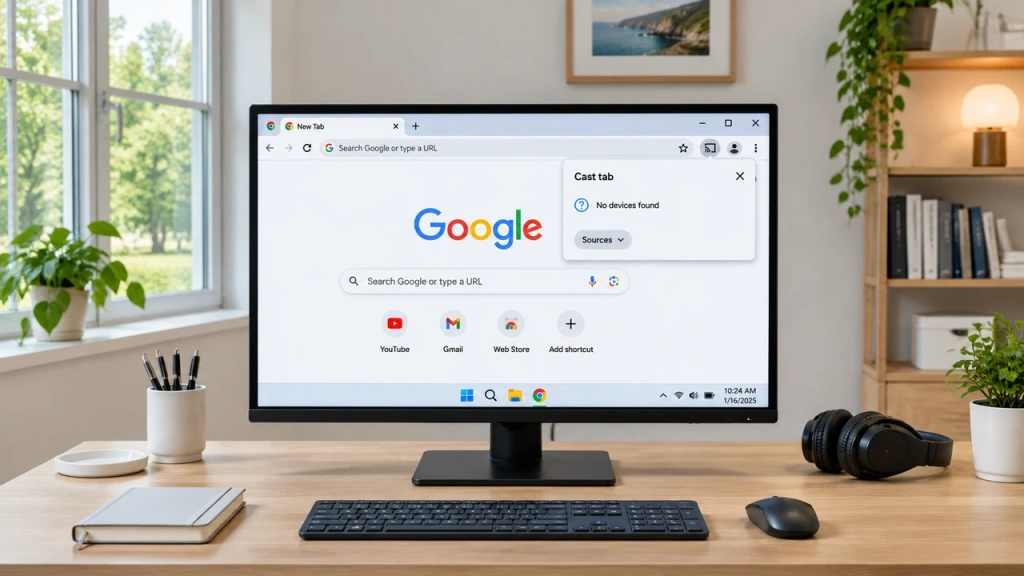 هل لا يظهر Chromecast في متصفح Chrome؟ كيفية حل المشكلة
إذا كانت قائمة «Cast» في متصفح Chrome فارغة وكان جهاز Chromecast الخاص بك قد تم إعداده بالفعل، فتحقق مما إذا كان هناك هاتف أو جهاز كمبيوتر آخر متصل بشبكتك المنزلية...
 كيفية عرض الصور ومقاطع الفيديو بشكل متكرر على شاشة متجر (خيارات بسيطة للشركات الصغيرة)
إذا كان التلفاز الخاص بك مزودًا بمشغل وسائط USB يحتوي على خيار «التكرار»، فهذه عادةً ما تكون أبسط طريقة لإبقاء قائمة أو مقطع فيديو ترويجي...

