Jak wyświetlić obraz z ekranu telefonu na komputerze i nagrać go za pomocą aplikacji 1001 TVs oraz programu Nero Screen Recorder?
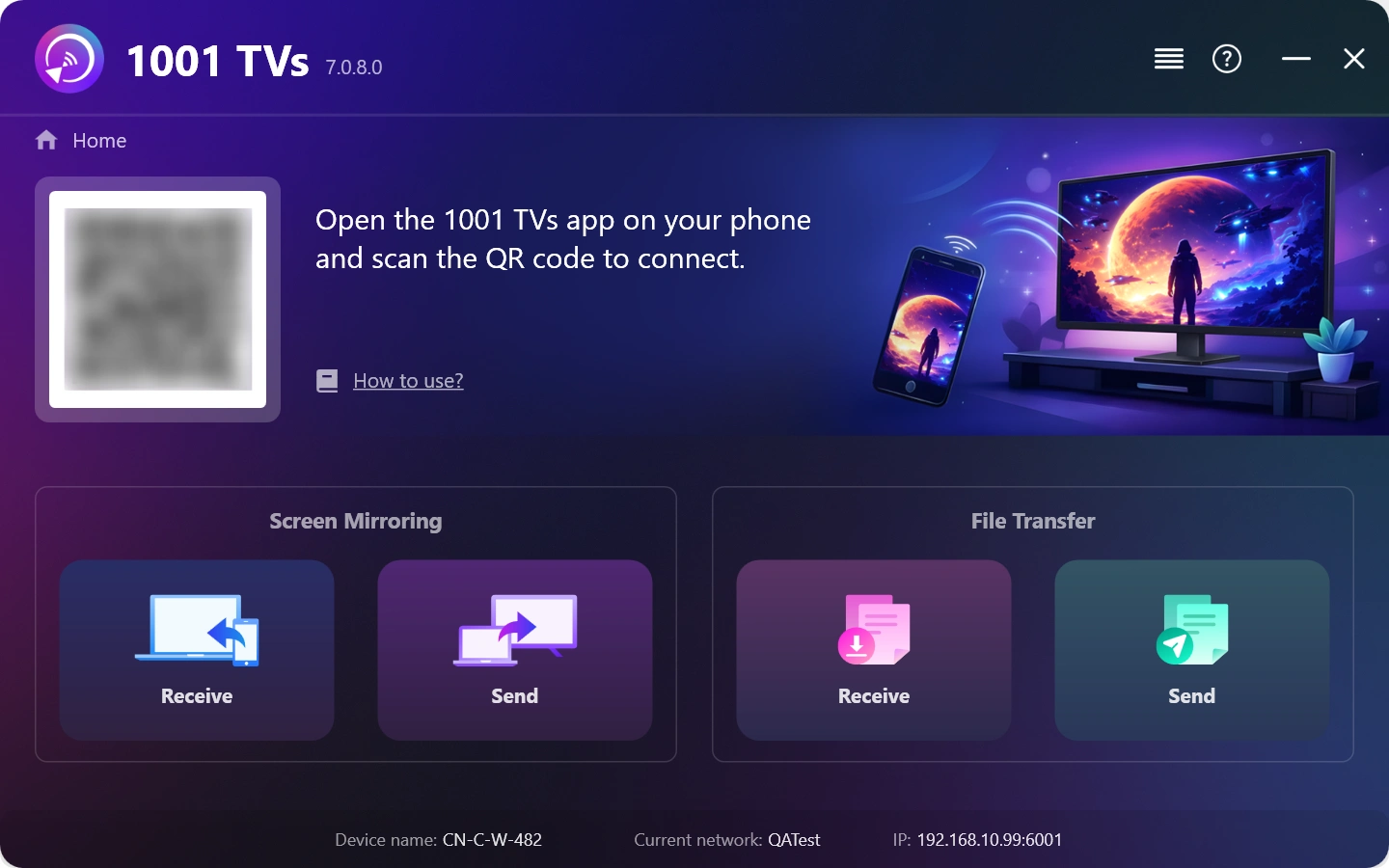
1. Zainstaluj i uruchom program 1001 TVs na komputerze z systemem Windows.
Aplikacja na PC: Pobierz z Microsoft Store
Szczegółowe informacje można znaleźć w sekcji Podręcznik instalacji na PC.
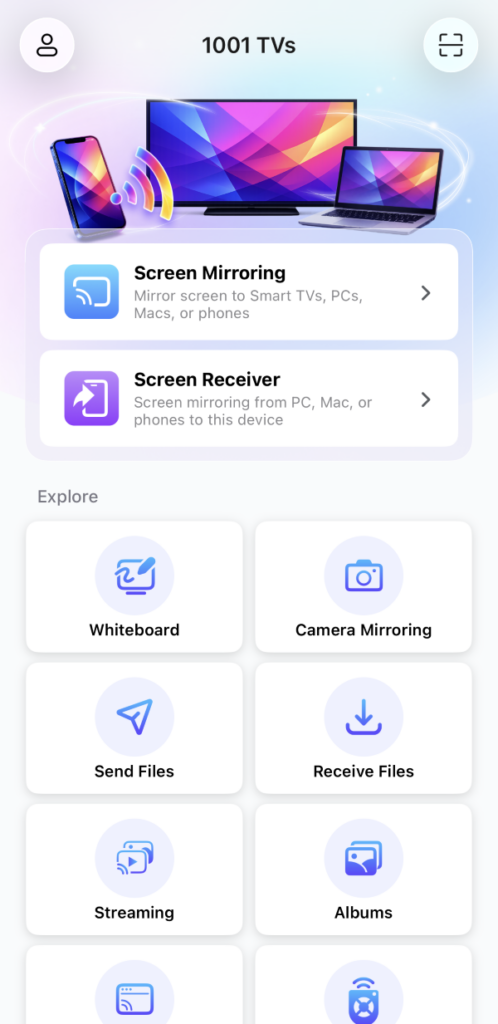
2. Zainstaluj i uruchom aplikację 1001 TVs na telefonie z systemem Android lub iOS.
Aplikacja iOS: Pobierz z App Store
Aplikacja na Androida: Pobierz z Google Play
3. Połącz się z tą samą siecią Wi-Fi
Upewnij się, że oba urządzenia są podłączone do tej samej sieci Wi-Fi.
Aby uzyskać najlepszą wydajność, należy użyć Sieć Wi-Fi 5 GHz aby zmniejszyć opóźnienia i poprawić stabilność.
4. Rozpocznij przesyłanie obrazu z ekranu
Możesz wyświetlić obraz ekranu telefonu w systemie Windows, korzystając z jednej z poniższych metod:
1) Zeskanuj kod QR
Kod QR można zeskanować bezpośrednio z ekranu głównego lub aplikacji Screen Mirroring strona.
(Uwaga: Dostęp do kamery jest wymagany do pierwszego skanowania i można go włączyć w menu Ustawienia.)
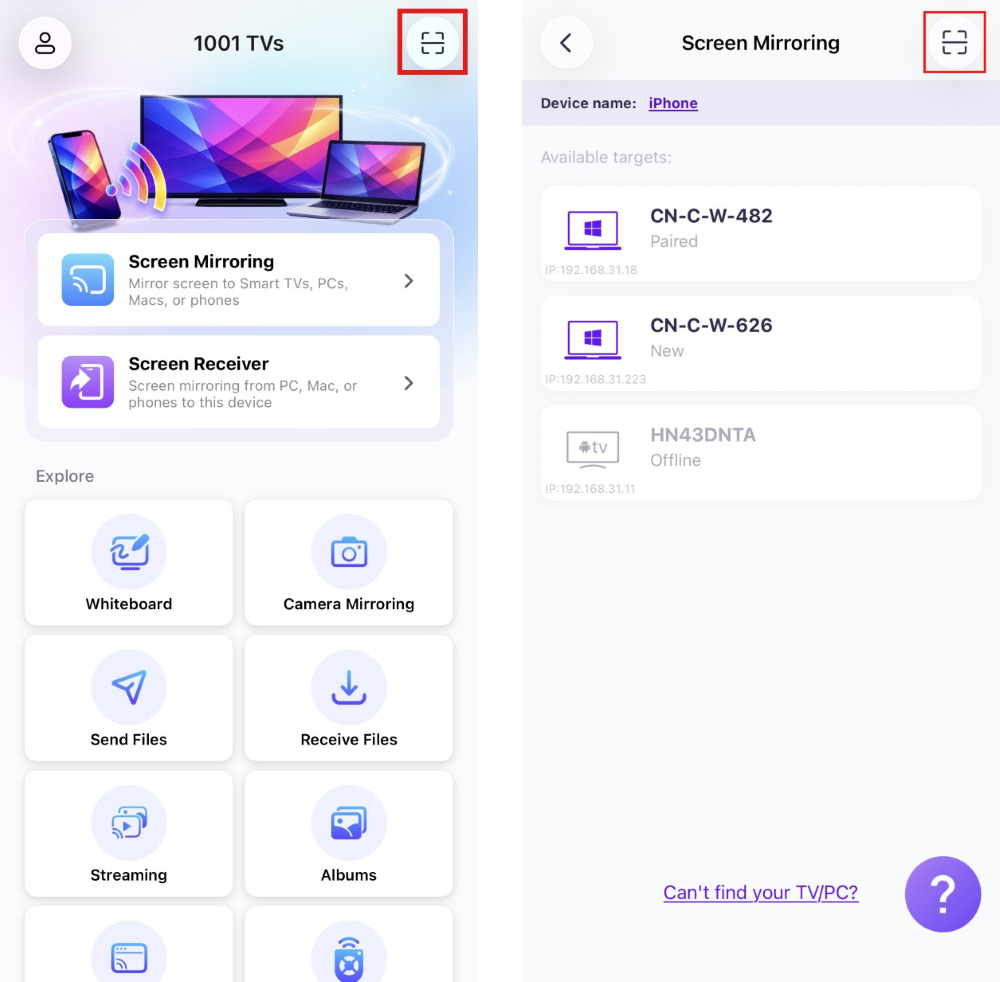
Po wyświetleniu monitu na komputerze wybierz “OK”, aby potwierdzić połączenie.
2) Wybierz pobliskie urządzenia
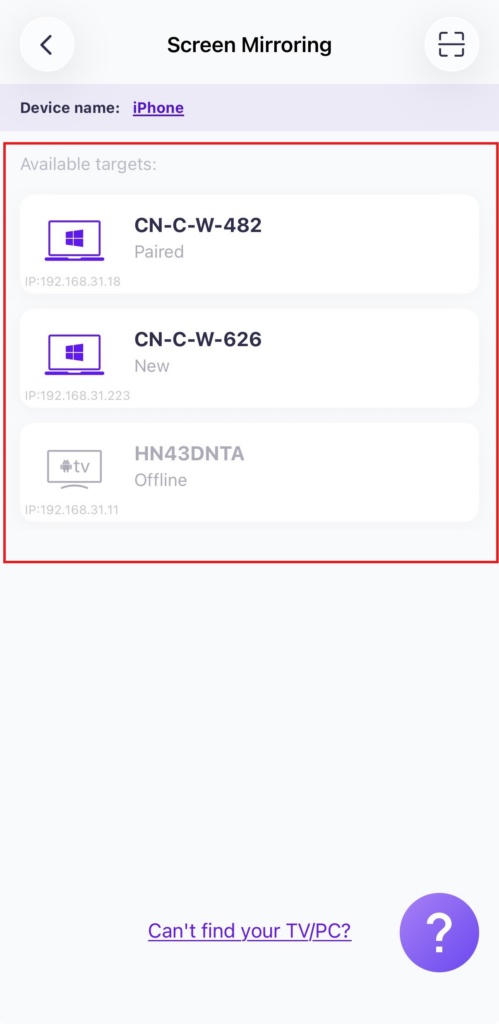
Tap "Screen Mirroring” w aplikacji 1001 TVs na telefonie.
Aplikacja automatycznie wykryje dostępne urządzenia w tej samej sieci Wi-Fi.
Wybierz komputer, na którym chcesz wyświetlić obraz z drugiego komputera.
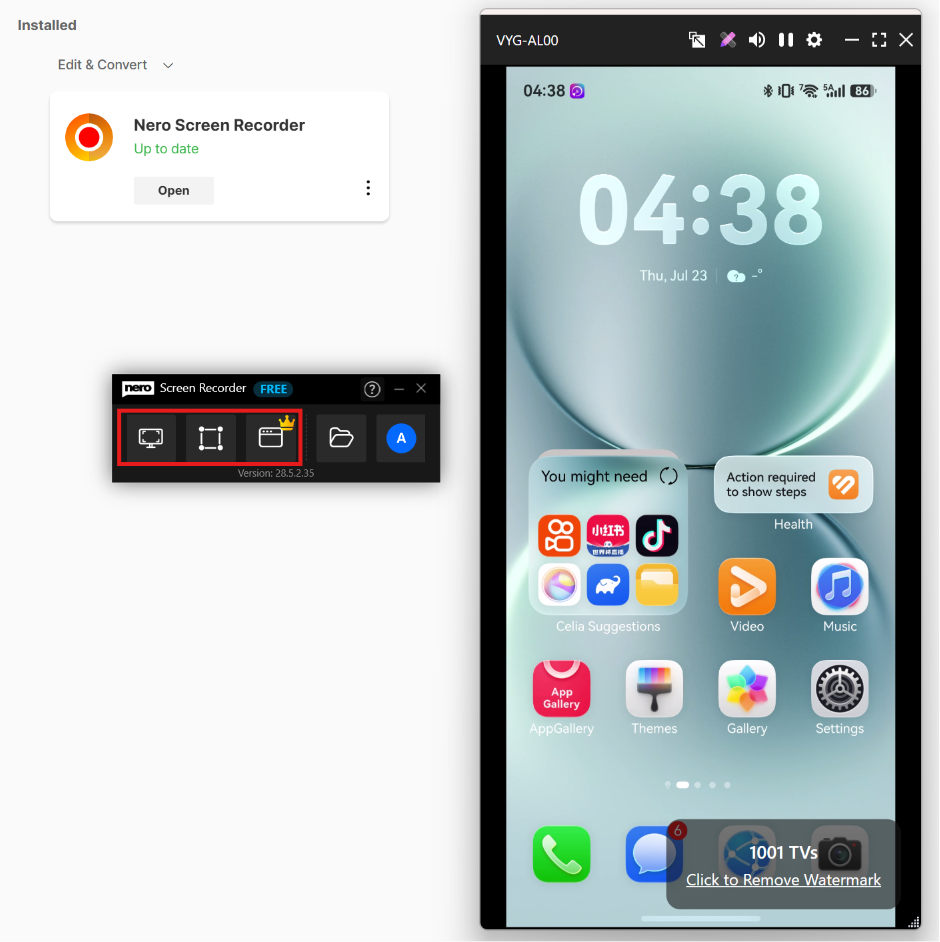
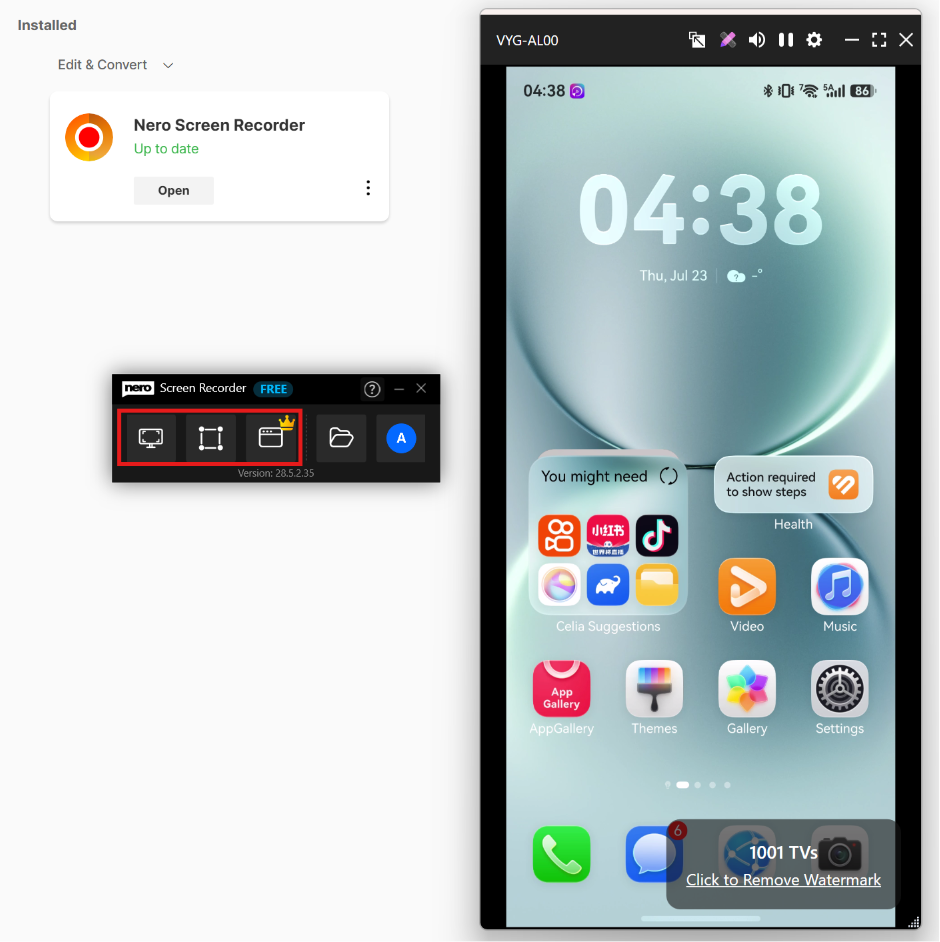
5. Uruchom program Nero Screen Recorder, aby rozpocząć nagrywanie.
Kliknij tutaj aby pobrać program Nero Screen Recorder i uzyskać szczegółowe informacje.
Wybierz Nagrywanie w trybie swobodnym lub Nagrywanie z okna aby wykonać zrzut lustrzanego obrazu ekranu telefonu na komputerze.
Pobierz 1001 TVs teraz!
Aplikacja na PC: Pobierz z Microsoft Store
Szczegółowe informacje można znaleźć w sekcji Podręcznik instalacji na PC.
Aplikacja iOS: Pobierz z App Store
Aplikacja na Androida: Pobierz z Google Play

Czytaj więcej
 Jak oglądać rozgrywki NBA w telewizji w Stanach Zjednoczonych
Oglądanie meczów NBA na telewizorze w Stanach Zjednoczonych jest najłatwiejsze, gdy podejmiesz dwie decyzje w podanej kolejności: po pierwsze, sprawdź, który autoryzowany serwis transmituje...
Jak oglądać rozgrywki NBA w telewizji w Stanach Zjednoczonych
Oglądanie meczów NBA na telewizorze w Stanach Zjednoczonych jest najłatwiejsze, gdy podejmiesz dwie decyzje w podanej kolejności: po pierwsze, sprawdź, który autoryzowany serwis transmituje...
 Jak wyświetlać obraz z urządzenia na telewizorze Sony Bravia (Google TV)
Telewizor Sony Bravia z systemem Google TV nie wykorzystuje jednej uniwersalnej metody “Screen Mirroring” dla wszystkich telefonów i komputerów. Właściwy wybór zależy zarówno od...
Jak wyświetlać obraz z urządzenia na telewizorze Sony Bravia (Google TV)
Telewizor Sony Bravia z systemem Google TV nie wykorzystuje jednej uniwersalnej metody “Screen Mirroring” dla wszystkich telefonów i komputerów. Właściwy wybór zależy zarówno od...

