Comment dupliquer et enregistrer l'écran de son téléphone sur un PC à l'aide de 1001 TVs et de Nero Screen Recorder ?
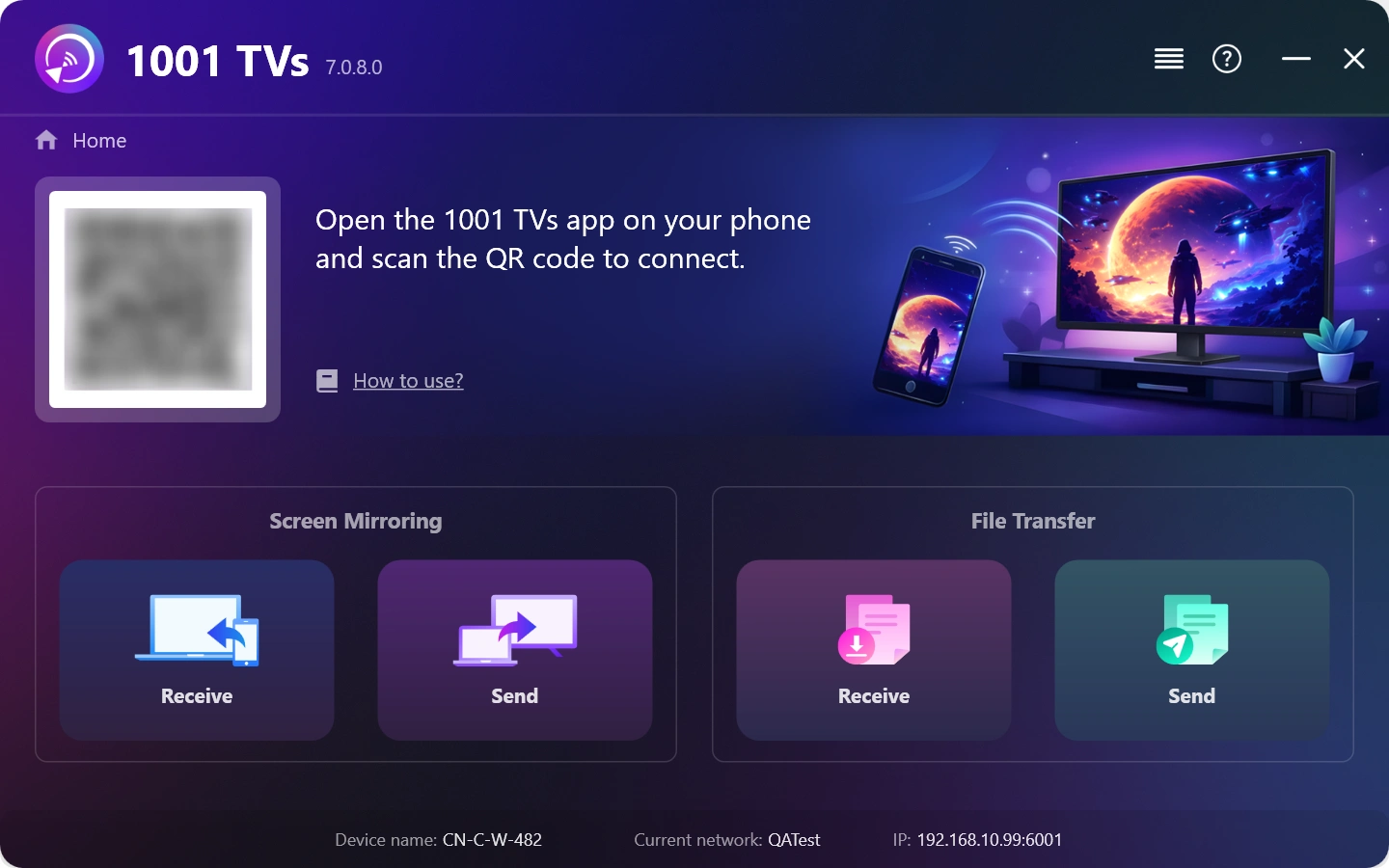
1. Installez et lancez 1001 TVs sur votre PC Windows.
PC App : Télécharger à partir de Microsoft Store
Pour les étapes détaillées, voir le Guide d'installation du PC.
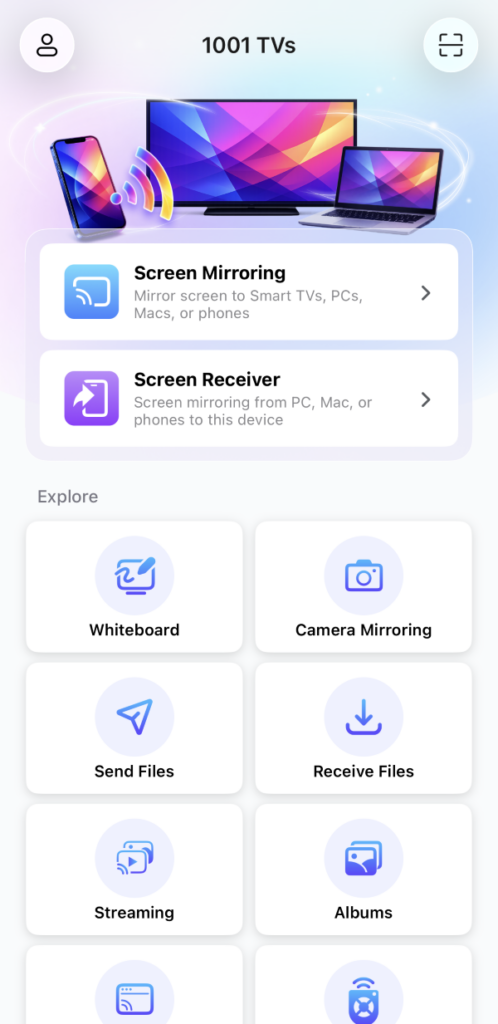
2. Installez et ouvrez l'application 1001 TVs sur votre téléphone Android ou iOS.
Application iOS : Télécharger depuis l'App Store
Application Android : Télécharger sur Google Play
3. Se connecter au même réseau Wi-Fi
Assurez-vous que les deux appareils sont connectés au même réseau Wi-Fi.
Pour une meilleure performance, utilisez un Réseau Wi-Fi 5 GHz afin de réduire la latence et d'améliorer la stabilité.
4. Lancer la duplication d'écran
Vous pouvez afficher l'écran de votre téléphone sur Windows en utilisant l'une des méthodes suivantes :
1) Scanner le code QR
Vous pouvez scanner le code QR directement à partir de l'écran d'accueil ou de l'interface utilisateur. Dupliquer l’écran page.
(Note: L'accès à la caméra est nécessaire pour la première numérisation et peut être activé dans le menu Paramètres.)
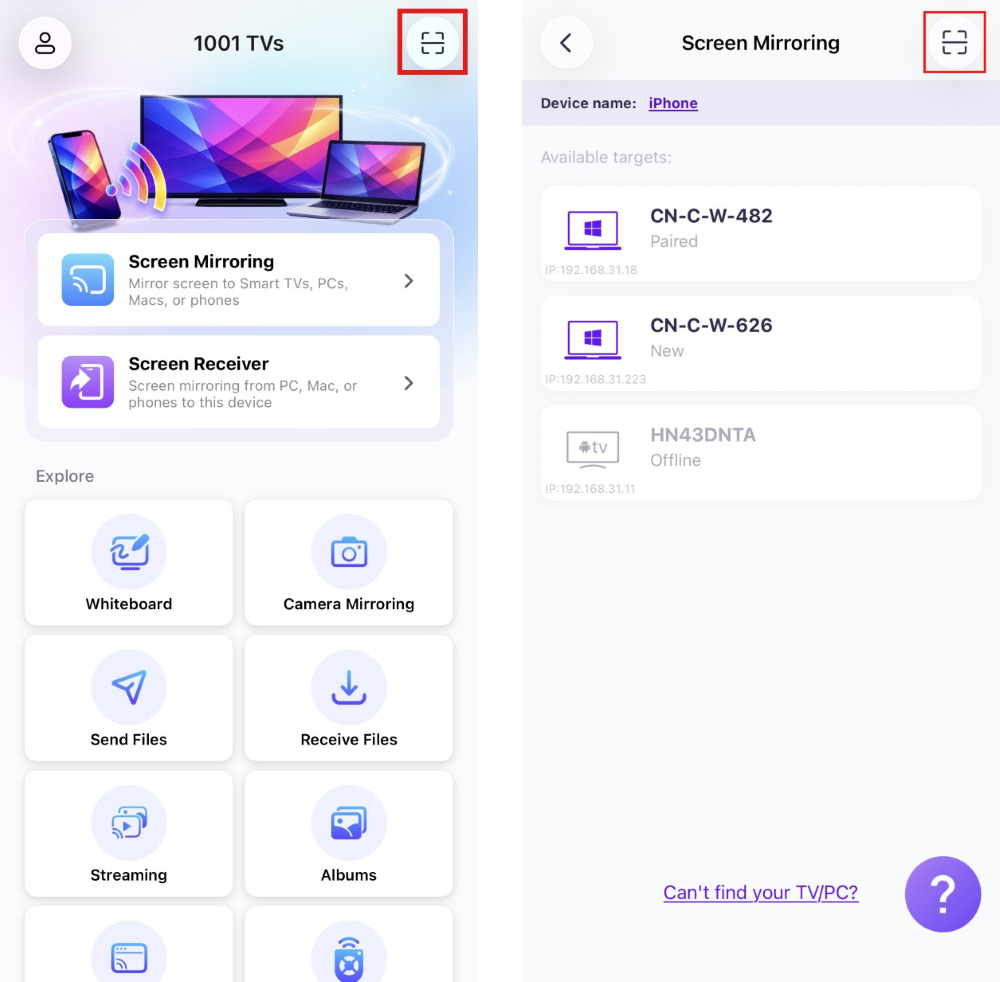
Lorsque le message s'affiche sur le PC, sélectionnez “OK”pour confirmer la connexion.
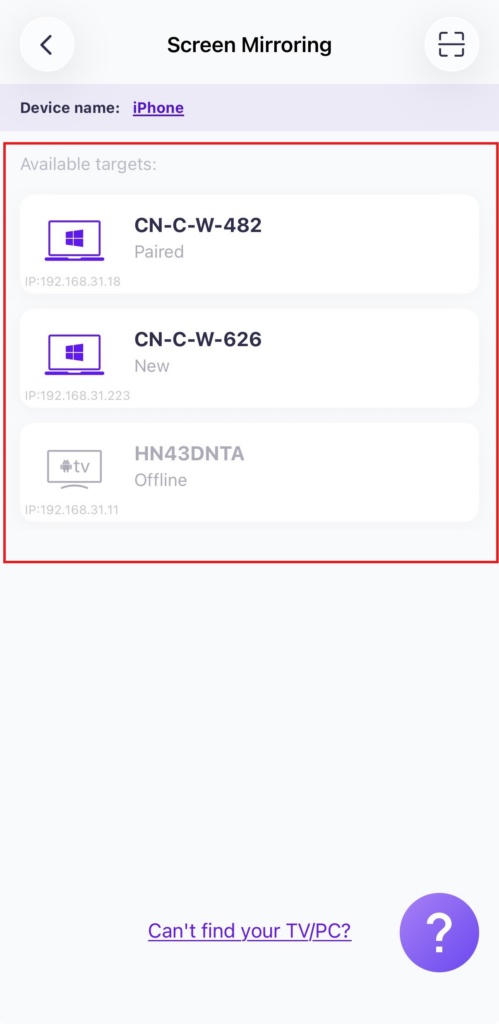
2) Sélectionner les appareils proches
Tapez "Dupliquer l’écran”dans l'application 1001 TVs sur votre téléphone.
L'application détectera automatiquement les appareils disponibles sur le même réseau Wi-Fi.
Sélectionnez l'ordinateur sur lequel vous souhaitez afficher l'écran en miroir.
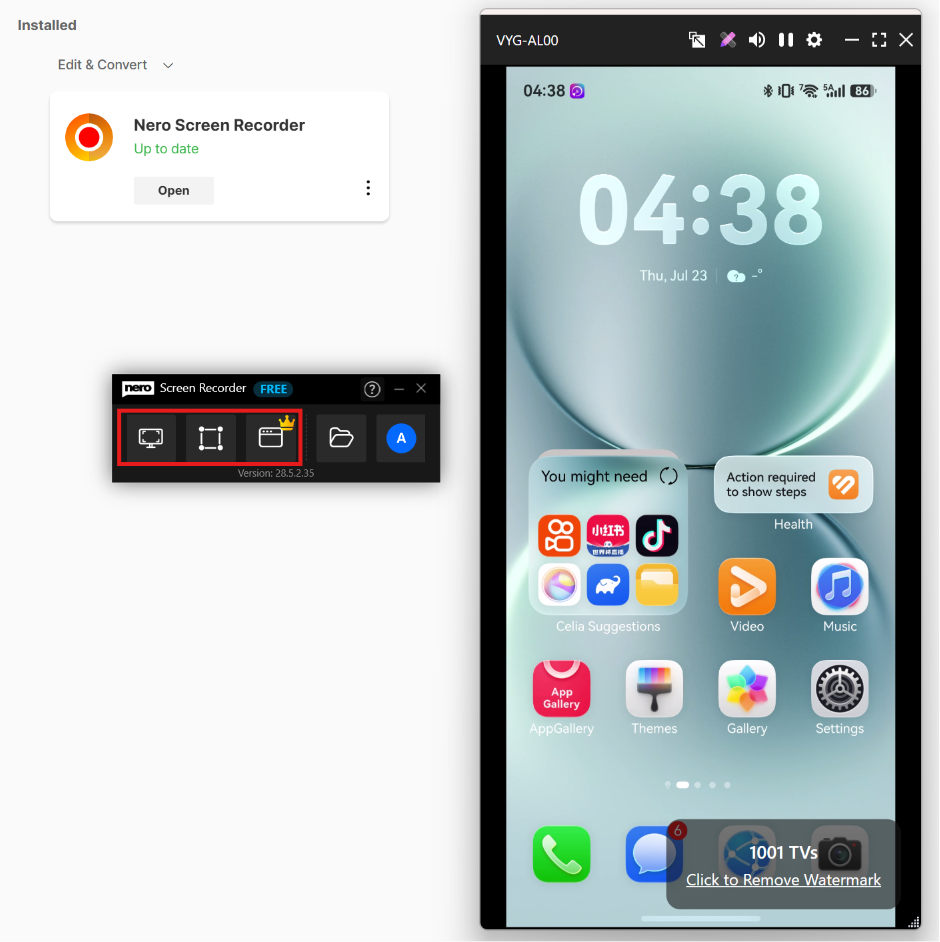
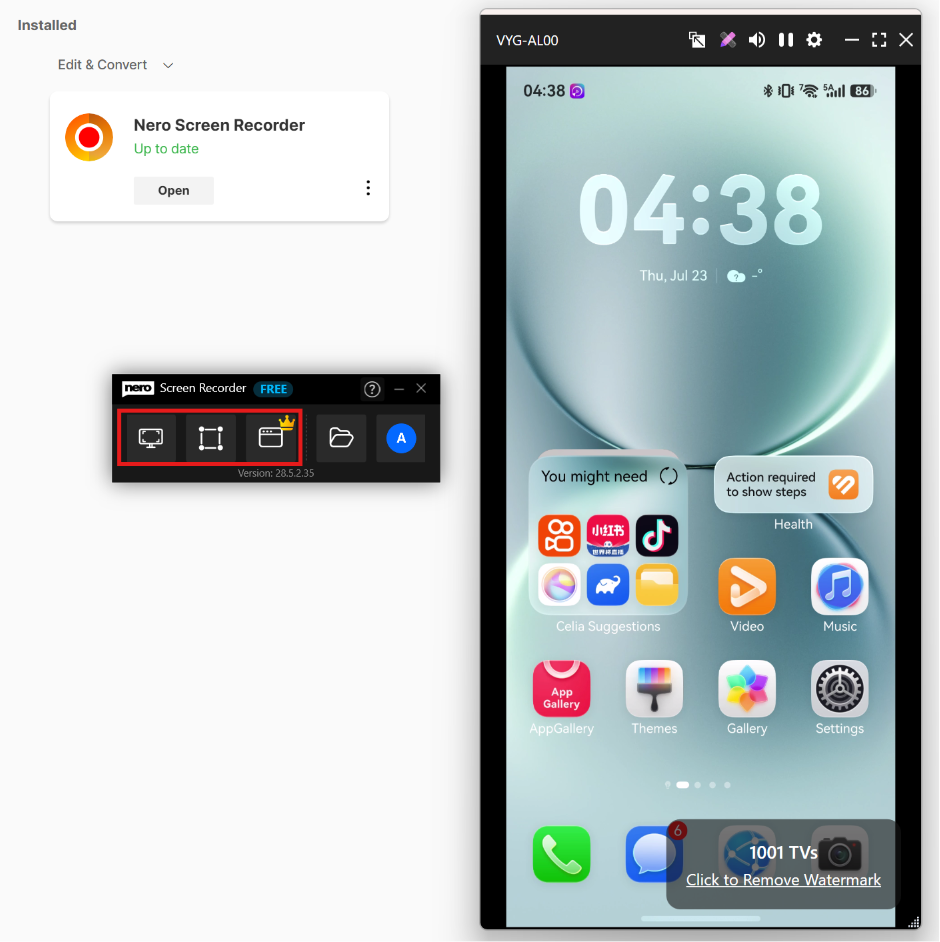
5. Lancez Nero Screen Recorder pour démarrer l'enregistrement.
Cliquez ici pour télécharger Nero Screen Recorder et obtenir plus d'informations.
Sélectionner Enregistrement en mode libre ou Enregistrement par la fenêtre pour capturer l'écran du téléphone en mode miroir sur votre PC.
Obtenir 1001 TVs maintenant!
PC App : Télécharger à partir de Microsoft Store
Pour les étapes détaillées, voir le Guide d'installation du PC.
Application iOS : Télécharger depuis l'App Store
Application Android : Télécharger sur Google Play

En savoir plus
 Comment regarder la NBA à la télévision aux États-Unis
Pour regarder les matchs de la NBA sur votre téléviseur aux États-Unis, le plus simple est de prendre deux décisions dans l'ordre : tout d'abord, vérifiez quel service agréé diffuse...
Comment regarder la NBA à la télévision aux États-Unis
Pour regarder les matchs de la NBA sur votre téléviseur aux États-Unis, le plus simple est de prendre deux décisions dans l'ordre : tout d'abord, vérifiez quel service agréé diffuse...
 Comment diffuser l'écran sur un téléviseur Sony Bravia (Google TV)
Un téléviseur Sony Bravia Google TV n'utilise pas une seule méthode universelle de “ Screen Mirroring ” pour tous les téléphones et ordinateurs. Le choix approprié dépend à la fois...
Comment diffuser l'écran sur un téléviseur Sony Bravia (Google TV)
Un téléviseur Sony Bravia Google TV n'utilise pas une seule méthode universelle de “ Screen Mirroring ” pour tous les téléphones et ordinateurs. Le choix approprié dépend à la fois...

