Kuinka peilata ja tallentaa puhelimen näyttöä tietokoneelle 1001 TV:n ja Nero Screen Recorderin avulla
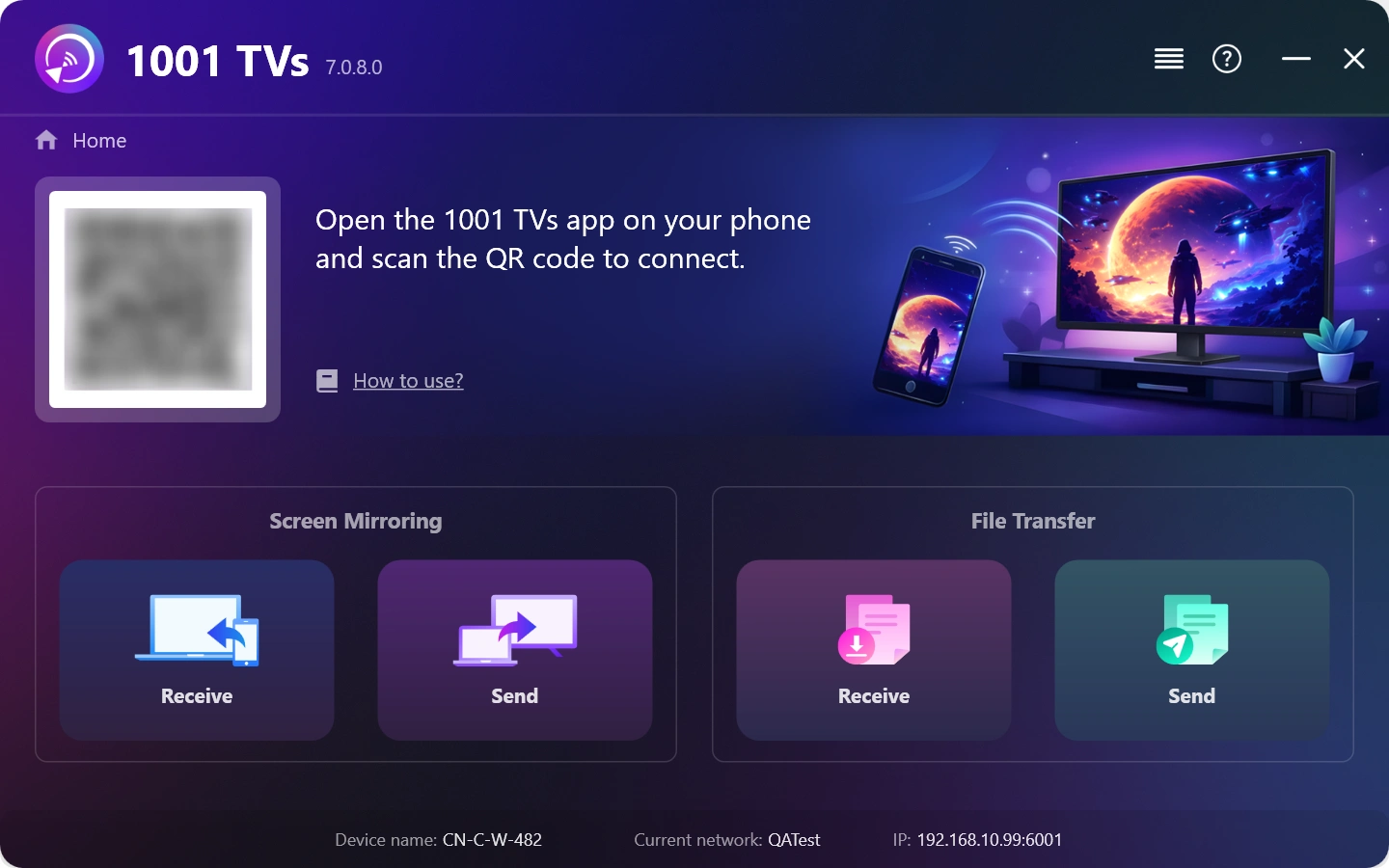
1. Asenna ja avaa 1001 TVs Windows-tietokoneellasi.
PC-sovellus: Lataa osoitteesta Microsoft Store
Yksityiskohtaiset vaiheet löytyvät PC-asennusopas.
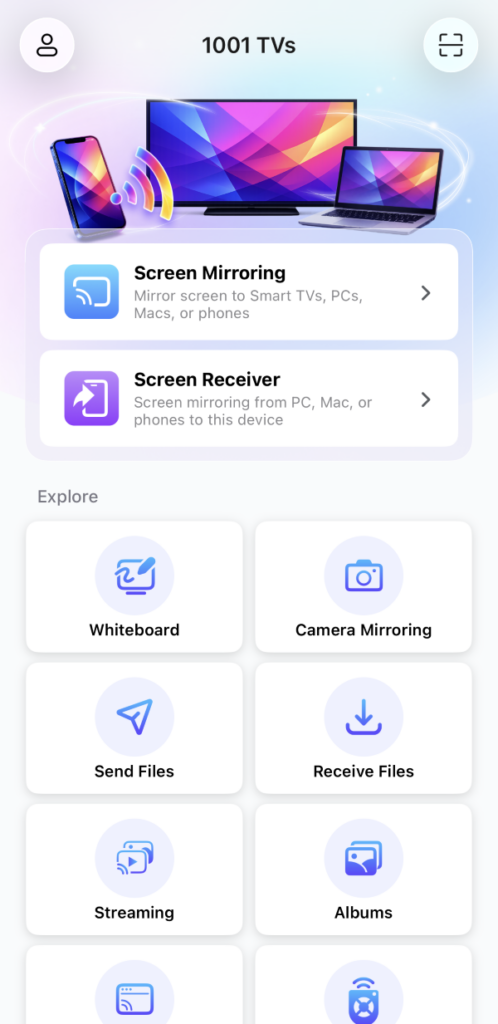
2. Asenna ja avaa 1001 TVs Android- tai iOS-puhelimella.
iOS-sovellus: Lataa App Storesta
Android-sovellus: Lataa Google Playsta
3. Yhdistä samaan Wi-Fi-verkkoon
Varmista, että molemmat laitteet on yhdistetty samaan Wi-Fi-verkkoon.
Parhaan suorituskyvyn saat käyttämällä 5 GHz:n Wi-Fi-verkko viiveen vähentämiseksi ja vakauden parantamiseksi.
4. Aloita näytön peilaus
Voit peilata puhelimesi näytön Windowsiin jollakin seuraavista tavoista:
1) Skannaa QR-koodi
Voit skannata QR-koodin suoraan aloitusnäytöstä tai puhelimen Näytön peilaus sivu.
(Huomautus: Kameran käyttöoikeus vaaditaan ensimmäistä skannausta varten, ja se voidaan ottaa käyttöön kohdassa Asetukset.)
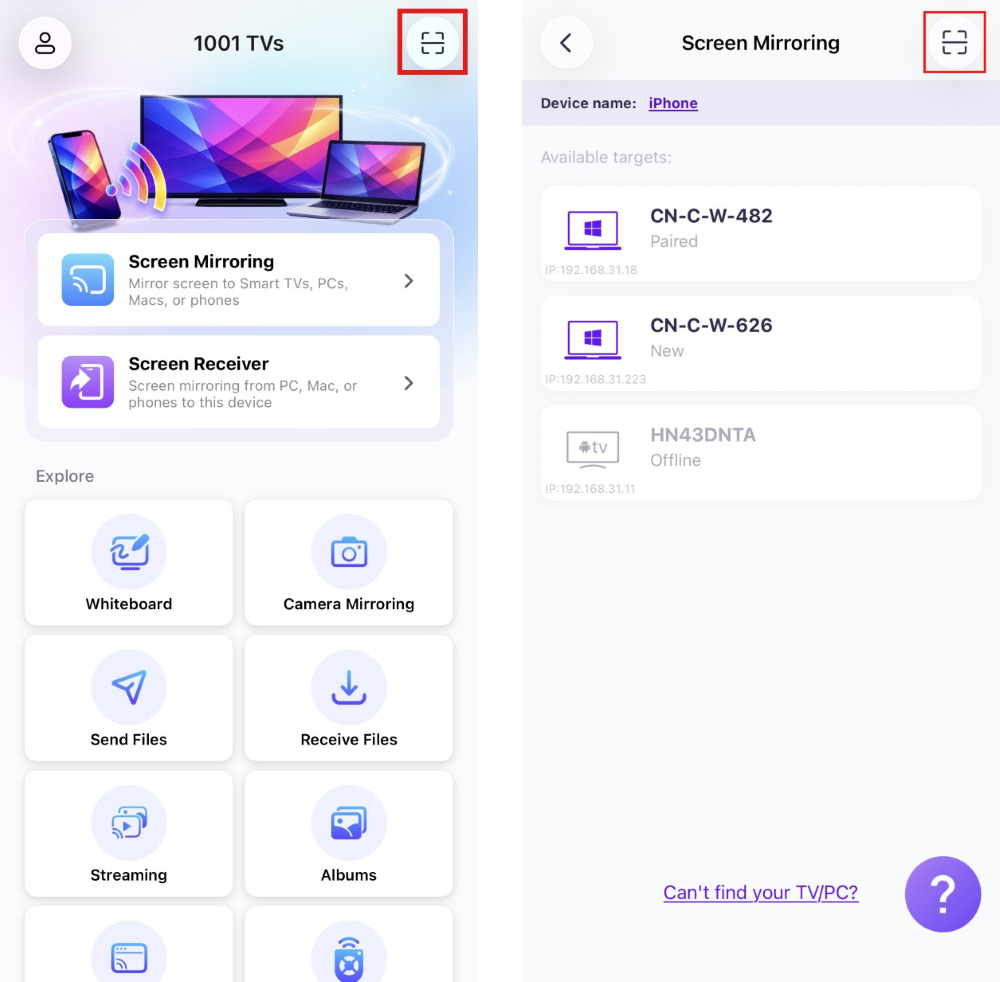
Kun tietokone pyytää valintaa, valitse “OK” vahvistaaksesi yhteyden.
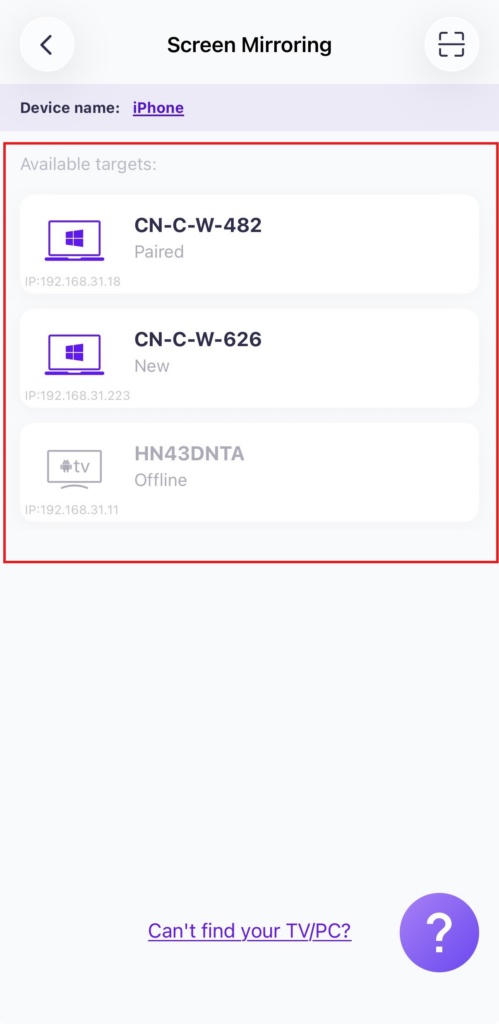
2) Valitse Lähellä olevat laitteet
Napauta "Näytön peilaus” puhelimesi 1001 TVs-sovelluksessa.
Sovellus tunnistaa automaattisesti samassa Wi-Fi-verkossa olevat käytettävissä olevat laitteet.
Valitse tietokone, johon haluat peilata näytön.
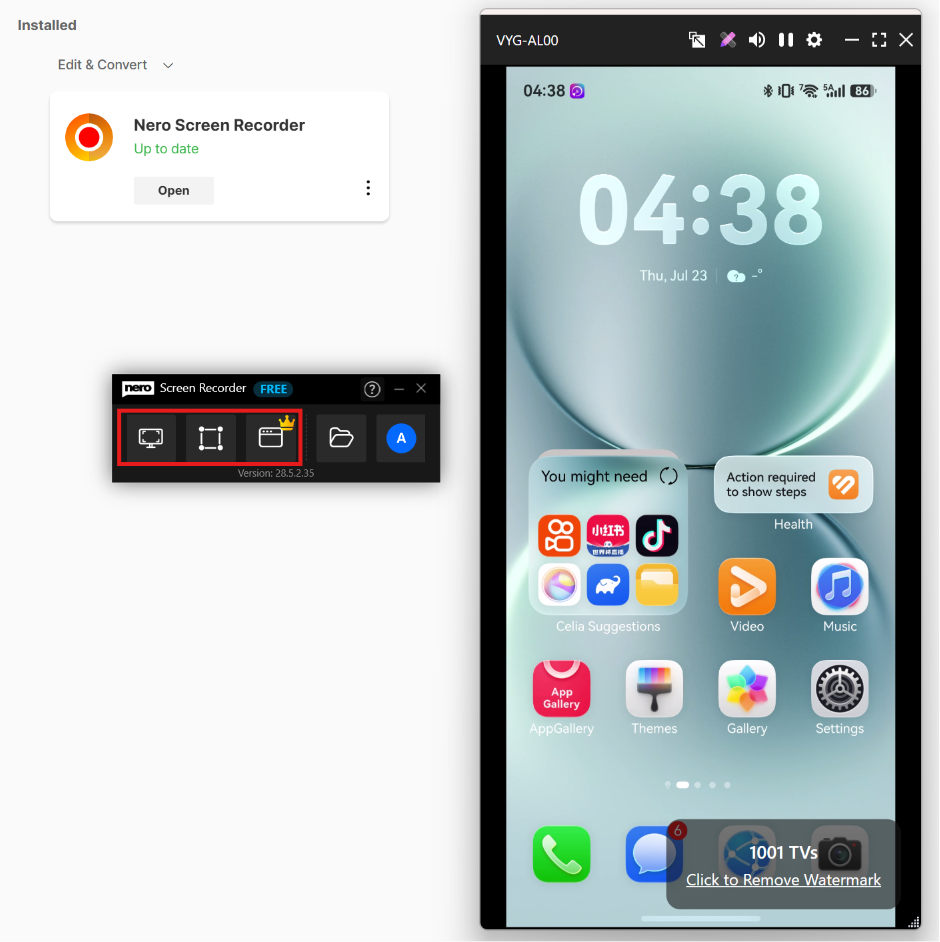
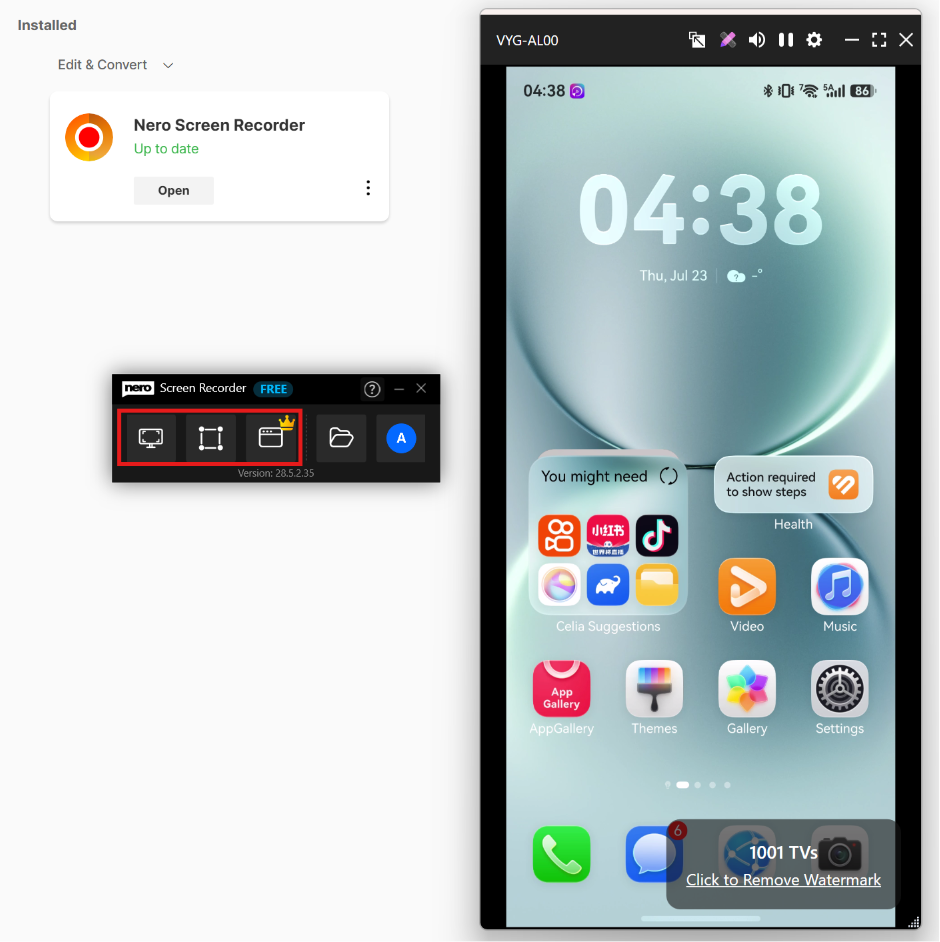
5. Käynnistä Nero Screen Recorder aloittaaksesi tallennuksen.
Napsauta tästä Lataa Nero Screen Recorder ja katso lisätietoja.
Valitse Vapaamuotoinen tallennus tai Ikkunan tallennus jotta voit tallentaa puhelimen peilattua näyttöä tietokoneellesi.
Hanki 1001 TVs nyt!
PC-sovellus: Lataa osoitteesta Microsoft Store
Yksityiskohtaiset vaiheet löytyvät PC-asennusopas.
iOS-sovellus: Lataa App Storesta
Android-sovellus: Lataa Google Playsta

Lue lisää
 Kuinka katsoa NBA:ta televisiosta Yhdysvalloissa
NBA-otteluiden katsominen televisiosta Yhdysvalloissa on helpointa, kun teet kaksi päätöstä tässä järjestyksessä: ensinnäkin tarkista, mikä valtuutettu palveluntarjoaja välittää...
Kuinka katsoa NBA:ta televisiosta Yhdysvalloissa
NBA-otteluiden katsominen televisiosta Yhdysvalloissa on helpointa, kun teet kaksi päätöstä tässä järjestyksessä: ensinnäkin tarkista, mikä valtuutettu palveluntarjoaja välittää...
 Kuinka peilata näyttö Sony Bravia -televisioon (Google TV)
Sony Bravia Google TV ei käytä yhtä yleistä “Screen Mirroring” -menetelmää kaikille puhelimille ja tietokoneille. Oikea valinta riippuu sekä...
Kuinka peilata näyttö Sony Bravia -televisioon (Google TV)
Sony Bravia Google TV ei käytä yhtä yleistä “Screen Mirroring” -menetelmää kaikille puhelimille ja tietokoneille. Oikea valinta riippuu sekä...

