Hoe de iPhone op de Mac spiegelen via USB
De functie voor scherm spiegelen via kabel voor iOS-apparaten is nu beschikbaar! Sluit gewoon je iPhone of iPad met een kabel aan op je Mac.
Je hoeft 1001 TVs niet te downloaden op je iPhone of iPad!
In drie eenvoudige stappen
1. Installeer en open 1001 TVs op je MacBook
📥 Mac-app: Downloaden van App Store
Klik op "Ontvangen".
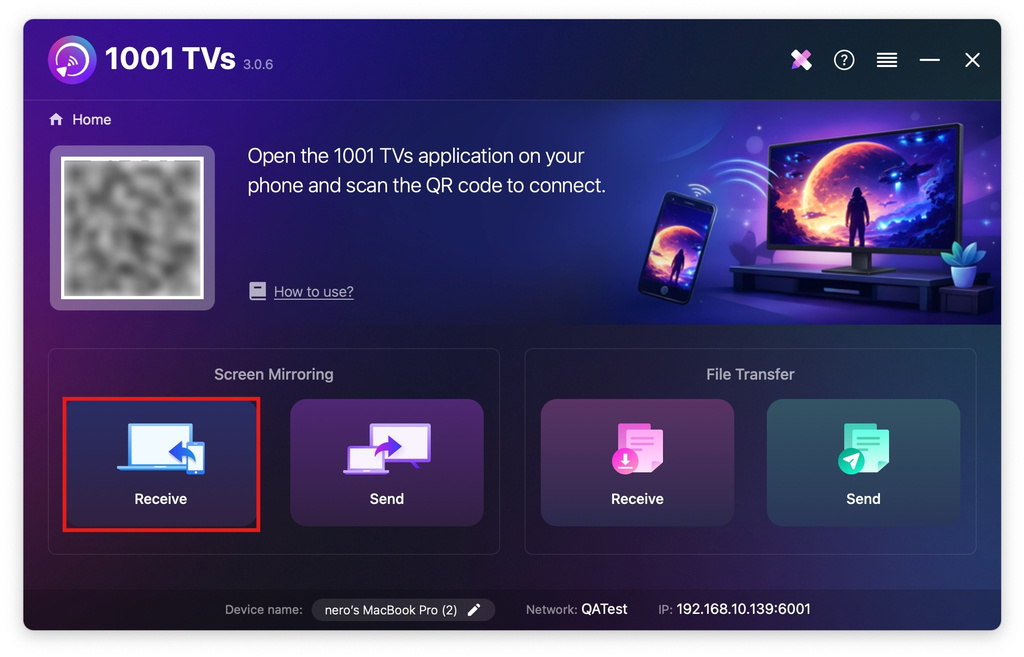
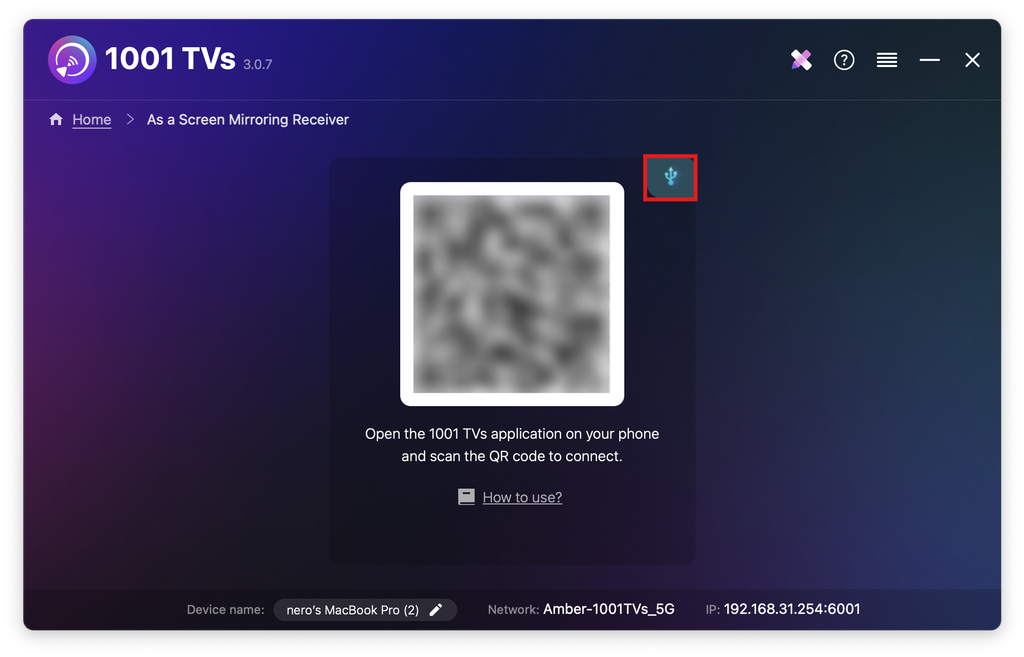
Tik op het kabelpictogram.
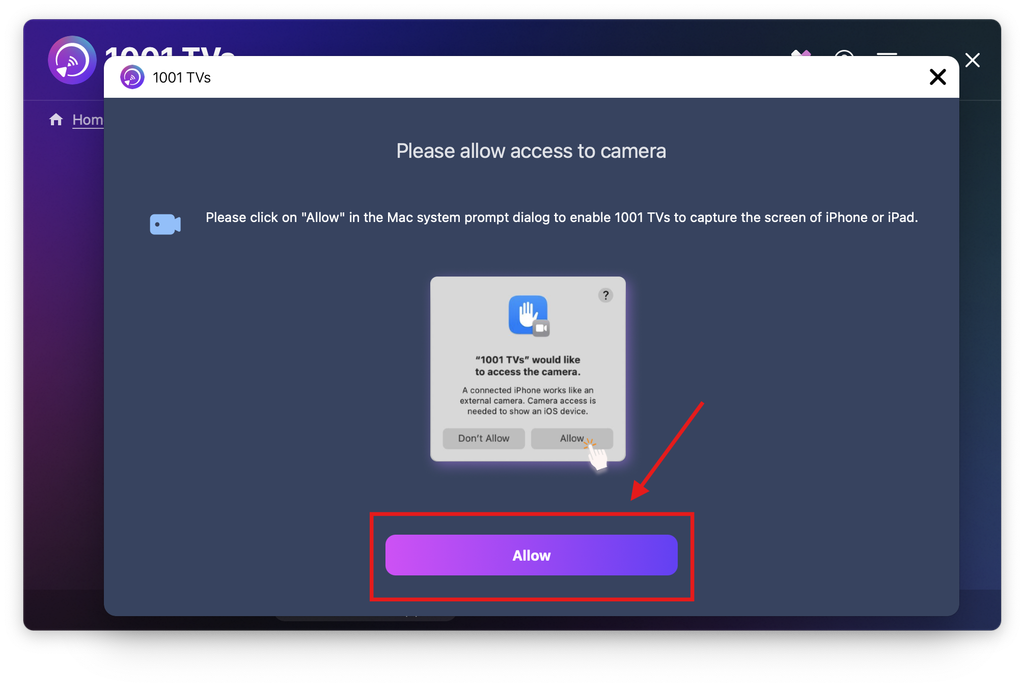
Wanneer het pop-upvenster met de toestemming verschijnt, klikt u op “Sta toe.” om toegang te verlenen en normaal gebruik te garanderen.
Het volgende scherm verschijnt.
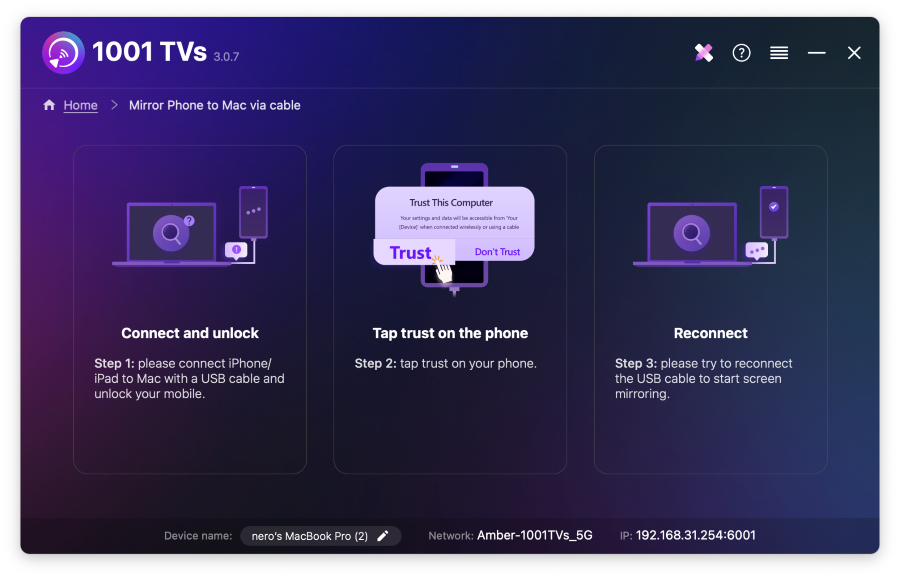
2. Sluit je iPhone/iPad via een kabel aan op de Mac
Er verschijnt een toestemmingsvraag op je iPhone/iPad - selecteer "Vertrouwen" om een goede werking mogelijk te maken.
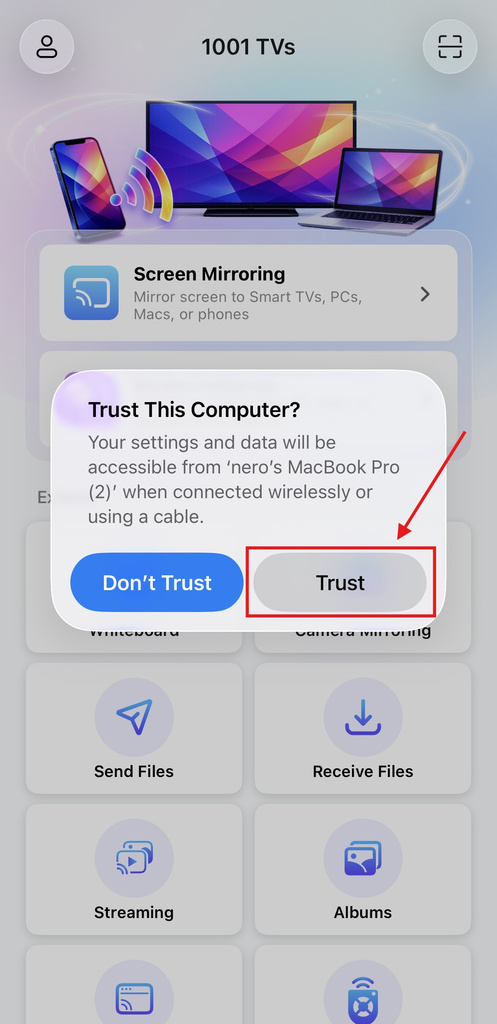
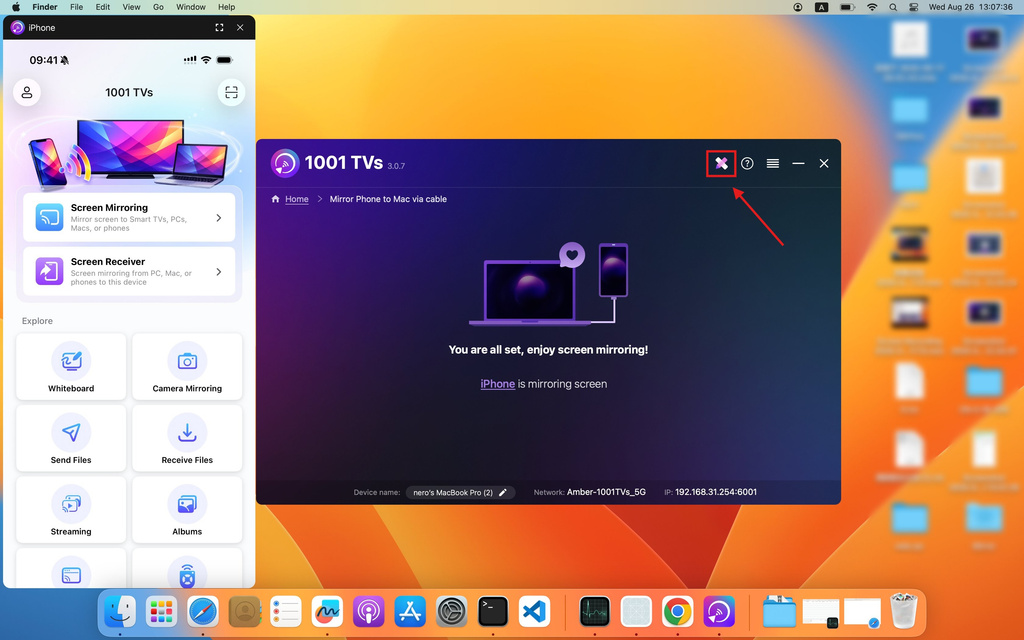
Trek de stekker uit het stopcontact en steek hem er weer in. Zodra dit is gelukt, verschijnt de interface zoals hieronder weergegeven.
Klik op de annotatiepictogram om het gereedschapsmenu te openen.
3. Instellingen voor beeldspiegeling aanpassen
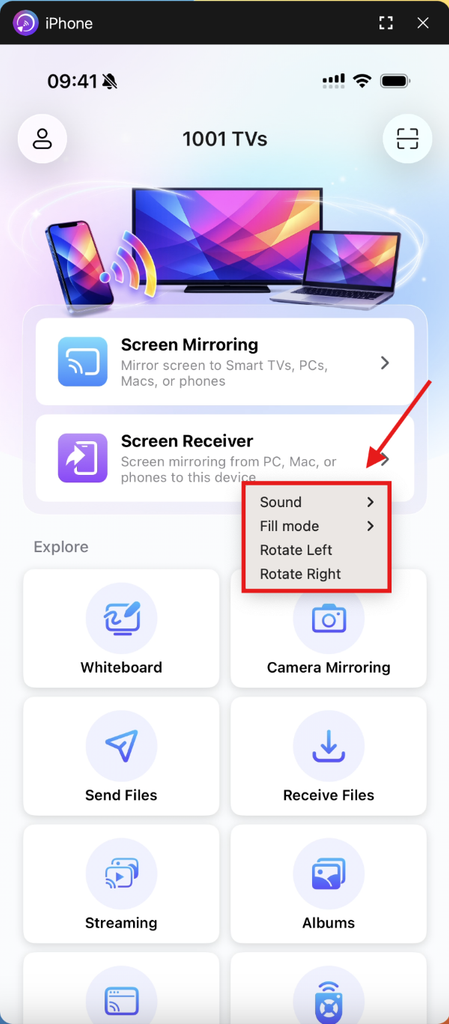
Dubbelklik op het gespiegelde scherm om toegang te krijgen tot Geluid, Vulmodus, en Rotatie.
Opmerkingen:
Het laden van de schermspiegeling is bezig - sluit de datakabel tijdens deze periode niet aan of af om onderbrekingen te voorkomen.
Als je problemen ondervindt zoals een mislukte spiegeling of een bericht “geen signaal”, probeer dan de volgende oplossingen:
- Sluit de datakabel opnieuw aan.
- Start 1001 TVs opnieuw op je MacBook.
- Start je MacBook opnieuw op.
Krijg nu 1001 TVs!
📥 Mac-app: Downloaden van App Store

Lees meer
 Nieuwe instelling: geen pop-ups meer wanneer het spiegelen wordt beëindigd
Als je het scherm van je pc naar een tv spiegelt en de sessie met de afstandsbediening van de tv beëindigt, verschijnt het 1001 TVs-venster weer...
Nieuwe instelling: geen pop-ups meer wanneer het spiegelen wordt beëindigd
Als je het scherm van je pc naar een tv spiegelt en de sessie met de afstandsbediening van de tv beëindigt, verschijnt het 1001 TVs-venster weer...
 Hoe scherm spiegeling vastleggen in OBS (Android & iPhone)
Wil je schermspiegeling opnemen in OBS voor mobiele gameplay, tutorials of live-content? Met 1001 TVs kun je het scherm van je telefoon eenvoudig spiegelen...
Hoe scherm spiegeling vastleggen in OBS (Android & iPhone)
Wil je schermspiegeling opnemen in OBS voor mobiele gameplay, tutorials of live-content? Met 1001 TVs kun je het scherm van je telefoon eenvoudig spiegelen...

