检测到浏览器语言为中文,检测到检测到浏览器语言为中文。중국어 페이지로 이동 →
3단계로 Mac 화면을 확장하는 방법
1
Mac에 특별 버전을 설치하세요
설치 프로그램을 다운로드하여 실행하십시오.
이미 1001 TVs를 설치하셨나요? 그렇다면 먼저 제거해 주세요.
수신 기기에는 표준 1001 TVs 앱만 설치되어 있으면 됩니다.
2
접근 허용
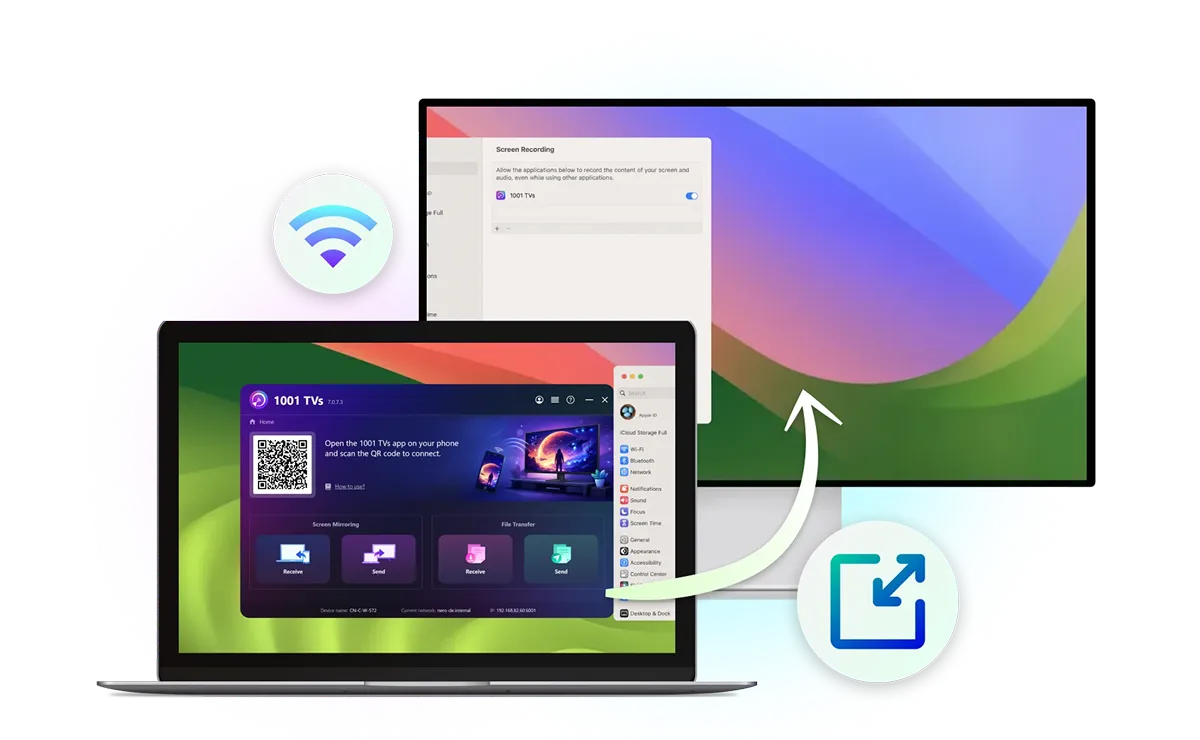
화면에 표시되는 안내에 따라 설치 프로그램을 허용하고, 시스템 설정에서 1001 TVs의 화면 녹화 기능을 켜세요.
3
화면 확장하기
두 기기를 동일한 Wi-Fi에 연결한 다음, Mac에서 "보내기" > ‘디스플레이 확장’을 선택하고 수신 기기를 고른 후 ‘허용’을 탭하세요.
맥 한 대, 더 넓은 화면 공간
휴대폰을 TV에 연결하는 방법은 빠르고 간단합니다. 케이블도 필요 없고, 복잡한 설정 과정도 없습니다.
확장 디스플레이
단순히 복제하는 것이 아니라 확장하라
미러링은 두 화면에 동일한 콘텐츠를 표시합니다. 디스플레이 확장 기능은 추가적인 작업 공간을 제공하여, Mac과 보조 디스플레이 간에 창을 이동할 수 있게 해줍니다.
기존 기기와 호환됨
이미 가지고 계신 기기와 호환됩니다
스마트 TV, Windows PC, 다른 Mac, iPhone, iPad 또는 Android 기기를 Mac의 보조 디스플레이로 사용할 수 있습니다. 호환되는 기기로 무선 화면 확장을 할 때는 HDMI 케이블이 필요하지 않습니다.
여러 기기로 확장
여러 기기로 확장
macOS 디스플레이 설정을 통해 모니터를 연결한 다음, 1001 TVs를 사용하여 기기 더 추가하기 가상 디스플레이로 사용됩니다. Mac과 주 확장 화면은 상호작용이 가능한 상태를 유지하는 반면, 다른 기기들에는 동일한 확장 화면의 내용이 표시됩니다.
세컨드 스크린을 최대한 활용하세요
멀티태스킹
오래된 기기 재사용하기
휴대용 세컨드 스크린
발표
창을 계속 전환하지 않고도 멀티태스킹하기
Mac에서 글쓰기, 디자인 작업 또는 코딩을 하는 동안 두 번째 화면에 문서, 참고 자료 또는 채팅 내용을 계속 표시해 두세요. 창을 계속 전환할 필요 없이 모든 내용을 한눈에 확인할 수 있습니다.
교육
오래된 iMac에 새로운 생명을 불어넣기
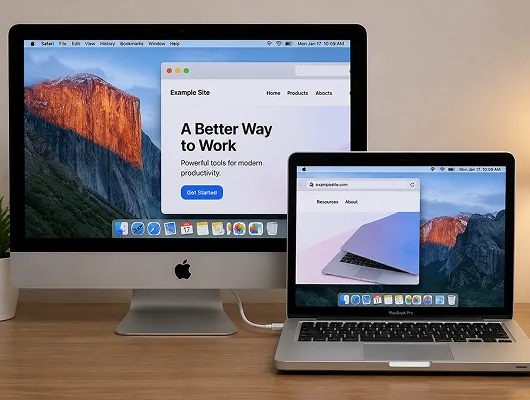
구형 iMac이나 MacBook을 현재 사용 중인 Mac의 무선 보조 디스플레이로 활용해 새로운 용도를 찾아보세요. 이미 가지고 계신 기기를 최대한 활용하세요.
작업
세컨드 스크린을 어디든 가지고 다니세요
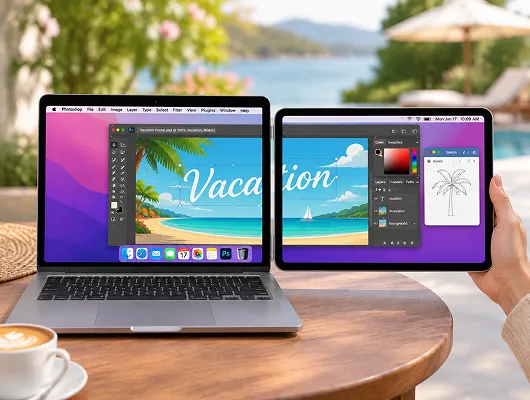
평소 쓰던 책상이 아닌 곳에서 작업하고 계신가요? 별도의 외장 모니터를 따로 챙기지 않고도 iPad, 안드로이드 태블릿 또는 스마트폰을 Mac의 휴대용 보조 디스플레이로 활용하세요.
엔터테인먼트
바탕화면을 드러내지 않고 프레젠테이션하기
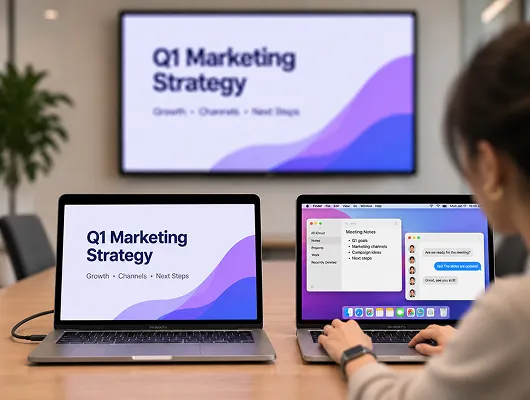
Mac에서 메모, 채팅 및 기타 창을 열어둔 채로 회의실 TV에 프레젠테이션을 공유하세요. 확장 디스플레이로 전송할 콘텐츠만 선택하여 표시할 수 있습니다.
라이브 스트리밍
Faq
App Store 버전에서는 ‘디스플레이 확장’ 기능을 사용할 수 없습니다. 이 기능을 사용하려면 App Store 버전을 삭제하고, 이 페이지에서 Mac용 특별 버전을 설치하십시오.
1001 TVs를 사용하면 Mac 화면을 호환되는 스마트 TV, Windows PC, 다른 Mac, iPhone, iPad, Android 스마트폰 또는 태블릿으로 확장할 수 있습니다.
아닙니다. 특수 버전이 필요한 것은 전송하는 Mac뿐입니다. 수신 기기는 표준 1001 TVs 앱을 사용할 수 있습니다.
이미 Mac용 1001 TVs 유료 멤버십을 이용 중이라면, 추가 비용 없이 ‘화면 확장’ 기능을 사용할 수 있습니다. 신규 사용자도 기간 한정 무료 체험 기간 동안 이 기능을 사용해 볼 수 있습니다. 체험 기간이 끝난 후에는 전송하는 Mac에만 유료 멤버십이 필요합니다.
네. Mac과 수신 기기를 동일한 Wi-Fi 네트워크에 연결하세요. 더 나은 성능을 위해 5GHz 연결을 권장합니다. VPN이나 네트워크 제한 사항으로 인해 연결에 문제가 발생할 수 있습니다.
1001 TVs

미러링, 공유, 연결 — 한 앱으로 끝.

DMG 다운로드 지금 구매하기