[iOS] iPhoneからブラウザ(Chrome)に画面をミラーリングする方法
1. 同じWi-Fiに接続する
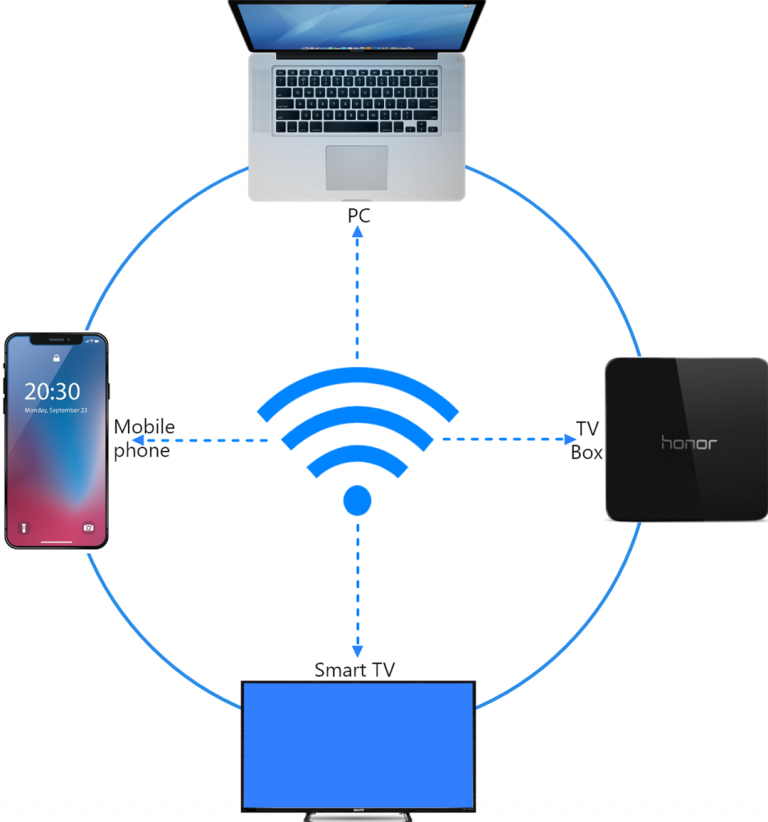
iPhoneとターゲット・デバイス(PC、Mac、TV Boxなど)の両方が同じWi-Fiネットワークに接続されていることを確認してください。.
最高のパフォーマンスを得るには 5 GHz Wi-Fiネットワーク 遅延を減らし、安定性を向上させる。.
2.1001 TVsをインストールして開く
スマホの画面をブラウザにミラーリングするために必要なのは 1001 TVs アプリをiPhoneにインストールしてください。.
📱 iOSアプリ: App Storeからダウンロード
3. スクリーンミラーリング
タップ “「ブラウザ” をクリックし、モードを選択します: 基本モード (音声なし)または プロ・モード (音声サポート付き)。.
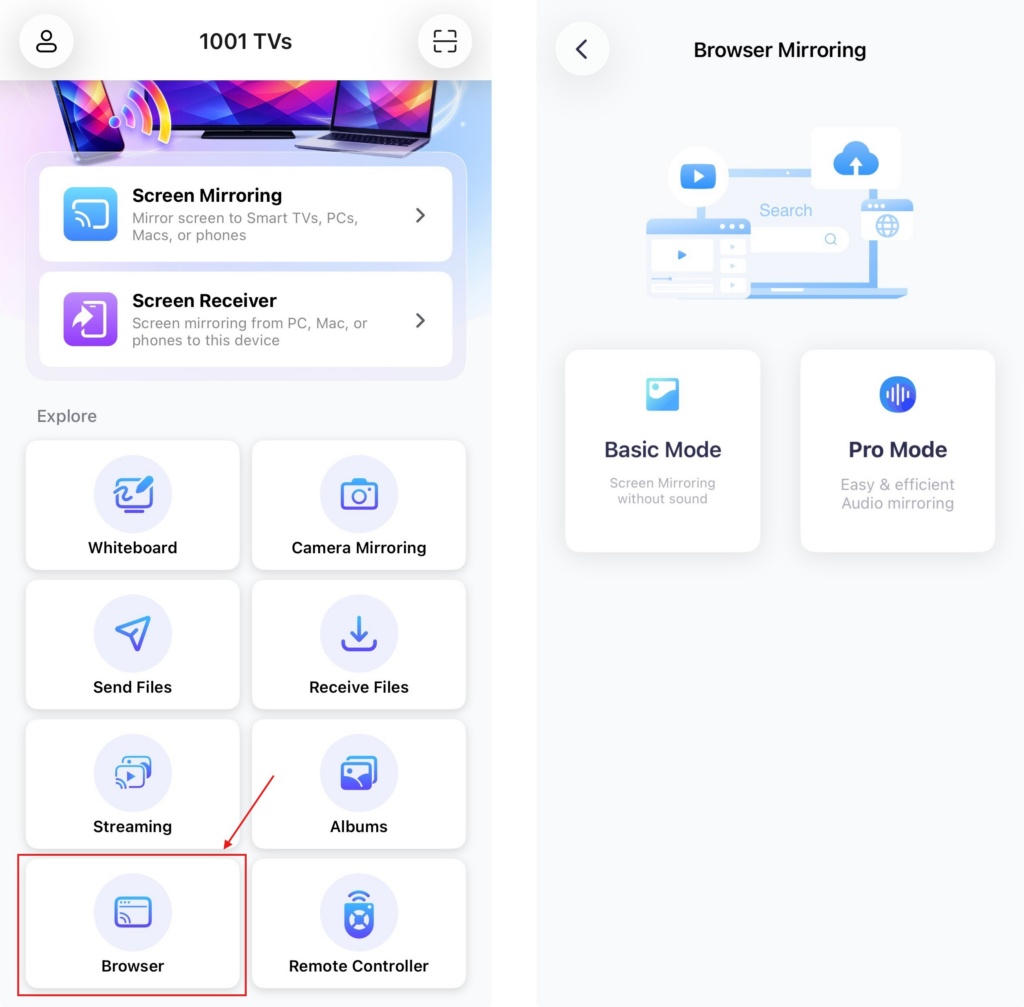
基本モード:
- 携帯電話に表示されているIPアドレスをブラウザに入力します。
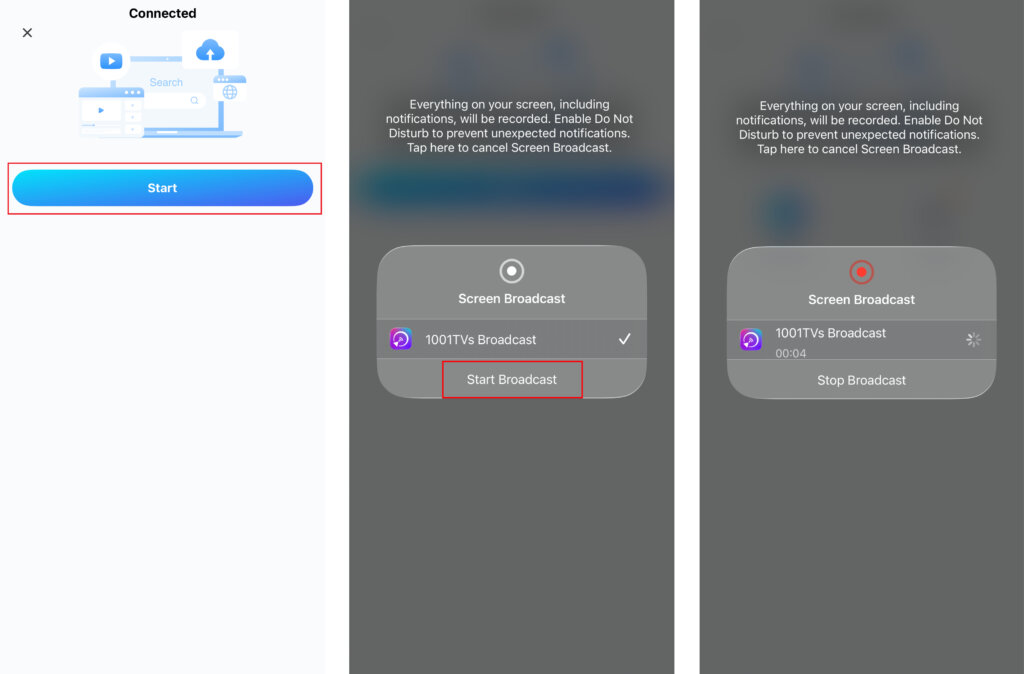
- タップ "スタート” > “放送開始”.3秒のカウントダウンの後、あなたの画面がブラウザに表示されます。.
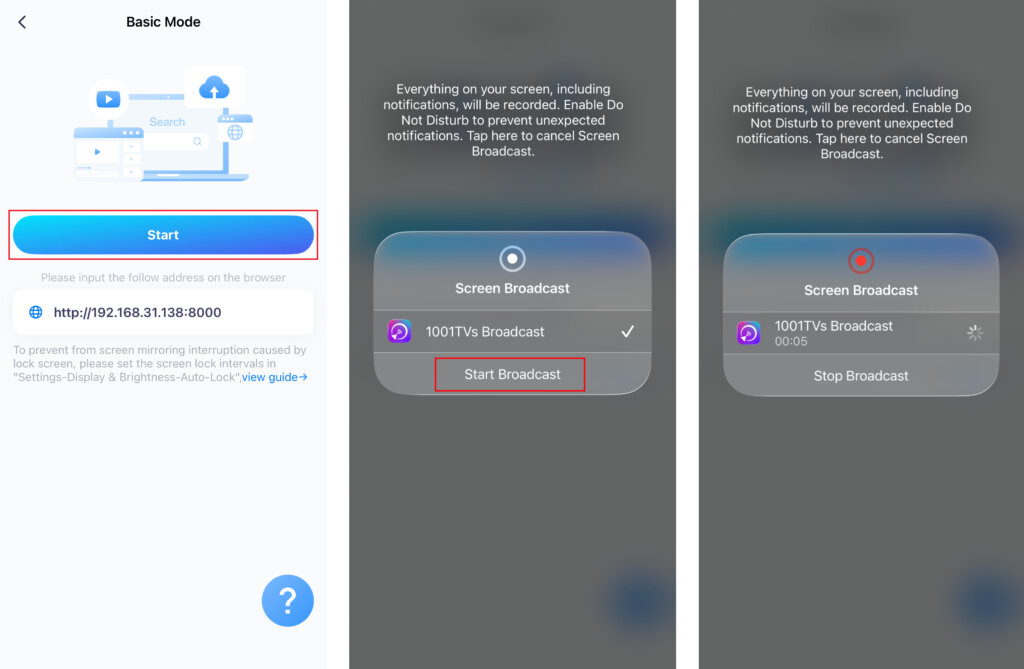
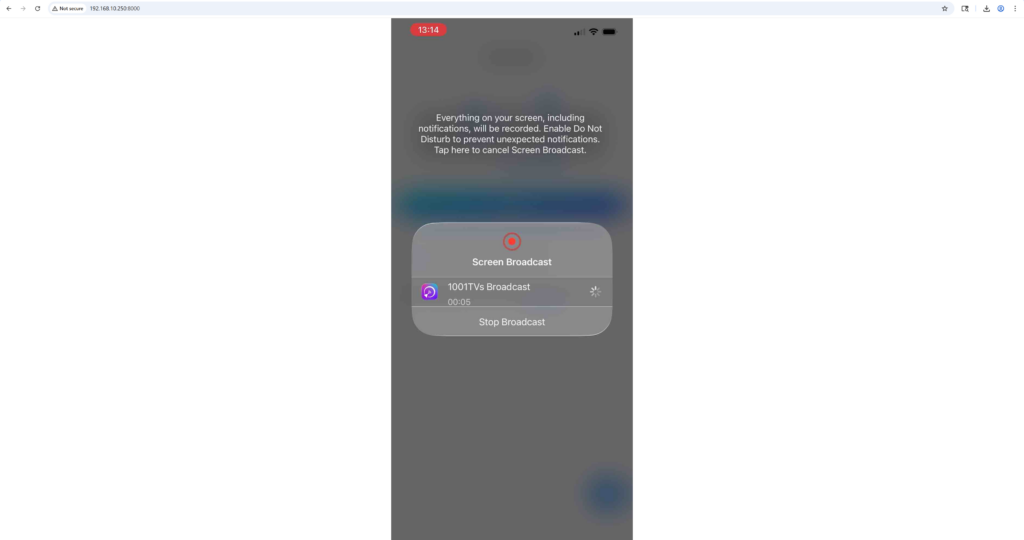
プロモード:
- 携帯電話に表示されているURLをブラウザ(Chrome推奨)に入力します。
- タップ "スキャン”をクリックし、ブラウザページに表示されるQRコードを携帯電話でスキャンする。.
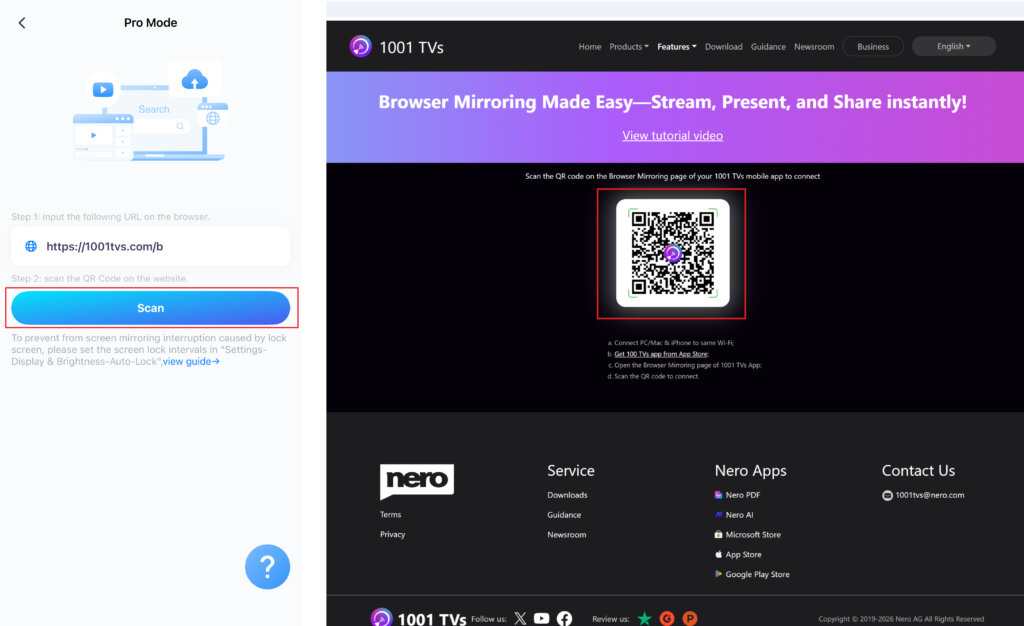
- 接続が完了したら、"スタート" > "放送開始”.
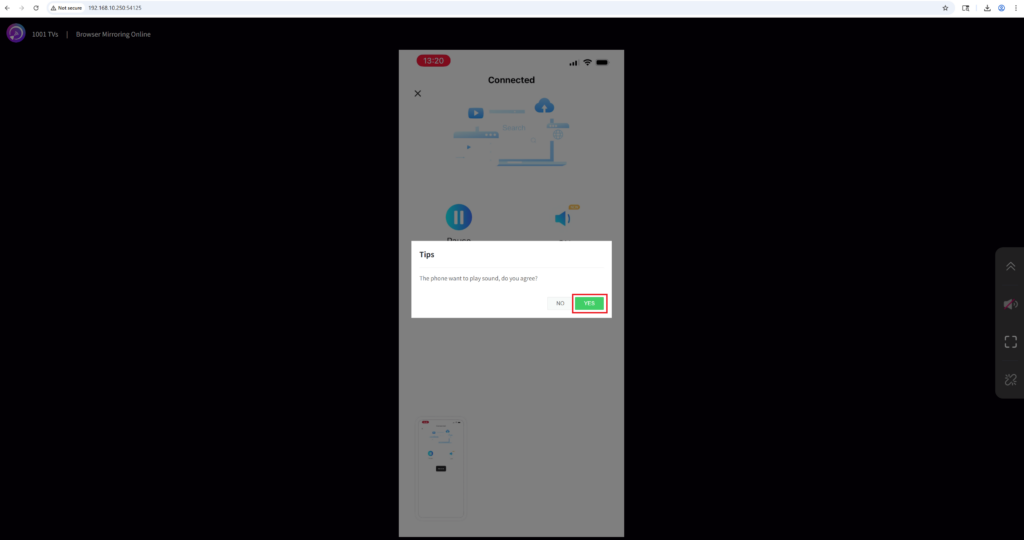
アドバンスモードでオーディオを有効にするには
- 携帯電話のサウンドをオンにする。
- クリック "イエス「をクリックすると、サウンドの再生が始まります。
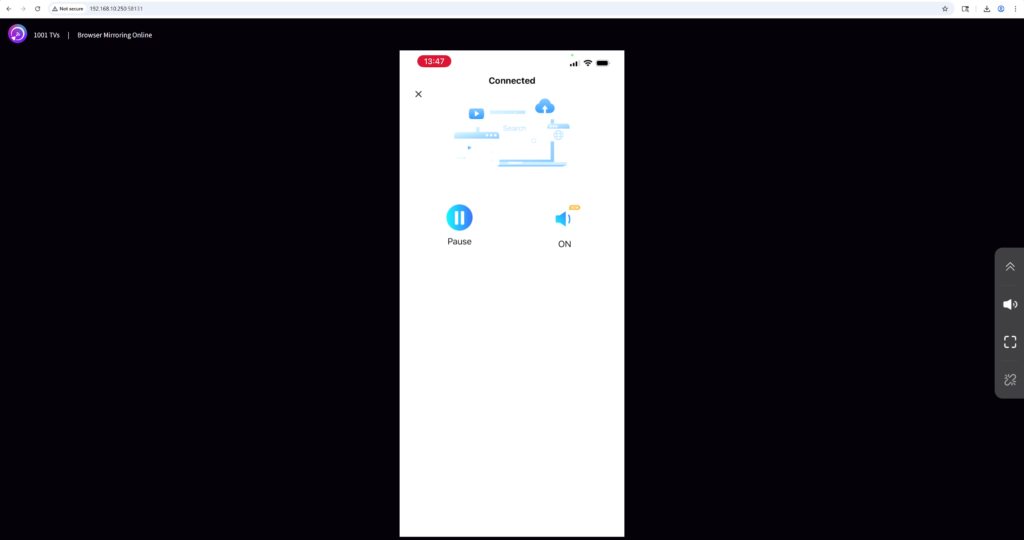
これだけです!ブラウザから、音声の有無にかかわらず、スムーズなスクリーンミラーリングを楽しむ準備が整いました。
今すぐ1001 TVsを入手!
📱 iOSアプリ: App Storeからダウンロード




