[iOS] Sådan spejler du skærmen fra iPhone til browser (Chrome)
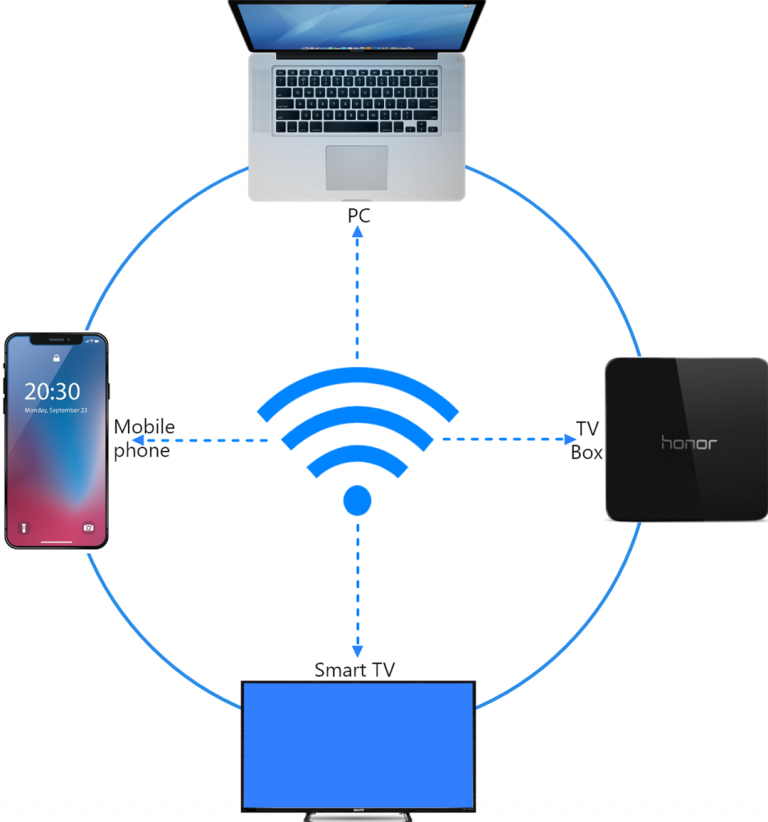
1. Opret forbindelse til det samme Wi-Fi :.
Sørg for, at både din iPhone og din målenhed (f.eks. pc, Mac eller tv-boks) er forbundet til det samme Wi-Fi-netværk.
For at få den bedste ydelse skal du bruge en 5 GHz Wi-Fi-netværk for at reducere forsinkelsen og forbedre stabiliteten.
2. Installer og åbn 1001 TVs
For at spejle din telefonskærm til en browser skal du bare bruge 1001 TVs app på din iPhone.
📱 iOS-app: Download fra App Store
3. Spejling af skærm
Tap “Browser” og vælg din tilstand: Grundlæggende tilstand (ingen lyd) eller Pro-tilstand (med lydstøtte).
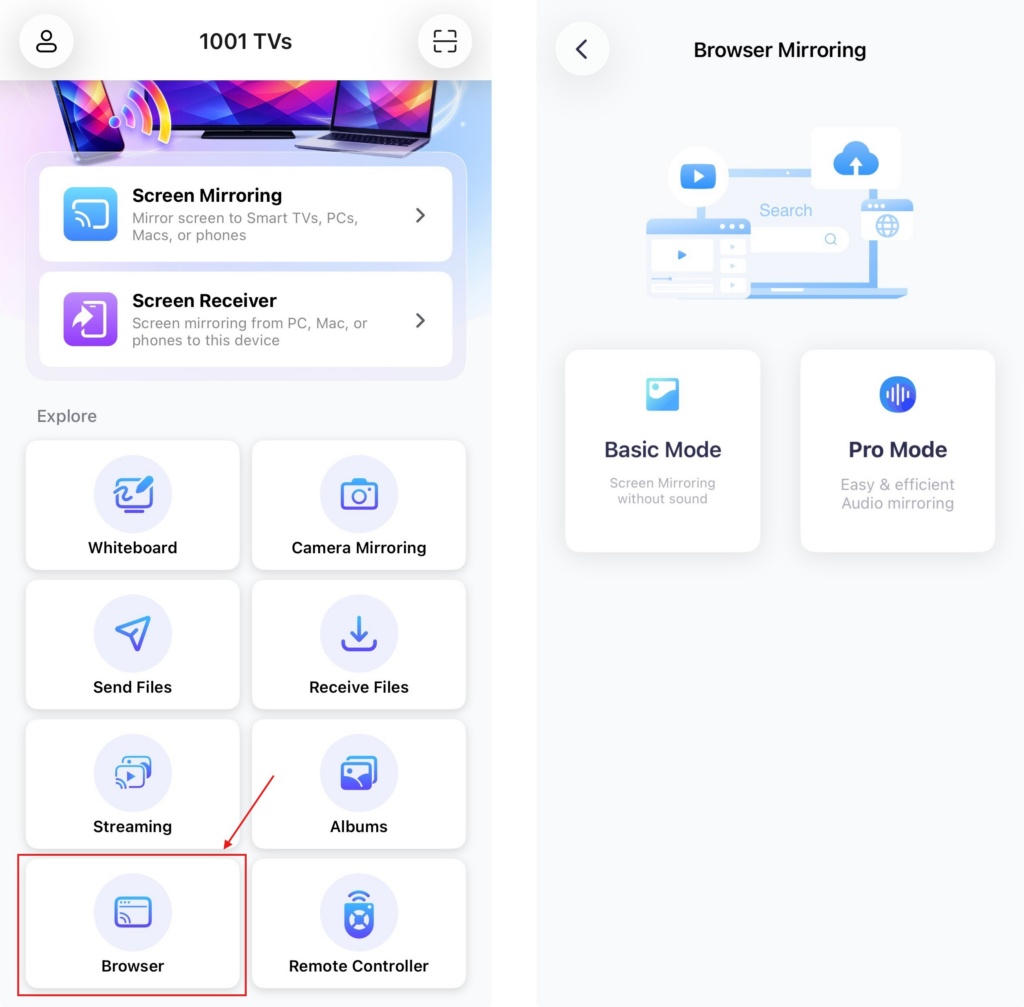
Grundlæggende tilstand:
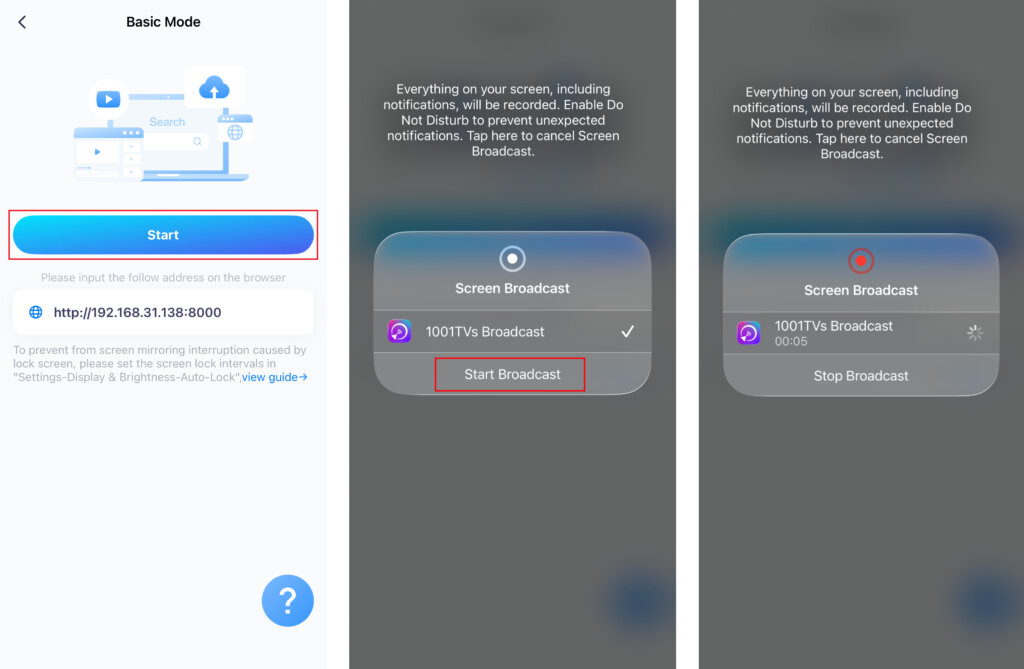
- Indtast den IP-adresse, der vises på telefonen, i browseren.
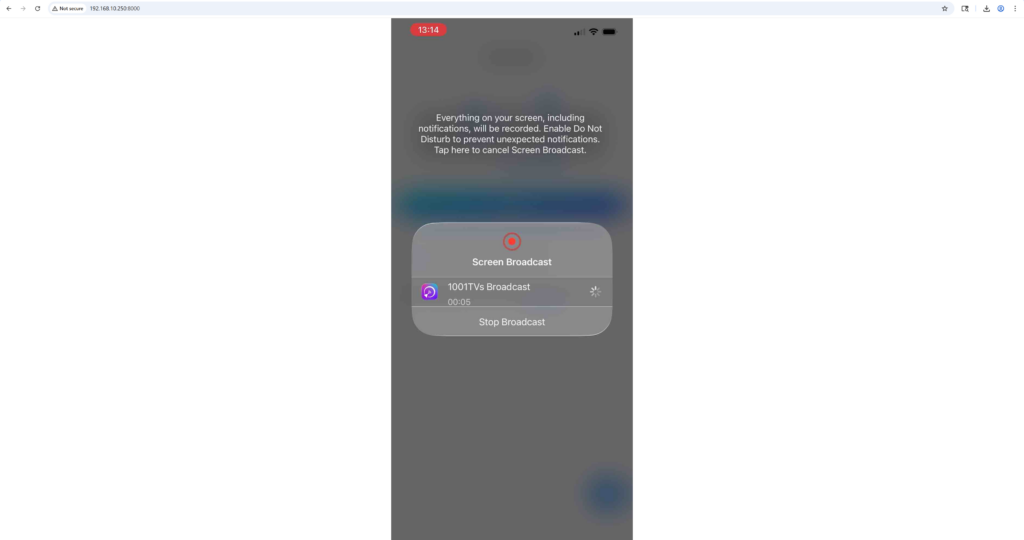
- Tap "Start” > “Start udsendelse”. Efter en nedtælling på 3 sekunder vises din skærm i browseren.
Pro-tilstand:
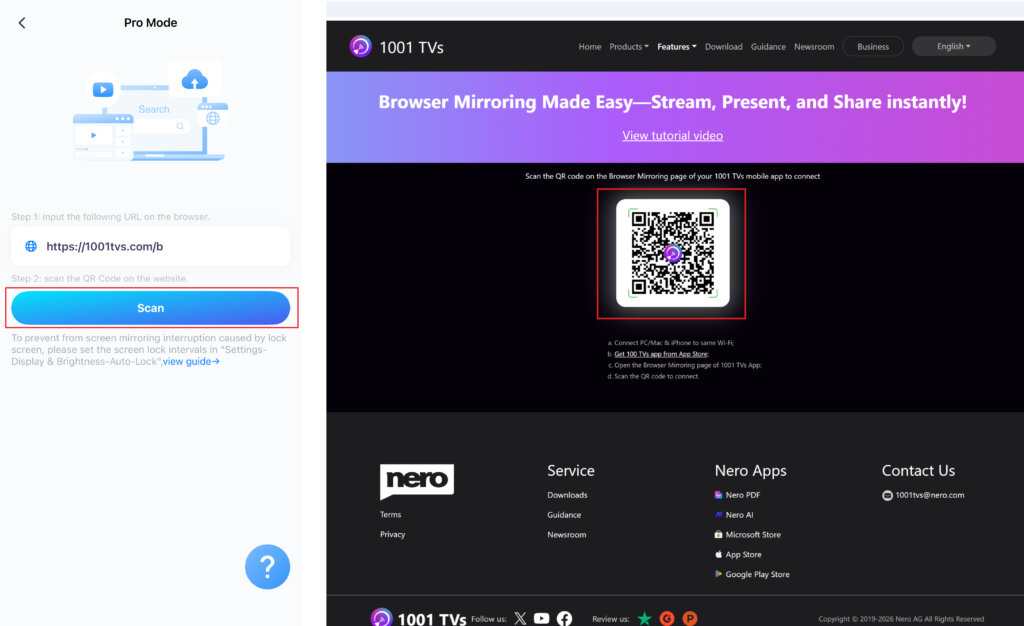
- Indtast den URL, der vises på din telefon, i browseren (Chrome anbefales).
- Tap "Scanning” og brug din telefon til at scanne den QR-kode, der vises på browsersiden.
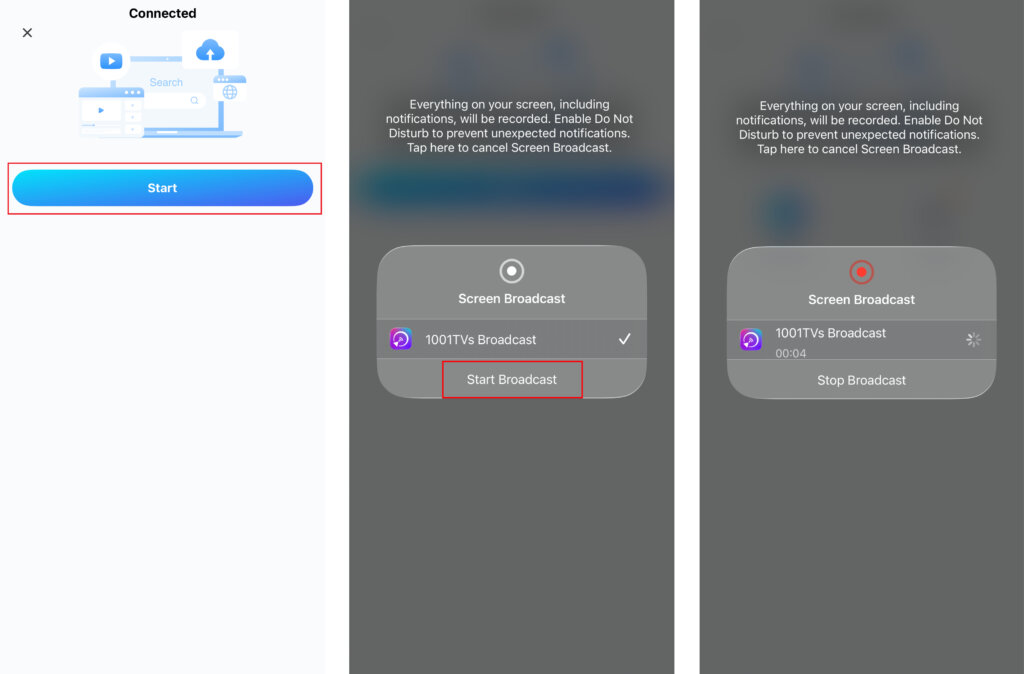
- Når du har oprettet forbindelse, skal du trykke på "Start" > "Start udsendelse”.
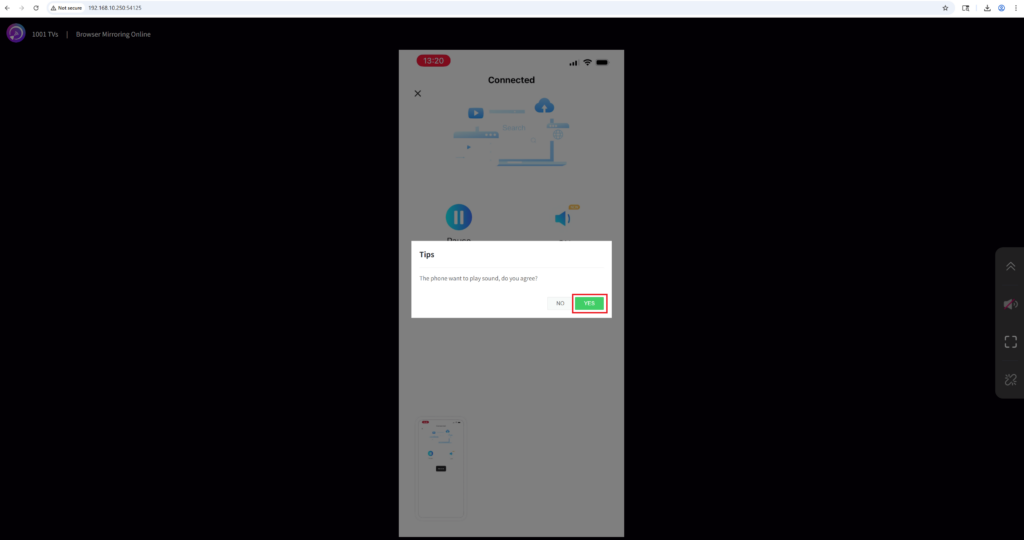
For at aktivere lyd i avanceret tilstand:
- Tænd for lyden på din telefon.
- Klik "JA" på browsersiden for at starte lydafspilningen.
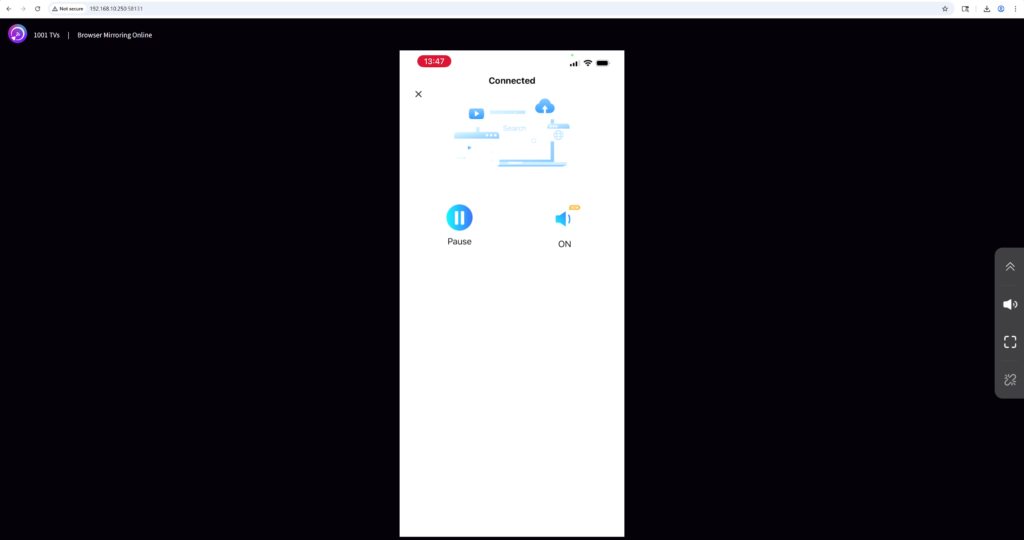
Så er det klaret! Du er klar til at nyde jævn skærmspejling, med eller uden lyd, direkte fra din browser.
Få 1001 TVs nu!
📱 iOS-app: Download fra App Store

Læs mere
 Ny indstilling: Ingen pop-up-vinduer længere, når spejling afsluttes
Når du spejler din pc-skærm til et tv og afbryder forbindelsen med tv-fjernbetjeningen, dukker 1001 TVs-vinduet op igen...
Ny indstilling: Ingen pop-up-vinduer længere, når spejling afsluttes
Når du spejler din pc-skærm til et tv og afbryder forbindelsen med tv-fjernbetjeningen, dukker 1001 TVs-vinduet op igen...
 Sådan optager du skærmspejling i OBS (Android & iPhone)
Vil du optage skærmdele i OBS til mobilspil, vejledninger eller liveindhold? Med 1001 TVs kan du nemt dele din telefonskærm...
Sådan optager du skærmspejling i OBS (Android & iPhone)
Vil du optage skærmdele i OBS til mobilspil, vejledninger eller liveindhold? Med 1001 TVs kan du nemt dele din telefonskærm...

