[iOS] كيفية عكس الشاشة من الآيفون إلى المتصفح (كروم)
1. الاتصال بشبكة Wi-Fi نفسها :
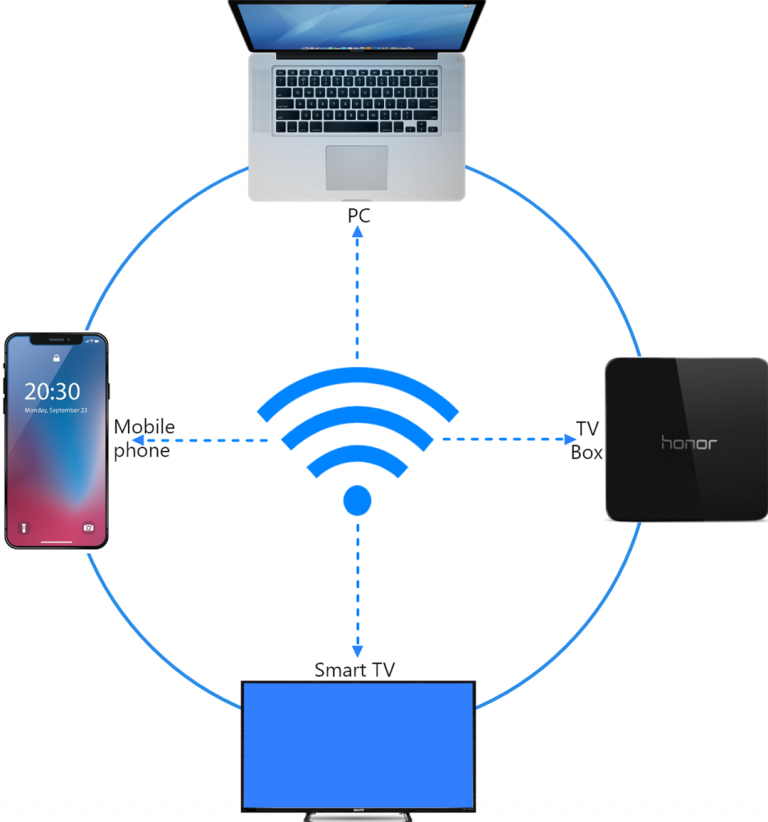
تأكد من أن كلاً من جهاز iPhone وجهازك المستهدف (مثل الكمبيوتر الشخصي أو جهاز Mac أو TV Box) متصلان بشبكة Wi-Fi نفسها.
للحصول على أفضل أداء، استخدم شبكة Wi-Fi 5 جيجا هرتز لتقليل التأخير وتحسين الاستقرار.
2. تثبيت وفتح 1001 TVs
لنسخ شاشة هاتفك إلى متصفح، كل ما تحتاجه هو 1001 TVs تطبيق على جهاز الآيفون الخاص بك.
📱 تطبيق iOS: تنزيل من متجر التطبيقات
3. انعكاس الشاشة
الحنفية “المتصفح” وحدد الوضع الخاص بك: الوضع الأساسي (بدون صوت) أو الوضع الاحترافي (مع دعم صوتي).
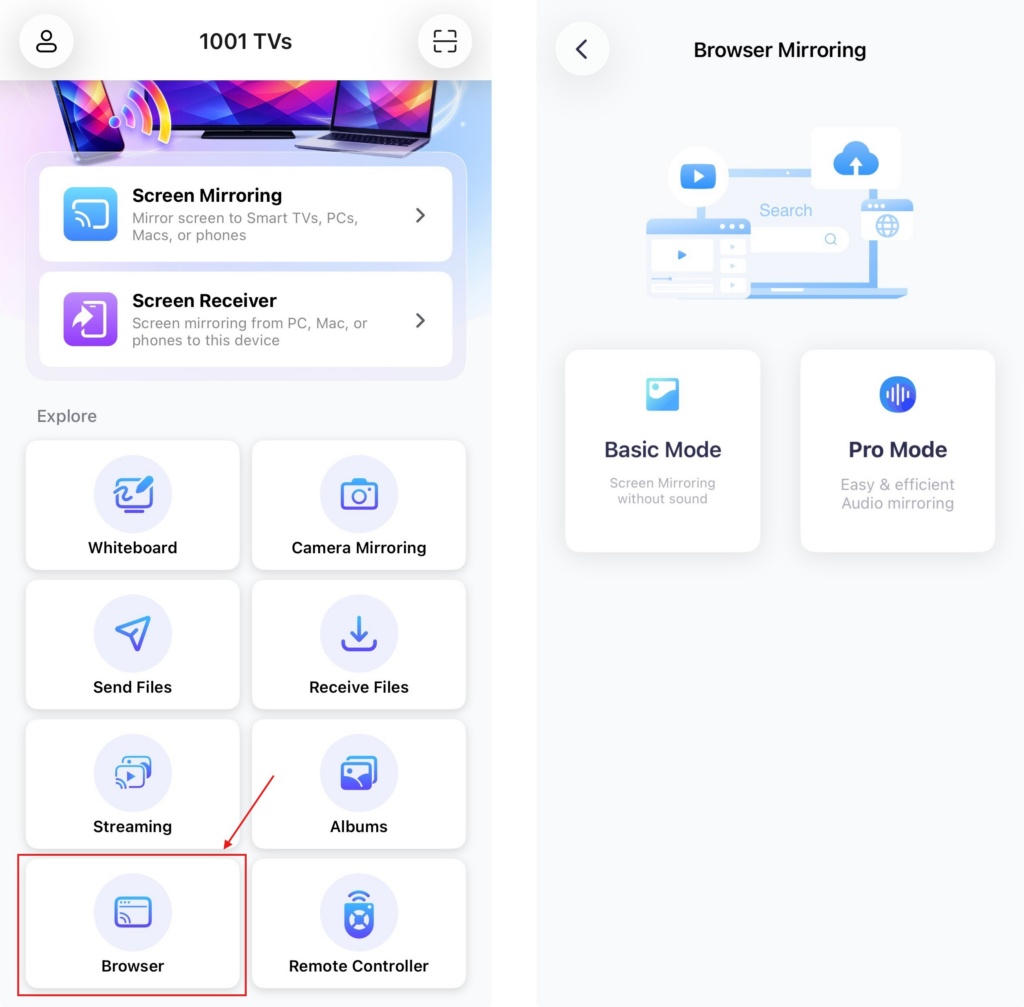
الوضع الأساسي:
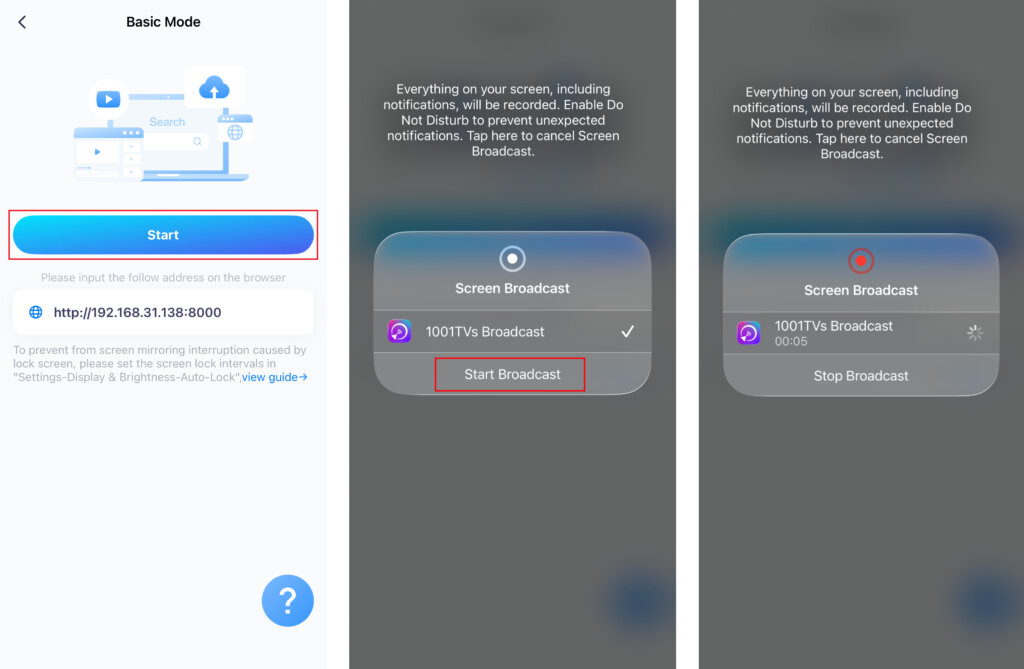
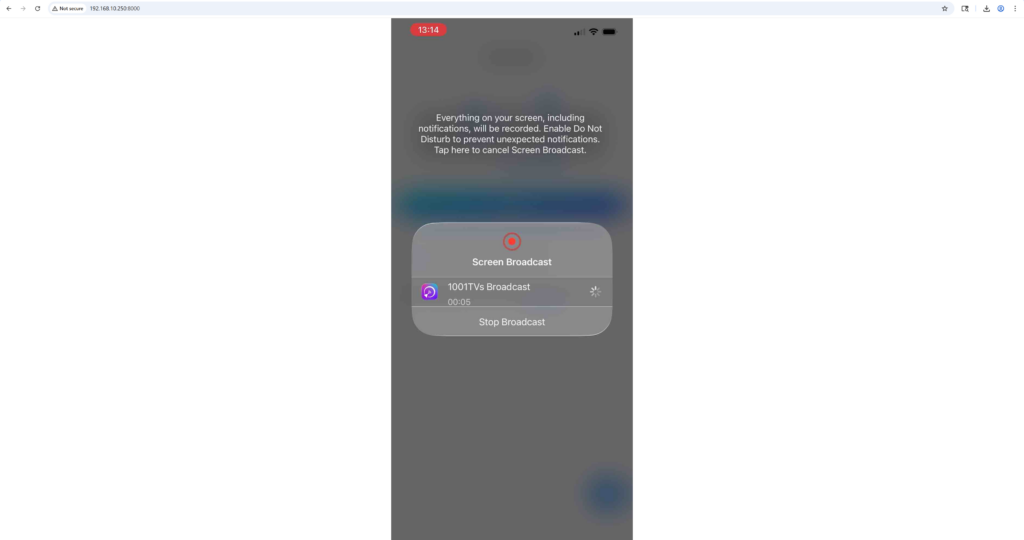
- أدخل عنوان IP المعروض على هاتفك في المتصفح.
- انقر "ابدأ”> “بدء البث”. بعد 3 ثوانٍ من العد التنازلي، ستظهر الشاشة في المتصفح.
الوضع الاحترافي:
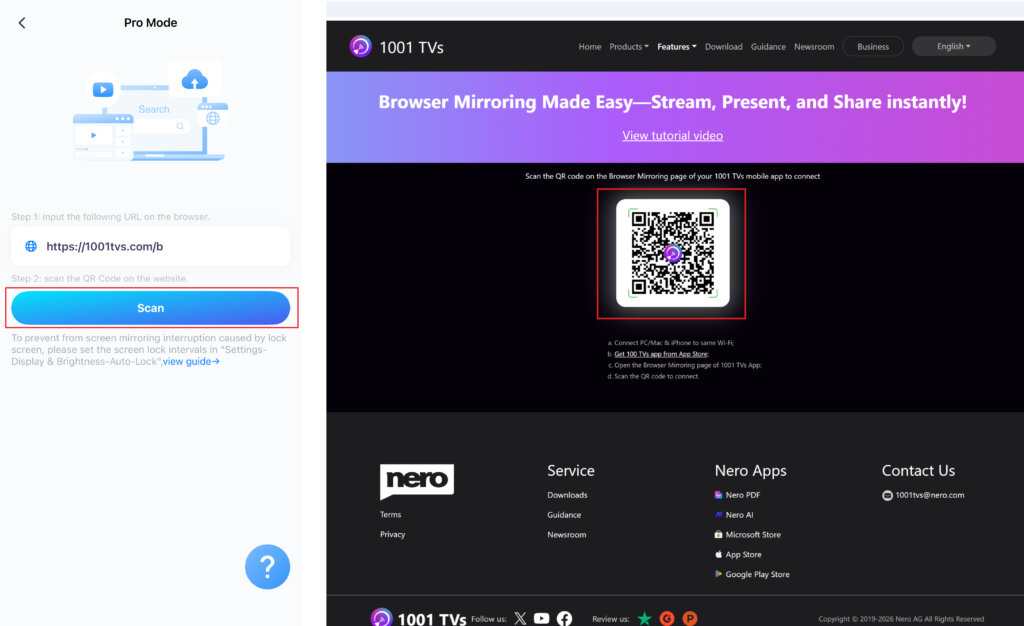
- أدخل عنوان URL المعروض على هاتفك في المتصفح (يوصى باستخدام متصفح Chrome).
- انقر "المسح الضوئي” واستخدم هاتفك لمسح رمز الاستجابة السريعة الظاهر على صفحة المتصفح.
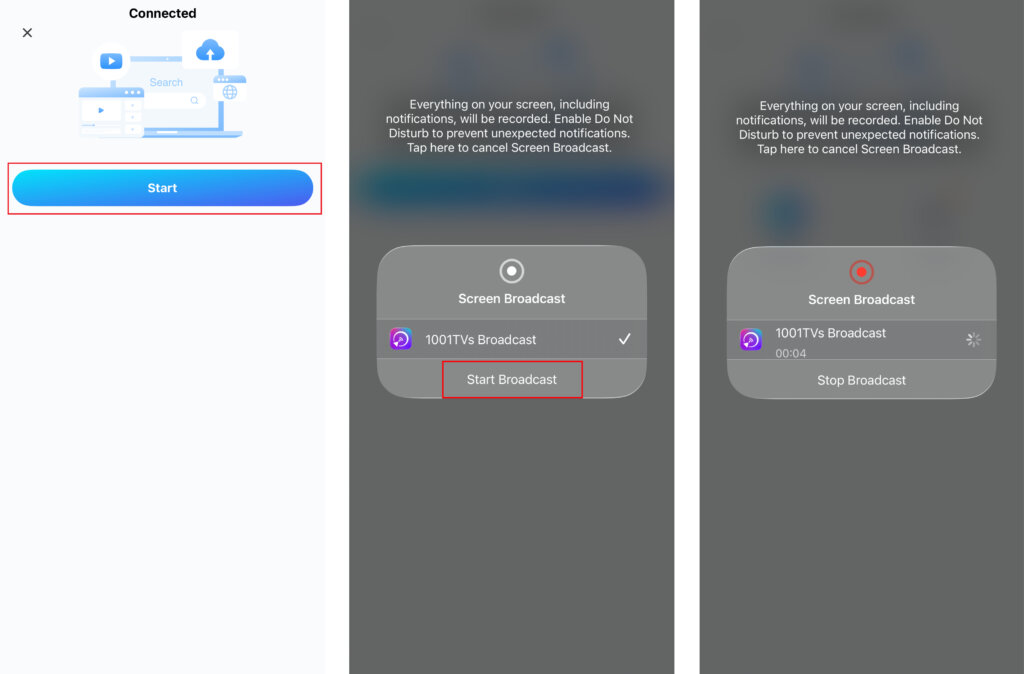
- بمجرد الاتصال، انقر على "ابدأ" > "بدء البث”.
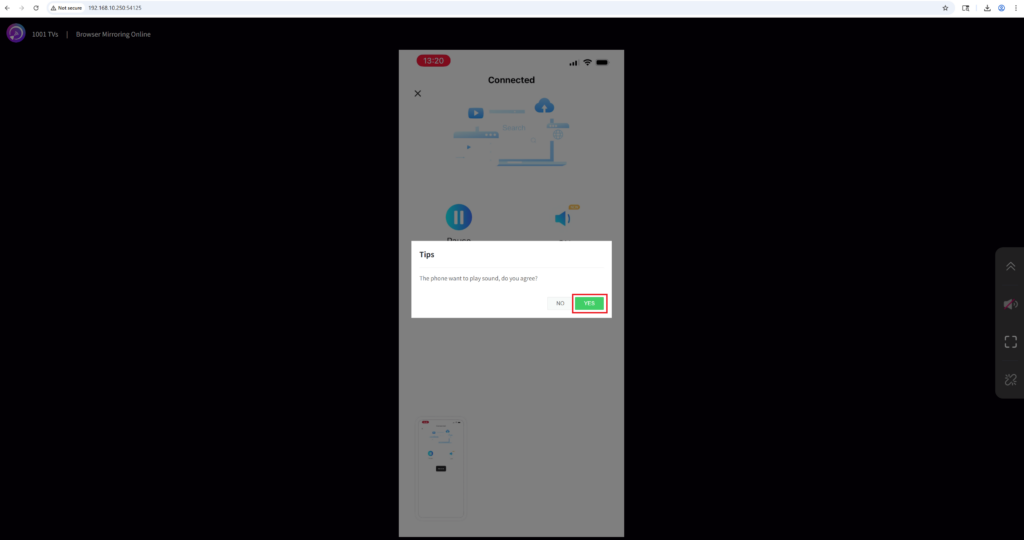
لتمكين الصوت في الوضع المتقدم:
- قم بتشغيل الصوت على هاتفك.
- انقر فوق "نعم" على صفحة المتصفح لبدء تشغيل الصوت.
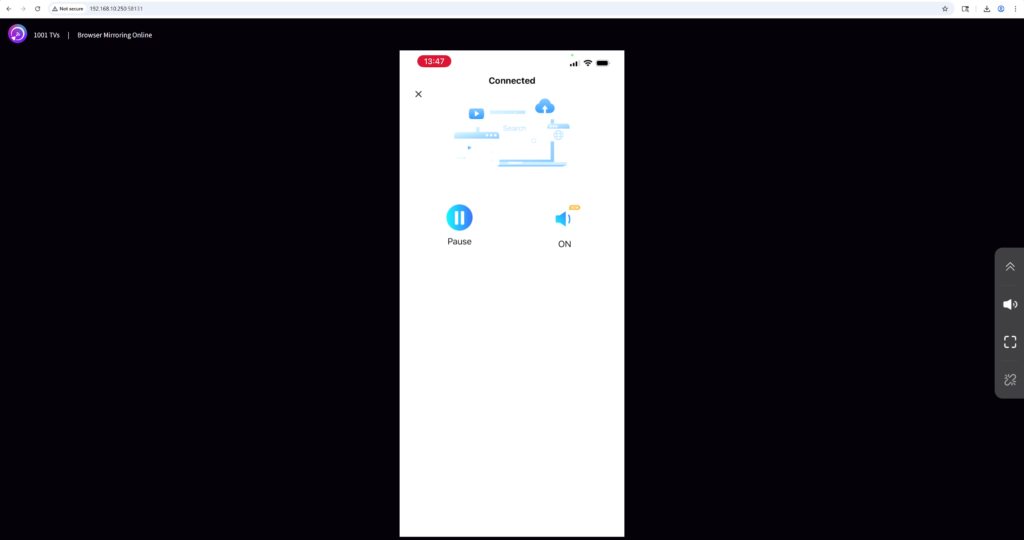
هذا كل شيء! أنت جاهز للاستمتاع بعكس الشاشة بسلاسة، مع الصوت أو بدونه، مباشرة من متصفحك.
احصل على 1001 TVs الآن!
📱 تطبيق iOS: تنزيل من متجر التطبيقات

اقرأ المزيد
 إعداد جديد: لن تظهر النوافذ المنبثقة بعد انتهاء عملية العرض المتطابق
عندما تقوم بعرض شاشة الكمبيوتر على التلفزيون وتوقف الجلسة باستخدام جهاز التحكم عن بُعد الخاص بالتلفزيون، تظهر نافذة 1001 TVs مرة أخرى...
إعداد جديد: لن تظهر النوافذ المنبثقة بعد انتهاء عملية العرض المتطابق
عندما تقوم بعرض شاشة الكمبيوتر على التلفزيون وتوقف الجلسة باستخدام جهاز التحكم عن بُعد الخاص بالتلفزيون، تظهر نافذة 1001 TVs مرة أخرى...
 كيفية التقاط انعكاس الشاشة في OBS (Android و iPhone)
هل ترغب في تسجيل صورة شاشة هاتفك عبر OBS لأغراض مثل بث ألعاب الهاتف المحمول أو مقاطع التعليمية أو المحتوى المباشر؟ باستخدام 1001 TVs، يمكنك بسهولة عرض صورة شاشة هاتفك...
كيفية التقاط انعكاس الشاشة في OBS (Android و iPhone)
هل ترغب في تسجيل صورة شاشة هاتفك عبر OBS لأغراض مثل بث ألعاب الهاتف المحمول أو مقاطع التعليمية أو المحتوى المباشر؟ باستخدام 1001 TVs، يمكنك بسهولة عرض صورة شاشة هاتفك...

