[iOS] iPhone에서 브라우저(Chrome)로 화면을 미러링하는 방법
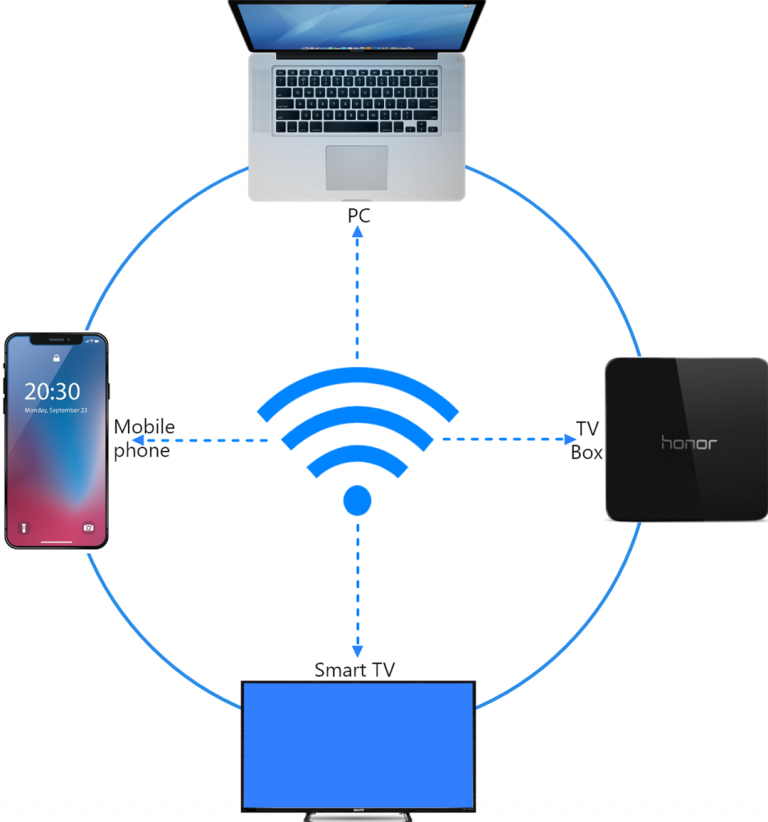
1. 동일한 Wi-Fi에 연결: 동일한 Wi-Fi에 연결
iPhone과 대상 장치(예: PC, Mac 또는 TV Box)가 모두 동일한 Wi-Fi 네트워크에 연결되어 있는지 확인합니다.
최상의 성능을 얻으려면 5GHz Wi-Fi 네트워크 를 사용하여 지연을 줄이고 안정성을 향상시킵니다.
2. 1001 TVs 설치 및 열기
휴대 전화 화면을 브라우저에 미러링하려면 1001 TVs 앱으로 이동합니다.
📱 iOS 앱: App Store에서 다운로드
3. 화면 미러링
탭 “브라우저” 를 클릭하고 모드를 선택합니다: 기본 모드 (오디오 없음) 또는 프로 모드 (오디오 지원 포함).
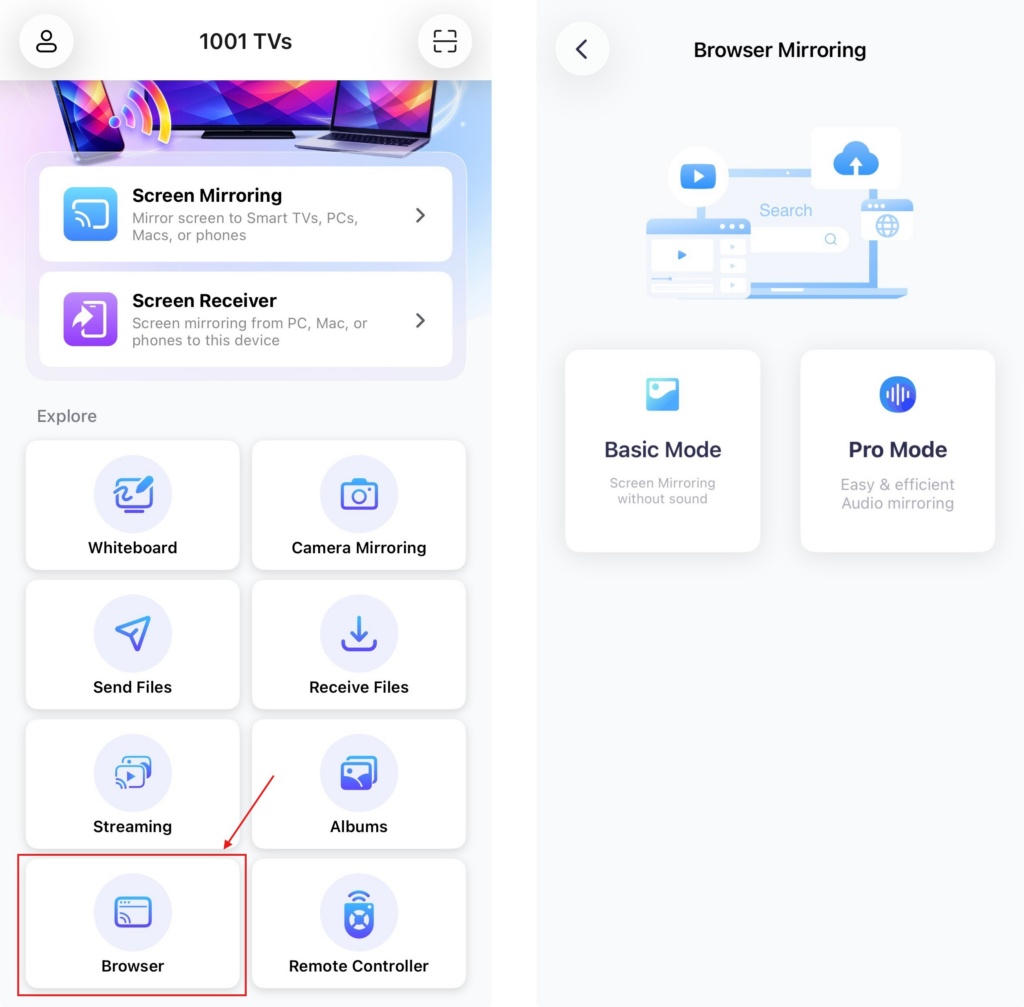
기본 모드:
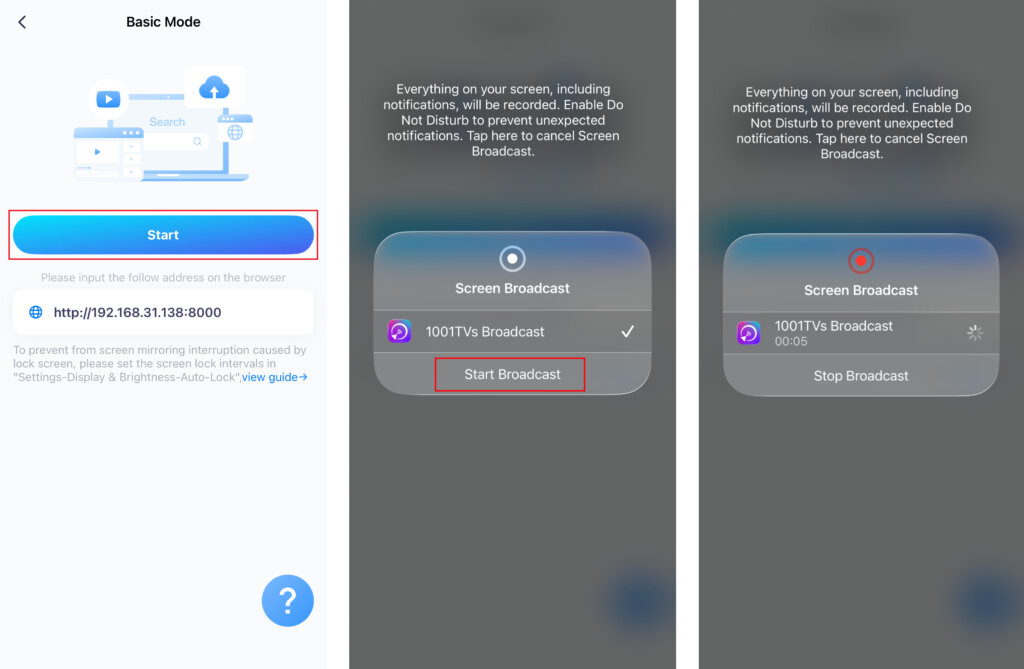
- 휴대폰에 표시된 IP 주소를 브라우저에 입력합니다.
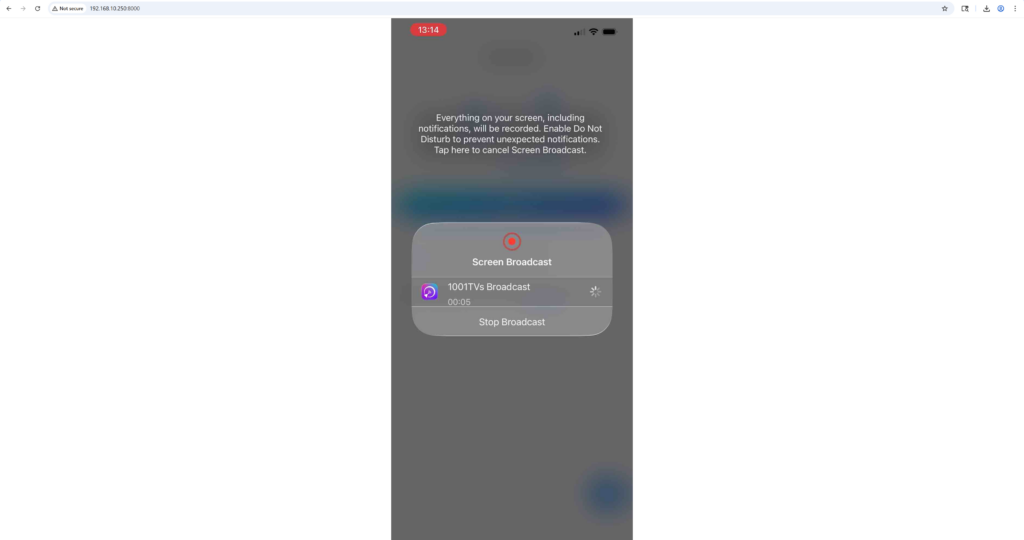
- "시작” > “생방송 시작”. 3초 카운트다운이 끝나면 브라우저에 화면이 나타납니다.
프로 모드:
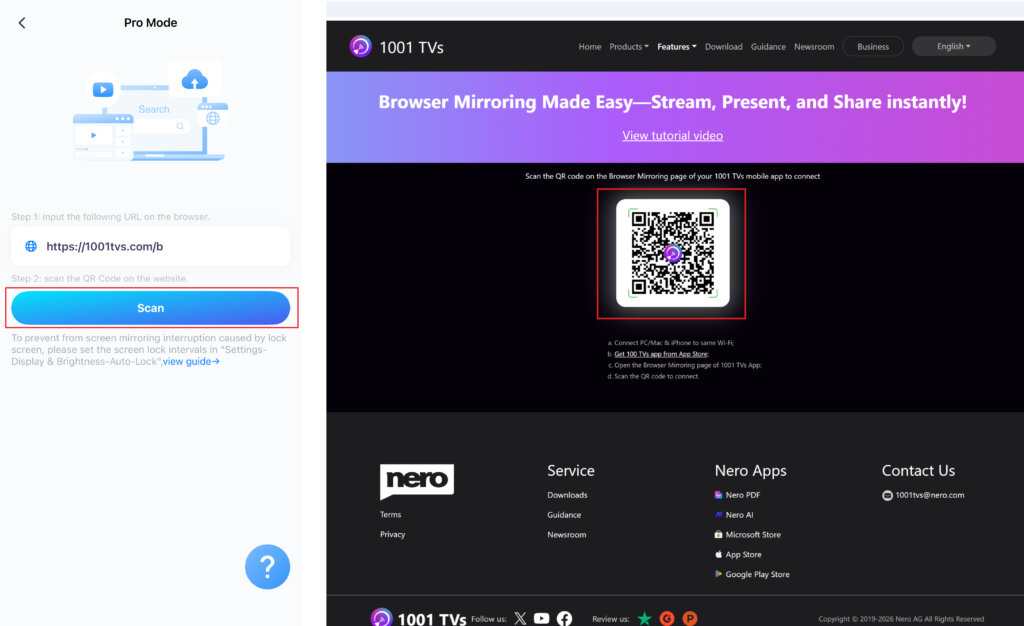
- 휴대폰에 표시된 URL을 브라우저에 입력합니다(Chrome 권장).
- "스캔”를 클릭하고 휴대폰으로 브라우저 페이지에 표시된 QR 코드를 스캔합니다.
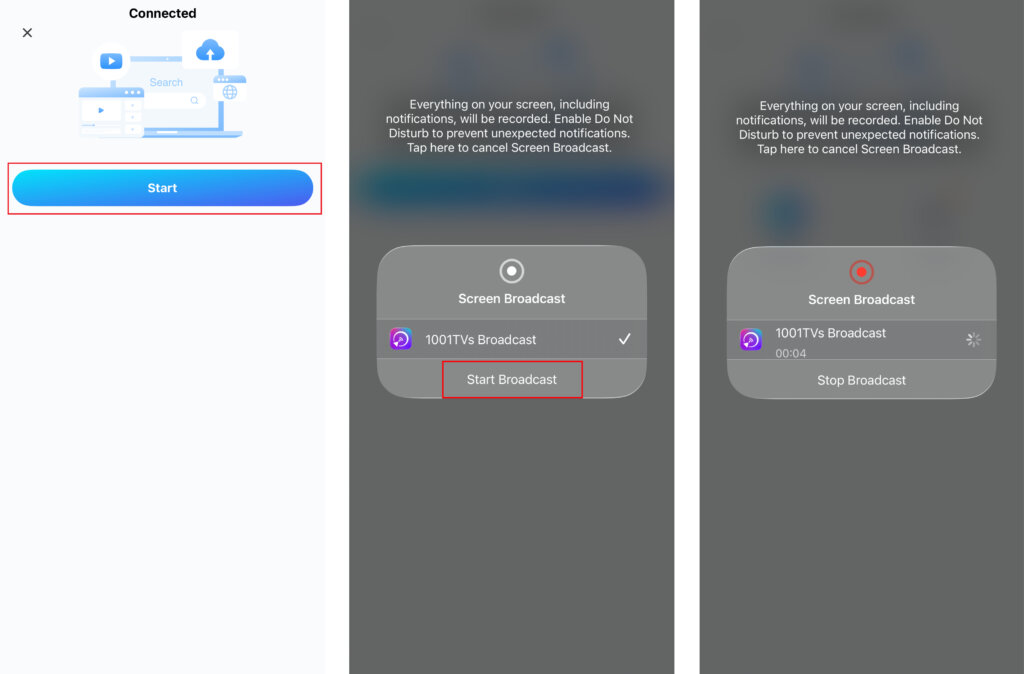
- 연결되면 "시작" > "생방송 시작”.
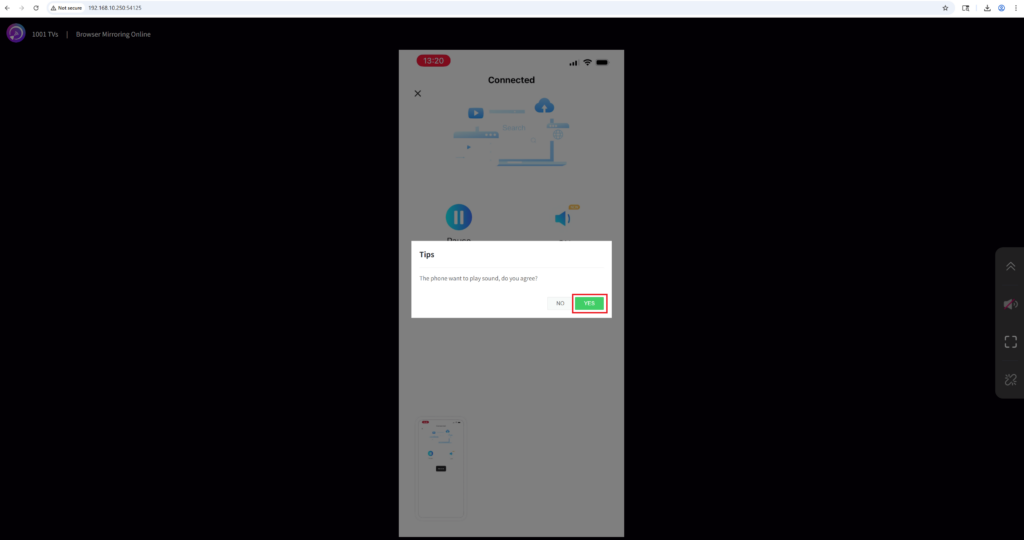
고급 모드에서 오디오를 활성화하려면
- 휴대폰에서 소리를 켭니다.
- "예'를 클릭하여 사운드 재생을 시작합니다.
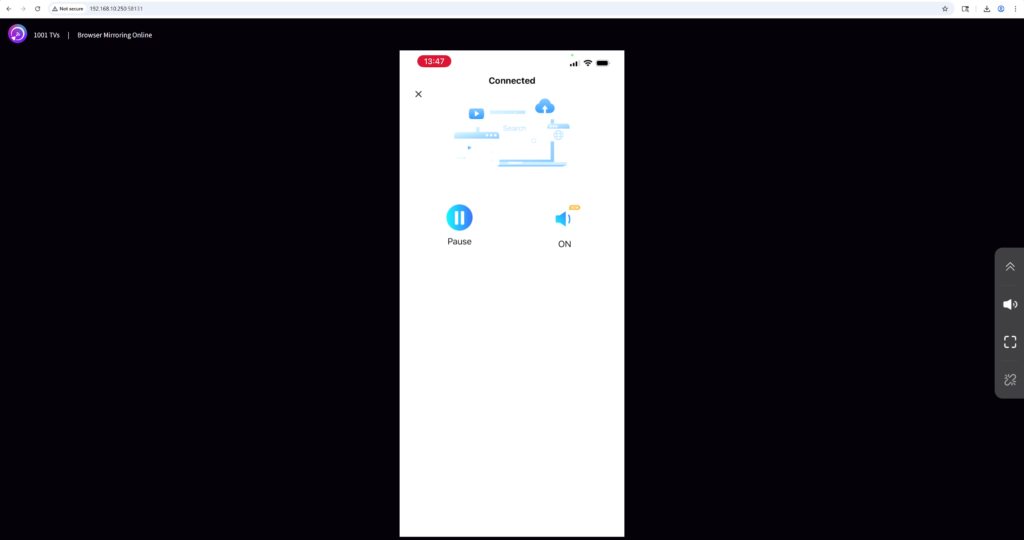
끝입니다! 이제 브라우저에서 바로 오디오 유무에 관계없이 부드러운 화면 미러링을 즐길 수 있습니다.
지금 1001 TVs 받기!
📱 iOS 앱: App Store에서 다운로드




