[iOS] iPhone'dan Tarayıcıya Ekran Yansıtma (Chrome)
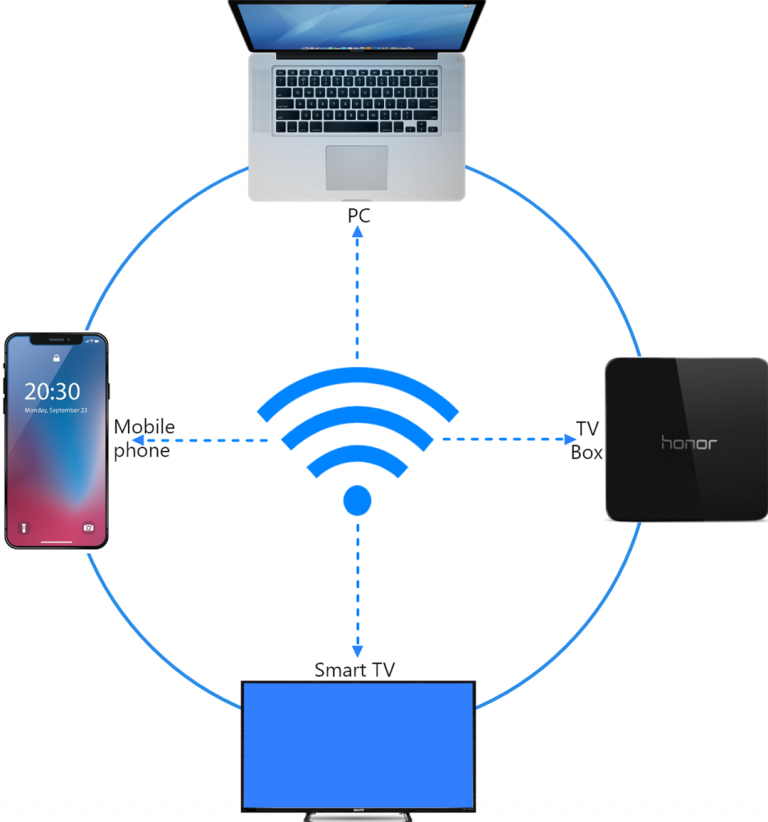
1. Aynı Wi-Fi'ye Bağlanın:
Hem iPhone'unuzun hem de hedef aygıtınızın (örn. PC, Mac veya TV Kutusu) aynı Wi-Fi ağına bağlı olduğundan emin olun.
En iyi performans için bir 5 GHz Wi-Fi ağı gecikmeyi azaltmak ve istikrarı artırmak için.
2. 1001 TVs'yi Kurun ve Açın
Telefon ekranınızı bir tarayıcıya yansıtmak için ihtiyacınız olan tek şey 1001 TVs iPhone'unuzdaki uygulama.
📱 iOS Uygulaması: App Store'dan indirin
3. Ekran Yansıtma
Dokunun “Tarayıcı” ve modunuzu seçin: Temel Mod (ses yok) veya Profesyonel Mod (ses desteği ile).
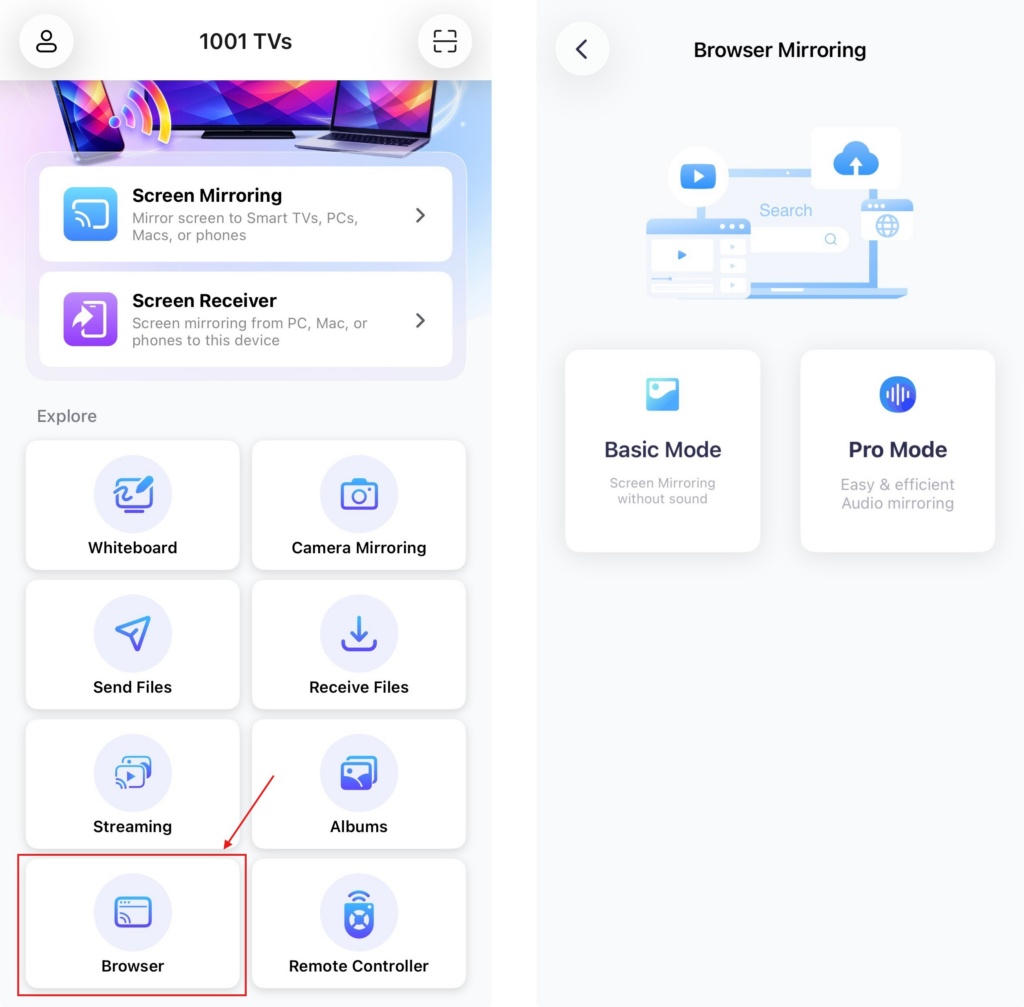
Temel Mod:
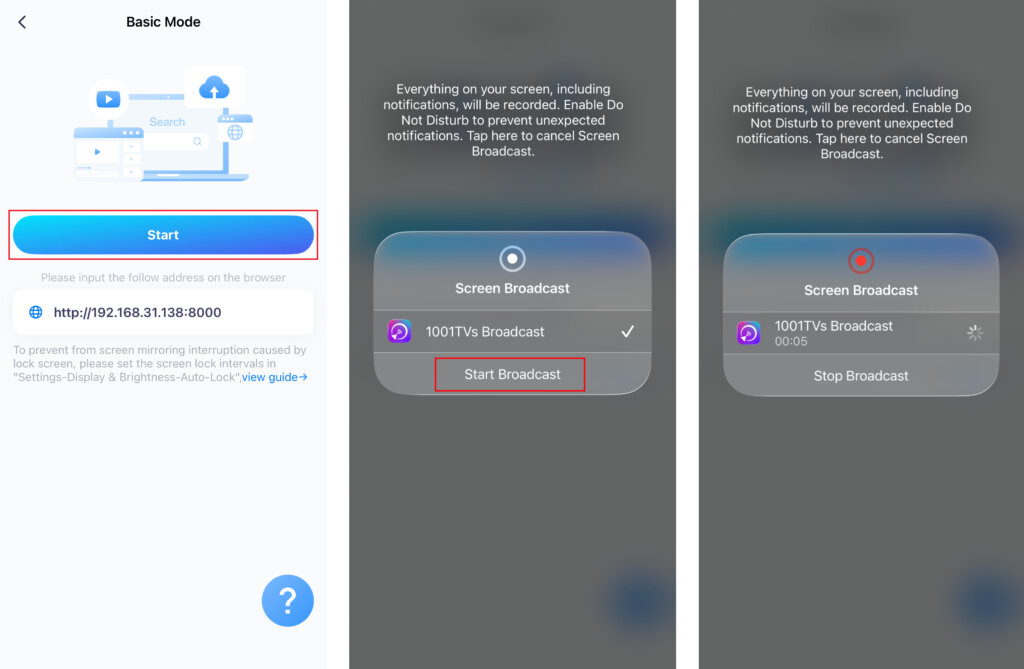
- Telefonunuzda görüntülenen IP adresini tarayıcıya girin.
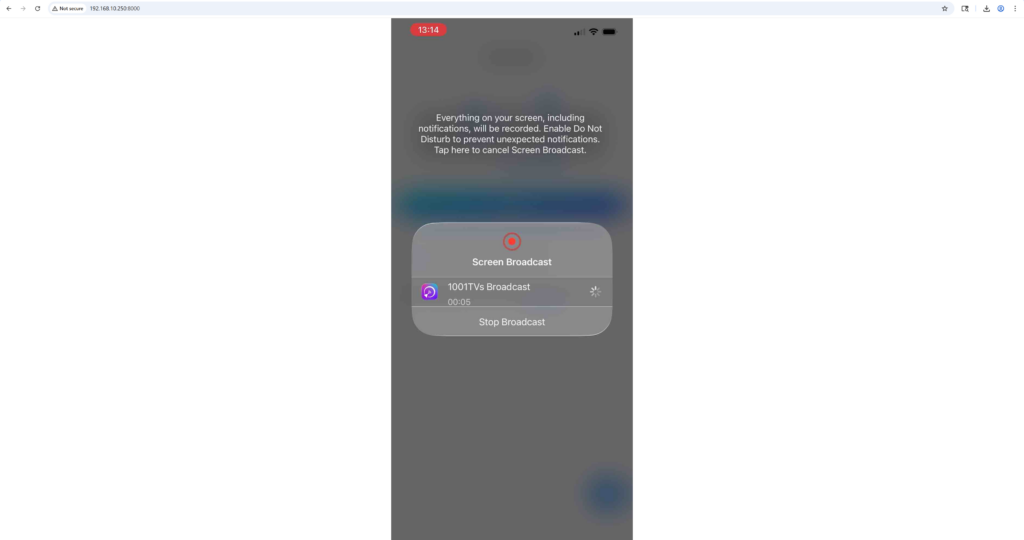
- Dokunun"Başlat” > “Yayını Başlat”. 3 saniyelik bir geri sayımdan sonra, ekranınız tarayıcıda görünecektir.
Profesyonel Mod:
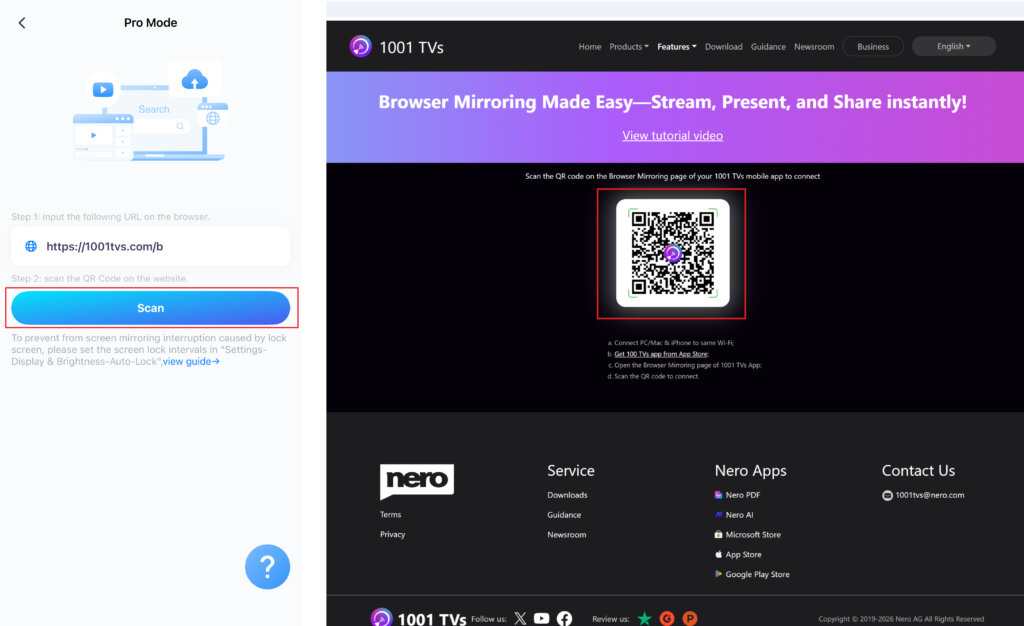
- Telefonunuzda görüntülenen URL'yi tarayıcıya girin (Chrome önerilir).
- Dokunun"Tarama” öğesine tıklayın ve tarayıcı sayfasında gösterilen QR kodunu taramak için telefonunuzu kullanın.
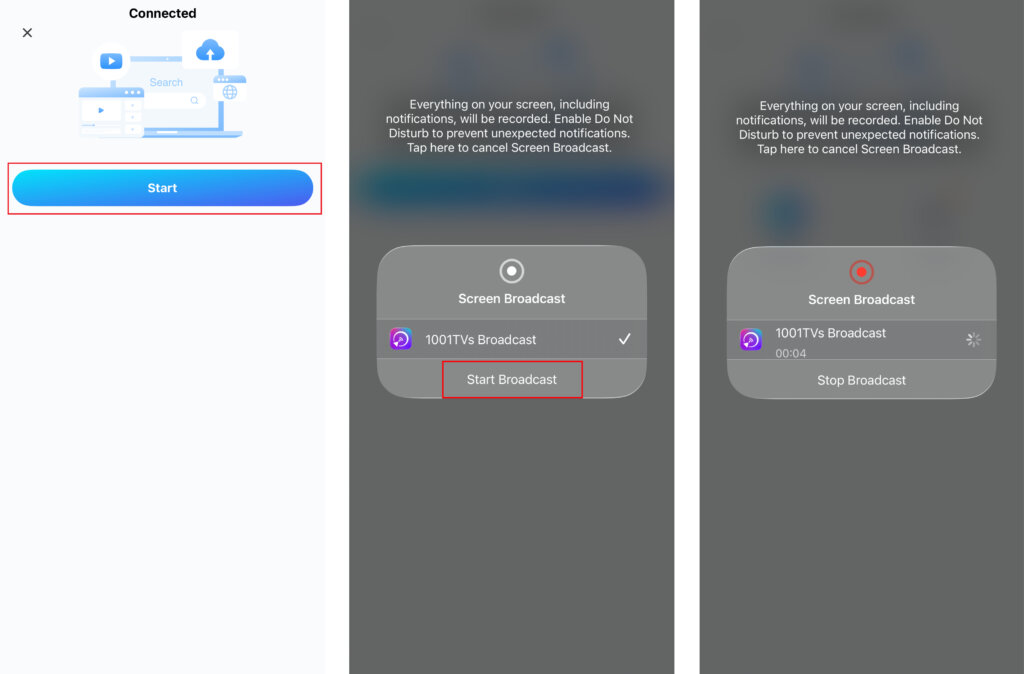
- Bağlandıktan sonra "Başlangıç" > "Yayını Başlat”.
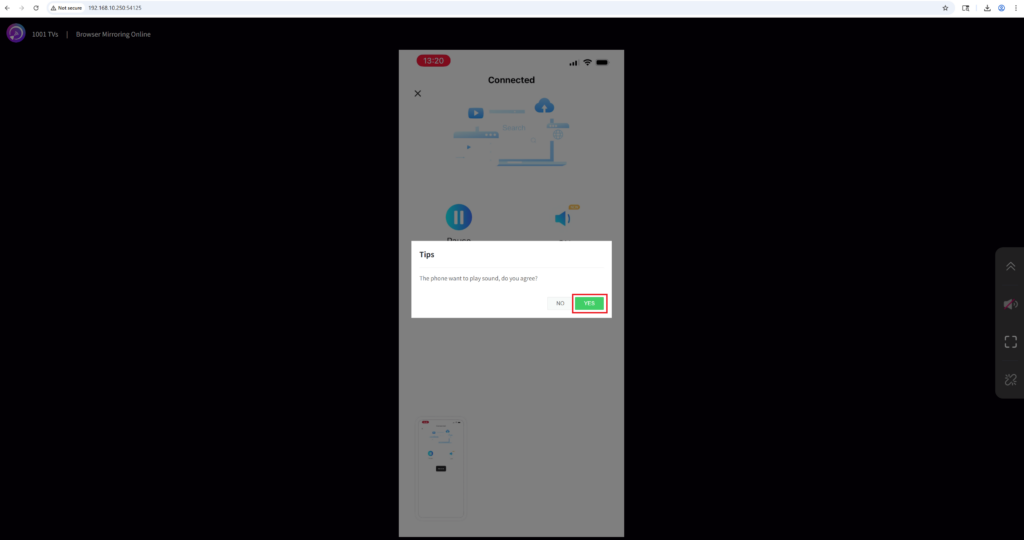
Gelişmiş Modda sesi etkinleştirmek için:
- Telefonunuzun sesini açın.
- Tıklayın "EVETSes çalmaya başlamak için tarayıcı sayfasındaki " düğmesine basın.
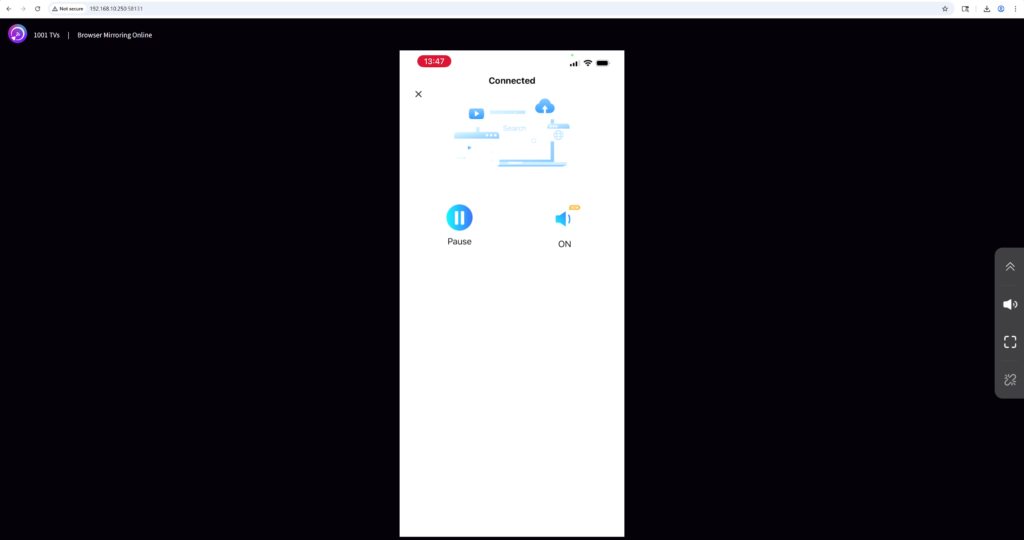
İşte bu kadar! Doğrudan tarayıcınızdan sesli veya sessiz, sorunsuz ekran yansıtmanın keyfini çıkarmaya hazırsınız.
1001 TVs'yi Şimdi Alın!
📱 iOS Uygulaması: App Store'dan indirin

Daha Fazla Bilgi
 Yeni Ayar: Ekran Yansıtma Sona Erdiğinde Artık Açılır Pencereler Görülmeyecek
Bilgisayar ekranınızı bir TV'ye yansıtıyorken oturumu TV uzaktan kumandasıyla sonlandırdığınızda, 1001 TVs penceresi tekrar açılır...
Yeni Ayar: Ekran Yansıtma Sona Erdiğinde Artık Açılır Pencereler Görülmeyecek
Bilgisayar ekranınızı bir TV'ye yansıtıyorken oturumu TV uzaktan kumandasıyla sonlandırdığınızda, 1001 TVs penceresi tekrar açılır...
 OBS'de Ekran Yansıtma Nasıl Yakalanır (Android ve iPhone)
Mobil oyun oynama, eğitim videoları veya canlı yayınlar için OBS'de ekran yansıtma kaydı yapmak mı istiyorsunuz? 1001 TVs ile telefon ekranınızı kolayca yansıtabilirsiniz...
OBS'de Ekran Yansıtma Nasıl Yakalanır (Android ve iPhone)
Mobil oyun oynama, eğitim videoları veya canlı yayınlar için OBS'de ekran yansıtma kaydı yapmak mı istiyorsunuz? 1001 TVs ile telefon ekranınızı kolayca yansıtabilirsiniz...

