iPhoneカメラミラーリングガイド|1001 TVsでリアルタイムプレビュー
ブログの撮影や自撮りの際に、正しい角度を推測するのにうんざりしていませんか?
撮影中にiPhoneのカメラを大画面(テレビ、PC、iPad)でプレビューしたいですか?
と 1001 TVs そして カメラミラーリング 機能を使えば、iPhoneのカメラをリアルタイムで別のスクリーンにミラーリングできます。録画している自分の姿を確認し、即座に調整して、毎回完璧なショットを撮ることができます!
⚠️ この機能は現在iPhoneでのみ利用可能です。Androidは近日対応予定です。
👉 iOSアプリ: App Storeから「1001 TVs」をダウンロード
カメラミラーリングとは?
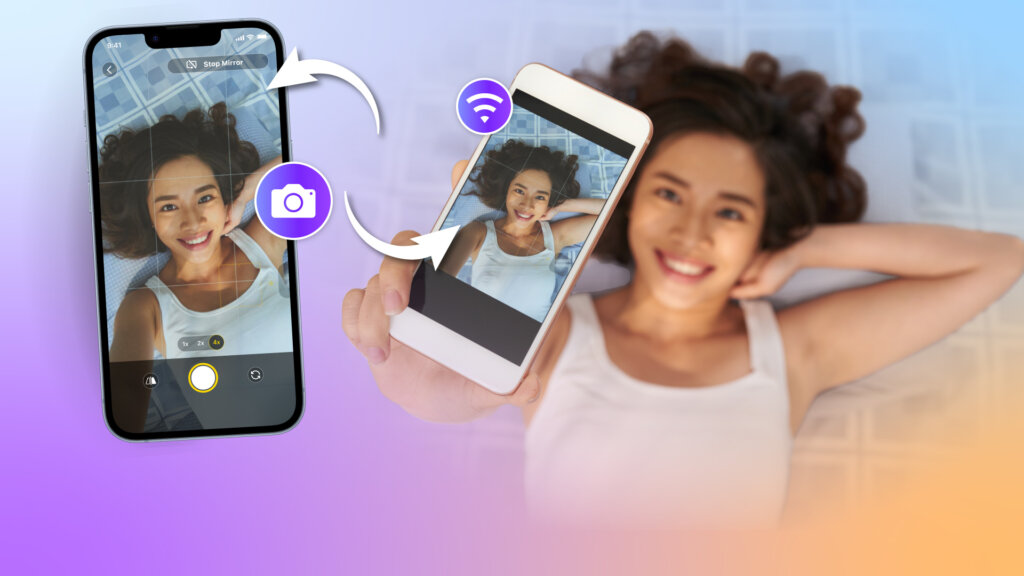
カメラミラーリングを使えば、iPhoneのライブカメラ映像を、ケーブル不要の大型ディスプレイにストリーミングできます。
一人で撮影していても、誰かと一緒に撮影していても、テレビ、ノートパソコン、タブレットでプレビューしながら撮影できる。
こんな人に最適:
- ライブプレビューでセルフィーやVlogを撮影-もうやみくもな録画は必要ない
- 衣装ビデオ、商品撮影、チュートリアル-自信をもってソロ撮影を
- リモートフォトアシスタンス-他の人がカメラを持っている間にプレビューする
- コンテンツを録画しながら、テレビをライブモニターにする
必要なもの
- アン アイフォン (カメラ役)
- について 1001 TVsアプリ App Storeからインストール
- ミラーリングされた映像を受信する2台目のデバイス:テレビ、iPad、iPhone、Windows PC、Mac、またはAndroid端末
- 両デバイスは 同じWi-Fiネットワーク
🧭 設定方法(5つの簡単なステップ)
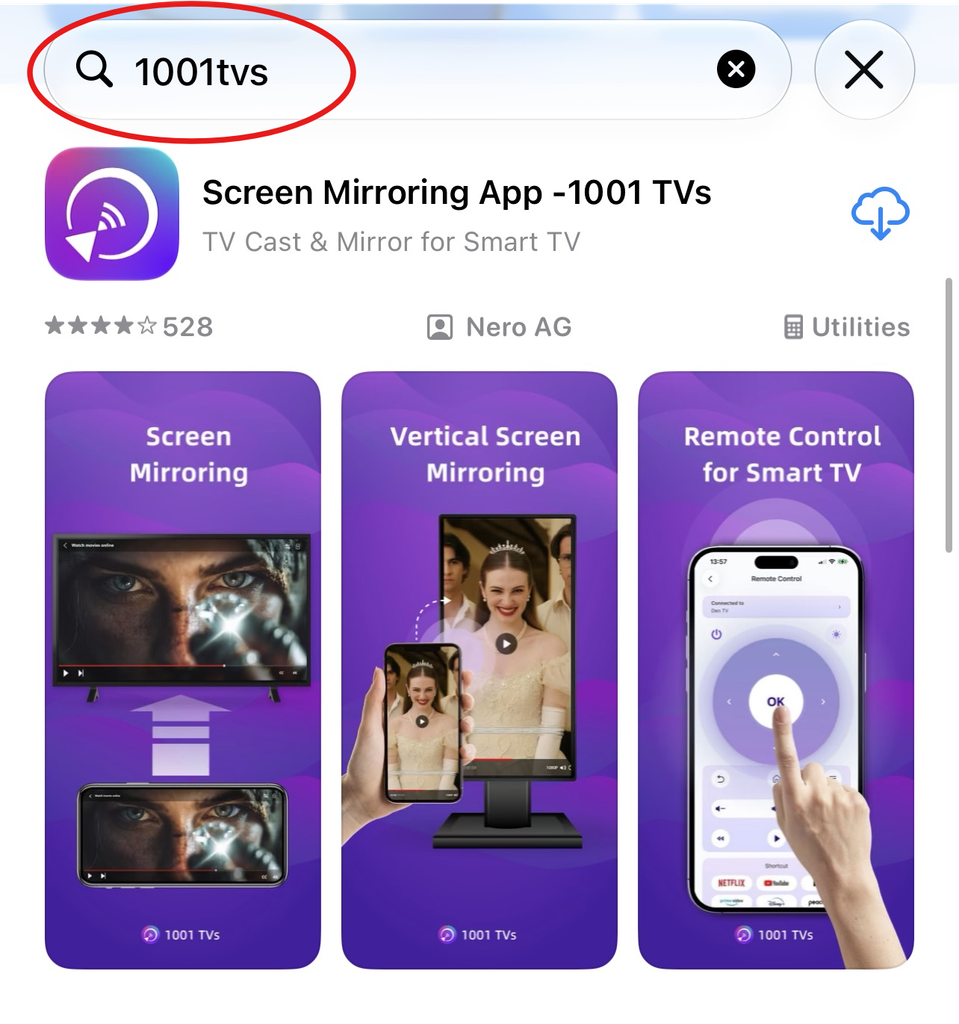
1. 検索する 1001 TVs をダウンロードし、iPhoneにインストールしてください。
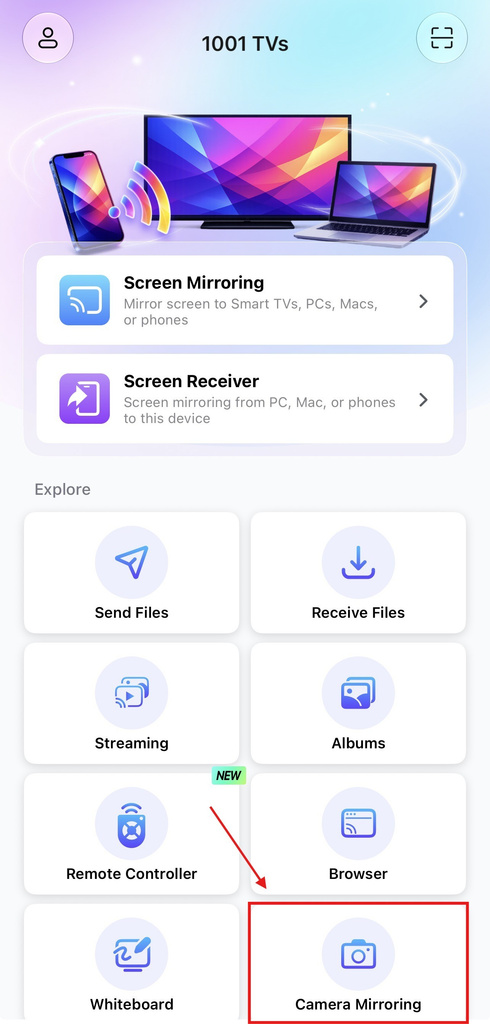
2. アプリを起動して、タップします カメラミラーリング ホーム画面から。
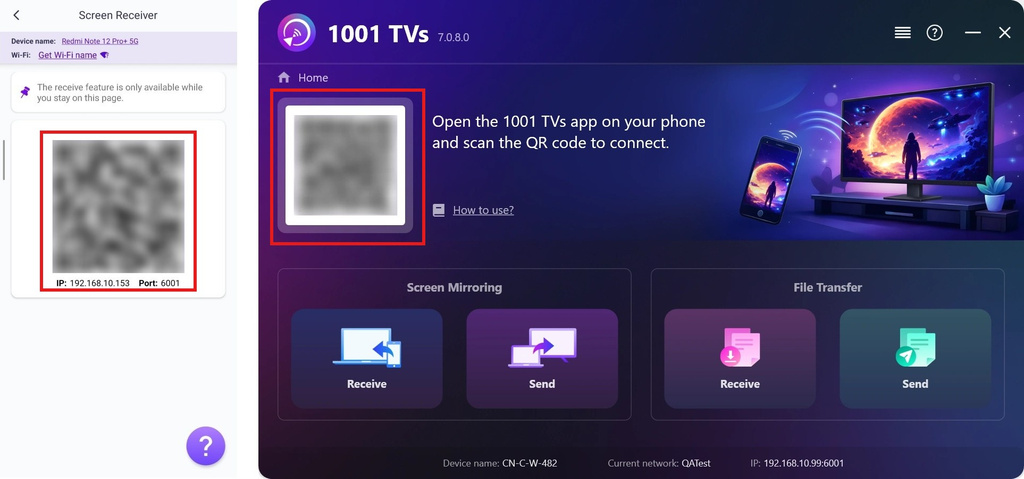
3. 受信端末にも1001 TVsをインストールして起動します。お使いの端末に応じて、Android、iPhone、PC、Mac、またはテレビ用の対応するバージョンをインストールしてください。.
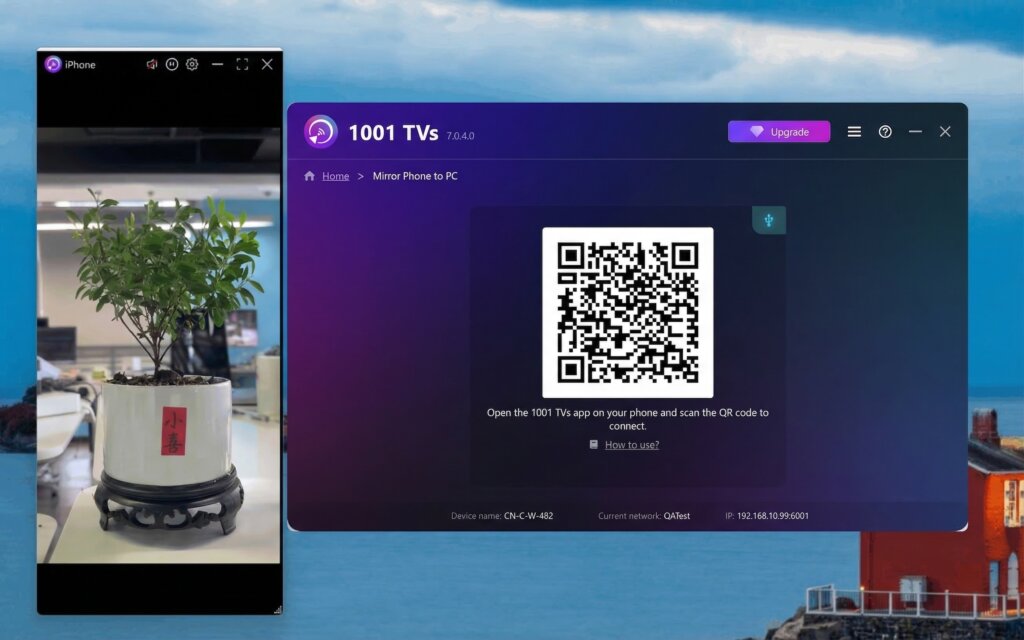
4. 接続するには、iPhoneを使って受信端末に表示されているQRコードをスキャンしてください:
電話で に移動する。 スクリーン受信機, そこにコードがあります。.
PC/Mac/TVで: QRコードはホーム画面にあります。.
5. タップすると スタート を携帯電話に接続すると、カメラのフィードが即座に大画面に表示されます。.
そこから、画像をミラーリングしたり、フロントカメラに切り替えたり、最大12倍までズームしたり、アングルを調整したり、自信を持って撮影することができる。.
💡 プロのヒント
- 縦向きでも横向きでも動作
- 最良の結果を得るには、三脚とタイマーアプリを使用すること
- チュートリアル、ファッション・コンテンツ、ライブ・デモの録音に最適
- 画面プレビューはスムーズで、ほぼ瞬時
最終的な感想
カメラミラーリング は、あなたのiPhoneをリアルタイムのモニタリングが可能なワイヤレスカメラに変身させます。
クリエイター、ブロガー、教師など、自分の撮影を確認したい人に最適だ。撮影しながら.
👉 今すぐ1001 TVsを試す あなたの撮影ワークフローを数分で向上させます!




