iPhone Camera Mirroring Guide|Użyj 1001 TVs do podglądu w czasie rzeczywistym
Masz dość zgadywania właściwego kąta podczas nagrywania vlogów lub robienia selfie?
Chcesz wyświetlić podgląd aparatu iPhone'a na większym ekranie - telewizora, komputera lub iPada - podczas robienia zdjęć?
Z 1001 TVs i jego Lustracja kamery możesz wyświetlać obraz z kamery iPhone'a w czasie rzeczywistym na innym ekranie. Zobacz siebie podczas nagrywania, dokonaj natychmiastowych korekt i uzyskaj idealne ujęcie za każdym razem!
⚠️ Ta funkcja jest obecnie dostępna tylko na iPhone'ach. Wsparcie dla Androida będzie dostępne wkrótce.
👉 Aplikacja iOS: Pobierz aplikację 1001 TVs ze sklepu App Store
Co to jest dublowanie kamery?
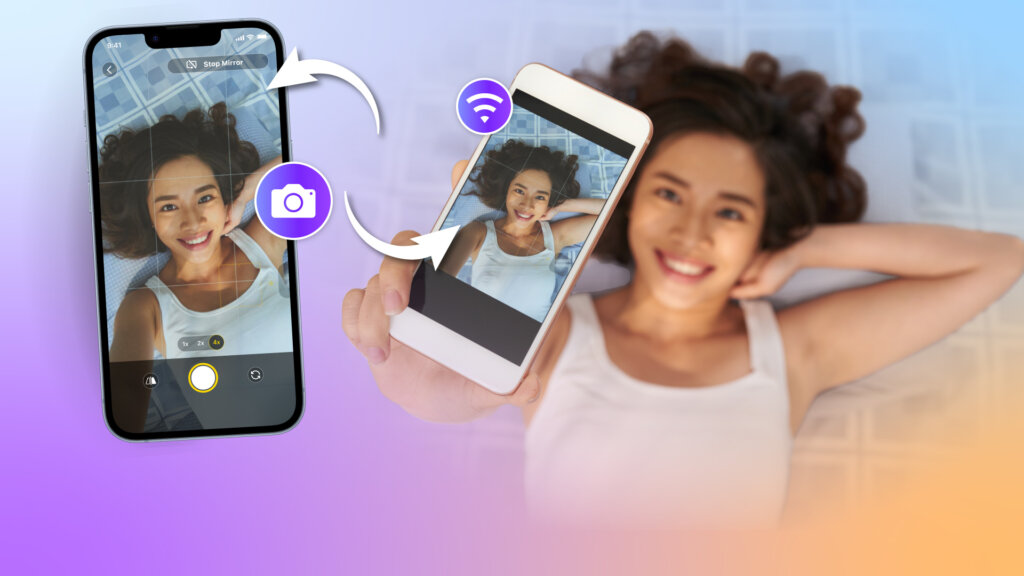
Funkcja Camera Mirroring umożliwia strumieniowe przesyłanie obrazu z kamery iPhone'a na większy wyświetlacz - bez konieczności podłączania kabli.
Niezależnie od tego, czy filmujesz sam, czy pracujesz z kimś innym, możesz wyświetlić podgląd ujęcia na telewizorze, laptopie lub tablecie.
Idealny dla:
- Selfie lub vlogi z podglądem na żywo - koniec z nagrywaniem w ciemno
- Filmy ze strojami, sesje produktowe lub samouczki - nagrywaj solo z pewnością siebie
- Zdalna pomoc przy robieniu zdjęć - podgląd, gdy ktoś inny trzyma aparat
- Zmień swój telewizor w monitor na żywo podczas nagrywania treści
Czego będziesz potrzebować
- An iPhone (do działania jako kamera)
- The Aplikacja 1001 TVs zainstalowana z App Store
- Drugie urządzenie do odbioru lustrzanego sygnału: telewizor, iPad, iPhone, komputer z systemem Windows, komputer Mac lub urządzenie z systemem Android
- Oba urządzenia są podłączone do ta sama sieć Wi-Fi
Jak ją skonfigurować (5 prostych kroków)
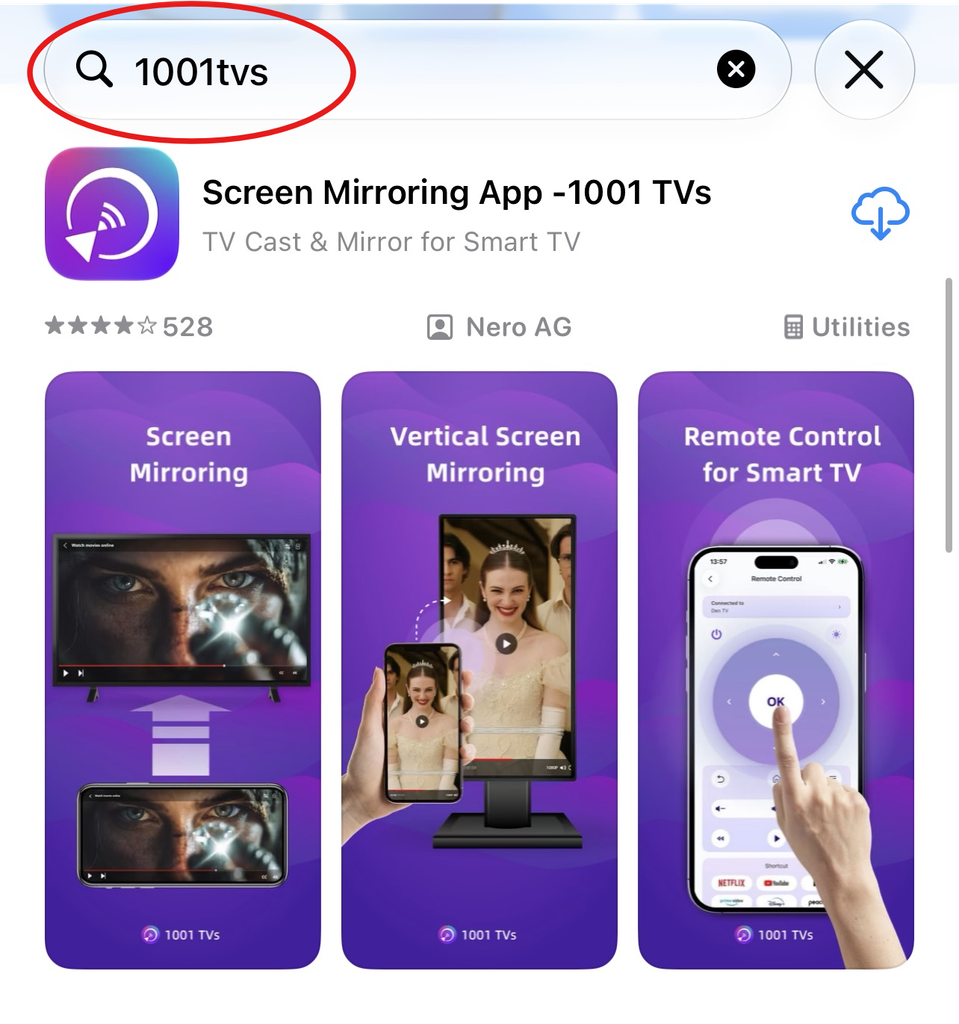
1. Wyszukaj 1001 TVs w App Store, pobierz i zainstaluj ją na swoim iPhonie.
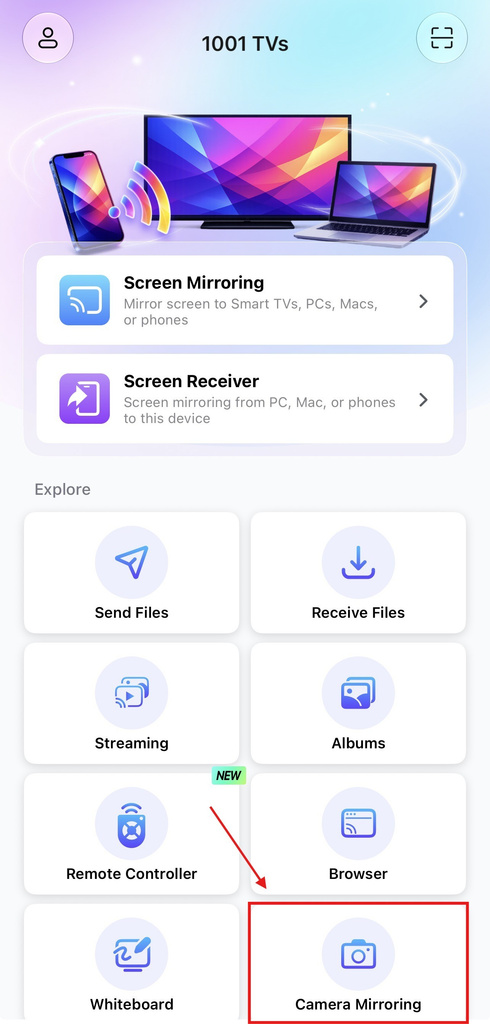
2. Uruchom aplikację i dotknij Lustracja kamery z ekranu głównego.
3. Zainstaluj i uruchom aplikację 1001 TVs również na urządzeniu odbiorczym. W zależności od posiadanego urządzenia zainstaluj odpowiednią wersję dla systemu Android, iPhone’a, komputera PC, komputera Mac lub telewizora.
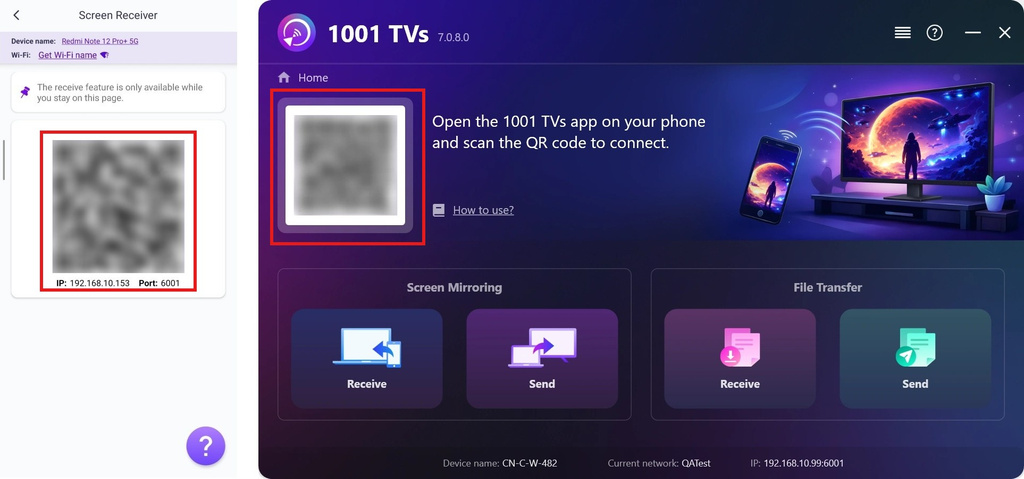
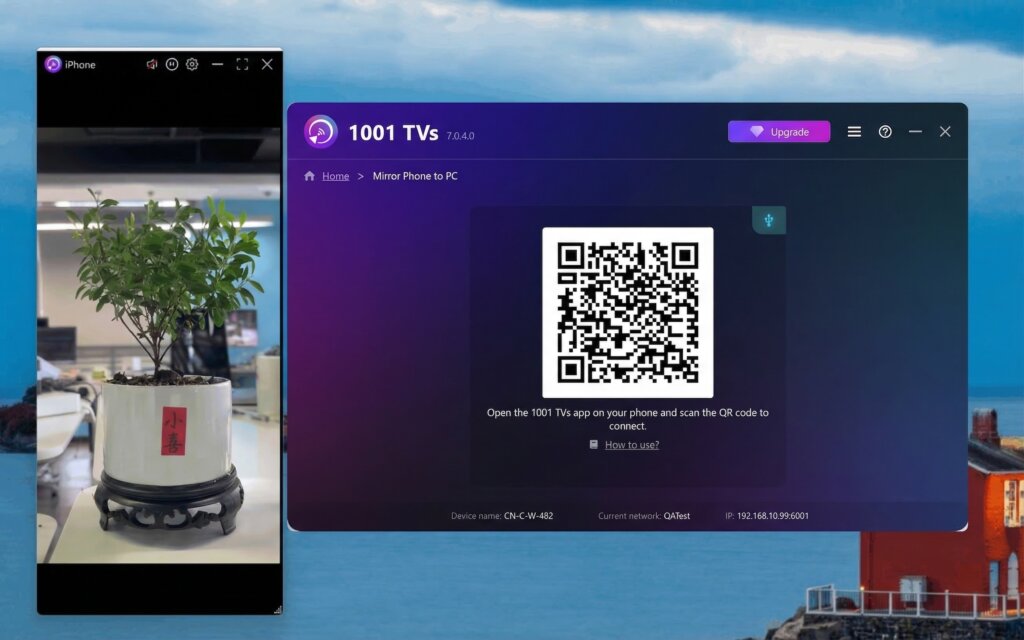
4. Aby nawiązać połączenie, zeskanuj za pomocą iPhone’a kod QR wyświetlony na urządzeniu odbiorczym:
W telefonie: Przejdź do Odbiornik ekranu, i tam znajdziesz kod.
Na komputerze PC/Mac/TV: Kod QR znajduje się na ekranie głównym.
5. Po dotknięciu Start na telefonie, obraz z kamery natychmiast pojawi się na dużym ekranie.
Stamtąd możesz wykonać lustrzane odbicie obrazu, przełączyć się na przednią kamerę, powiększyć do 12x, dostosować kąt i robić zdjęcia z pewnością siebie.
Profesjonalne wskazówki
- Działa zarówno w orientacji pionowej, jak i poziomej
- Aby uzyskać najlepsze rezultaty, użyj statywu i aplikacji timera
- Doskonale nadaje się do nagrywania samouczków, treści modowych lub demonstracji na żywo
- Podgląd ekranu jest płynny i niemal natychmiastowy
Końcowe przemyślenia
Lustracja kamery zmienia iPhone'a w bezprzewodową kamerę z funkcją monitorowania w czasie rzeczywistym.
Jest to idealne rozwiązanie dla twórców, vlogerów, nauczycieli i każdego, kto chce zobaczyć, co filmuje.podczas filmowania.
👉 Wypróbuj 1001 TVs już teraz i usprawnij swój proces filmowania w kilka minut!

Czytaj więcej
 Nowe ustawienie: brak wyskakujących okienek po zakończeniu funkcji lustrzanego odbicia
Gdy wyświetlasz obraz z ekranu komputera na telewizorze i przerywasz sesję za pomocą pilota do telewizora, ponownie pojawia się okno 1001 TVs...
Nowe ustawienie: brak wyskakujących okienek po zakończeniu funkcji lustrzanego odbicia
Gdy wyświetlasz obraz z ekranu komputera na telewizorze i przerywasz sesję za pomocą pilota do telewizora, ponownie pojawia się okno 1001 TVs...
 Jak przechwycić dublowanie ekranu w OBS (Android i iPhone)
Chcesz nagrywać obraz z ekranu w programie OBS podczas grania na telefonie, tworzenia samouczków lub transmisji na żywo? Dzięki aplikacji 1001 TVs możesz z łatwością wyświetlać obraz z ekranu telefonu...
Jak przechwycić dublowanie ekranu w OBS (Android i iPhone)
Chcesz nagrywać obraz z ekranu w programie OBS podczas grania na telefonie, tworzenia samouczków lub transmisji na żywo? Dzięki aplikacji 1001 TVs możesz z łatwością wyświetlać obraz z ekranu telefonu...

