iPhone Camera Mirroring Guide|Utiliza 1001 TVs para previsualización en tiempo real
¿Cansado de adivinar el ángulo correcto cuando graba vlogs o se hace selfies?
¿Quieres previsualizar la cámara de tu iPhone en una pantalla más grande (TV, PC o iPad) mientras disparas?
Con 1001 TVs y su Espejar cámara puedes reflejar la cámara de tu iPhone en tiempo real en otra pantalla. Mírate a ti mismo mientras grabas, realiza ajustes al instante y consigue la toma perfecta en todo momento.
⚠️ Esta función sólo está disponible para iPhone. Pronto será compatible con Android.
👉 Aplicación iOS: Descarga 1001 TVs desde la App Store
✨ ¿Qué es el Camera Mirroring?
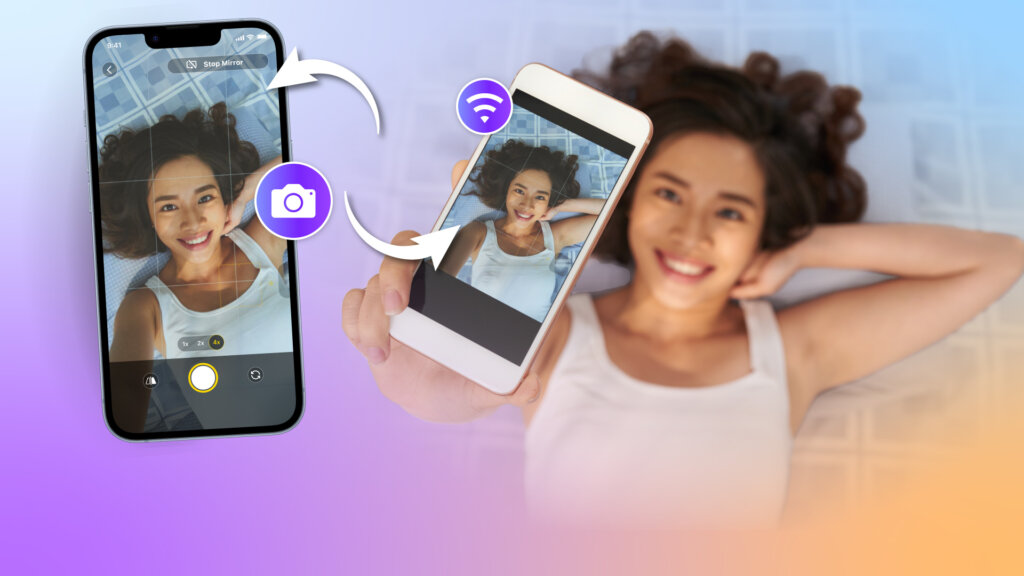
Camera Mirroring te permite transmitir la imagen en directo de la cámara de tu iPhone a una pantalla más grande, sin necesidad de cables.
Tanto si filmas en solitario como si trabajas con otra persona, puedes previsualizar la toma en un televisor, un portátil o una tableta sobre la marcha.
Perfecto para:
- Selfies o vlogs con previsualización en directo: se acabó grabar a ciegas
- Vídeos de conjuntos, sesiones de productos o tutoriales: graba en solitario con confianza
- Asistencia fotográfica remota: previsualización mientras otra persona sujeta la cámara
- Convierte tu televisor en un monitor en directo mientras grabas contenidos
✅ Qué necesitará
- En iPhone (para hacer de cámara)
- En Aplicación 1001 TVs instalado desde la App Store
- Un segundo dispositivo para recibir la señal duplicada: televisor, iPad, iPhone, ordenador con Windows, Mac o dispositivo Android
- Ambos dispositivos están conectados al misma red Wi-Fi
🧭 Cómo configurarlo (5 sencillos pasos)
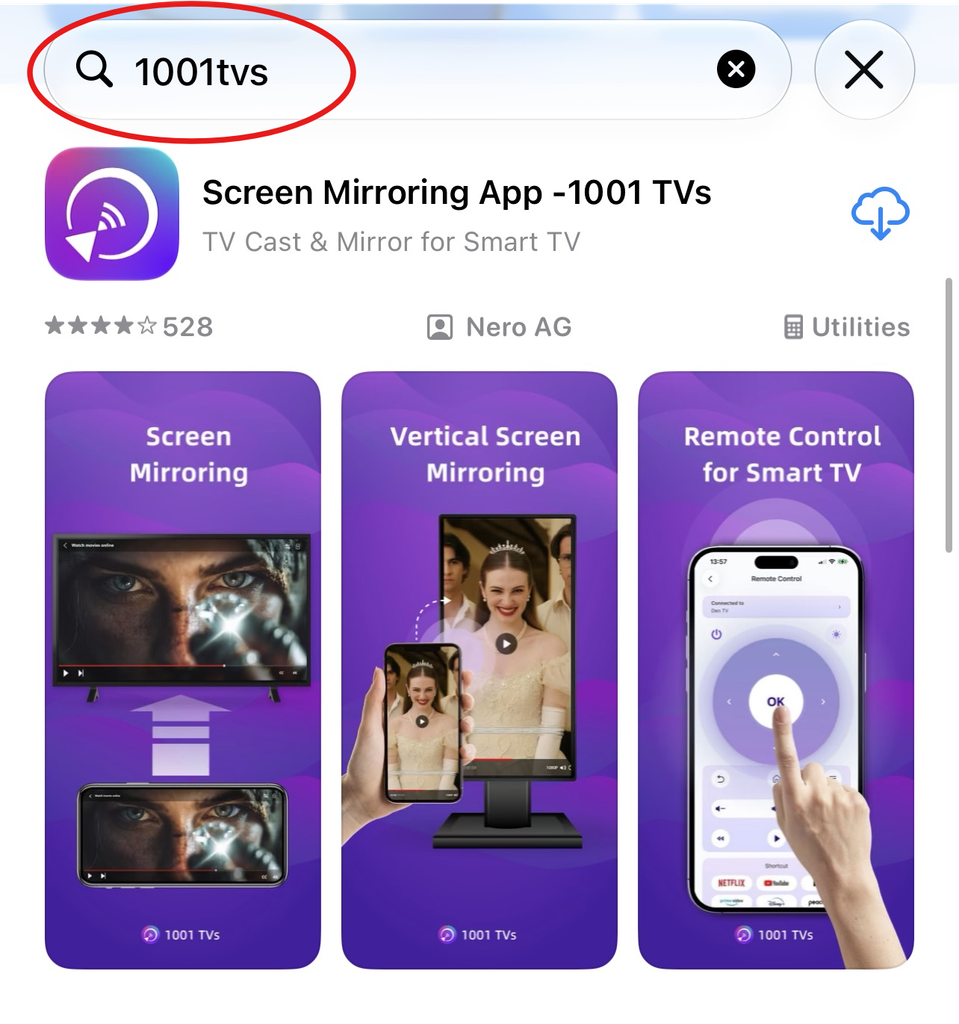
1. Buscar 1001 TVs en la App Store, descárgala e instálala en tu iPhone.
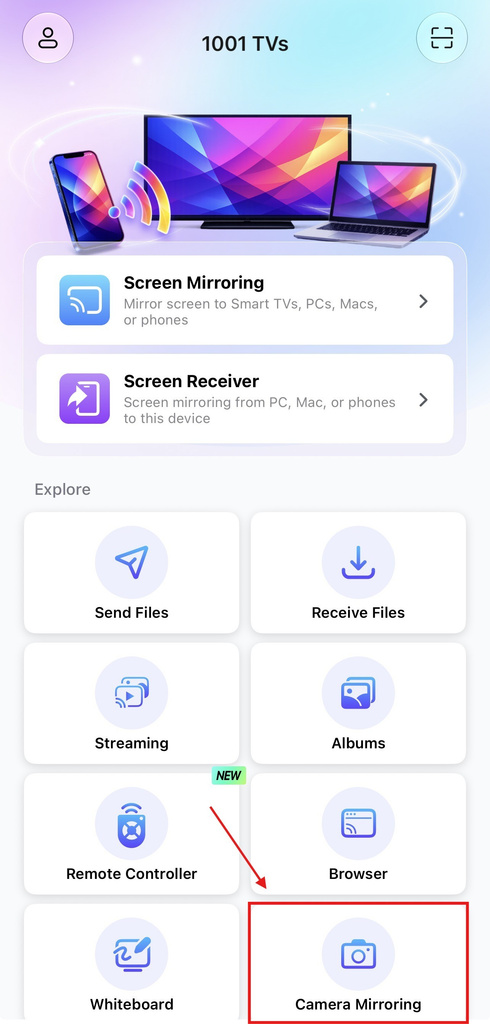
2. Abre la aplicación y pulsa Espejar cámara desde la pantalla de inicio.
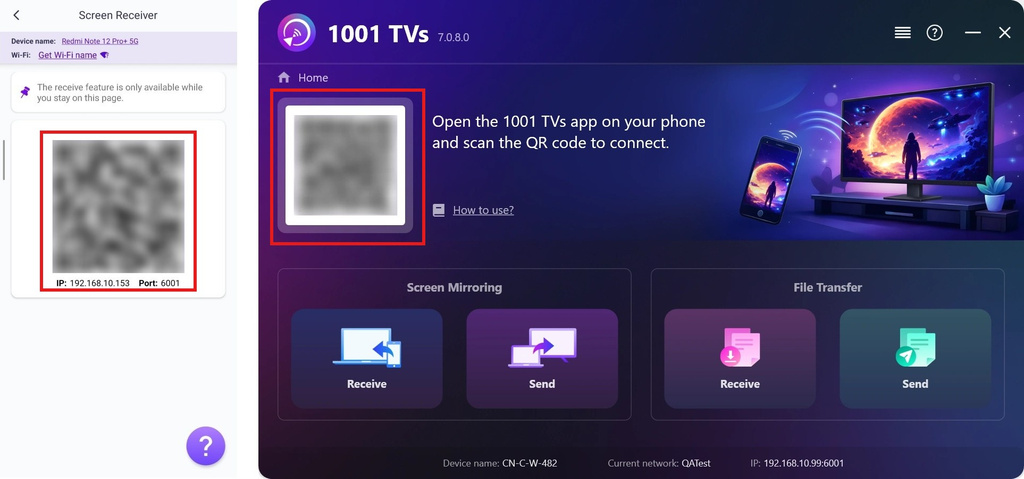
3. Instala y abre 1001 TVs también en el dispositivo receptor. Dependiendo de tu dispositivo, instala la versión correspondiente para Android, iPhone, PC, Mac o TV.
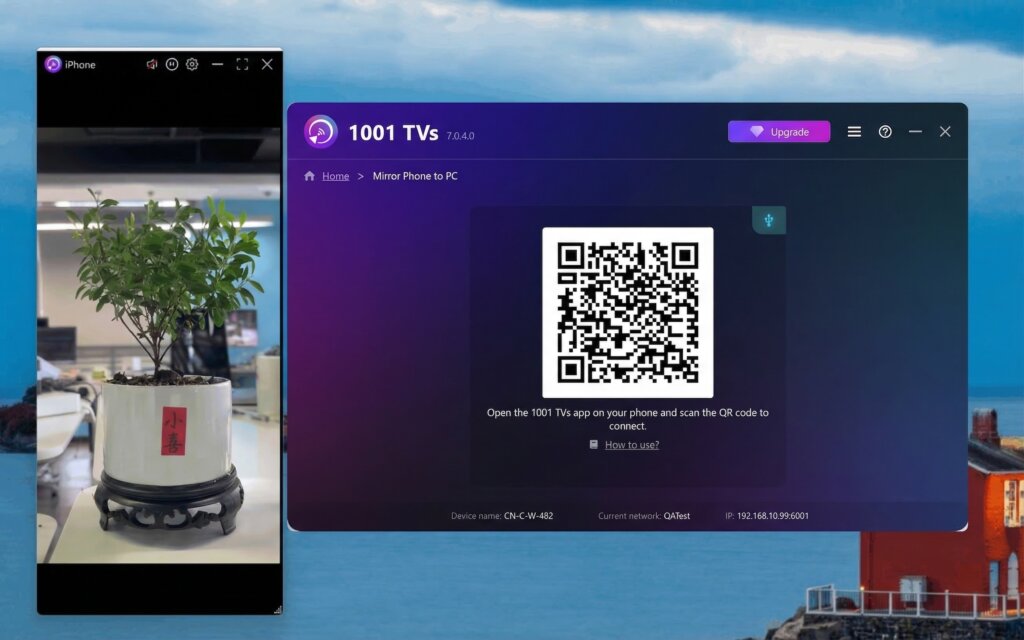
4. Para conectarte, utiliza tu iPhone para escanear el código QR que aparece en el dispositivo receptor:
En un teléfono: Navegue hasta el Receptor de pantalla, y allí encontrarás el código.
En un PC/Mac/TV: El código QR está en la pantalla de inicio.
5. Una vez que pulses Inicio en tu teléfono, la imagen de tu cámara aparecerá al instante en la pantalla grande.
Desde ahí, puedes reflejar la imagen, cambiar a la cámara frontal, hacer zoom hasta 12x, ajustar el ángulo y disparar con confianza.
💡 Consejos profesionales
- Funciona tanto en orientación vertical como horizontal
- Para obtener mejores resultados, utiliza un trípode y una aplicación de temporizador
- Ideal para grabar tutoriales, contenidos de moda o demostraciones en directo
- La previsualización de la pantalla es fluida y casi instantánea
🎯 Reflexiones finales
Espejar cámara convierte tu iPhone en una cámara inalámbrica con monitorización en tiempo real.
Es perfecto para creadores, vloggers, profesores y cualquiera que necesite ver lo que está grabando...mientras lo filman.
👉 Pruebe 1001 TVs ahora y mejore su flujo de trabajo de filmación en cuestión de minutos.

Leer más
 Nueva configuración: ya no aparecerán ventanas emergentes al finalizar la duplicación de pantalla
Cuando duplicas la pantalla de tu ordenador en un televisor y detienes la sesión con el mando a distancia del televisor, vuelve a aparecer la ventana de 1001 TVs...
Nueva configuración: ya no aparecerán ventanas emergentes al finalizar la duplicación de pantalla
Cuando duplicas la pantalla de tu ordenador en un televisor y detienes la sesión con el mando a distancia del televisor, vuelve a aparecer la ventana de 1001 TVs...
 Cómo capturar Screen Mirroring en OBS (Android y iPhone)
¿Quieres grabar la pantalla de tu móvil en OBS para partidas, tutoriales o contenido en directo? Con 1001 TVs, puedes duplicar fácilmente la pantalla de tu móvil...
Cómo capturar Screen Mirroring en OBS (Android y iPhone)
¿Quieres grabar la pantalla de tu móvil en OBS para partidas, tutoriales o contenido en directo? Con 1001 TVs, puedes duplicar fácilmente la pantalla de tu móvil...

