iPhoneのデュオ・スクリーンミラーリングとカメラプレビュー
Appleの折りたたみ式iPhone 2機種は、スマートフォンの大画面を活かす新たな使い方を提案しています。この記事では、特にセカンドスクリーンとの相性が良い2つの機能、すなわち「撮影中のライブプレビューの確認」と「スマートフォンに保存済みのコンテンツを他の人と共有する」ことに焦点を当てます。.
これらは別の機能です。カメラのプレビューは構図を決めるのに役立ちますが、画面ミラーリングは、グループで写真、動画、アプリ、またはプレゼンテーションを共有するのに役立ちます。.
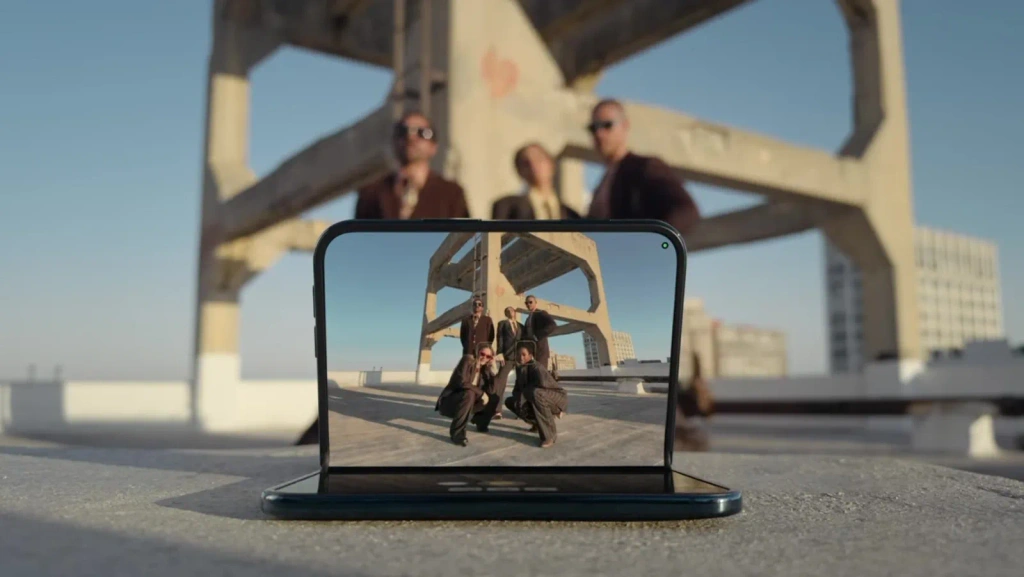
「Duo Preview」は、外側のディスプレイをライブカメラプレビューとして使用します
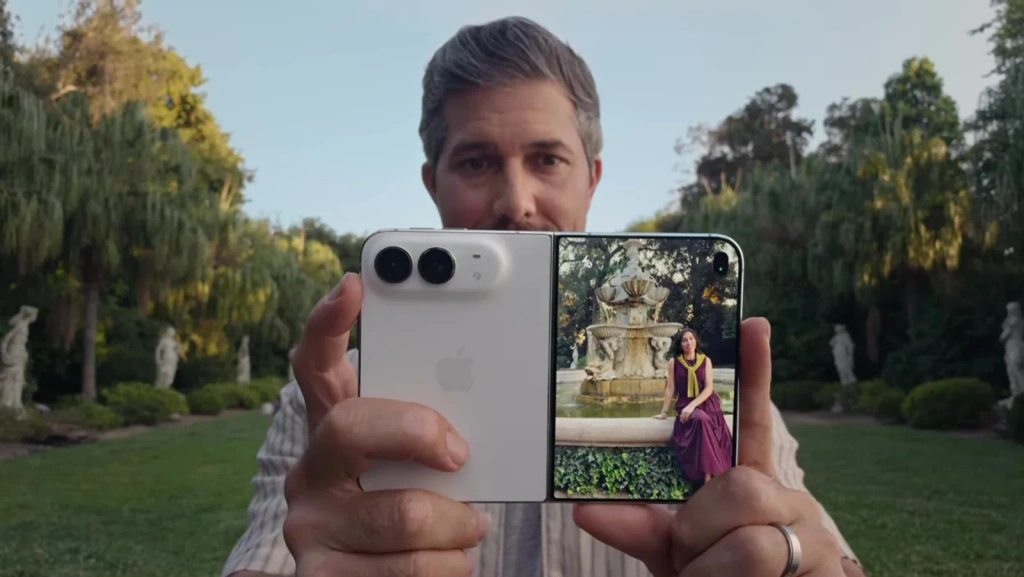
Appleが発表した iPhone Duoの外側ディスプレイに表示されるライブカメラプレビューとしての「Duo Preview」. 背面カメラを使用する際、外側の画面にライブビューが表示されるため、被写体が中央に収まっているか、構図が適切かどうかを推測する必要がなくなります。.
これは、一人で構図を決めるのが難しいような撮影――背面カメラを使った自撮り、コーディネート写真の撮影、Vlogの収録、チュートリアル動画の撮影、集合写真の撮影など――に役立ちます。 構図がどうなっているかをリアルタイムで確認できるため、撮影前に自分の位置や角度、画像の端を調整しやすくなります。.
ミラーカメラが、別の画面にカメラのプレビューを表示する
「Duo Preview」と外部カメラモニターの動作は異なります。「Duo Preview」は、iPhone Duoに内蔵された外側のディスプレイを使用します。一方、外部モニター設定では、撮影用に現在のiPhoneを所定の位置に固定し、そのカメラの映像を別の対応画面に表示します。.
と 1001 TVs ミラーカメラ, iPhoneのカメラプレビューを大きなディスプレイに表示させながら、撮影のためのスマホの位置をそのまま保つことができます。目的は、別のデバイスで「Duo Preview」を再現することではありません。既存のiPhoneを使用する際に生じる、構図に関する同様の問題を解決することにあります。つまり、写真やクリップを1つずつ確認するために何度も後ろに下がって確認し直すことなく、構図や姿勢、アングル、フレームの端などを確認できるのです。.
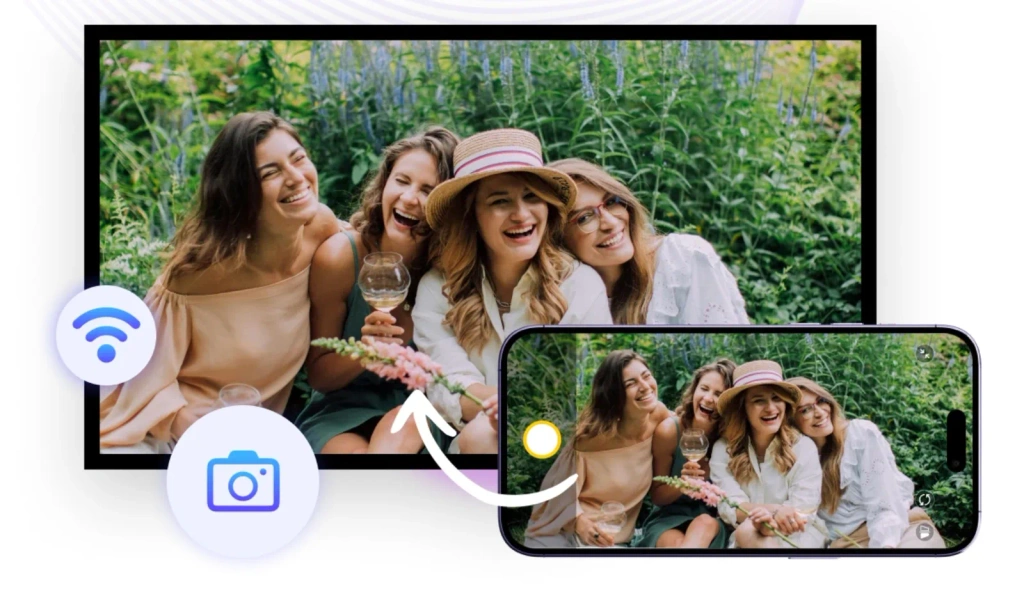
これは、一人での写真撮影、コーディネート動画、Vlog、チュートリアル、そして集合写真などに役立ちます。このワークフローでは、スマートフォンは撮影に集中し続け、もう1つの画面でその様子を確認することができます。.
折りたたみ式のインナーディスプレイは、個人での視聴用に設計されています
セカンドスクリーンの活用法の一つが、カメラによる監視です。もう一つは、コンテンツの共有です。.
Appleの 「iPhone Duo」の発表 7.6インチのインナーディスプレイと5.4インチのアウターディスプレイについて説明しています。より大きなインナーディスプレイにより、スマートフォンを一人で使用する際、読書、ウェブ閲覧、動画視聴、マルチタスクを行うためのスペースが広くなります。.
テレビ、モニター、プロジェクターには、やはりそれぞれ異なる役割があります。これらは、複数の人で同じものを見る必要がある場面――家族に旅行の写真を見せたり、部屋で動画を再生したり、仕事のプレゼンテーションを行ったり、アプリの使い方を説明したり――に適しています。折りたたみ式の内蔵ディスプレイは個人の視聴体験を広げ、外部ディスプレイは共有をより簡単にしてくれます。.
AirPlayでiPhoneのコンテンツを共有する
お使いのテレビ、Apple TV、またはレシーバーがAirPlayに対応している場合は、まずこの標準機能を検討してください。現行のiPhoneモデルでは、通常、iPhoneとレシーバーが同じWi-Fiネットワークに接続されている必要があります。.
想定されるワークフローは単純明快です:
- iPhoneとAirPlayレシーバーを同じWi-Fiネットワークに接続してください。.
- オープン コントロールセンター を選択する。 スクリーン ミラーリング.
- リストからテレビまたは受信機を選んでください。.
- 受信側のディスプレイでコードの入力が求められた場合は、コードを入力してください。.
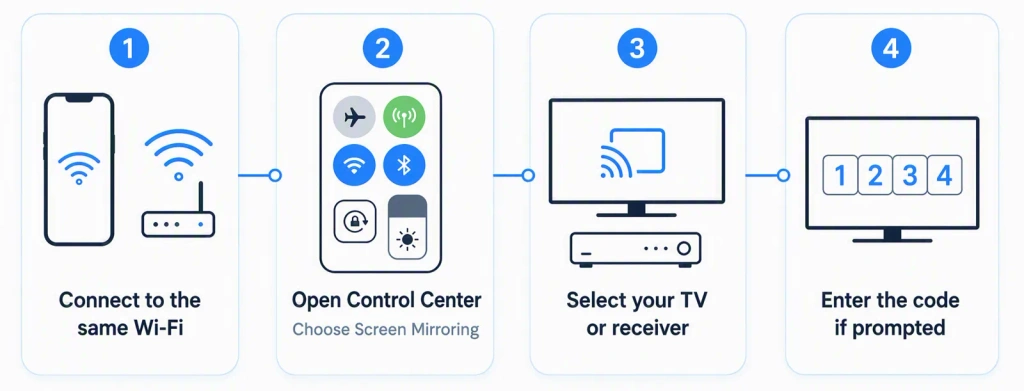
この方法は、すでにAirPlay対応のレシーバーをお持ちの場合に有効です。これにより、レシーバーがすでに備えている機能を単に複製するためだけに、別のアプリを追加することなく、スマホの画面を共有することができます。.
iPhone Duoはまだ出荷されていないため、その最終的な操作方法、対応モード、およびサードパーティ製製品との互換性については、リリース後にAppleのドキュメントで確認する必要があります。.
対応しているクロスデバイス画面ミラーリングには「1001 TVs」をご利用ください
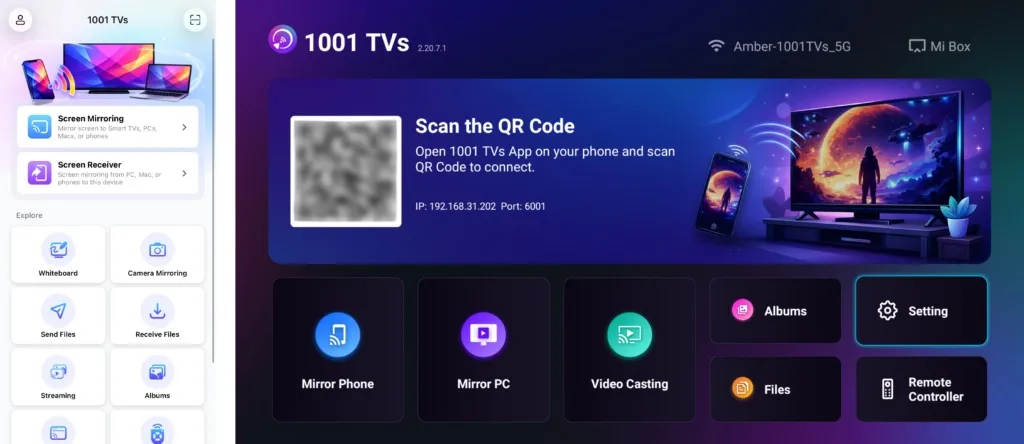
AirPlay対応の受信機を使用しないコンテンツ共有環境では、, 1001 TVs これも検討すべき選択肢の一つです。ここでは、その役割はミラーカメラとは異なります: スクリーンミラーリング は、スマートフォンに保存されているコンテンツを共有するための機能であり、一方、 ミラーカメラ 撮影中にカメラの映像を確認するためのものです。.
対応デバイスを使用する場合、一般的な手順は、受信側デバイスで「1001 TVs」を起動し、送信側と受信側を同じローカルネットワークに接続した状態で、スマートフォンから受信側を選択してミラーリングを開始することです。これは、対応するスマートフォン、タブレット、コンピュータ、テレビ、プロジェクター間で、写真、動画、アプリ、プレゼンテーションなどを共有したい場合に役立ちます。.
仕事の内容に合わせてセカンドスクリーンを選ぶ
| やりたいこと | 「iPhone Duo」アプローチ | 代替または外部のワークフロー |
|---|---|---|
| 背面カメラを使用しながら自分の姿を確認する | 外部ディスプレイでのDuoプレビュー | 1001 TVs ミラーカメラ(対応する外部ディスプレイ上) |
| 個人での視聴やマルチタスクのためのスペースをさらに広げましょう | 折りたたみ式の内側ディスプレイ | — |
| 写真、動画、アプリ、プレゼンテーションを共有する | iPhone Duoからより大きなディスプレイに共有する | AirPlay または 1001 TVs スクリーンミラーリング |
1行目はカメラによる監視について、3行目はコンテンツの共有についてです。どちらも別の画面を伴う場合がありますが、同じ作業というわけではありません。適切な方法を選ぶには、まずその画面に何をさせたいのかを明確にすることが重要です。.
セカンドスクリーンを最大限に活用しよう
撮影中に背面カメラの映像を確認したい場合、iPhone Duoでは「Duo Preview」がネイティブな外部ディスプレイプレビュー機能を提供し、対応している現行iPhoneのセットアップでは「Mirror Camera」が外部モニタリングのワークフローを実現します。また、スマートフォンに表示されている画面を他の人に共有したい場合は、「AirPlay」や「1001 TVs Screen Mirroring」が有効な手段となります。.
セカンドスクリーンの重要性は、その大きさよりも、その役割にあります。つまり、自分が撮影している映像を確認したり、スマートフォンに保存されているコンテンツを共有したりするのに役立つという点です。.
免責事項: 本記事で言及されているすべての第三者の商標、ブランド名、製品名、およびイベント名は、それぞれの所有者に帰属します。本記事は情報提供のみを目的としています。1001 TVsは、各権利者とは提携関係にないほか、各権利者による後援や推奨を受けているものでもありません。.

続きを読む
 How to Cast Photos from Your Phone to a TV
You can cast phone photos to a compatible TV using AirPlay on iPhone, Google Photos with Chromecast, or 1001 TVs Streaming and Albums. The...
How to Cast Photos from Your Phone to a TV
You can cast phone photos to a compatible TV using AirPlay on iPhone, Google Photos with Chromecast, or 1001 TVs Streaming and Albums. The...
 How to Turn On AirPlay on iPhone in iOS 26 (Screen Mirroring Guide)
To turn on AirPlay screen mirroring in iOS 26, open Control Center, tap the Screen Mirroring button (two overlapping rectangles), and choose your TV...
How to Turn On AirPlay on iPhone in iOS 26 (Screen Mirroring Guide)
To turn on AirPlay screen mirroring in iOS 26, open Control Center, tap the Screen Mirroring button (two overlapping rectangles), and choose your TV...

