ميزة «iPhone Duo» لعرض الشاشة ومعاينة الكاميرا
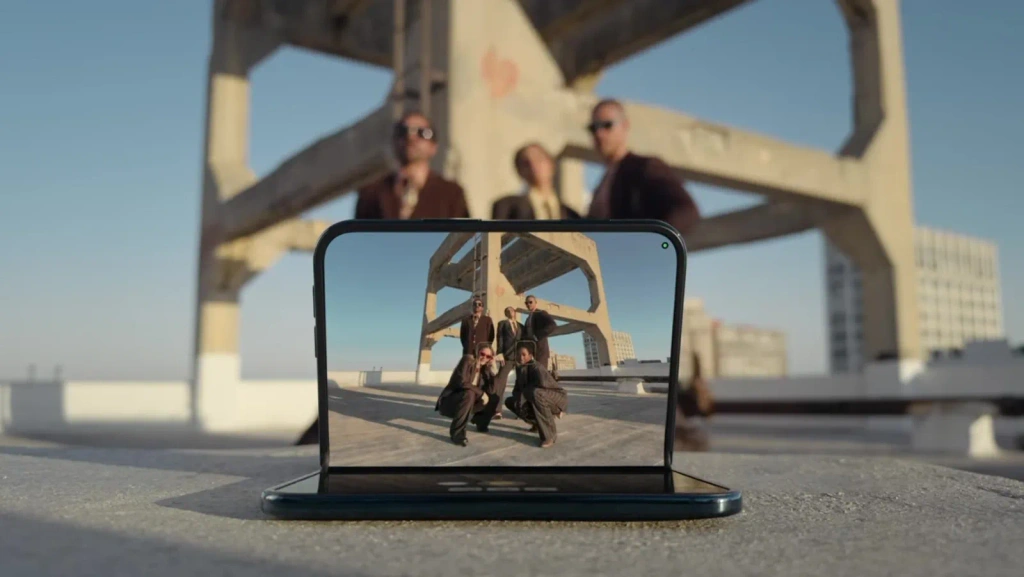
يقدم هاتف «آيفون دو» القابل للطي من «آبل» طرقًا جديدة للاستفادة من الشاشة الأكبر حجمًا في الهاتف. يركز هذا المقال على ميزتين تتكاملان بشكل خاص مع شاشة ثانية: مشاهدة معاينة مباشرة للكاميرا أثناء التصوير، ومشاركة المحتوى الموجود بالفعل على هاتفك مع الآخرين.
هذه وظائف مختلفة. تساعدك ميزة معاينة الكاميرا على تحديد إطار اللقطة؛ بينما تساعد ميزة عكس الشاشة المجموعة على مشاهدة الصور أو مقاطع الفيديو أو التطبيقات أو العروض التقديمية.
تستخدم ميزة «Duo Preview» الشاشة الخارجية كمعاينة حية للكاميرا
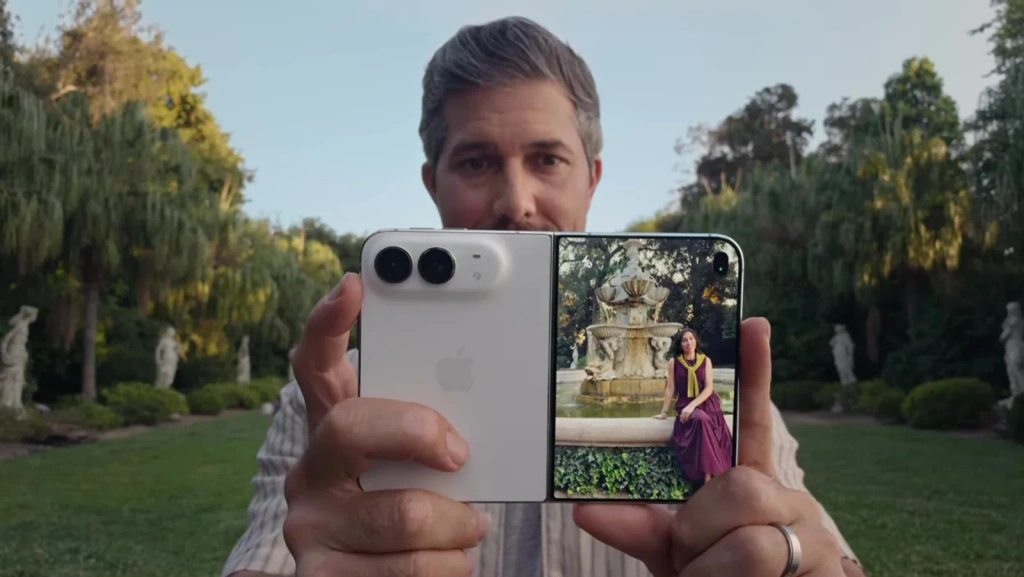
تقدم شركة آبل معاينة Duo كمعاينة مباشرة للكاميرا على الشاشة الخارجية لجهاز iPhone Duo. عند استخدام الكاميرا الخلفية، يمكن للشاشة الخارجية عرض الصورة المباشرة بدلاً من تركك تتخمين ما إذا كنت في منتصف الإطار أم لا، أو ما إذا كان الإطار مناسبًا أم لا.
وهذا مفيد في أنواع اللقطات التي يصعب إعدادها بمفردك: مثل التقاط صورة ذاتية بالكاميرا الخلفية، أو تصوير إطلالة ملابس، أو تسجيل مدونة فيديو، أو تصوير فيديو تعليمي، أو ترتيب صورة جماعية. إن القدرة على رؤية اللقطة أثناء تأطيرها تجعل من السهل تعديل وضعك وزاويتك وحواف الصورة قبل التقاطها.
تتيح كاميرا "ميرور" عرض الصورة المسبقة على شاشة أخرى
تختلف طريقة عمل ميزة «Duo Preview» عن طريقة عمل شاشة الكاميرا الخارجية. تستخدم ميزة «Duo Preview» الشاشة الخارجية المدمجة في جهاز iPhone Duo. أما إعداد الشاشة الخارجية، فيحافظ على وضع جهاز iPhone الحالي في موضعه المخصص للتصوير ويعرض منظر الكاميرا على شاشة أخرى مدعومة.
مع كاميرا مرآة 1001 TVs, ، يمكنك عرض معاينة كاميرا iPhone على شاشة أكبر مع الحفاظ على وضع الهاتف المناسب لالتقاط الصورة. والهدف هنا ليس إعادة إنشاء ميزة «Duo Preview» على جهاز آخر، بل حل مشكلة مماثلة تتعلق بتحديد الإطار عند استخدام iPhone الموجود لديك: حيث يمكنك مراقبة التكوين والوضعية والزاوية وحواف الإطار دون الحاجة إلى التراجع مرارًا وتكرارًا للتحقق من كل صورة أو مقطع فيديو.
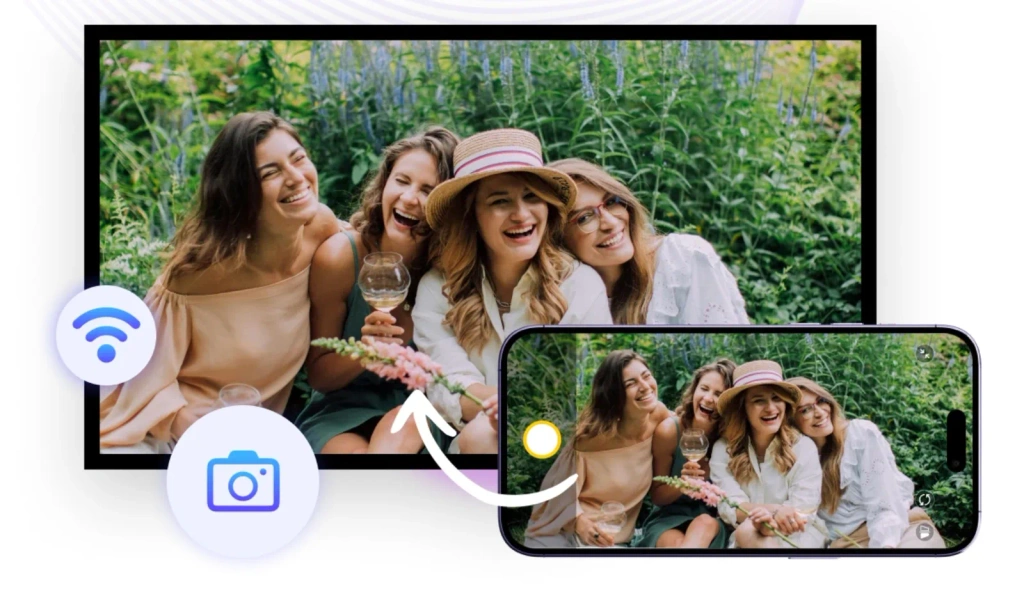
ويمكن أن يكون ذلك مفيدًا لالتقاط الصور الفردية، ومقاطع الفيديو الخاصة بالإطلالات، ومدونات الفيديو، والفيديوهات التعليمية، والصور الجماعية. وفي هذا النمط من العمل، يركز الهاتف على التقاط الصورة، بينما تساعدك الشاشة الثانية على مراقبة العملية.
الشاشة الداخلية القابلة للطي مصممة للاستخدام الشخصي
تعد المراقبة عبر الكاميرا أحد الاستخدامات للشاشة الثانية. ومشاركة المحتوى هي استخدام آخر.
شركة آبل الإعلان عن هاتفي iPhone Duo يتميز بشاشة داخلية مقاس 7.6 بوصة وشاشة خارجية مقاس 5.4 بوصة. تمنحك الشاشة الداخلية الأكبر مساحة أكبر للقراءة والتصفح والمشاهدة والقيام بمهام متعددة عند استخدام الهاتف بنفسك.
لا يزال للتلفزيون أو الشاشة أو جهاز العرض دور مختلف. فهي أكثر ملاءمة للحالات التي يحتاج فيها أكثر من شخص إلى مشاهدة الشيء نفسه: مثل عرض صور الرحلات على العائلة، أو تشغيل مقطع فيديو في غرفة ما، أو تقديم عرض عمل، أو إرشاد الأشخاص على كيفية استخدام أحد التطبيقات. وتوسع الشاشة الداخلية القابلة للطي نطاق المشاهدة الشخصية؛ بينما تسهل الشاشة الخارجية عملية المشاركة.
مشاركة محتوى iPhone باستخدام AirPlay
إذا كان التلفاز أو جهاز Apple TV أو جهاز الاستقبال الخاص بك يدعم تقنية AirPlay، فهذه هي الخيار المدمج الذي يجب أن تضعه في اعتبارك أولاً. في طرازات iPhone الحالية، يجب عادةً أن يكون الهاتف وجهاز الاستقبال متصلين بنفس شبكة Wi-Fi.
سير العمل المتوقع بسيط ومباشر:
- قم بتوصيل جهاز iPhone وجهاز استقبال AirPlay بشبكة Wi-Fi نفسها.
- افتح مركز التحكم وحدد اعكس الشاشة.
- اختر جهاز التلفزيون أو جهاز الاستقبال من القائمة.
- أدخل الرمز إذا طلبت شاشة العرض المستقبلة ذلك.
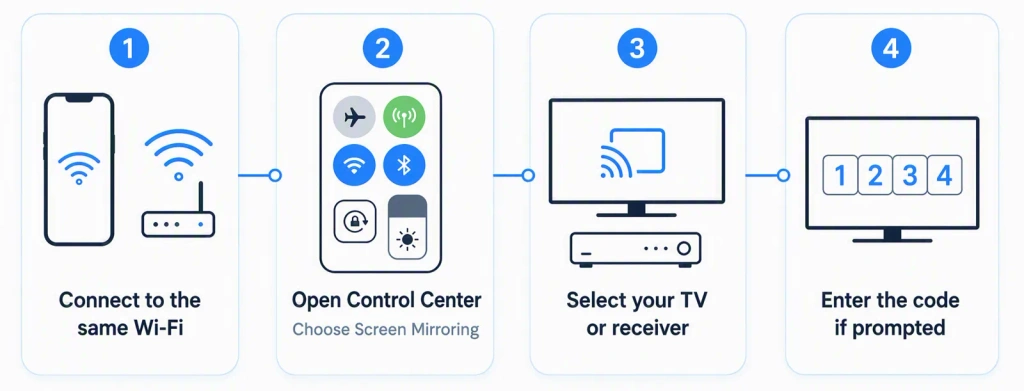
تُعد هذه الطريقة خيارًا مناسبًا إذا كان لديك بالفعل جهاز استقبال متوافق مع AirPlay. فهي تتيح لك مشاركة محتوى هاتفك دون الحاجة إلى إضافة تطبيق آخر لمجرد تكرار وظيفة يوفرها جهاز الاستقبال بالفعل.
نظرًا لأن جهاز iPhone Duo لم يتم طرحه في الأسواق بعد، فيجب التحقق من عناصر التحكم النهائية فيه، والأوضاع المدعومة، والتوافق مع منتجات الجهات الخارجية، بالرجوع إلى وثائق شركة Apple بعد طرحه.
استخدم 1001 TVs لتقنية «انعكاس الشاشة» المدعومة عبر الأجهزة المختلفة
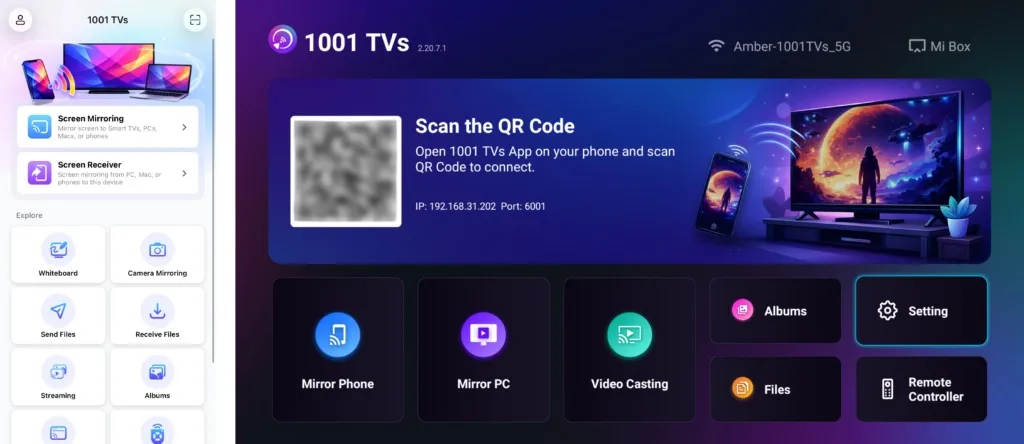
بالنسبة لإعدادات مشاركة المحتوى التي لا تستخدم جهاز استقبال متوافقًا مع AirPlay،, 1001 TVs وهو خيار آخر يجب أخذه في الاعتبار. وهنا، يختلف دوره عن «كاميرا المرآة»: انعكاس الشاشة يُستخدم لمشاركة المحتوى الموجود على الهاتف، بينما كاميرا مرآة يُستخدم لمراقبة ما تظهره الكاميرا أثناء التصوير.
في حالة الأجهزة المدعومة، تتمثل الخطوات المعتادة في فتح تطبيق 1001 TVs على الجهاز المستقبل، مع التأكد من وجود كل من المرسل والمستقبل على نفس الشبكة المحلية، ثم اختيار المستلم من الهاتف وبدء عملية العرض المتطابق. وقد يكون ذلك مفيدًا عندما ترغب في مشاركة الصور أو مقاطع الفيديو أو التطبيقات أو العروض التقديمية عبر الهواتف والأجهزة اللوحية وأجهزة الكمبيوتر وأجهزة التلفزيون وأجهزة العرض المدعومة.
اختر الشاشة الثانية وفقًا للوظيفة
| ما تريد القيام به | نهج «iPhone Duo» | مسار عمل بديل أو خارجي |
|---|---|---|
| شاهد نفسك أثناء استخدام الكاميرا الخلفية | معاينة Duo على الشاشة الخارجية | كاميرا 1001 TVs مع عرض متطابق على شاشة خارجية مدعومة |
| احصل على مساحة أكبر للمشاهدة الشخصية وأداء المهام المتعددة | شاشة داخلية قابلة للطي | — |
| مشاركة الصور أو مقاطع الفيديو أو التطبيقات أو العروض التقديمية | المشاركة من iPhone Duo إلى شاشة أكبر | AirPlay أو 1001 TVs لعرض الشاشة |
الصف الأول يتعلق بمراقبة الكاميرا. أما الصف الثالث فيتعلق بمشاركة المحتوى. قد يتطلب كلاهما استخدام شاشة أخرى، لكنهما ليسا نفس المهمة — ويبدأ اختيار الخيار الصحيح بمعرفة الغرض الذي تريد أن تؤديه تلك الشاشة.
استفد إلى أقصى حد من شاشتك الثانية
إذا كنت ترغب في مشاهدة لقطة من الكاميرا الخلفية أثناء التقاطها، فإن ميزة «Duo Preview» توفر معاينة أصلية على الشاشة الخارجية في جهاز iPhone Duo، بينما توفر «Mirror Camera» سير عمل للمراقبة الخارجية للإعدادات المدعومة في أجهزة iPhone الحالية. أما إذا كنت ترغب في أن يرى الآخرون ما يظهر بالفعل على هاتفك، فإن «AirPlay» و«1001 TVs Screen Mirroring» هما الطريقتان المناسبتان لذلك.
لا يكتفي أهمية الشاشة الثانية بحجمها بقدر ما تكمن في وظيفتها: مساعدتك على رؤية الصورة التي تقوم بالتقاطها، أو مساعدتك على مشاركة المحتوى الموجود بالفعل على هاتفك.
إخلاء المسؤولية: All third-party trademarks, brand names, product names, and event names mentioned in this article belong to their respective owners. This article is for informational purposes only. 1001 TVs is not affiliated with, sponsored by, or endorsed by the respective rights holders.

اقرأ المزيد
 How to Cast Photos from Your Phone to a TV
You can cast phone photos to a compatible TV using AirPlay on iPhone, Google Photos with Chromecast, or 1001 TVs Streaming and Albums. The...
How to Cast Photos from Your Phone to a TV
You can cast phone photos to a compatible TV using AirPlay on iPhone, Google Photos with Chromecast, or 1001 TVs Streaming and Albums. The...
 How to Turn On AirPlay on iPhone in iOS 26 (Screen Mirroring Guide)
To turn on AirPlay screen mirroring in iOS 26, open Control Center, tap the Screen Mirroring button (two overlapping rectangles), and choose your TV...
How to Turn On AirPlay on iPhone in iOS 26 (Screen Mirroring Guide)
To turn on AirPlay screen mirroring in iOS 26, open Control Center, tap the Screen Mirroring button (two overlapping rectangles), and choose your TV...

