Schermspiegeling en cameravoorbeeld op twee iPhone-schermen
Met het opvouwbare iPhone-duo van Apple ontstaan er nieuwe manieren om gebruik te maken van een groter scherm op een telefoon. Dit artikel gaat in op twee functies die bijzonder goed samengaan met een tweede scherm: het bekijken van een live cameravoorbeeld tijdens het fotograferen en het delen van de inhoud die al op je telefoon staat met anderen.
Dat zijn verschillende functies. Met het cameravoorbeeld kun je een foto of video goed in beeld brengen; met schermspiegeling kan een groep foto’s, video’s, apps of een presentatie bekijken.
Duo Preview gebruikt het buitenste scherm als live cameravoorbeeld
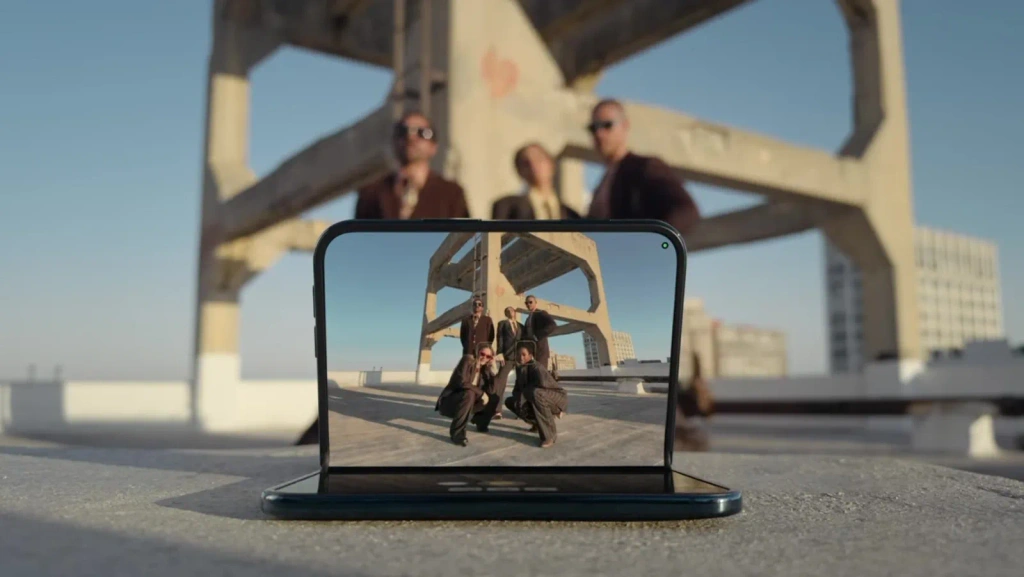
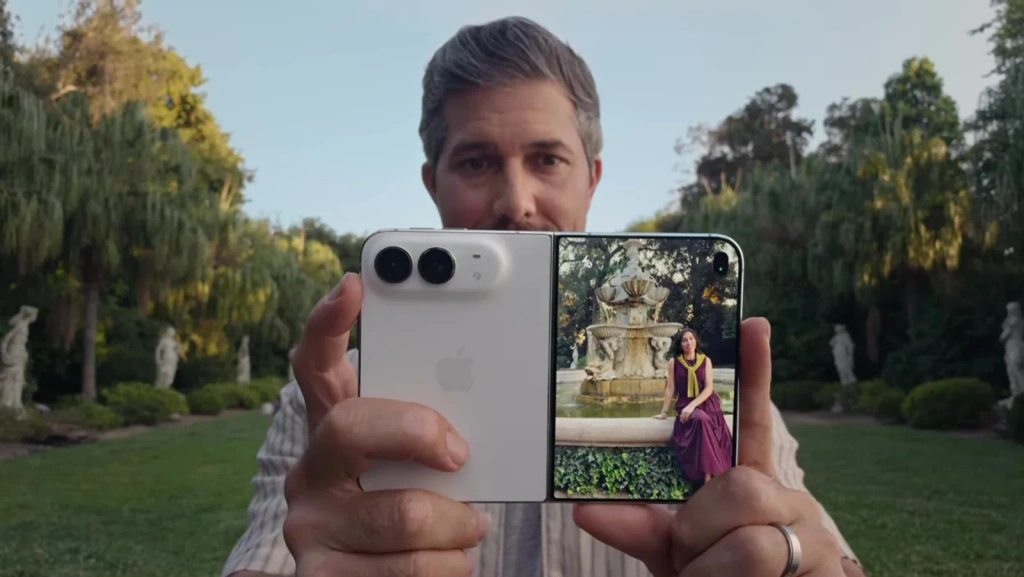
Apple introduceert Duo Preview als live cameravoorbeeld op het buitenste scherm van de iPhone Duo. Wanneer je de camera aan de achterzijde gebruikt, kan het buitenste scherm het livebeeld weergeven, zodat je niet hoeft te gissen of je in het midden staat of dat de kadrering goed is.
Dat is handig voor het soort opnames dat lastig is om in je eentje te maken: een zelfportret maken met de camera aan de achterkant, een outfit fotograferen, een vlog opnemen, een tutorial filmen of een groepsfoto regelen. Doordat je het beeld kunt zien zoals het is gekadreerd, kun je je positie, de hoek en de randen van het beeld gemakkelijker aanpassen voordat je de opname maakt.
De Mirror Camera geeft een cameravoorbeeld weer op een ander scherm
Duo Preview en een externe cameramonitor werken op verschillende manieren. Duo Preview maakt gebruik van het ingebouwde buitenste scherm van de iPhone Duo. Bij een externe monitoropstelling wordt een huidige iPhone in de juiste positie gehouden voor het maken van opnames en wordt het camerabeeld weergegeven op een ander ondersteund scherm.
Met 1001 TVs-spiegelcamera, kun je het voorbeeldbeeld van de iPhone-camera op een groter scherm weergeven terwijl je de telefoon in de juiste positie houdt voor de opname. Het doel is niet om Duo Preview op een ander apparaat na te bootsen. Het gaat erom een soortgelijk probleem met het kaderen op te lossen wanneer je een bestaande iPhone gebruikt: je kunt de compositie, de houding, de hoek en de randen van het kader bekijken zonder steeds terug te moeten lopen om elke foto of clip te controleren.
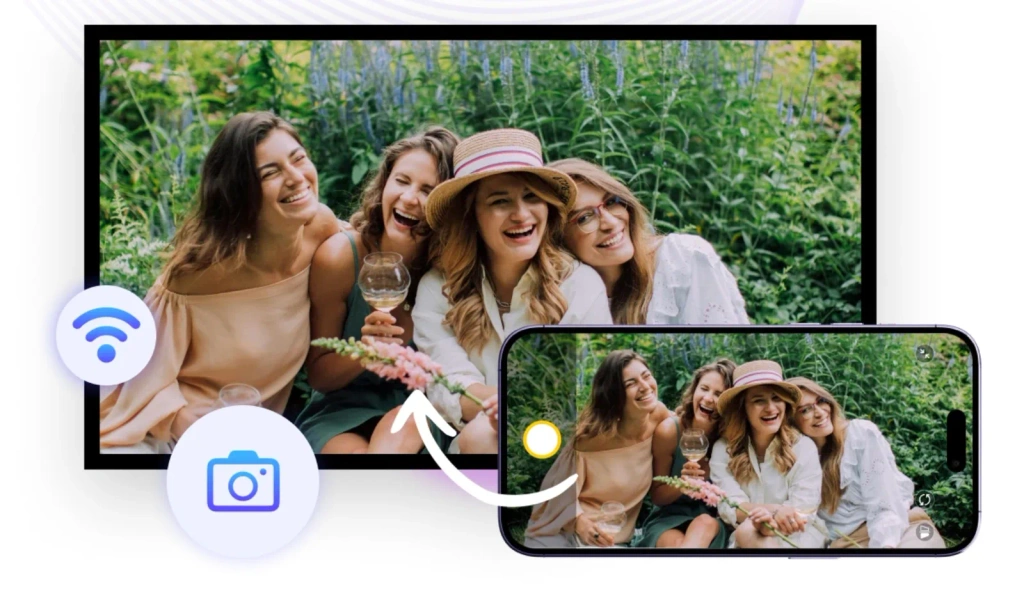
Dat kan handig zijn voor solofoto’s, outfitvideo’s, vlogs, tutorials en groepsfoto’s. In deze werkwijze richt de telefoon zich volledig op het vastleggen van het beeld, terwijl het tweede scherm je helpt om het beeld in de gaten te houden.
Het opvouwbare binnenscherm is ontworpen voor persoonlijk kijkplezier
Camerabewaking is een van de toepassingen van een tweede scherm. Het delen van inhoud is een andere.
Apple’s Aankondiging van het iPhone Duo beschrijft een binnenscherm van 7,6 inch en een buitenscherm van 5,4 inch. Het grotere binnenscherm biedt je meer ruimte om te lezen, te browsen, video’s te bekijken en te multitasken wanneer je de telefoon zelf gebruikt.
Een tv, monitor of projector vervult nog steeds een andere rol. Deze is beter geschikt voor situaties waarin meer dan één persoon hetzelfde moet kunnen zien: reisfoto’s aan familie laten zien, een video in een kamer afspelen, werk presenteren of mensen wegwijs maken in een app. Een uitklapbaar intern scherm vergroot de persoonlijke kijkervaring; een extern scherm maakt het delen eenvoudiger.
iPhone-inhoud delen via AirPlay
Als je tv, Apple TV of ontvanger AirPlay ondersteunt, is dat de ingebouwde optie die je als eerste moet overwegen. Bij de huidige iPhone-modellen moeten de telefoon en de ontvanger normaal gesproken op hetzelfde wifi-netwerk zijn aangesloten.
De verwachte werkwijze is eenvoudig:
- Verbind de iPhone en de AirPlay-ontvanger met hetzelfde wifi-netwerk.
- Open Controlecentrum en selecteer Scherm spiegelen.
- Kies de tv of ontvanger uit de lijst.
- Voer een code in als het ontvangende scherm daarom vraagt.
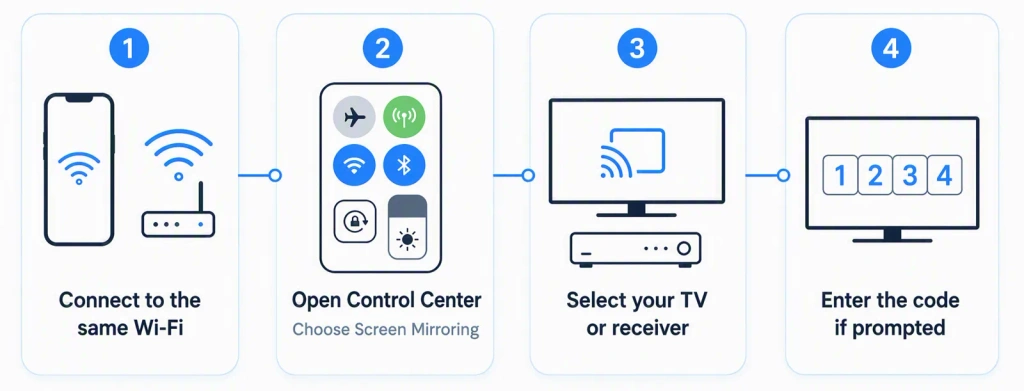
Deze methode is handig als je al een AirPlay-compatibele ontvanger hebt. Zo kun je de inhoud van je telefoon delen zonder een extra app te hoeven installeren, alleen maar om een functie te dupliceren die de ontvanger al biedt.
Aangezien de iPhone Duo nog niet is geleverd, moeten de definitieve bedieningsmogelijkheden, ondersteunde modi en compatibiliteit met producten van derden na de release worden gecontroleerd aan de hand van de documentatie van Apple.
Gebruik 1001 TVs voor ondersteunde schermspiegeling tussen verschillende apparaten
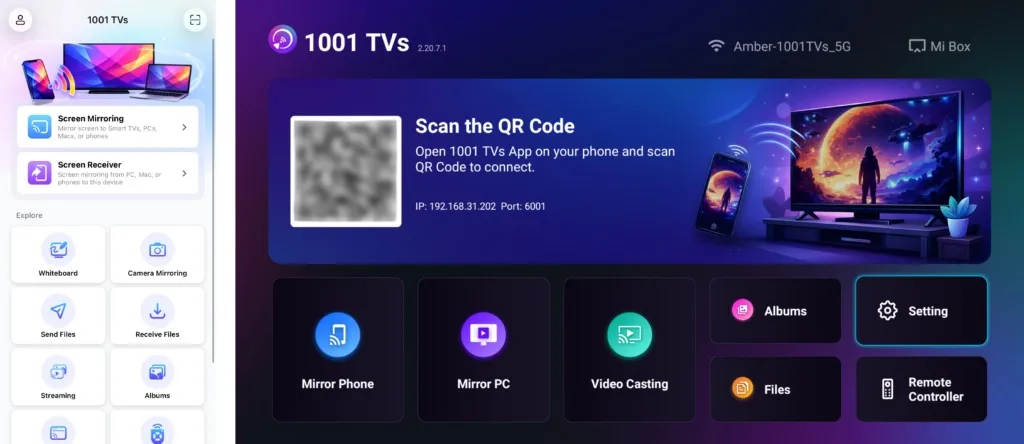
Voor opstellingen voor het delen van inhoud waarbij geen AirPlay-compatibele ontvanger wordt gebruikt, 1001 TVs is een andere optie om te overwegen. Hier is de rol ervan anders dan die van de spiegelcamera: scherm spiegelen is bedoeld om de bestaande inhoud van de telefoon te delen, terwijl Spiegelcamera is bedoeld om het camerabeeld tijdens het filmen in de gaten te houden.
Bij ondersteunde apparaten verloopt het proces doorgaans als volgt: open 1001 TVs op het ontvangende apparaat, zorg ervoor dat de verzender en de ontvanger zich op hetzelfde lokale netwerk bevinden, selecteer vervolgens de ontvanger op de telefoon en start het spiegelen. Dit kan handig zijn wanneer je foto’s, video’s, apps of presentaties wilt delen tussen ondersteunde telefoons, tablets, computers, tv’s en projectoren.
Kies het tweede scherm op basis van de taak
| Wat je wilt doen | De iPhone Duo-aanpak | Alternatieve of externe workflow |
|---|---|---|
| Bekijk jezelf terwijl je de achtercamera gebruikt | Duo-voorvertoning op het buitenste scherm | 1001 TVs-spiegelcamera op een ondersteund extern scherm |
| Creëer meer ruimte voor persoonlijk kijkplezier en multitasking | Opvouwbaar binnenscherm | — |
| Deel foto’s, video’s, apps of presentaties | Delen vanaf de iPhone Duo naar een groter scherm | AirPlay of 1001 TVs-schermspiegeling |
De eerste rij gaat over camerabewaking. De derde rij gaat over het delen van inhoud. Bij beide kan een ander scherm betrokken zijn, maar het zijn niet dezelfde taken — en om de juiste te kiezen, moet je eerst weten wat je met dat scherm wilt doen.
Haal het maximale uit je tweede scherm
Als je het beeld van de achtercamera wilt zien terwijl je de opname maakt, biedt Duo Preview een ingebouwd voorbeeld op het externe scherm op de iPhone Duo, terwijl Mirror Camera een workflow met externe weergave biedt voor ondersteunde opstellingen met de huidige iPhone-modellen. Als je wilt dat anderen zien wat er al op je telefoon staat, zijn AirPlay en 1001 TVs Screen Mirroring de geschikte opties.
Het tweede scherm is niet zozeer van belang vanwege zijn grootte, maar vanwege zijn functie: het helpt je het beeld te zien dat je aan het maken bent, of de inhoud te delen die al op je telefoon staat.
Disclaimer: All third-party trademarks, brand names, product names, and event names mentioned in this article belong to their respective owners. This article is for informational purposes only. 1001 TVs is not affiliated with, sponsored by, or endorsed by the respective rights holders.

Lees meer
 How to Cast Photos from Your Phone to a TV
You can cast phone photos to a compatible TV using AirPlay on iPhone, Google Photos with Chromecast, or 1001 TVs Streaming and Albums. The...
How to Cast Photos from Your Phone to a TV
You can cast phone photos to a compatible TV using AirPlay on iPhone, Google Photos with Chromecast, or 1001 TVs Streaming and Albums. The...
 How to Turn On AirPlay on iPhone in iOS 26 (Screen Mirroring Guide)
To turn on AirPlay screen mirroring in iOS 26, open Control Center, tap the Screen Mirroring button (two overlapping rectangles), and choose your TV...
How to Turn On AirPlay on iPhone in iOS 26 (Screen Mirroring Guide)
To turn on AirPlay screen mirroring in iOS 26, open Control Center, tap the Screen Mirroring button (two overlapping rectangles), and choose your TV...

