Duplicazione dello schermo su iPhone e anteprima della fotocamera
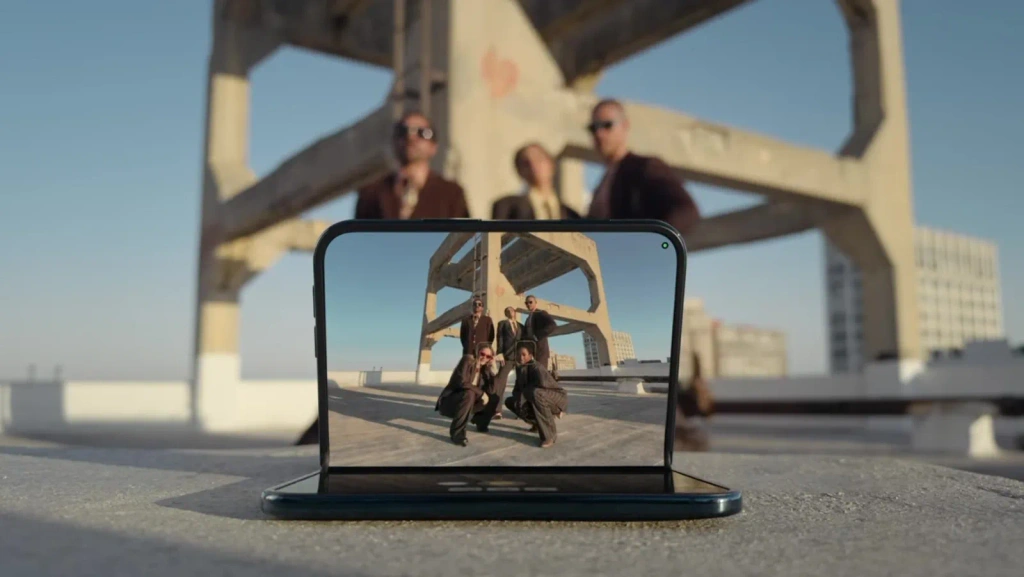
La coppia di iPhone pieghevoli di Apple introduce nuovi modi di utilizzare uno schermo più grande su uno smartphone. Questo articolo si concentra su due funzionalità che si integrano particolarmente bene con un secondo schermo: la visualizzazione dell’anteprima in tempo reale della fotocamera durante le riprese e la condivisione con altre persone dei contenuti già presenti sul telefono.
Si tratta di funzioni diverse. L'anteprima della fotocamera ti aiuta a inquadrare uno scatto; la funzione di mirroring dello schermo permette a un gruppo di persone di vedere foto, video, app o una presentazione.
L'anteprima Duo utilizza lo schermo esterno come anteprima live della fotocamera
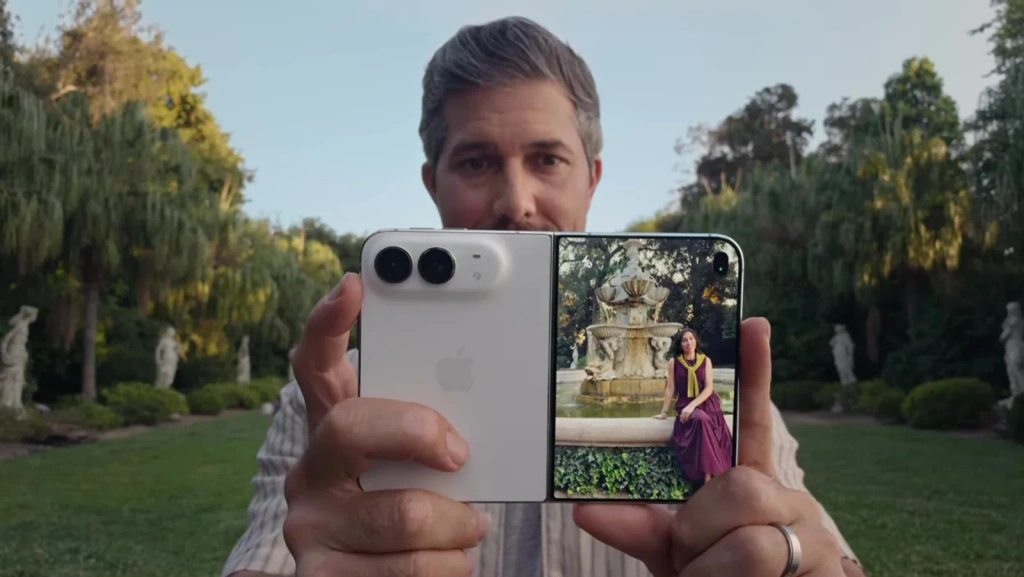
Apple presenta Anteprima di Duo come anteprima video in tempo reale sul display esterno dell’iPhone Duo. Quando si utilizza la fotocamera posteriore, lo schermo esterno può mostrare l'immagine in tempo reale, evitando così di dover indovinare se si è al centro dell'inquadratura o se questa è corretta.
Questa funzione è utile per quei tipi di scatti che è difficile realizzare da soli: scattare un autoritratto con la fotocamera posteriore, fotografare un outfit, registrare un vlog, girare un tutorial o organizzare una foto di gruppo. Poter vedere l’inquadratura mentre la si imposta rende più facile regolare la propria posizione, l’angolazione e i bordi dell’immagine prima di scattare.
Mirror Camera consente di visualizzare l'anteprima della fotocamera su un altro schermo
Duo Preview e un monitor esterno per la fotocamera funzionano in modo diverso. Duo Preview utilizza il display esterno integrato nell’iPhone Duo. Una configurazione con monitor esterno mantiene l’iPhone in posizione per le riprese e mostra l’immagine ripresa dalla fotocamera su un altro schermo compatibile.
Con Fotocamera a specchio 1001 TVs, è possibile visualizzare l'anteprima della fotocamera dell'iPhone su uno schermo più grande, mantenendo il telefono nella posizione giusta per lo scatto. L'obiettivo non è quello di ricreare la funzione "Duo Preview" su un altro dispositivo, bensì di risolvere un problema simile relativo all'inquadratura quando si utilizza un iPhone già in proprio possesso: in questo modo è possibile controllare la composizione, la postura, l'angolazione e i bordi dell'inquadratura senza dover tornare indietro ripetutamente per controllare ogni foto o clip.
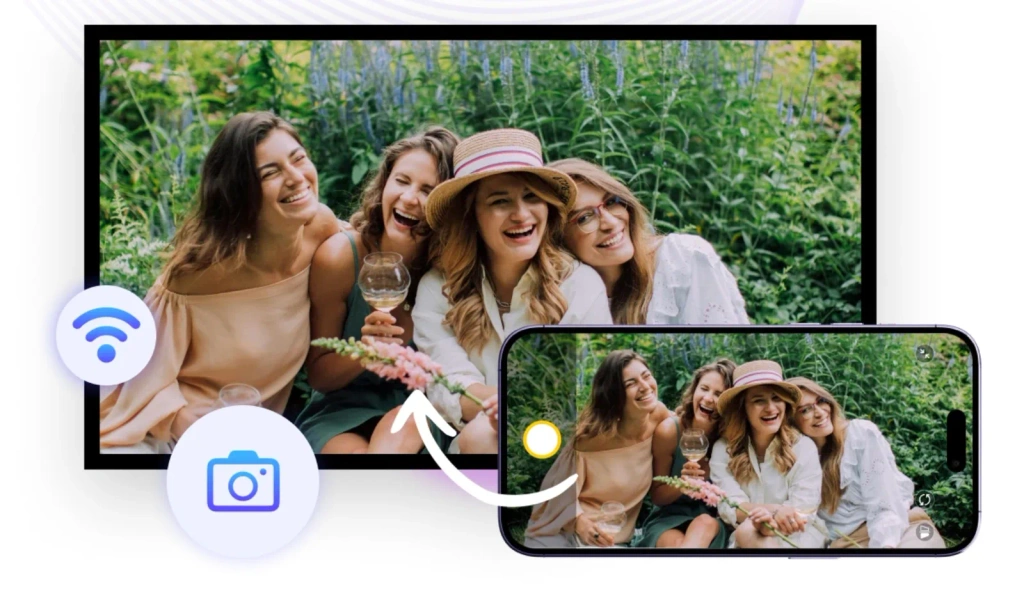
Questo può tornare utile per foto individuali, video di outfit, vlog, tutorial e foto di gruppo. In questo flusso di lavoro, il telefono si concentra sulla cattura dell'immagine, mentre il secondo schermo serve a monitorarla.
Il display interno pieghevole è progettato per la visione personale
Il monitoraggio tramite telecamera è uno dei modi in cui si può utilizzare un secondo schermo. La condivisione di contenuti è un altro.
Quella di Apple Annuncio dell'iPhone Duo descrive un display interno da 7,6 pollici e uno esterno da 5,4 pollici. Il display interno, più grande, offre più spazio per leggere, navigare, guardare contenuti e svolgere più attività contemporaneamente quando si utilizza il telefono da soli.
Una TV, un monitor o un proiettore svolgono comunque una funzione diversa. Sono più adatti a situazioni in cui più persone devono vedere la stessa cosa: mostrare foto di viaggio alla famiglia, riprodurre un video in una stanza, presentare un progetto di lavoro o illustrare il funzionamento di un’app. Uno schermo interno pieghevole amplia l’esperienza visiva personale; uno schermo esterno facilita la condivisione.
Condividi i contenuti dell'iPhone con AirPlay
Se la tua TV, Apple TV o il tuo ricevitore supportano AirPlay, questa è l'opzione integrata da prendere in considerazione per prima. Sui modelli attuali di iPhone, il telefono e il ricevitore devono normalmente trovarsi sulla stessa rete Wi-Fi.
Il flusso di lavoro previsto è semplice:
- Collega l'iPhone e il ricevitore AirPlay alla stessa rete Wi-Fi.
- Aperto Centro di controllo e selezionare Mirroring dello schermo.
- Scegli la TV o il ricevitore dall'elenco.
- Inserisci un codice se il display ricevente lo richiede.
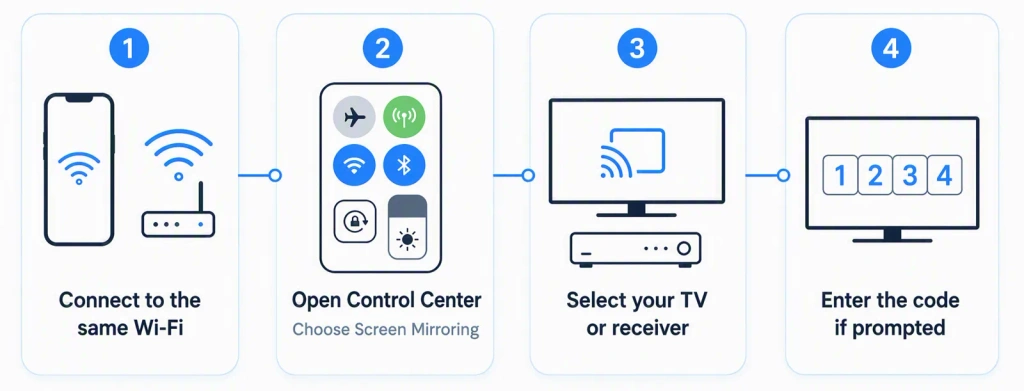
Questa soluzione è indicata se si dispone già di un ricevitore compatibile con AirPlay. Consente di condividere i contenuti presenti sul telefono senza dover installare un’altra app solo per duplicare una funzionalità già offerta dal ricevitore.
Poiché l’iPhone Duo non è ancora stato commercializzato, sarà necessario verificare, dopo il lancio, la configurazione definitiva dei comandi, le modalità supportate e la compatibilità con prodotti di terze parti consultando la documentazione di Apple.
Utilizza 1001 TVs per lo screen mirroring supportato su più dispositivi
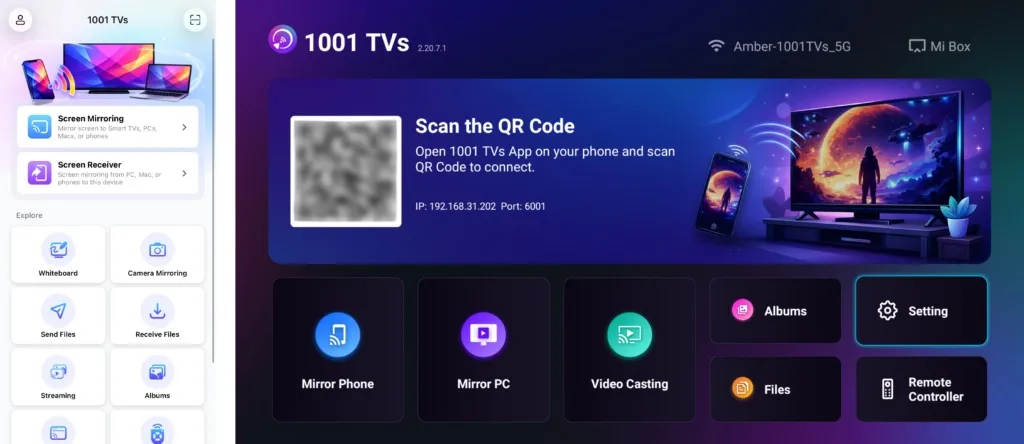
Per le configurazioni di condivisione dei contenuti che non utilizzano un ricevitore compatibile con AirPlay, 1001 TVs è un'altra opzione da prendere in considerazione. In questo caso, il suo ruolo è diverso da quello di Mirror Camera: specchiatura dello schermo serve a condividere i contenuti già presenti sul telefono, mentre Fotocamera a specchio serve a monitorare l'inquadratura della telecamera durante le riprese.
Con i dispositivi compatibili, la procedura standard consiste nell'aprire 1001 TVs sul dispositivo ricevente, assicurarsi che il mittente e il destinatario si trovino sulla stessa rete locale, quindi selezionare il destinatario dal telefono e avviare il mirroring. Questa funzione può essere utile quando si desidera condividere foto, video, app o presentazioni tra telefoni, tablet, computer, televisori e proiettori compatibili.
Scegli il secondo schermo in base al lavoro
| Cosa vuoi fare | L'approccio "iPhone Duo" | Flusso di lavoro alternativo o esterno |
|---|---|---|
| Guardati mentre utilizzi la fotocamera posteriore | Anteprima di Duo sul display esterno | Telecamera 1001 TVs con modalità “mirror” su uno schermo esterno compatibile |
| Ottieni più spazio per la visione personale e il multitasking | Display interno pieghevole | — |
| Condividi foto, video, app o presentazioni | Condividi da iPhone Duo su uno schermo più grande | AirPlay o Screen Mirroring 1001 TVs |
La prima riga riguarda il monitoraggio tramite telecamera. La terza riguarda la condivisione di contenuti. Entrambe possono prevedere l'uso di un altro schermo, ma non si tratta della stessa attività: per scegliere quella giusta, bisogna innanzitutto capire quale funzione si vuole che svolga quello schermo.
Sfrutta al meglio il tuo secondo schermo
Se desideri visualizzare in tempo reale l'immagine ripresa dalla fotocamera posteriore mentre la stai scattando, Duo Preview offre un'anteprima nativa sul display esterno dell'iPhone Duo, mentre Mirror Camera fornisce un flusso di lavoro di monitoraggio esterno per le configurazioni supportate degli iPhone attuali. Se desideri che altre persone vedano ciò che è già visualizzato sul tuo telefono, AirPlay e 1001 TVs Screen Mirroring sono le soluzioni più adatte.
Il secondo schermo è importante non tanto per le sue dimensioni quanto per la sua funzione: aiutarti a vedere lo scatto che stai realizzando o a condividere i contenuti già presenti sul tuo telefono.
Dichiarazione di non responsabilità: Tutti i marchi commerciali, i nomi di marchi, i nomi di prodotti e i nomi di eventi di terze parti citati in questo articolo appartengono ai rispettivi proprietari. Il presente articolo ha esclusivamente scopo informativo. 1001 TVs non è affiliato, sponsorizzato né avallato dai rispettivi titolari dei diritti.

Leggi di più
 How to Cast Photos from Your Phone to a TV
You can cast phone photos to a compatible TV using AirPlay on iPhone, Google Photos with Chromecast, or 1001 TVs Streaming and Albums. The...
How to Cast Photos from Your Phone to a TV
You can cast phone photos to a compatible TV using AirPlay on iPhone, Google Photos with Chromecast, or 1001 TVs Streaming and Albums. The...
 How to Turn On AirPlay on iPhone in iOS 26 (Screen Mirroring Guide)
To turn on AirPlay screen mirroring in iOS 26, open Control Center, tap the Screen Mirroring button (two overlapping rectangles), and choose your TV...
How to Turn On AirPlay on iPhone in iOS 26 (Screen Mirroring Guide)
To turn on AirPlay screen mirroring in iOS 26, open Control Center, tap the Screen Mirroring button (two overlapping rectangles), and choose your TV...

