Bildschirmspiegelung und Kameravorschau auf zwei iPhone-Bildschirmen
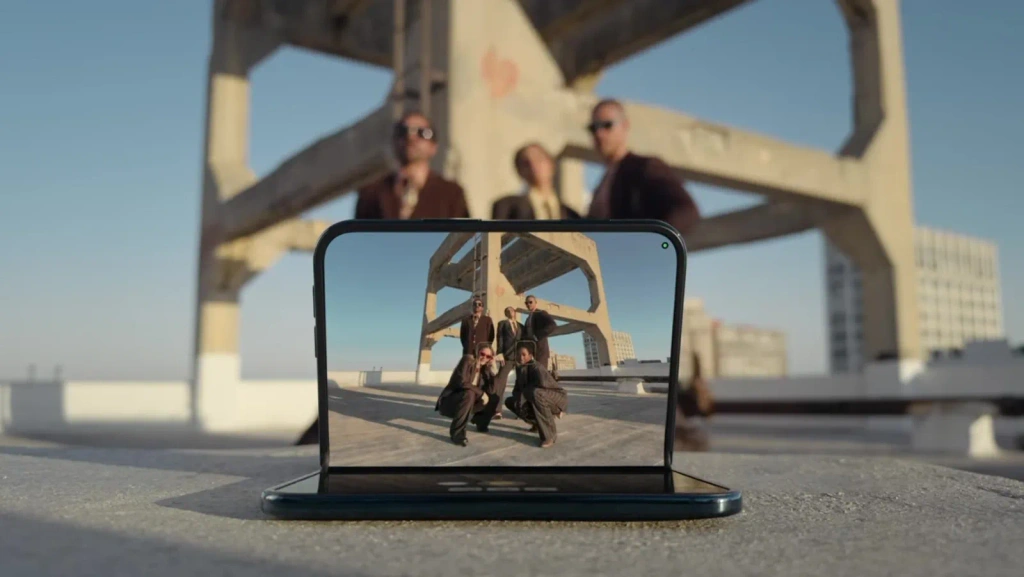
Apples faltbares iPhone-Duo eröffnet neue Möglichkeiten, einen größeren Bildschirm auf einem Smartphone zu nutzen. Dieser Artikel konzentriert sich auf zwei Funktionen, die sich besonders gut mit einem zweiten Bildschirm kombinieren lassen: die Live-Vorschau der Kamera während der Aufnahme und das Teilen von Inhalten, die sich bereits auf Ihrem Smartphone befinden, mit anderen Personen.
Das sind unterschiedliche Funktionen. Die Kameravorschau hilft Ihnen dabei, eine Aufnahme richtig zu kadrieren; die Bildschirmspiegelung ermöglicht es einer Gruppe, Fotos, Videos, Apps oder eine Präsentation anzusehen.
„Duo Preview“ nutzt das äußere Display als Live-Kamera-Vorschau
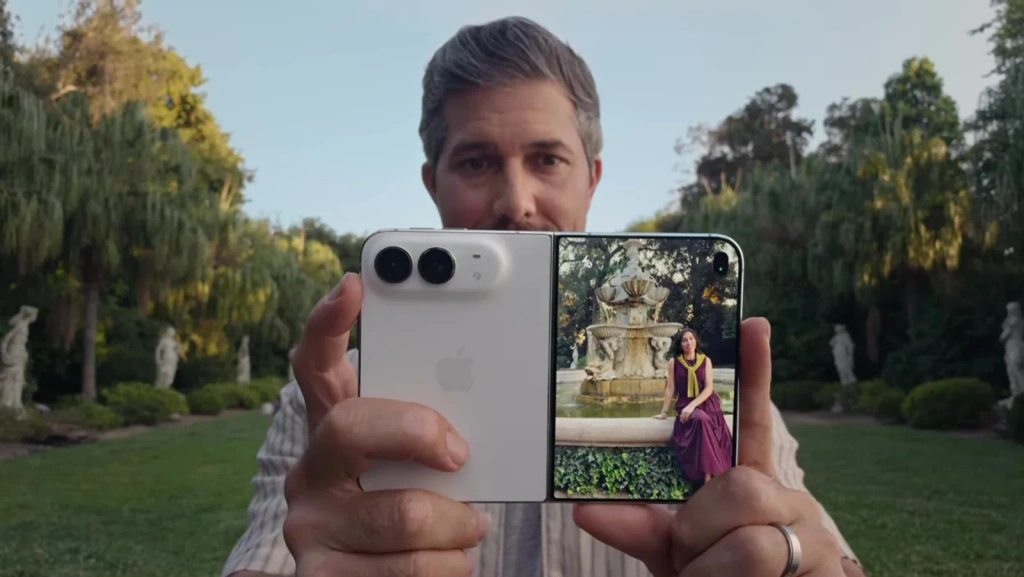
Apple stellt vor „Duo Preview“ als Live-Kamera-Vorschau auf dem Außendisplay des iPhone Duo. Wenn Sie die Rückkamera verwenden, kann der äußere Bildschirm die Live-Ansicht anzeigen, sodass Sie nicht raten müssen, ob Sie in der Mitte stehen oder ob der Bildausschnitt stimmt.
Das ist besonders bei Aufnahmen hilfreich, die sich alleine nur schwer einrichten lassen: ein Selbstporträt mit der Rückkamera aufnehmen, ein Outfit fotografieren, einen Vlog aufnehmen, ein Tutorial filmen oder ein Gruppenfoto arrangieren. Da man die Aufnahme bereits im Bildausschnitt sehen kann, lassen sich Position, Winkel und Bildränder leichter anpassen, bevor man die Aufnahme macht.
Die Mirror-Kamera überträgt die Kamera-Vorschau auf einen anderen Bildschirm
„Duo Preview“ und ein externer Kameramonitor funktionieren unterschiedlich. „Duo Preview“ nutzt das im iPhone Duo integrierte äußere Display. Bei einer externen Überwachungskonfiguration wird ein aktuelles iPhone in Position gehalten, um Aufnahmen zu machen, und dessen Kamerabild wird auf einem anderen unterstützten Bildschirm angezeigt.
Mit 1001 TVs-Spiegelkamera, können Sie die Vorschau der iPhone-Kamera auf einen größeren Bildschirm übertragen, während Sie das Telefon für die Aufnahme in Position halten. Das Ziel besteht nicht darin, die „Duo Preview“-Funktion auf einem anderen Gerät nachzubilden. Vielmehr soll damit ein ähnliches Problem bei der Bildkomposition gelöst werden, das bei der Verwendung eines vorhandenen iPhones auftritt: Sie können die Bildkomposition, die Haltung, den Winkel und die Bildränder überprüfen, ohne immer wieder zurückgehen zu müssen, um jedes Foto oder jeden Clip zu kontrollieren.
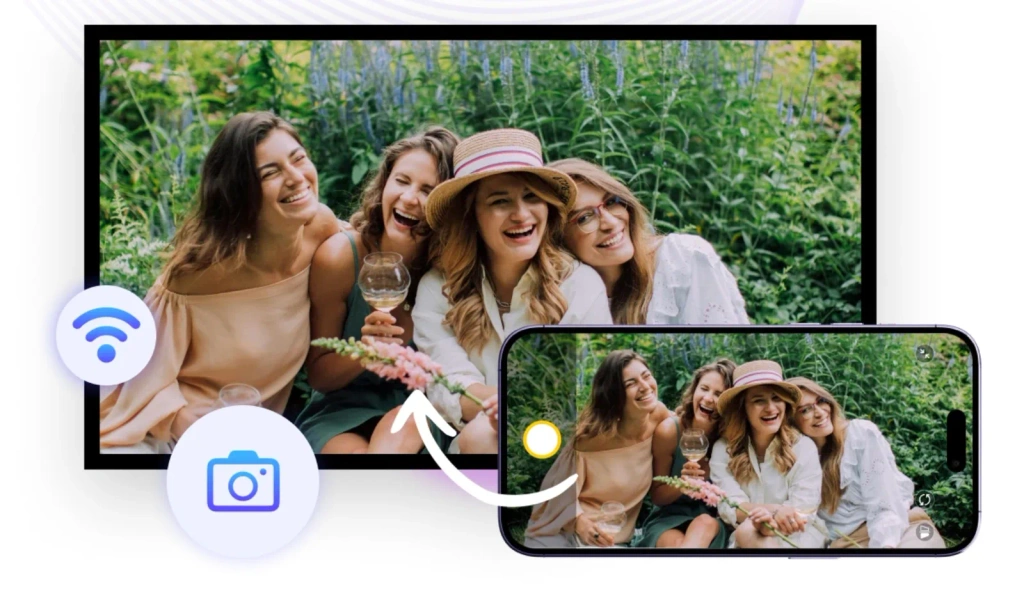
Das kann für Einzelporträts, Outfit-Videos, Vlogs, Tutorials und Gruppenaufnahmen nützlich sein. Bei diesem Arbeitsablauf konzentriert sich das Smartphone auf die Aufnahme, während der zweite Bildschirm dazu dient, diese zu überwachen.
Das faltbare Innendisplay ist für den privaten Gebrauch konzipiert
Die Kameraüberwachung ist eine Anwendungsmöglichkeit für einen zweiten Bildschirm. Das Teilen von Inhalten ist eine weitere.
Apples Ankündigung des iPhone-Duos beschreibt ein 7,6-Zoll-Innen-Display und ein 5,4-Zoll-Außen-Display. Das größere Innen-Display bietet Ihnen mehr Platz zum Lesen, Surfen, Anschauen und für Multitasking, wenn Sie das Smartphone selbst nutzen.
Ein Fernseher, Monitor oder Projektor erfüllt nach wie vor eine andere Funktion. Er eignet sich besser für Situationen, in denen mehrere Personen dasselbe sehen sollen: zum Beispiel, um der Familie Reisefotos zu zeigen, ein Video in einem Raum abzuspielen, eine Arbeit zu präsentieren oder anderen die Bedienung einer App zu erklären. Ein klappbares internes Display erweitert das persönliche Seherlebnis; ein externes Display erleichtert das gemeinsame Betrachten.
iPhone-Inhalte mit AirPlay teilen
Wenn Ihr Fernseher, Ihr Apple TV oder Ihr Receiver AirPlay unterstützt, sollten Sie diese integrierte Option zuerst in Betracht ziehen. Bei aktuellen iPhone-Modellen müssen das iPhone und der Receiver in der Regel mit demselben WLAN-Netzwerk verbunden sein.
Der erwartete Arbeitsablauf ist unkompliziert:
- Verbinden Sie das iPhone und den AirPlay-Empfänger mit demselben WLAN-Netzwerk.
- Öffnen Sie Kontrollzentrum und wählen Sie Bildschirm spiegeln.
- Wählen Sie den Fernseher oder den Receiver aus der Liste aus.
- Geben Sie einen Code ein, falls das empfangende Display einen abfragt.
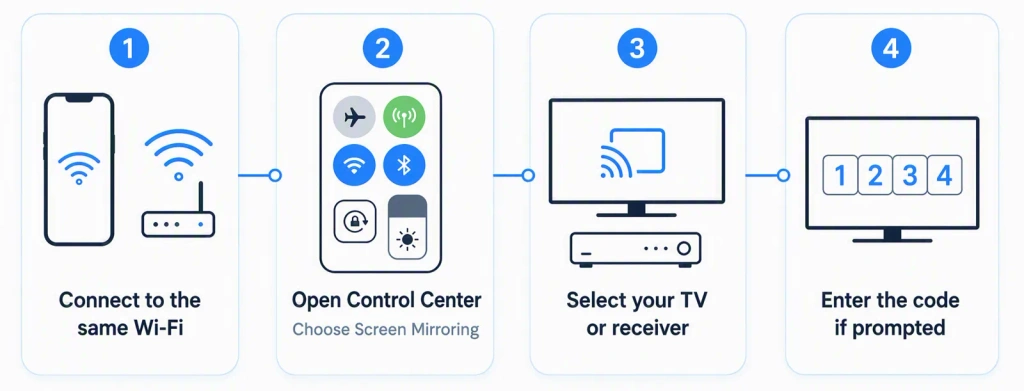
Diese Vorgehensweise ist sinnvoll, wenn Sie bereits über einen AirPlay-kompatiblen Empfänger verfügen. So können Sie die Inhalte Ihres Smartphones teilen, ohne eine weitere App installieren zu müssen, nur um eine Funktion zu duplizieren, die der Empfänger ohnehin bereits bietet.
Da das iPhone Duo noch nicht ausgeliefert wurde, sollten die endgültigen Bedienelemente, die unterstützten Modi und die Kompatibilität mit Produkten von Drittanbietern nach der Veröffentlichung anhand der Dokumentation von Apple überprüft werden.
Verwenden Sie 1001 TVs für die unterstützte geräteübergreifende Bildschirmspiegelung
Für Konfigurationen zur gemeinsamen Nutzung von Inhalten, bei denen kein AirPlay-kompatibler Empfänger verwendet wird, Nero 1001 TVs ist eine weitere Option, die in Betracht gezogen werden sollte. Hier unterscheidet sich ihre Funktion von der der Spiegelkamera: Bildschirmspiegelung dient dazu, die vorhandenen Inhalte des Telefons zu teilen, während Spiegelkamera dient dazu, die Kameraansicht während der Aufnahme zu überwachen.
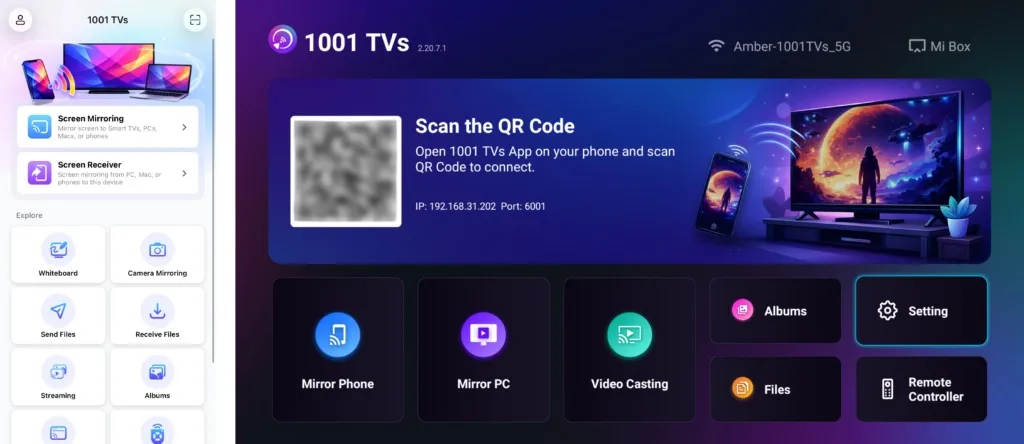
Bei unterstützten Geräten läuft der Vorgang in der Regel so ab: Öffnen Sie 1001 TVs auf dem Empfangsgerät, stellen Sie sicher, dass sich Sender und Empfänger im selben lokalen Netzwerk befinden, wählen Sie dann den Empfänger auf dem Smartphone aus und starten Sie die Spiegelung. Dies kann nützlich sein, wenn Sie Fotos, Videos, Apps oder Präsentationen zwischen unterstützten Smartphones, Tablets, Computern, Fernsehern und Projektoren austauschen möchten.
Wählen Sie den zweiten Bildschirm entsprechend der Aufgabe aus
| Was du tun möchtest | Der „iPhone-Duo“-Ansatz | Alternativer oder externer Arbeitsablauf |
|---|---|---|
| Beobachten Sie sich selbst, während Sie die Rückkamera verwenden | Duo-Vorschau auf dem Außendisplay | 1001 TVs-Spiegelkamera auf einem unterstützten externen Bildschirm |
| Schaffen Sie sich mehr Platz für individuelles Fernsehen und Multitasking | Faltbares inneres Display | — |
| Fotos, Videos, Apps oder Präsentationen teilen | Von iPhone Duo auf einen größeren Bildschirm übertragen | AirPlay oder 1001 TVs-Bildschirmspiegelung |
In der ersten Zeile geht es um die Kameraüberwachung. In der dritten um die Weitergabe von Inhalten. Auch wenn bei beiden Fällen ein weiterer Bildschirm zum Einsatz kommt, handelt es sich nicht um dieselbe Aufgabe – und die Wahl der richtigen Option beginnt damit, dass man weiß, welche Funktion dieser Bildschirm erfüllen soll.
Nutzen Sie Ihren zweiten Bildschirm optimal
Wenn Sie die Aufnahmen der Rückkamera während der Aufnahme sehen möchten, bietet „Duo Preview“ auf dem iPhone Duo eine native Vorschau auf dem externen Display, während „Mirror Camera“ einen Workflow zur externen Überwachung für unterstützte aktuelle iPhone-Konfigurationen bereitstellt. Wenn Sie anderen Personen zeigen möchten, was bereits auf Ihrem Smartphone zu sehen ist, sind AirPlay und 1001 TVs Screen Mirroring die geeigneten Möglichkeiten.
Beim zweiten Bildschirm kommt es weniger auf seine Größe als vielmehr auf seine Funktion an: Er soll Ihnen helfen, die Aufnahme zu sehen, die Sie gerade erstellen, oder die Inhalte zu teilen, die sich bereits auf Ihrem Smartphone befinden.
Haftungsausschluss: All third-party trademarks, brand names, product names, and event names mentioned in this article belong to their respective owners. This article is for informational purposes only. 1001 TVs is not affiliated with, sponsored by, or endorsed by the respective rights holders.

Weiterlesen
 How to Cast Photos from Your Phone to a TV
You can cast phone photos to a compatible TV using AirPlay on iPhone, Google Photos with Chromecast, or 1001 TVs Streaming and Albums. The...
How to Cast Photos from Your Phone to a TV
You can cast phone photos to a compatible TV using AirPlay on iPhone, Google Photos with Chromecast, or 1001 TVs Streaming and Albums. The...
 How to Turn On AirPlay on iPhone in iOS 26 (Screen Mirroring Guide)
To turn on AirPlay screen mirroring in iOS 26, open Control Center, tap the Screen Mirroring button (two overlapping rectangles), and choose your TV...
How to Turn On AirPlay on iPhone in iOS 26 (Screen Mirroring Guide)
To turn on AirPlay screen mirroring in iOS 26, open Control Center, tap the Screen Mirroring button (two overlapping rectangles), and choose your TV...

