[サクセスストーリー】楽譜をフルスクリーンで見ながらスマートに練習しよう
典型的な練習風景を想像してみてほしい。ヴァイオリンを演奏中、美しい曲に深く浸っているときに、楽譜の次のページをめくりたくなって中断してしまう。あるいは、窮屈なスマホやタブレットの画面に目を細め、目を疲れさせ、しばしばミスにつながる濃い音符を読むのに苦労し、演奏の流れを壊し、気分を台無しにしているかもしれない。
これらの問題に心当たりはないだろうか?
- 紙の楽譜は重く、持ち運びに不便で、保管も難しい。
- 小さな電子画面では、音符が密集していると読みづらくなり、演奏の連続性に影響する。
- 従来の横長画面では縦長の楽譜がうまく表示されず、横に大きな黒帯が残ってしまう。表示スペースが無駄になるため、楽譜が小さく見えてしまうのだ。
しかし、もし楽譜を掛け軸の絵のように、縦長の大画面に大きく、鮮明に、完璧に表示できるとしたらどうでしょう?それは 1001 TVsの縦型スクリーンキャスティングの特徴 はまさにこの問題を解決するために設計された。
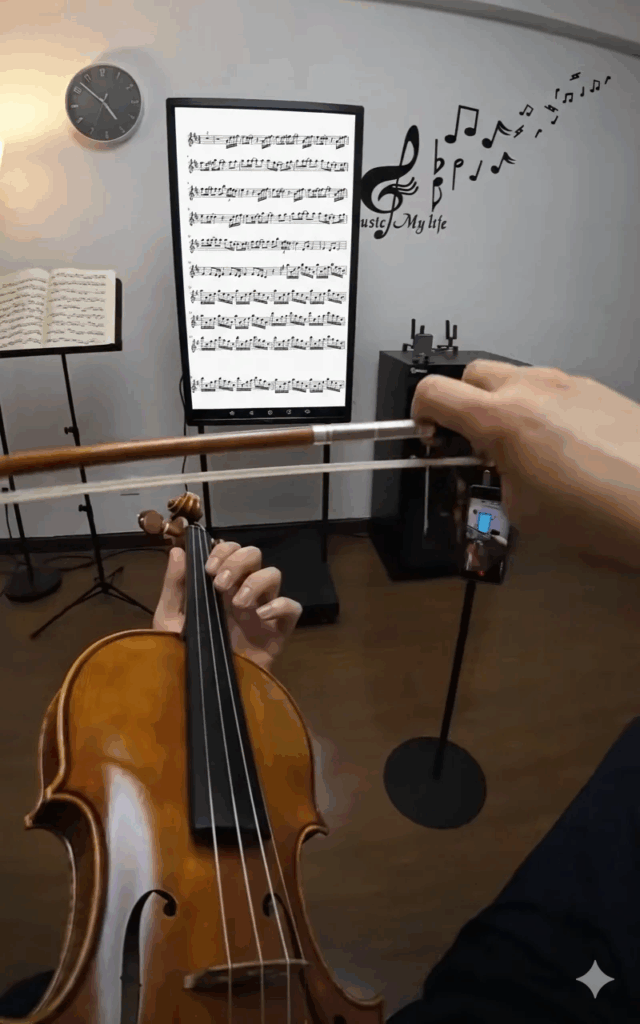
クイックスタートガイド:わずか数ステップで縦型楽譜をキャストする
準備だ:
1.縦回転に対応したテレビ。
2.スマートフォン。
3.お使いの携帯電話とテレビの両方に 1001 TVsアプリ をインストールし、同じWi-Fiネットワークに接続している。
スマホのアプリストア(Apple App Store、GooglePlayなど)やスマートTVのアプリストアで直接「1001 TVs」を検索するか、以下の公式リンクから正しいバージョンをダウンロードしてください。
公式ダウンロード: https://www.1001tvs.com/downloads/
ステップ1:テレビを縦型モードに設定する
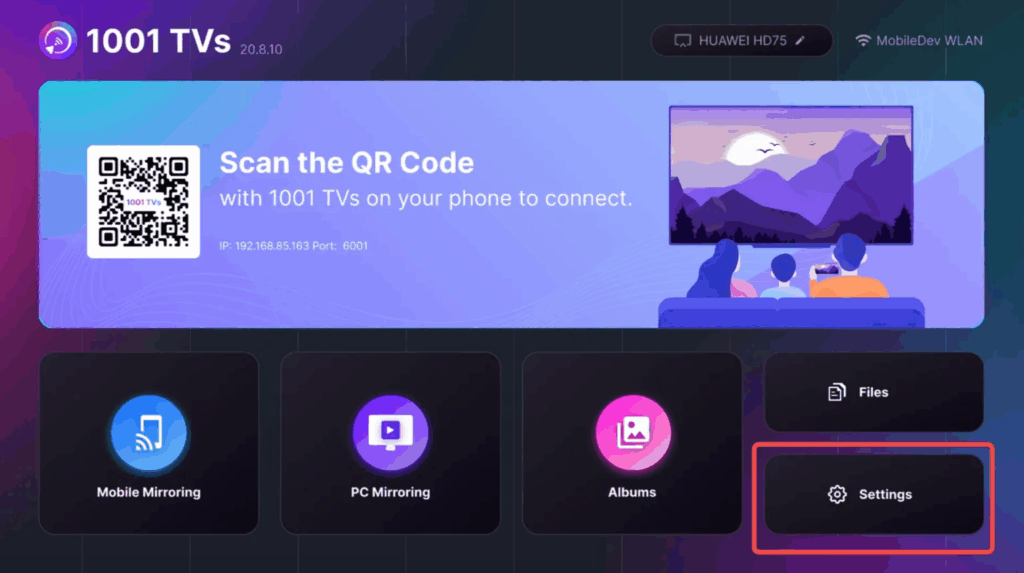
を開く。 1001 TVs テレビでアプリを起動し、リモコンを使って 設定.
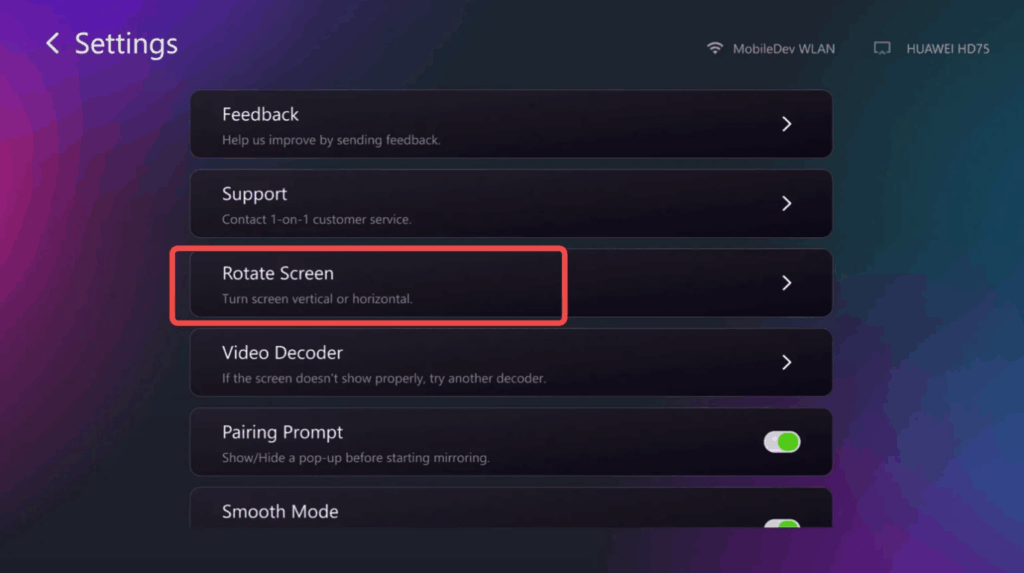
設定メニューで [画面を回転させる]を選択する。 [90°].これでテレビは縦画面コンテンツを受信する準備が整いました。
ステップ 2: 電話をテレビに接続する
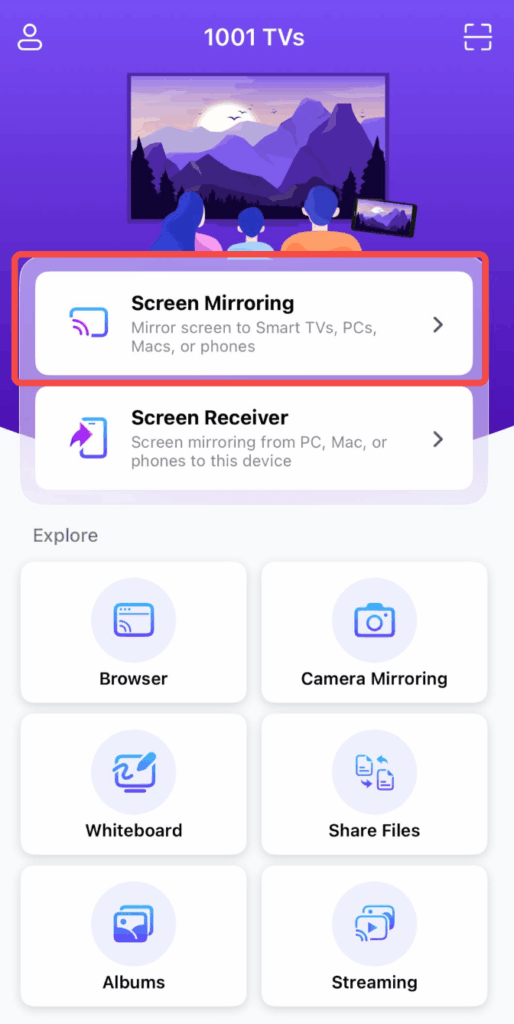
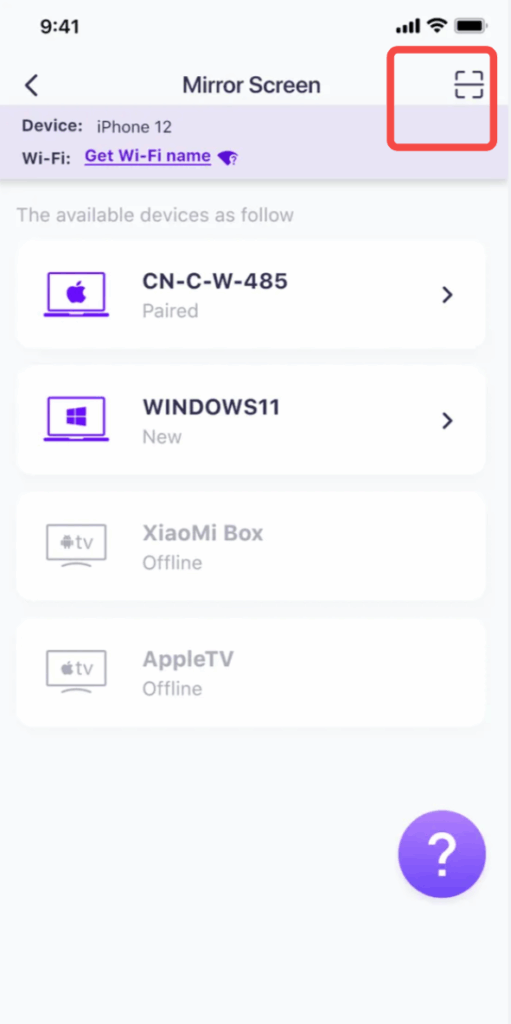
を開く。 1001 TVs を選択します。 「スクリーンミラーリング.
リストからデバイスを選択するか、テレビに表示されているQRコードをスキャンして接続を開始します。
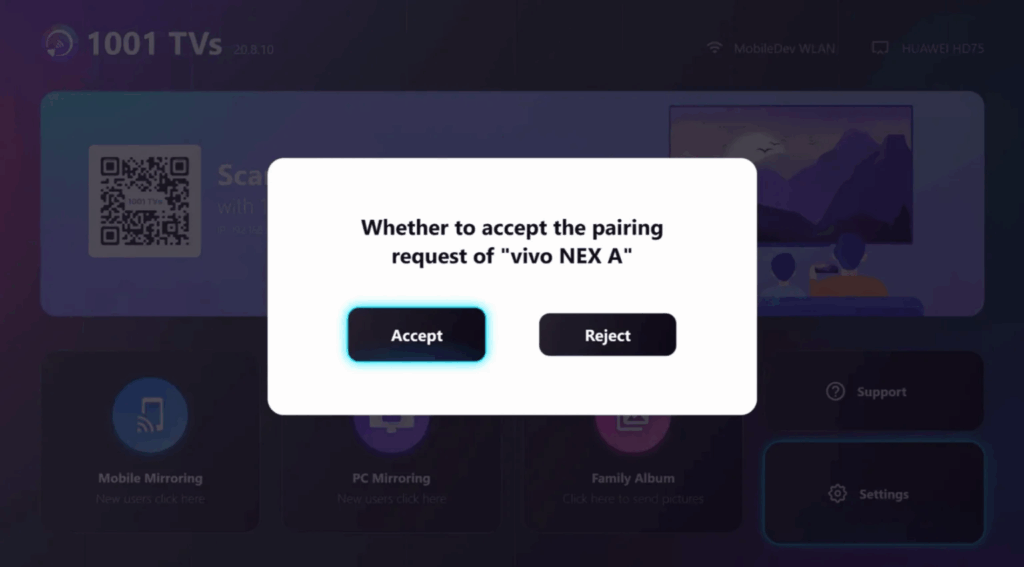
接続を開始すると、確認要求がテレビにポップアップ表示されます。リモコンを使って [受け入れる].
ステップ3:キャスティングを開始し、縦の景色を楽しむ
テレビで確認した後、スマホに戻って紫色の [スタートミラー] ボタンをクリックする。
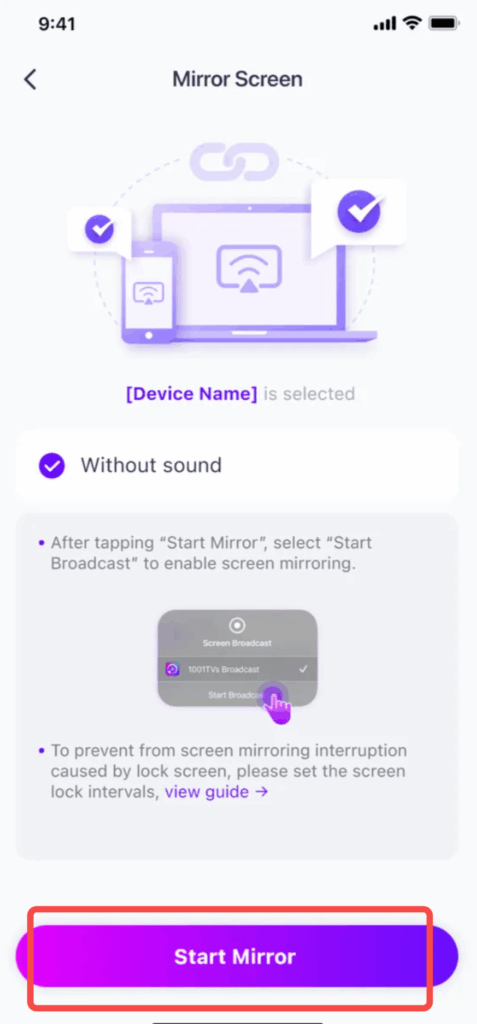
あなたの携帯電話の画面は、テレビに垂直方向にミラーリングされます。
携帯電話で楽譜を開くだけで、特大サイズの鮮明な楽譜表示を楽しむことができます。
💡 プロのアドバイス 練習中に細部を拡大したい場合は、 を押し続けます。 アップボタン テレビのリモコンを使って画面を拡大すると、すべての音符がシャープで読みやすくなります。
今すぐ1001 TVsをダウンロードして試す
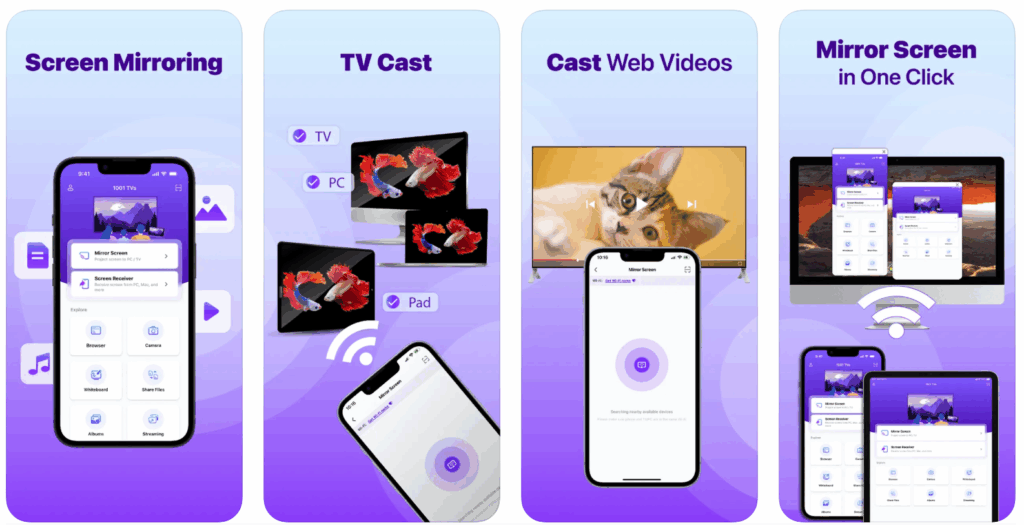
1001 TVs は、よりシンプルで安定したキャスティング体験を提供するために設計された、ドイツ発のプロフェッショナルなスクリーンミラーリング・ソフトウェアです。iOS、Android、Mac、Windows、Android TV、Apple TV用のクライアントでクロスプラットフォームのミラーリングをサポートします。電話からテレビへ、電話からPCへ、PCからテレビへのキャスティングが簡単にできます。
多様なユーザーニーズを発見し、それに応えることに注力しています。1001 TVsは強力な垂直キャスティングに加え、ビデオミラーリング、ライブスポーツ、オンラインクラス&フィットネス、ビジネスミーティング、その他多くのシナリオをサポートします。
お使いのアプリストア(Apple App Store、GooglePlayなど)またはスマートTVアプリストアで「1001 TVs」を検索するか、以下のリンクから直接ダウンロードしてください。
公式ダウンロード: https://www.1001tvs.com/downloads/
公式ウェブサイト: https://www.1001tvs.com

続きを読む
 How to Cast Photos from Your Phone to a TV
You can cast phone photos to a compatible TV using AirPlay on iPhone, Google Photos with Chromecast, or 1001 TVs Streaming and Albums. The...
How to Cast Photos from Your Phone to a TV
You can cast phone photos to a compatible TV using AirPlay on iPhone, Google Photos with Chromecast, or 1001 TVs Streaming and Albums. The...
 How to Turn On AirPlay on iPhone in iOS 26 (Screen Mirroring Guide)
To turn on AirPlay screen mirroring in iOS 26, open Control Center, tap the Screen Mirroring button (two overlapping rectangles), and choose your TV...
How to Turn On AirPlay on iPhone in iOS 26 (Screen Mirroring Guide)
To turn on AirPlay screen mirroring in iOS 26, open Control Center, tap the Screen Mirroring button (two overlapping rectangles), and choose your TV...

