
2026年ワールドカップのグループステージの試合をテレビにミラーリングする方法

2026年FIFAワールドカップは6月11日に開幕し、史上最大規模の大会となります。 16のグループに分かれた48チームが競い合い、ファンは今から7月3日までの間に104試合のグループステージを目撃することになります。ピーク時には最大4試合が同時に行われることもあり、追いかけるべき試合が山ほどあります。.
自宅で観戦する予定なら、柔軟性が求められます。iPhoneなら、複数のアプリからストリーミング配信を視聴したり、試合を瞬時に切り替えたりできます。しかし、問題があります。55インチのテレビがあるのに、6インチの画面で観戦するのは理にかなっていません。.
解決策は? iPhone用の画面ミラーリングアプリ テレビにライブ中継を直接映し出すことができます。このガイドでは、iPhoneの画面をあらゆるテレビ(特にAndroid TVやスマートテレビをお持ちの場合)にミラーリングする方法をご紹介します。これにより、2026年ワールドカップを大画面でお楽しみいただけます。.
お住まいの地域でどのストリーミングサービスが配信権を持っているか分からない場合は、こちらのガイドをご覧ください。 2026年ワールドカップをオンラインで視聴できる場所 。
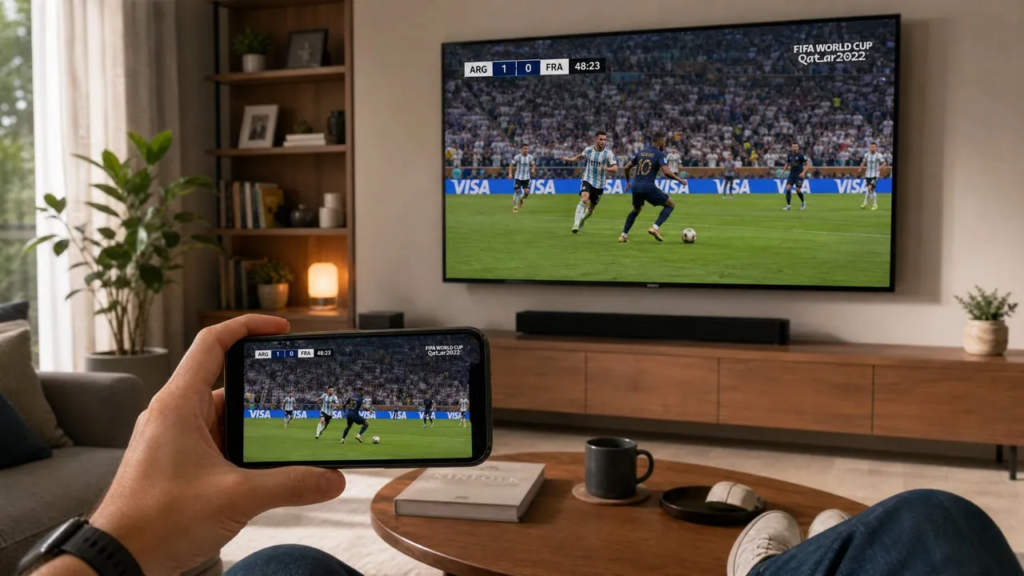
2026年ワールドカップにおいて、スクリーンミラーリングが重要な理由
iPhoneなら、ストリーミングを柔軟に楽しめます。複数の放送局にアクセスしたり、試合を切り替えたり、独占コンテンツを視聴したりできます。しかし、テレビが放置されたまま、小さな画面で視聴するのはもどかしいものです。.
スクリーンミラーリングを使えば、この問題は解決します。試合を大画面で観戦しながら、iPhoneからすべてを操作できます。.
Appleのエコシステムが直面する課題: AirPlayはApple TVでは問題なく動作しますが、多くの人はAndroid TVや、サムスン、LG、ソニー製のスマートテレビを所有しています。そこで必要となるのが、クロスプラットフォームの画面ミラーリングアプリです。これらは、iPhoneとApple製以外のテレビとの間のギャップを埋めてくれます。.
iPhone用のスクリーンミラーリングアプリを選ぶ際のポイント
ワールドカップの試合をライブで視聴する際、ミラーリングアプリには以下の4つの重要な機能が求められます:
低遅延 試合の展開をリアルタイムで追えるようになります。3秒の遅延があると、ゴールが決まったのを目にする前に、隣人の歓声が聞こえてしまうことになります。優れたアプリでは、遅延を1秒未満に抑えています。.
安定した接続 PK戦の最中にフリーズするのを防ぎます。高品質なアプリなら、複数のデバイスが自宅のネットワークを共有していても、安定したパフォーマンスを維持します。.
クロスプラットフォームの互換性 iPhoneをお持ちでも、テレビがAndroid TV搭載の場合、これは重要な問題となります。これは、何百万もの家庭が直面している状況です。適切なアプリであれば、新しいハードウェアを必要とせずに、異なるエコシステム間で動作します。.
音声の同期 これは極めて重要です。ボールがネットに当たってから2秒後に音声が入ってくると、その体験が台無しになってしまいます。プロ仕様のミラーリングアプリなら、音声と映像を完璧に同期させることができます。.
2026年のおすすめiPhone用スクリーンミラーリングアプリ
AirPlay 対 サードパーティ製アプリ
まずはAppleの標準的な解決策について見ていきましょう: エアプレイ. Apple TVをお持ちなら、AirPlayの利便性は比類のないものです。設定は一切不要で、瞬時に接続でき、遅延も事実上ありません。まさにAppleユーザーが期待する、シームレスな体験です。.
制限点は? AirPlayはApple TVのハードウェア($129+)でのみ動作します。すでにAndroid TV、Roku、あるいはApple製以外のスマートテレビをお持ちの場合は、AirPlayは利用できません。.
このギャップを埋めるのが、サードパーティ製の画面ミラーリングアプリです。これらのアプリは、AirPlayの洗練された使い心地を多少犠牲にする代わりに、すでに所有しているテレビとの互換性を実現しています。多くのユーザー、特に複数のエコシステムが混在する家庭にとっては、これは受け入れられる妥協点と言えるでしょう。.
1001 TVs:クロスプラットフォームのミラーリングに最適
1001 TVs 信頼性の高いクロスプラットフォーム性能を求めるiPhoneユーザーにとって、この製品は最有力候補として際立っています。その特長とは? iPhoneからAndroid TVへのシームレスなミラーリング機能です。従来、この組み合わせを実現するには、面倒な回避策や高価なアダプターが必要でした。.
このアプリは、お使いのiPhoneと、同じネットワークに接続されているスマートテレビとの間に、直接のワイヤレス接続を確立します。セットアップは2分もかかりません。追加のハードウェアも不要で、複雑な設定も一切必要ありません。.

ワールドカップでの活躍: 1001 TVsは、高いフレームレートと最小限の遅延により、ほぼリアルタイムの視聴を実現します。また、通信速度が遅い場合でも、よりスムーズな視聴体験を得るために、適応型画質を手動で設定することも可能です。FIFA+、ESPN、FOX Sports、あるいはその他の放送局のアプリからストリーミングする場合でも、1001 TVsはiPhoneの画面全体を制限なくミラーリングします。.
注:一部のストリーミングプラットフォームでは、画面ミラーリングに制限が設けられている場合があります。トーナメント開始前に、ご利用のストリーミングサービスの利用規約をご確認ください。.
最大の利点: ほとんどのミラーリングアプリは、Appleのエコシステム内でのみ動作するか、両方のデバイスで同じOSが動作している必要があります。1001 TVsはこの制限を打ち破ります。iPhoneとAndroid TV、Chromecastドングルが混在する家庭に最適です。.
他にも検討する価値のあるスクリーンミラーリングアプリ
AirBeamTVは、テレビ専用のミラーリングアプリを提供しています。サムスン製テレビ用、LG製テレビ用など、各メーカーごとにアプリが用意されています。これらのアプリは信頼性が高く、追加のハードウェアを必要としません。各テレビブランドに合わせて最適化されているため、特定のモデルとの互換性がより高くなっています。.
テレビのメーカーごとに別のアプリが必要になるため、異なるメーカーのテレビを複数台接続したい場合には不便に感じるかもしれません。パフォーマンスは接続品質によって異なります。.
Replicaは、シンプルなインターフェースを備えた1つのアプリで、複数のテレビブランドに対応しています。画面ミラーリングとメディアキャストの両方に対応しています。無料版では広告が表示され、ミラーリングの解像度に制限があります。ワールドカップの試合については、プレミアム版では広告が非表示になり、より高画質なストリーミングが利用可能になります。.
ApowerMirrorはクロスプラットフォームに対応しており、画面録画や注釈ツールなどの追加機能も備えています。単なる画面ミラーリングアプリよりも機能が充実しているため、設定がやや複雑になります。.
無料版ではセッション時間が10分に制限されているため、ワールドカップの試合を観戦するには有料版($39.95/年)が必要です。遅延は概ね良好ですが、追加機能によっては、旧型のiPhoneモデルでパフォーマンスに影響が出る場合があります。.
ワールドカップの試合を画面ミラーリングで視聴する方法
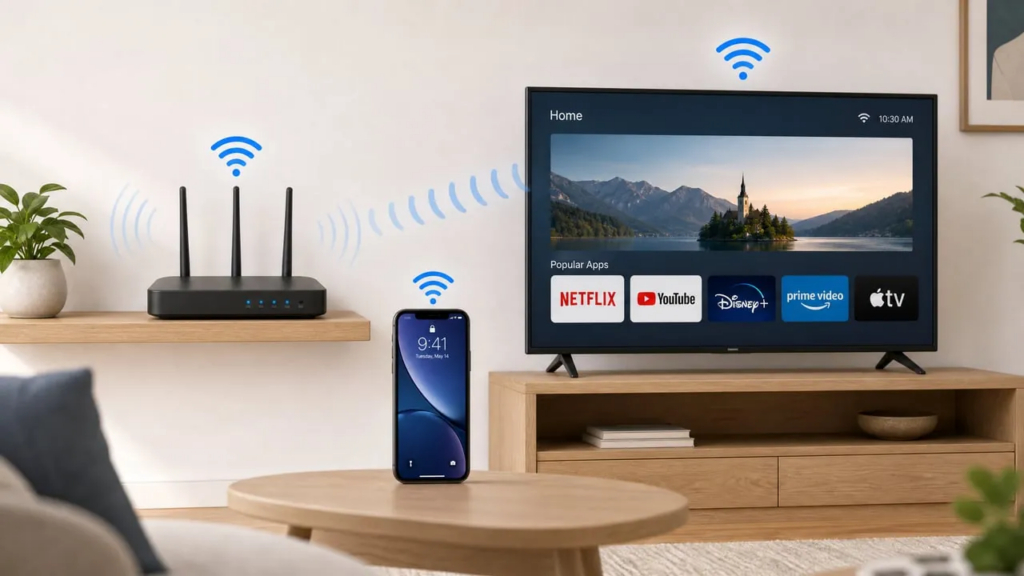
iPhoneでワールドカップの試合をミラーリングできるように設定するには、ほんの数分で完了します:
手順 1:両方のデバイスを同じ Wi-Fi ネットワークに接続する
これは非常に重要です。画面ミラーリングアプリはローカルネットワークを介して通信するため、iPhoneとテレビは同じネットワークに接続されている必要があります。2.4GHzと5GHzのネットワークが別々にある場合は、両方のデバイスで5GHz帯を使用してください。5GHz帯の方がパフォーマンスが向上します。.
ステップ 2:選択したミラーリングアプリをインストールする
iPhoneとテレビの両方で、App Storeから「1001 TVs」をダウンロードしてください。両方のデバイスでアプリを開き、指示に従って必要な権限を許可してください。.
ステップ3:お使いのテレビを選択してください
iPhoneで「スクリーンミラーリング」をタップしてください。数秒以内に検出されたデバイスが表示されます。テレビの名前をタップして接続を確立してください。テレビの画面に確認メッセージが表示されます。.
テレビが見つからない場合は、デバイス一覧を更新するか、テレビに表示されているQRコードをスキャンして接続してみてください。.
ステップ4:ミラーリングを開始する
ストリーミングアプリ(FIFA+、ESPN、FOX Sports、またはお住まいの地域の放送局)を開き、再生を開始してください。これで、iPhoneの画面に表示されているすべての内容がテレビに映し出されます。.
ステップ5:ライブスポーツ向けに最適化する
ネットワーク接続が遅い、または不安定な場合は、「プロフィール」→「ミラー設定」に移動して、 スムース・モード. テレビで設定画面を開き、以下の機能をオンにしてください 適応型画質(受信) そのため、受信する画像の画質は、インターネットの接続状況に応じて自動的に調整されます。.
ミラーリングに関する一般的な問題のトラブルシューティング
iPhone向けの最高のスクリーンミラーリングアプリであっても、時折問題が発生することがあります。その解決方法は以下の通りです:
ラグやカクつき
ルーターをテレビの近くに移動させるか、あるいはテレビとルーターの両方をルーターの近くに移動させてください。iPhoneで帯域幅を消費しているバックグラウンドアプリを終了させてください。可能であれば、テレビをイーサネットケーブルでルーターに接続してください。そうすることで、Wi-Fiによる不安定な要因を排除できます。.
接続が切れる
iPhone、テレビ、ルーターを再起動してください。これにより、一時的なネットワークの不具合が解消されます。ミラーリングアプリが最新バージョンに更新されていることを確認してください。開発者は頻繁に安定性向上のためのパッチをリリースしています。.
音声なし
テレビの音量がミュートになっていないか、iPhoneの音量が上がっているかを確認してください。アプリによっては個別のオーディオ設定がある場合がありますので、「オーディオミラーリング」が有効になっているか確認してください。iPhoneでBluetoothヘッドフォンを使用している場合は、ヘッドフォンを外してください。そうしないと、音声がテレビにミラーリングされず、ヘッドフォンに送信されてしまいます。.
一部のデバイスやプラットフォームでは、画面ミラーリング中に音声出力が制限される場合があります。その場合は、別のデバイスやプラットフォームを試すか、画面ミラーリングアプリの開発者に問い合わせてみてください。.
動画の画質が悪い
ネットワークが混雑している可能性があります。試合中は、他のデバイスでのストリーミングやダウンロードを一時停止してください。ミラーリングアプリで自動画質調整が機能しない場合は、手動で解像度を下げてください。.
代替手法:いつ活用すべきか
iPhoneのコンテンツをテレビに映す方法は、画面ミラーリングアプリだけではありませんが、ワールドカップ観戦においては、これらのアプリが最も柔軟な選択肢となります。.
HDMIアダプター (Lightning-HDMIケーブル)は、遅延ゼロの有線接続を実現します。信頼性は抜群ですが、テレビに縛られてしまいます。重要な試合中にWi-Fiが接続できなくなった場合の予備として活用しましょう。.
Apple TVへのAirPlay Apple TVのハードウェアをお持ちであれば、シームレスに利用できます。Appleのエコシステム内において、遅延や画質において最高水準を誇りますが、$129+デバイスの購入が必要となります。.
ネイティブTVアプリ お使いのストリーミングサービスにスマートテレビ用のアプリがあれば、この方法が有効です。これにより、ミラーリングを完全に回避できます。つまり、テレビ側でアプリを起動したまま、iPhoneから再生操作を行うことができます。ただし、すべての放送局がテレビ用アプリを提供しているわけではなく、地域制限がかけられているコンテンツもあるため、そのような場合はミラーリングが唯一の選択肢となります。.
2026年ワールドカップに向けて準備をしよう
2026年ワールドカップのグループステージは6月を通じて行われ、試合は複数のタイムゾーンにわたって予定されています。iPhone用の画面ミラーリングアプリを使えば、自分の都合に合わせて柔軟に視聴できます。通勤中にスマホで試合を見始め、帰宅したらシームレスにテレビに切り替えることも可能です。.
今すぐ設定を確認してください。. 開幕戦まで待たないでください。練習試合やスポーツ中継などをミラーリングして、リスクが低い段階で問題点を特定し、修正しておきましょう。お住まいの地域で放送権を持つストリーミングサービスを確認し、選択したミラーリングアプリで正常に動作するかどうかを確かめてください。.
要するに: 1001 TVs こうしたクロスプラットフォームのミラーリングソリューションの登場により、iPhoneユーザーとAndroid TVの間にあった従来の壁は取り払われました。もう、お気に入りのスマートフォンと手持ちのテレビのどちらかを選ばなければならないことはありません。適切なアプリを使えば、両者をシームレスにつなぐことができるのです。.
今すぐ画面ミラーリングの設定を済ませておけば、6月11日の試合開始のホイッスルが鳴った時にすぐに対応できます。.