
FIFAワールドカップ26開幕前にインストールすべき最高のスクリーンミラーリングアプリ

FIFAワールドカップ 26 ~から始まる 2026年6月11日, 、そして自宅で試合を観戦する予定なら、画面の環境は重要です。ハイライトをチェックするだけならスマホでも問題ありませんが、試合全体を観戦したり、みんなで観戦会を開いたり、ロスタイムでの劇的なゴールを見たりするには、スマホだけでは不十分です。.
実際の問題は単純です。試合を視聴するプラットフォームが、スマホアプリ、ノートPCのブラウザ、タブレット、あるいは専用のテレビアプリがないストリーミングサービスである可能性があるからです。 だからこそ、トーナメントが始まる前に適切な画面ミラーリングアプリをインストールしておけば、試合当日に最もよく起こる「キャストボタンが表示されない」「テレビから音が出ない」「映像の遅延」「コンテンツ保護による画面が真っ暗になる」といったイライラから解放されるのです。.
このガイドでは、単なる機能一覧だけでなく、実際の視聴状況を基に、『FIFAワールドカップ26』に最適なスクリーンミラーリングアプリを比較しています。.
【手短な答え】どのアプリをインストールすべきか?
| 設定 | ベストチョイス | なぜ |
|---|---|---|
| iPhone + Apple TV | エアプレイ | Appleユーザー向けの最速の組み込みオプション |
| Android + Chromecast または Google TV | グーグルキャスト | ストリーミングアプリがキャスト機能に対応している場合に最適です |
| 家庭内のさまざまなデバイス | 1001 TVs | iOS、Android、Windows、Mac、Android TV、Apple TVで動作します |
| ノートパソコンの画面を大きな画面にストリーミングする | 1001 TVs または HDMI バックアップ | ブラウザでの動作がよりスムーズな場合に便利です |
| 基本的なスマートフォンとPCの画面ミラーリング | レッツビュー | 気軽に画面共有ができるシンプルなオプション |
| 高度な電話操作 | ApowerMirror | より詳細な制御を求めるユーザーに適しています |
1. 1001 TVs:さまざまなデバイスでワールドカップ観戦会を楽しむのに最適
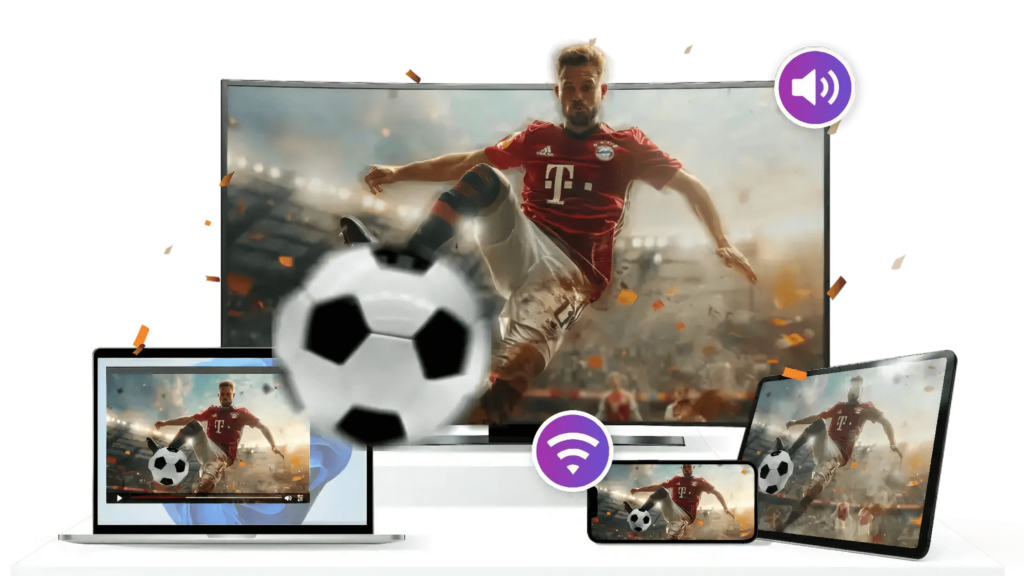
このリストから一つだけアドバイスを選ぶなら、ぜひこれにしてください。トーナメントの前に、クロスプラットフォーム対応のミラーリングアプリをインストールしておきましょう。特に、ご家庭にAppleとAndroidの両方のデバイスがある場合はなおさらです。.
1001 TVs ある特定のエコシステムに縛られないという点で有用です。その 公式ダウンロードセンター, 1001 TVsは以下をサポートしています iOS、Android、Mac、Windows PC、Apple TV、Android TV. 。また、画面ミラーリング、ブラウザミラーリング、ファイル転送、ストリーミング再生、リモートコントロール、ホワイトボード、アルバムなどの機能も掲載されています。.
そのため、FIFAワールドカップ26においては実用的な選択肢となります。試合当日の環境は、めったに整然としていないからです。ある人はiPhoneで公式放送局のアプリを利用しているかもしれませんし、別の人はWindowsのノートPCでライブ統計情報をチェックしているかもしれません。 また、Android端末からリプレイを流したい人もいるでしょう。柔軟なミラーリングアプリを使えば、特定のブランドのキャストシステムに依存することなく、コンテンツを最大の画面に映し出すことができます。.
1001 TVsはこちらからダウンロードしてください: https://www.1001tvs.com/downloads/

FIFAワールドカップ26における1001 TVsの最適な活用事例
以下の場合は「1001 TVs」を使用してください:
- iPhoneやAndroidスマートフォンをテレビにミラーリングする
- ノートパソコンの画面をより大きなディスプレイにミラーリングする
- AirPlayやChromecastの対応が不十分なテレビを使用する
- 重要な試合の前に、バックアップのミラーリング方法を設定しておく
- システム全体の設定を変更することなく、ゲストが持ち込んださまざまなデバイスを接続できます
2. AirPlay:全員がApple製品を使っている場合に最適
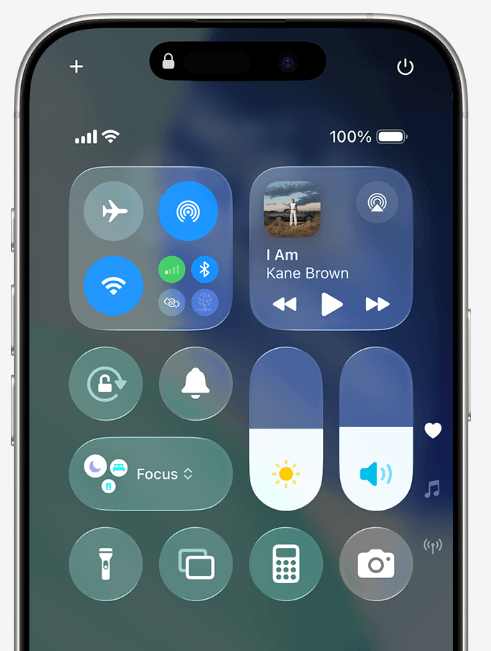
エアプレイ iPhone、iPad、Mac、Apple TV、あるいはAirPlay対応のスマートテレビなど、Apple製品のみで構成されている環境であれば、これが最適な選択肢です。.
通常、追加でアプリをインストールする必要がないため、操作は簡単です。コントロールセンターを開き、「スクリーンミラーリング」を選択して、お使いのテレビを選びます。iPhoneとApple TVを使っているご家庭にとっては、これが最もシンプルな設定方法となることがよくあります。.
AirPlayが最適な場合
AirPlayは次のような場合に最適です:
- iPhoneからApple TVへのミラーリング
- Macのブラウザからテレビ画面への表示
- 「写真」や「Safari」のクリップを視聴する
- iPadからハイライトをすばやく共有する
AirPlayだけでは物足りないとき
ゲストがAndroidスマートフォンやWindowsノートパソコンを持参した場合、AirPlayの利便性は低下します。また、ストリーミングアプリが画面ミラーリングに対応しているかどうかも影響します。一部のスポーツストリーミングアプリでは、画面ミラーリングがブロックされ、画面が真っ暗になってしまう場合があります。試合当日になる前に、あらかじめ確認しておきましょう。.
3. Google Cast:Chromecast、Google TV、およびAndroidユーザーに最適
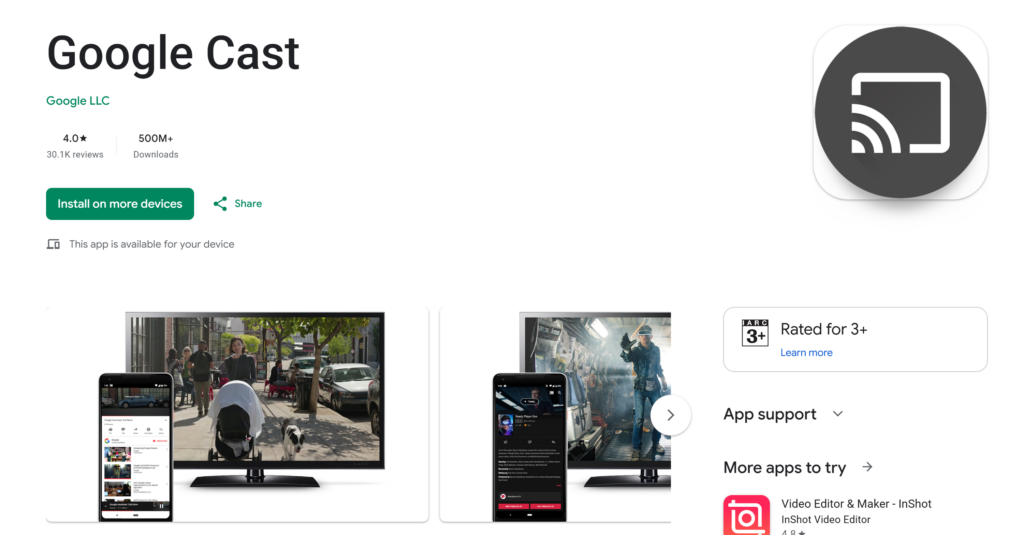
グーグルキャスト お使いのストリーミングアプリに「キャスト」ボタンがあり、テレビがChromecastまたはGoogle TVに対応している場合は、これが最も簡単な方法です。.
フルスクリーンミラーリングとは異なり、キャスティングでは動画ストリームをテレビに直接送信できます。これにより、再生がよりスムーズになり、バッテリーの持ちも良くなります。Androidユーザーにとっては、まず試してみるべき選択肢です。.
Google Castが最も効果を発揮する場面
Google Castは、次のような場合に利用してください:
- お使いのテレビにはChromecastが内蔵されています
- ストリーミングアプリにキャストアイコンが表示されています
- 現在、ノートパソコンのChromeからご覧になっています
- スマホの画面全体をミラーリングせずに動画をキャストしたい
代わりに別のアプリを使うべき場合
試合のストリーミングがブラウザのタブ、キャスト機能に対応していないモバイルアプリ、または地域限定の放送アプリで再生されている場合、Google Castは正常に動作しない可能性があります。その場合は、1001 TVsなどのフルスクリーンミラーリングアプリを代替手段として利用するとよいでしょう。.
4. LetsView:シンプルな画面共有に最適
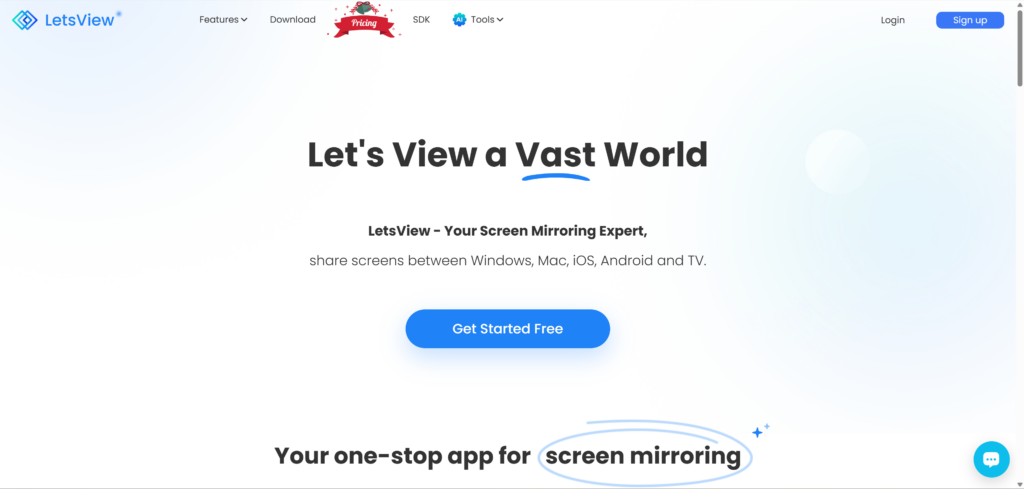
LetsViewは、主に基本的なワイヤレスミラーリング機能を利用したいユーザー向けの軽量な選択肢です。試合のプレビューやソーシャルメディアの反応、短い動画などを大きな画面で表示したい場合に役立ちます。.
すべてのテレビ環境において最適な選択肢とは言えませんが、普段使いには十分使いやすいです。.
最適
- スマホとPCの画面ミラーリング
- 簡単な動画共有
- カジュアルな画面表示
- 高度な制御機能を必要としないユーザー
5. ApowerMirror:高度な制御に最適
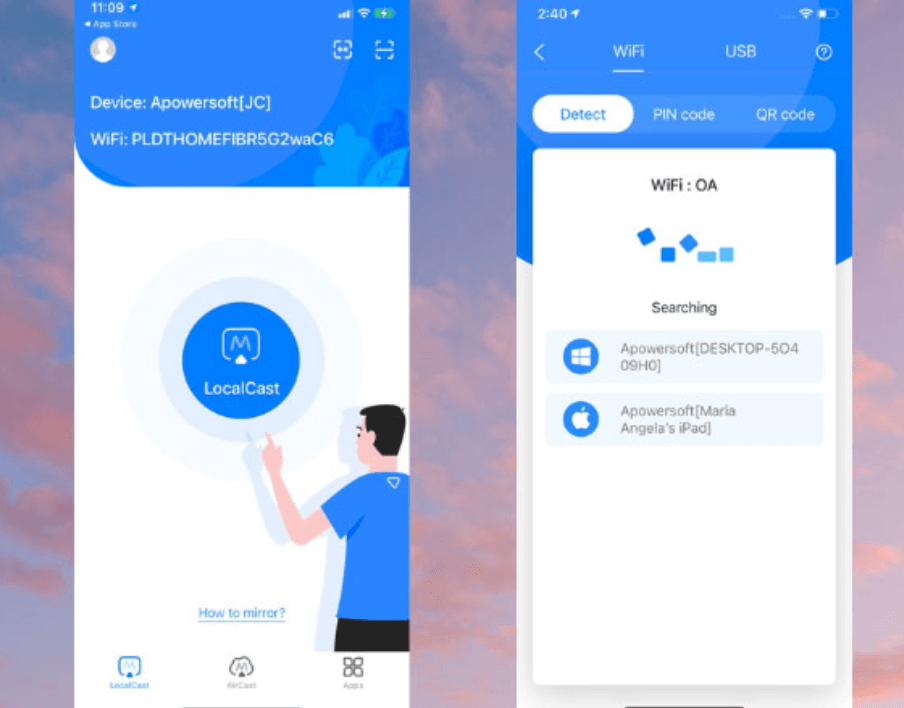
ApowerMirrorは、基本的な画面ミラーリング以上の機能を求めるユーザーに適しています。スマートフォンからPCやテレビへの画面ミラーリングに対応しており、デバイスの設定によっては操作機能も利用可能です。.
FIFAワールドカップ26では、デスクトップから操作しながらスマートフォンの画面をパソコンに表示させるなど、より高度な設定を行いたい場合に、ApowerMirrorが役立ちます。.
最適
- 高度なスマートフォンとPC間のワークフロー
- 制御機能が必要なユーザー
- 複数デバイスでの画面共有
- より高度な視聴環境
よくある問題と解決策
テレビが表示されない
両方のデバイスが同じWi-Fiネットワークに接続されていることを確認してください。VPNとモバイルホットスポットモードを無効にしてください。両方のデバイスでミラーリングアプリを再起動してください。.
試合の遅れ
ルーターの近くに移動し、バックグラウンドで動作しているアプリを閉じ、試合中は大容量ファイルのダウンロードを控えてください。可能であれば、混雑している2.4 GHz帯のネットワークではなく、5 GHz帯のWi-Fiを利用してください。.
音はない
スマートフォンが依然として自身に音声を送信しているかどうかを確認してください。ミラーリングセッションを再接続し、音声出力先としてテレビまたはレシーバーを選択してください。.
画面が真っ暗になる
これは、ストリーミングアプリが画面録画やミラーリングをブロックしていることが原因でよく起こります。公式のキャストボタン、公式のTVアプリ、またはその他の承認された視聴方法をご利用ください。.
写真がぼやけて見える
まずはWi-Fiの混雑を緩和しましょう。アプリに画質設定がある場合は、最高解像度ではなく、安定したモードを選択してください。数秒おきにフリーズしてしまう鮮明な画像よりも、スムーズに再生される方が望ましいです。.
最終勧告
FIFAワールドカップ26において、最適な画面ミラーリングアプリは、お使いのデバイスによって異なります。Apple製品のみを使用しているご家庭にはAirPlayが最適です。ChromecastやGoogle TVをご利用の方にはGoogle Castが最適です。しかし、複数のデバイスを併用しているご家庭や、観戦パーティー、予備の視聴プランについては、, 1001 TVsは、トーナメントが始まる前にインストールしておくべき最も実用的なアプリです.
複数のプラットフォームに対応しており、スマートフォンやパソコンをミラーリングする方法をさらに増やしてくれるほか、キックオフ直前にしばしば発生するデバイスの互換性の問題を回避するのに役立ちます。.
試合当日までにインストールしてください: 公式サイトから「1001 TVs」をダウンロードする
よくある質問
『FIFAワールドカップ26』に最適なスクリーンミラーリングアプリは何ですか?
Apple製品のみを使用している家庭では、AirPlayが最も簡単です。Chromecastユーザーにとっては、Google Castが便利です。さまざまなデバイスが混在する家庭や、みんなで一緒に視聴する場では、, 1001 TVs iOS、Android、Windows、Mac、Apple TV、Android TVに対応しているため、総合的に見て最良の選択肢です。.
スマホで観ているワールドカップの試合をテレビにミラーリングすることはできますか?
はい、ですが、ご利用のストリーミングアプリによって異なります。一部の公式スポーツストリーミングアプリではキャストが可能ですが、著作権保護のため画面ミラーリングをブロックしているアプリもあります。試合前には必ず設定を確認してください。.
ライブ試合をミラーリングすると、なぜ画面が真っ暗になってしまうのですか?
画面が真っ暗になる場合は、通常、ストリーミングアプリが画面ミラーリングをブロックしていることを意味します。アプリの公式キャストボタン、スマートテレビ用アプリ、または配信事業者がサポートしているブラウザやテレビでの再生方法を試してみてください。.
すでにAirPlayやChromecastを持っている場合、1001 TVsは役に立つのでしょうか?
そうですね、特にバックアップとしてです。AirPlayやChromecastはそれぞれのエコシステム内では問題なく機能しますが、異なる種類のデバイスを接続する必要がある場合には、1001 TVsが役立ちます。.
1001 TVsはどこからダウンロードできますか?
1001 TVsの公式ダウンロードセンターからダウンロードできます: https://www.1001tvs.com/downloads/