
ワールドカップ26開幕前にRokuのスクリーンミラーリングを設定する方法

2026年ワールドカップの開幕まであと1ヶ月を切った今、米国、カナダ、メキシコ各地のサッカーファンたちは、地球上で最大のスポーツイベントに向けて準備を進めています。観戦パーティーを主催する場合でも、スマホの画面をRokuにミラーリングして即座にリプレイを見たい場合でも、今こそRokuの画面ミラーリングをマスターする絶好の機会です。.
Roku TVで画面ミラーリングを設定すれば、ワールドカップのストリーミングを楽しむ可能性が無限に広がります。ライブ試合をキャストしたり、ハイライト映像を共有したり、モバイル端末のファン向けコンテンツを大画面に直接表示したりできます。大会に向けて準備を整えるための完全ガイドをご紹介します。.
2026年ワールドカップのストリーミングにおいて、スクリーンミラーリングが重要な理由
ワールドカップの魅力は、ピッチ上での90分間だけではありません。試合前の盛り上がり、ハーフタイムの分析、試合後の祝賀、そして他のファンたちと忘れられない瞬間を分かち合うことにもあります。Rokuにキャストすれば、従来のテレビでは得られない自由度が手に入ります。.
さまざまなコンテンツソースにアクセスできます。. ワールドカップの配信は、必ずしも従来のチャンネルで行われるわけではありません。ソーシャルメディア上のハイライト映像、海外からの実況、ファンの反応、試合の分析などは、多くの場合、モバイルプラットフォームでいち早く公開されます。スマートフォンをRokuにミラーリングすれば、こうしたコンテンツをすべて即座にテレビで楽しむことができます。.
その体験を分かち合いましょう。. ダウンロードした試合の録画、個人のサッカー写真、厳選されたハイライト集などは、ワンタップでRokuにキャストできます。これにより、米国、カナダ、メキシコ各地での観戦パーティーが、より魅力的でインタラクティブなものになります。.
視聴内容を管理しましょう。. スクリーンミラーリングを使えば、スマートフォンの使い慣れたインターフェースを使って、Roku TVに表示される内容を操作できます。.
Rokuのスクリーンミラーリングの設定方法(手順別)
Rokuデバイスには、AndroidおよびWindowsデバイス向けのネイティブな画面ミラーリング機能が搭載されています。この機能を有効にする方法は以下の通りです:
手順 1:Roku デバイスでスクリーンミラーリングを有効にする
「設定」>「システム」>「画面ミラーリング」の順に選択します。すると、3つのオプションが表示されます:
プロンプト: デバイスが接続を試みるたびに許可を求める
常に許可する: すべての接続リクエストを自動的に受け入れる
絶対に許可しないでください: 画面ミラーリングの試みをすべてブロックします
ワールドカップのストリーミング視聴において、「Prompt」は利便性とセキュリティのバランスが最も優れています。.
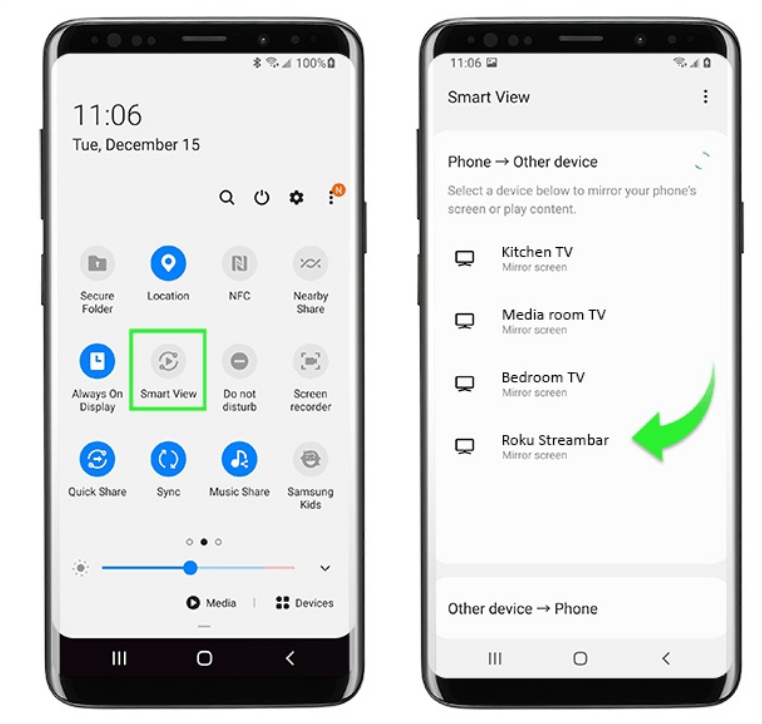
ステップ 2:Android スマートフォンを Roku にミラーリングする
Android端末で、画面を下にスワイプして「クイック設定」を開き、「キャスト」または「スマートビュー」(名称はメーカーによって異なります)をタップします。.
お使いのRokuが利用可能な画面の一覧に表示されるはずです。それをタップし、プロンプトが表示されたら接続を承認すると、数秒以内に画面がミラーリングされます。.
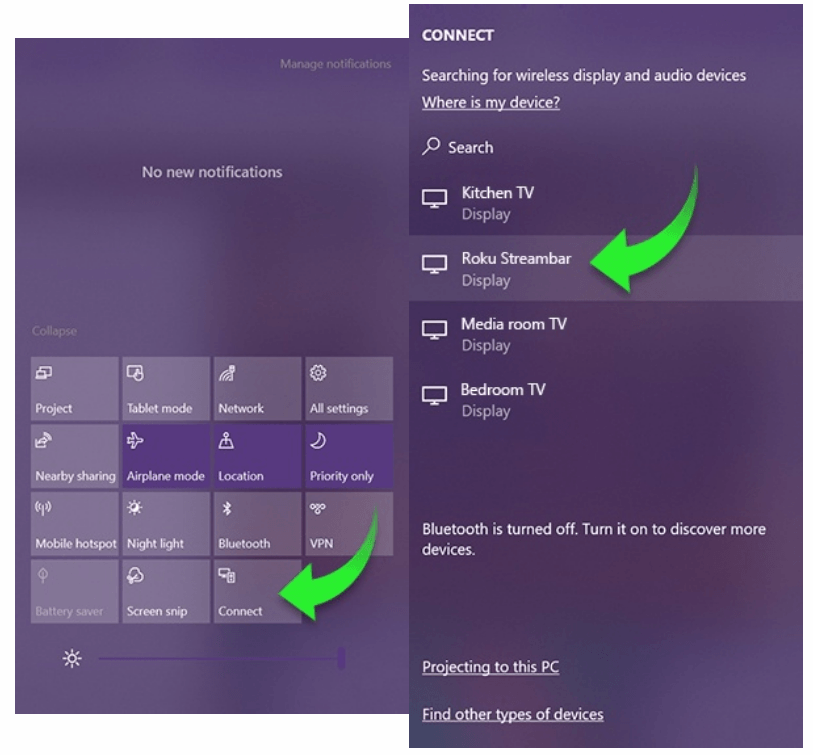
ステップ3:Windows PCからRokuへキャストする
Windows キーと K キーを同時に押して、「Connect」サイドバーを開きます。.
Rokuデバイスを選択すると、PCの画面がすぐにミラーリングされます。.
これは、ブラウザベースのプラットフォームからのワールドカップのストリーミングや、戦術分析動画の共有に最適です。.
→ スクリーンミラーリングの詳しいガイドを確認する こちら。.
ステップ4:AirPlayを使ってiPhoneまたはiPadの画面をRokuにミラーリングする
Appleのデバイスでは、従来の画面ミラーリングの代わりにAirPlayが使用されています。.
まず、iPhone/iPadとRokuが同じWi-Fiネットワークに接続されていることを確認してください。.
次に、右上隅から下にスワイプして(古いモデルのiPhoneの場合は上にスワイプして)、コントロールセンターを開きます。「スクリーンミラーリング」アイコンをタップし、リストからRokuデバイスを選択します。.
数秒のうちにiOSの画面がテレビに表示されます。ソーシャルメディアやストリーミングアプリからワールドカップの見どころを、Roku TVに直接共有するのに最適です。.
→ スクリーンミラーリングの詳しいガイドを確認する こちら。.
Rokuに最適なスクリーンミラーリングアプリ:1001 TVs
組み込みのミラーリング機能はリアルタイムのキャストには有効ですが、特定のメディアファイルに関しては制限があります。そこで 1001 TVs Roku TVユーザー向けの専用スクリーンミラーリングアプリとして優れた性能を発揮します。.
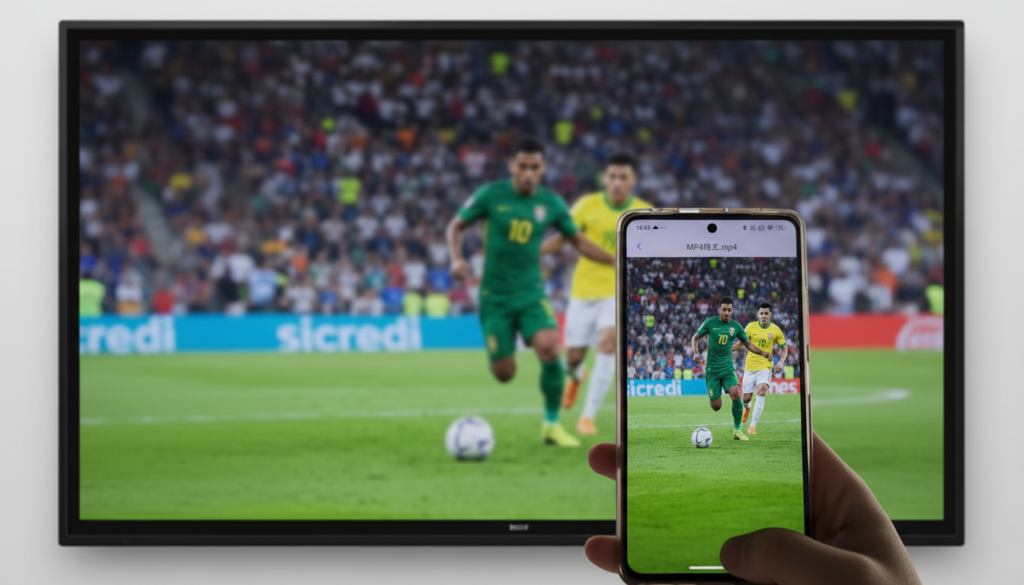
1001 TVsは、モバイルデバイス上のローカル動画、画像、音楽をRoku TVに簡単にキャストできるように特別に設計されています。この画面ミラーリングアプリでは、画面全体をミラーリングするのではなく、特定のメディアファイルを選択して直接ストリーミングすることができます。その結果、よりすっきりとして効率的なワールドカップのストリーミング体験が実現します。.
なぜ1001 TVsが2026年ワールドカップに最適なのか
ワールドカップに関連するコンテンツがどんどん増えていくことを想像してみてください。ダウンロードした試合のハイライト、ゴール集、舞台裏の映像、観戦会の写真、そして何度でも繰り返し見たくなるあの完璧なゴールセレブレーションなど。1001 TVsを使えば、こうしたコンテンツをすべて簡単にキャストできます。.
このアプリの直感的なインターフェースを使えば、数回タップするだけでデバイスのメディアライブラリを閲覧し、Rokuへキャストすることができます。複雑な設定は不要で、画質劣化や遅延もなく、試合終了間際の決勝ゴールの完璧なリプレイを台無しにするようなこともありません。.
1001 TVs スクリーンミラーリングアプリの設定方法
使い始めるのにかかるのはほんの数分です:

1. お使いの端末のアプリストアから「1001 TVs」アプリをダウンロードしてください
2. アプリを開き、「ストリーミング」を選択して、Roku TVが自動的に検出されるようにします
3. キャストしたい動画、写真、または音楽ファイルを選択すると、すぐに大画面に表示されます
このアプリは技術的な詳細を自動的に処理してくれます。ユーザーは、接続の問題のトラブルシューティングに頭を悩ませるのではなく、2026年ワールドカップのコンテンツを楽しむことに集中できます。.
試合当日に向けて、Rokuの画面ミラーリングを最適化しよう
キックオフまであと1ヶ月を切った今、今すぐセットアップを確認し、設定を最適化しましょう:
接続速度を確認してください。. 高解像度の動画ファイルを使ってテスト再生を行い、Wi-Fiが十分な帯域幅を確保できているか確認してください。バッファリングが発生する場合は、ルーターをRoku TVの近くに移動させるか、メッシュネットワークシステムにアップグレードしてください。.
2026年ワールドカップに関するコンテンツを整理しましょう。. ワールドカップの動画、写真、音声ファイル用に専用のフォルダを作成しましょう。そうすれば、ロサンゼルス、トロント、メキシコシティのいずれにいても、観戦パーティー中にRokuへ素早くキャストできるようになります。.
デバイスを最新の状態に更新してください。. Roku TVのファームウェア、モバイルOS、および画面ミラーリングアプリが最新バージョンに更新されていることを確認してください。アップデートには、キャスト体験を向上させるパフォーマンスの改善が含まれています。.
リハーサルをしておきましょう。. トーナメント前のテストとして、友人を招いてみましょう。スマートフォンをRokuにミラーリングしてサッカーのコンテンツを流し、音量を調整し、全員が画面をはっきりと見られるか確認してください。この試運転を行うことで、2026年ワールドカップが始まる前に問題点を特定し、解決することができます。.
Rokuの画面ミラーリングに関するトラブルシューティング
適切に設定していても、時折不具合が発生することがあります。その場合の簡単な対処法は以下の通りです:
デバイスが表示されない: 両方のデバイスが同じWi-Fiネットワークに接続されていることを確認してください。Roku TVとモバイルデバイスを再起動してから、もう一度Rokuへのキャストを試みてください。.
遅延やカクつき: キャスト先デバイスでバックグラウンドのアプリを終了してください。ルーターをRoku TVの近くに移動させるか、5GHz帯のWi-Fiに切り替えることで、ワールドカップのストリーミングパフォーマンスが向上します。.
動画の画質が悪い: 必ず高品質なソースファイルを使用してください。低解像度の動画は、接続品質にかかわらず、大画面では画質が悪く見えてしまいます。.
音声の同期に関する問題: ワールドカップのストリーミング視聴中に音声と映像の同期がずれてしまった場合は、再生を数秒間一時停止してバッファが追いつくのを待ってから、再生を再開してください。.
2026年ワールドカップの開幕に向けて準備をしよう
2026年ワールドカップは、アメリカ、カナダ、メキシコの各地で試合が行われ、忘れられない大会になること間違いありません。自国代表の活躍を見守ったり、ダークホースの驚きの快進撃を追ったり、あるいは単に世界最高レベルのサッカーを楽しんだりするにしても、信頼性の高いRokuの画面ミラーリング機能があれば、一瞬たりとも見逃すことはありません。.
今からスクリーンミラーリングの設定を済ませておけば、数週間かけて設定を微調整し、さまざまなコンテンツソースを試し、大会が始まった際にワールドカップのストリーミングを途切れなく楽しめるようになります。ライブ中継からハイライト映像、戦術分析からゴールシーンのまとめまで、2026年ワールドカップを大画面で楽しむための準備が万全になります。.
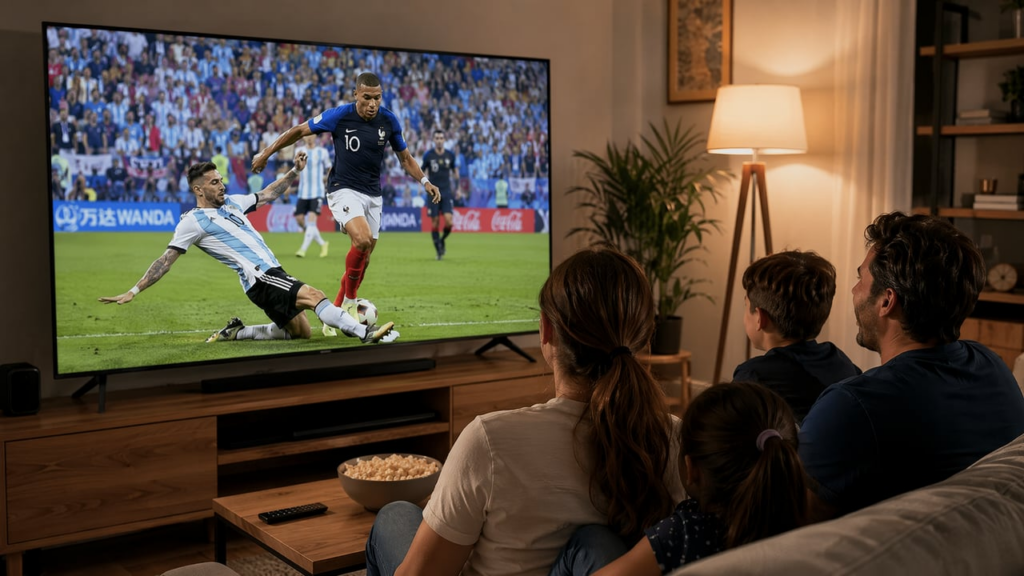
2026年ワールドカップの体験をさらに盛り上げる準備はできていますか?
技術的なトラブルで視聴が中断されないようにしましょう。ダウンロード 1001 TVs 今すぐ、ローカルの動画、画像、音楽をRoku TVにキャストする最も簡単な方法を体験してください。直感的な操作、安定したパフォーマンス、そしてRokuとのシームレスな連携により、1001 TVsはワールドカップのコンテンツを大画面で迫力満点に映し出します。.
大会の開幕まであと1ヶ月を切りました。今すぐ画面ミラーリングアプリを設定しておけば、Roku TVを囲んで集まった友人や家族と一緒に、ゴールやセーブ、そして2026年ワールドカップの忘れられない名場面をすべて楽しむ準備が整います。.
1001 TVsをダウンロード 今すぐ、お手持ちのRoku TVを2026年ワールドカップの究極の視聴拠点に変えましょう。.