एक ही कंप्यूटर पर कई फ़ोन की स्क्रीन कैसे मिरर करें
1001 TVs आपको एक ही कंप्यूटर पर कई फोन कास्ट करने की सुविधा देता है, जिससे एक निर्बाध देखने का अनुभव बनता है। चाहे वह पारिवारिक मिलन हो या व्यावसायिक बैठक, हर कोई सहजता से साझा कर सकता है और जुड़ सकता है। यहाँ बताया गया है कि एक ही कंप्यूटर पर कई फोन कैसे मिरर करें।.
एंड्रॉयड के लिए:
1. एक ही वाई-फाई से कनेक्ट करें
सुनिश्चित करें कि आपका एंड्रॉइड फोन और पीसी/मैक दोनों एक ही वाई-फाई नेटवर्क से कनेक्टेड हों।.
सर्वोत्तम प्रदर्शन के लिए, इसका उपयोग करें 5 GHz वाई-फाई नेटवर्क विलंब को कम करने और स्थिरता में सुधार करने के लिए।.
2. 1001 TVs इंस्टॉल करें और खोलें
अपने फोन और पीसी/मैक दोनों पर 1001 TVs ऐप इंस्टॉल करें और खोलें।.
📥 पीसी ऐप: यहां से डाउनलोड करें माइक्रोसॉफ्ट स्टोर
विस्तृत चरणों के लिए, देखें पीसी इंस्टॉलेशन गाइड.
📥 मैक ऐप: ऐप स्टोर से डाउनलोड करें
📱 एंड्रॉइड ऐप: Google Play से डाउनलोड करें
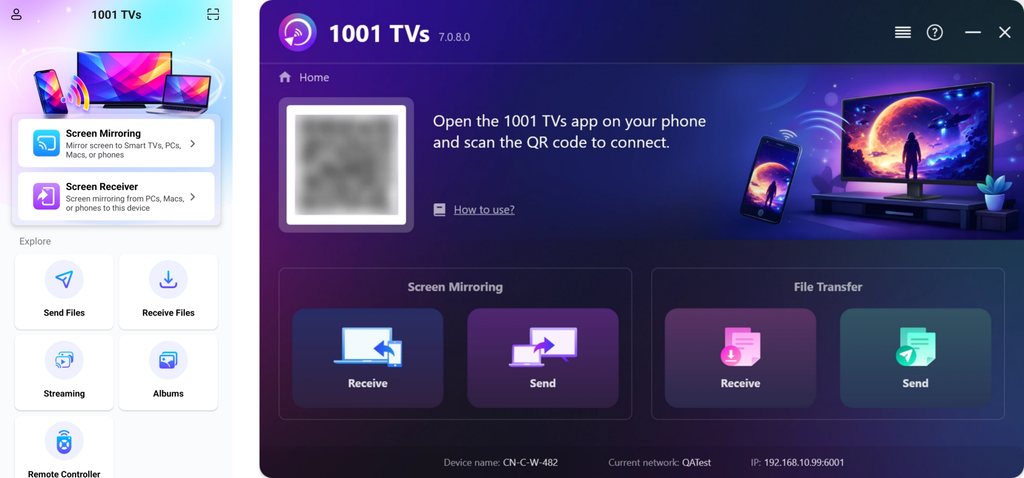
3. स्क्रीन मिररिंग शुरू करें
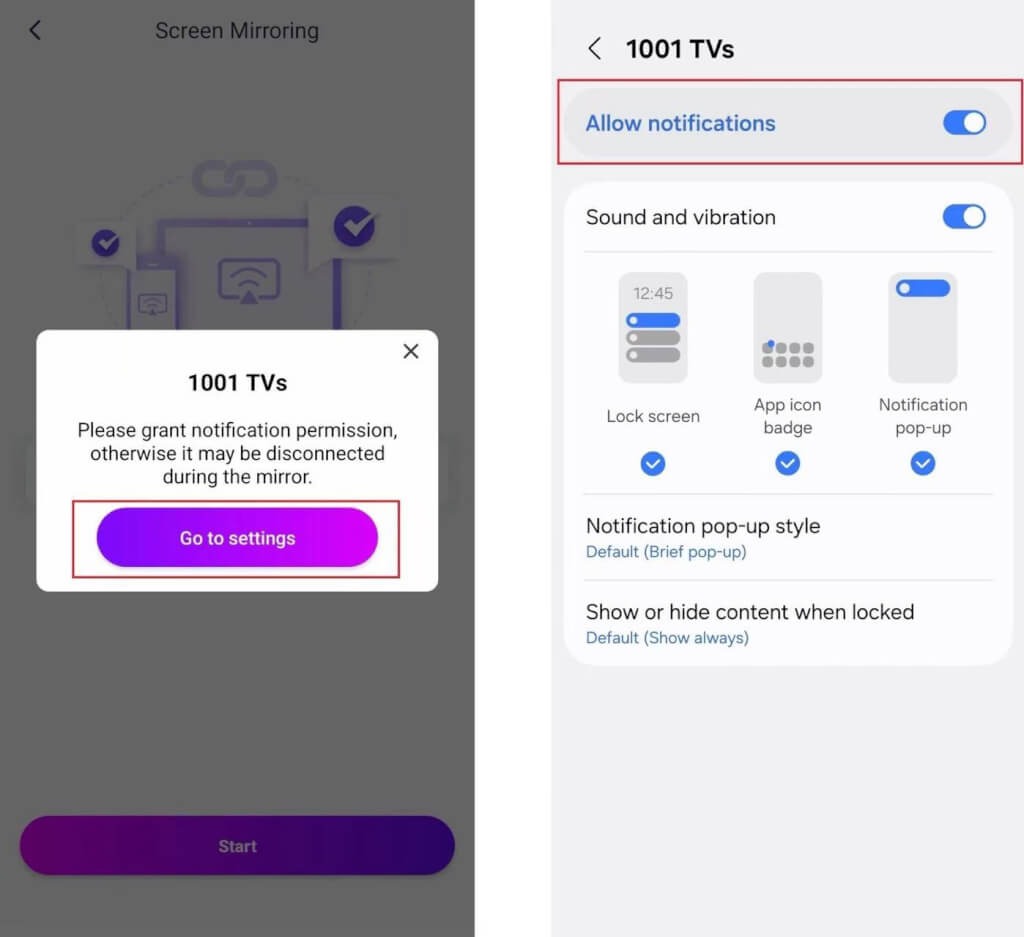
शुरू करने से पहले, सुनिश्चित कर लें अधिसूचना अनुमति इसमें सक्षम है सेटिंग्स.
ऐप नोटिफिकेशन बार में आपकी कनेक्शन स्थिति प्रदर्शित करने के लिए भी इस अनुमति का अनुरोध कर सकता है।.
आप निम्न में से किसी एक विधि का उपयोग करके स्क्रीन मिररिंग शुरू कर सकते हैं:
1) क्यूआर कोड स्कैन करें
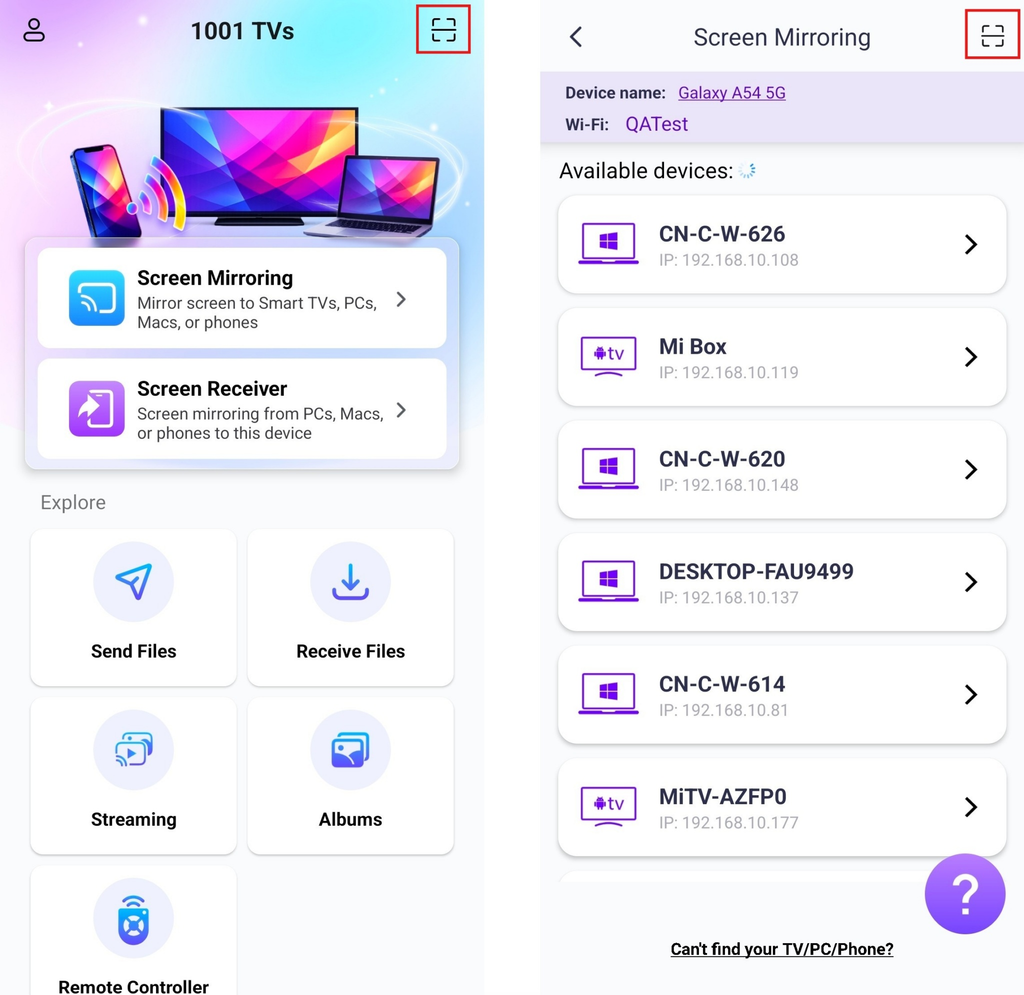
आप होम स्क्रीन या अन्य स्क्रीन से सीधे क्यूआर कोड स्कैन कर सकते हैं। स्क्रीन मिरर पृष्ठ।.
(टिप्पणीपहले स्कैन के लिए कैमरा एक्सेस आवश्यक है और इसे सक्षम किया जा सकता है। सेटिंग्स.)
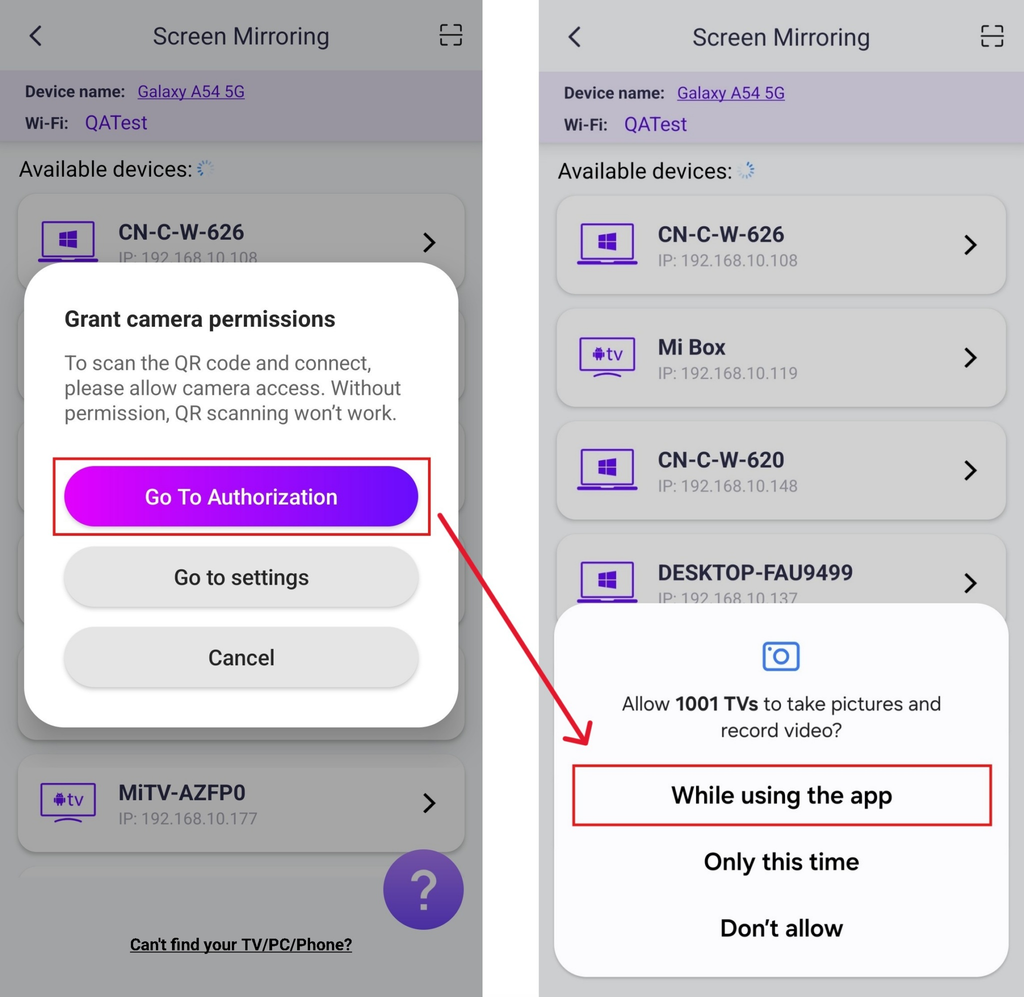
स्कैनिंग सफल हो जाने के बाद, आप स्क्रीन मिररिंग शुरू कर सकते हैं।.
2) अपना लक्ष्य उपकरण चुनें
नल "“स्क्रीन मिरर”अपने फोन में 1001 TVs ऐप में "" टाइप करें।.
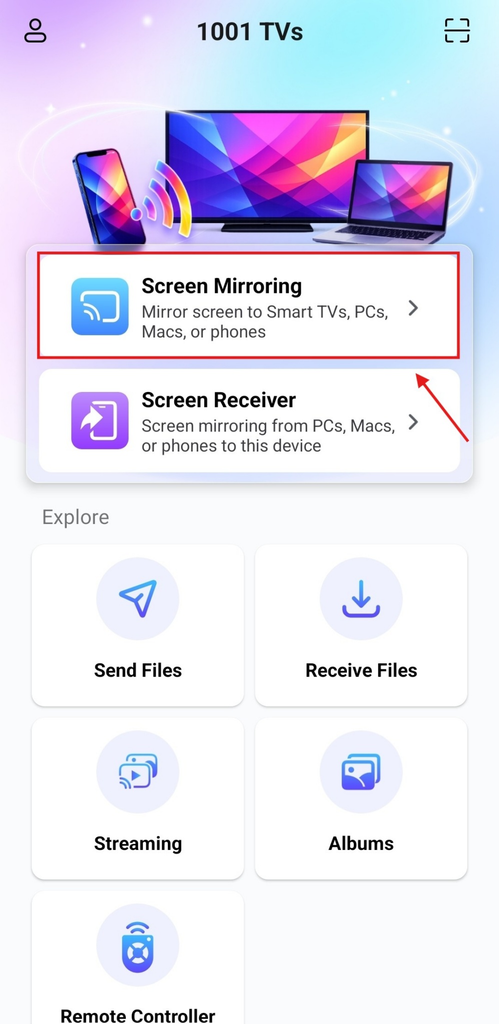
यह ऐप उसी वाई-फाई नेटवर्क पर उपलब्ध डिवाइसों का स्वचालित रूप से पता लगा लेगा।.
वह डिवाइस चुनें जिस पर आप मिररिंग करना चाहते हैं।.
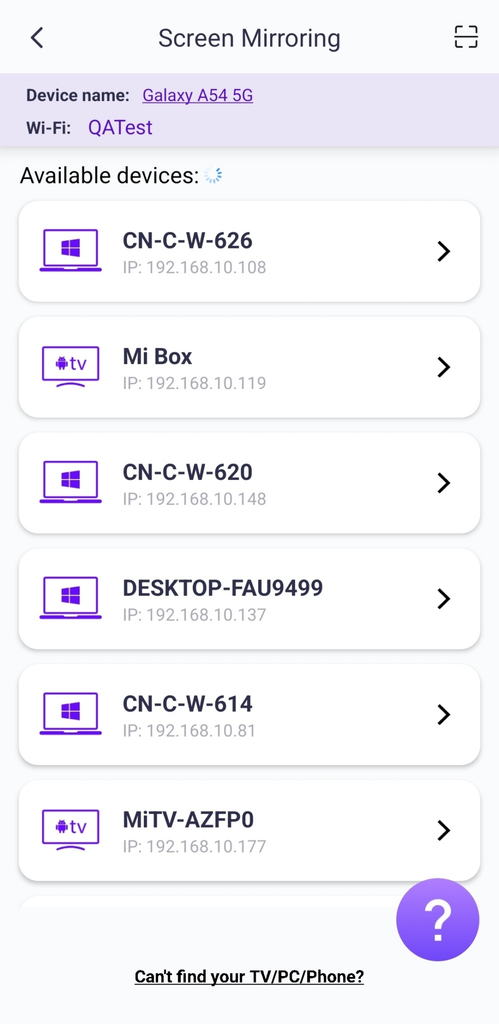
टिप्पणीसुनिश्चित करें कि ऐप आपके पीसी या मैक पर चल रहा है, और यदि आवश्यक हो तो सूची को रीफ़्रेश करें।.
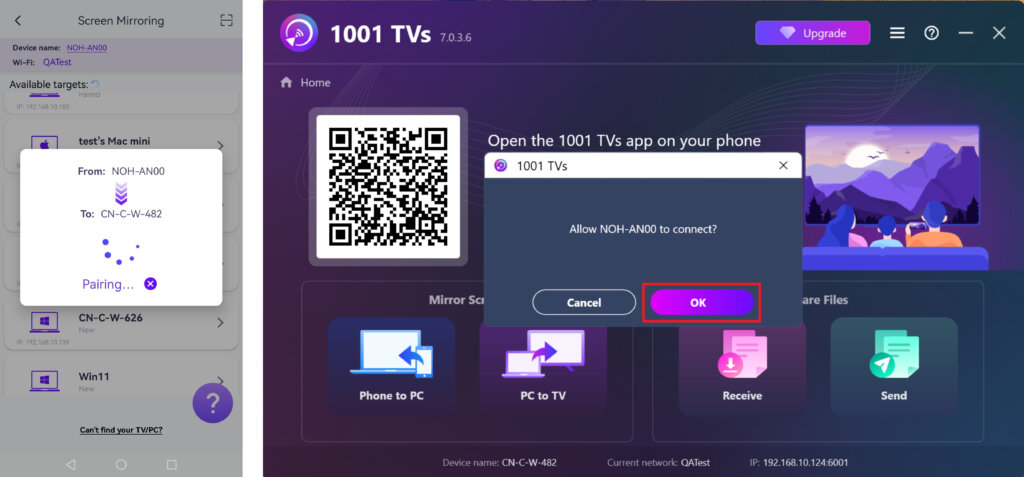
पीसी/मैक पर संकेत मिलने पर, " चुनें“ठीक है”कनेक्शन की पुष्टि करने के लिए।.
आईफोन के लिए:
1. एक ही वाई-फाई से कनेक्ट करें
सुनिश्चित करें कि आपका आईफोन और टीवी दोनों एक ही वाई-फाई नेटवर्क से कनेक्टेड हों।.
सर्वोत्तम प्रदर्शन के लिए, इसका उपयोग करें 5 GHz वाई-फाई नेटवर्क विलंब को कम करने और स्थिरता में सुधार करने के लिए।.
2. 1001 TVs इंस्टॉल करें और खोलें
अपने iPhone और PC/Mac दोनों पर 1001 TVs ऐप इंस्टॉल करें और खोलें।.
📥 पीसी ऐप: यहां से डाउनलोड करें माइक्रोसॉफ्ट स्टोर
विस्तृत चरणों के लिए, देखें पीसी इंस्टॉलेशन गाइड.
📥 मैक ऐप: ऐप स्टोर से डाउनलोड करें
📱 आईओएस ऐप: ऐप स्टोर से डाउनलोड करें
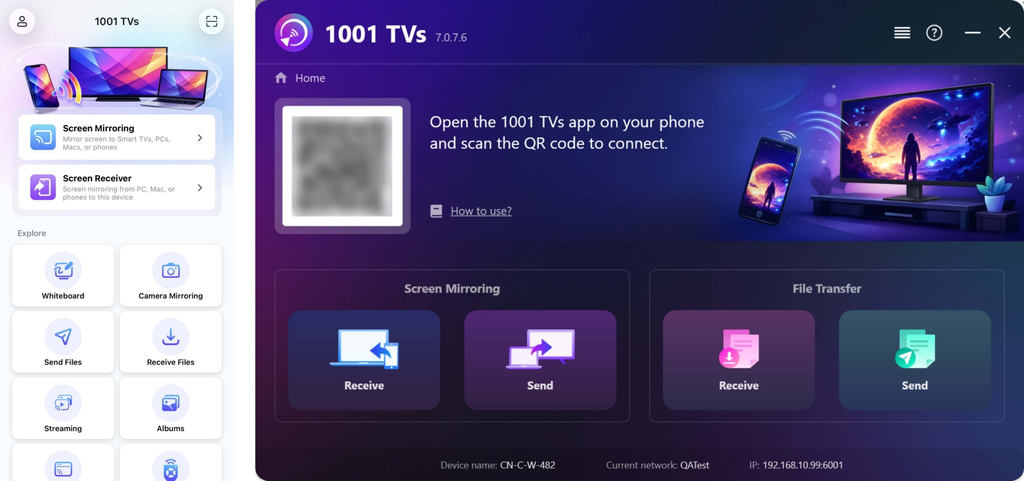
3. स्क्रीन मिररिंग शुरू करें
आप निम्न में से किसी एक विधि का उपयोग करके स्क्रीन मिररिंग शुरू कर सकते हैं:
1) क्यूआर कोड को स्कैन करें
आप सीधे QR कोड को स्कैन कर सकते हैं। होम स्क्रीन या स्क्रीन मिरर पृष्ठ।.
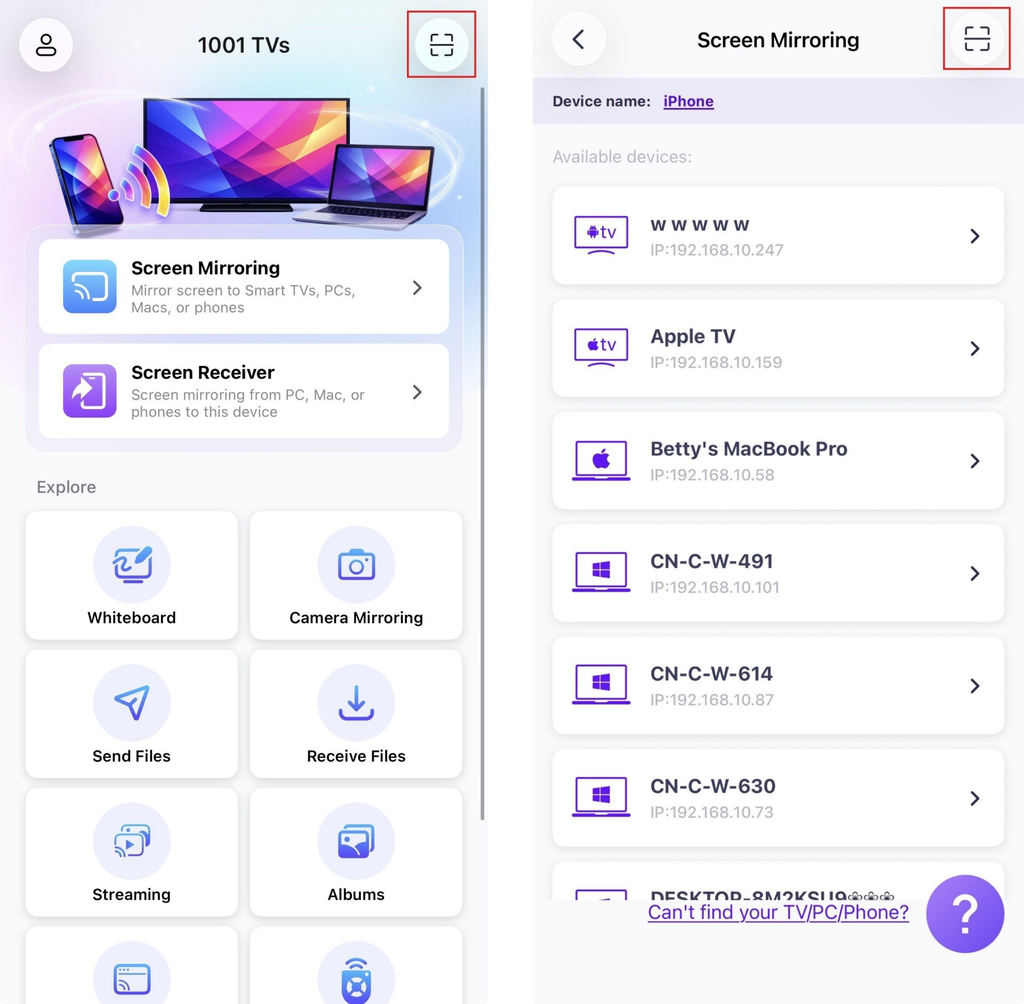
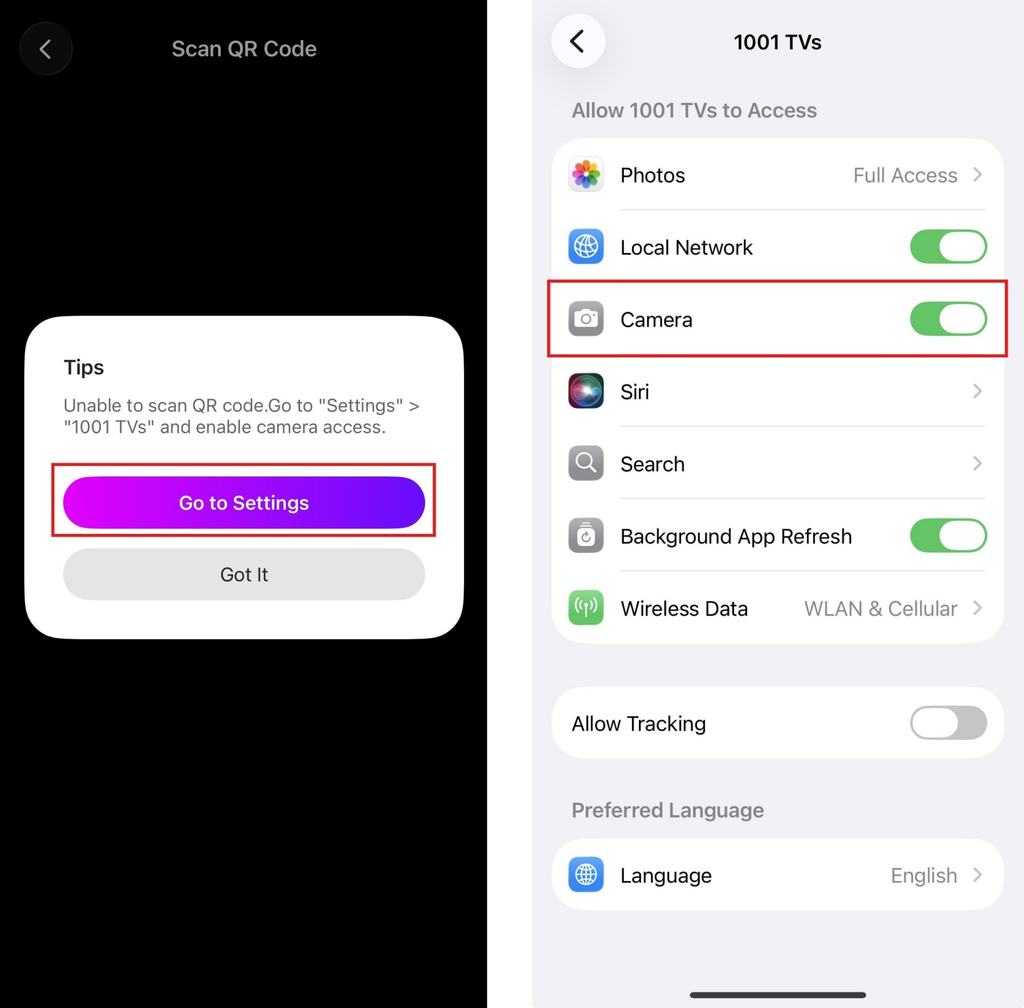
(टिप्पणीपहले स्कैन के लिए कैमरा एक्सेस आवश्यक है और इसे सक्षम किया जा सकता है। सेटिंग्स.)
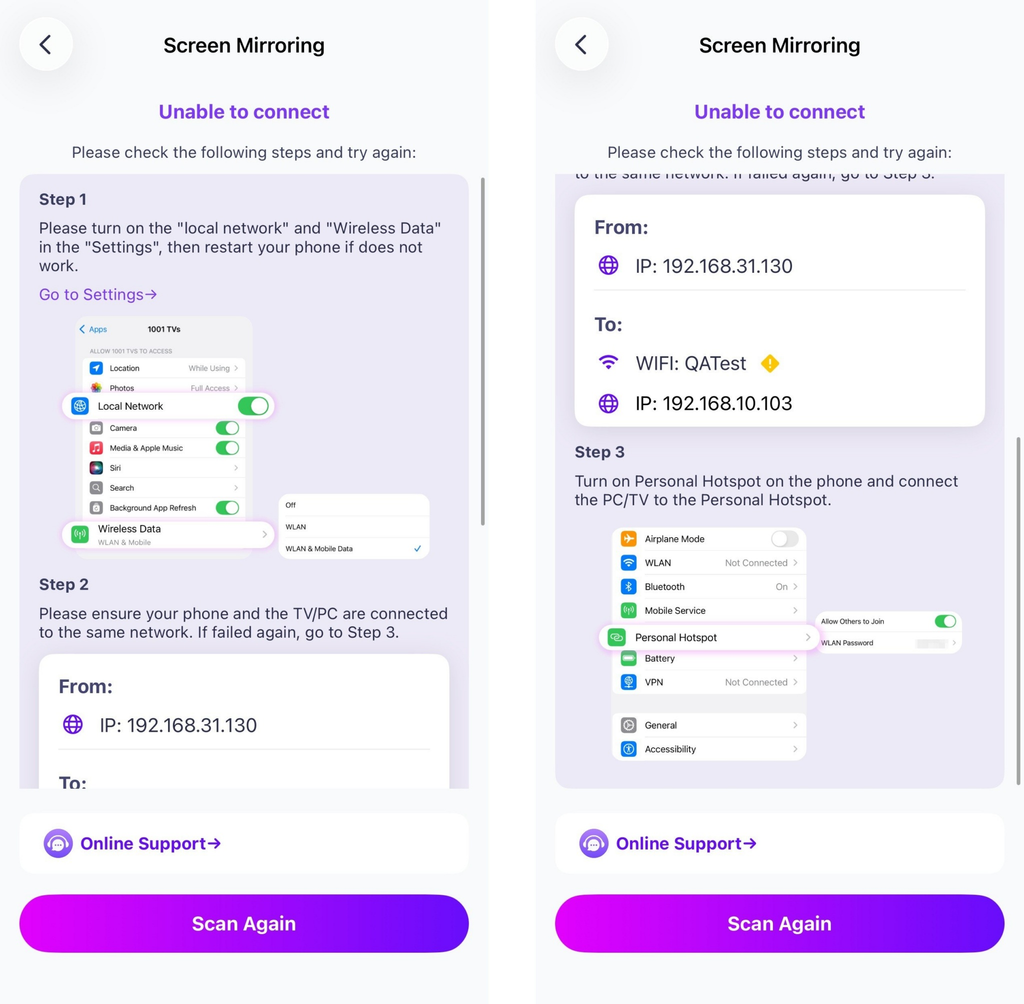
यदि कनेक्शन विफल हो जाता है, तो निम्न इंटरफ़ेस दिखाई देगा। आगे बढ़ने के लिए स्क्रीन पर दिए गए निर्देशों का पालन करें।.
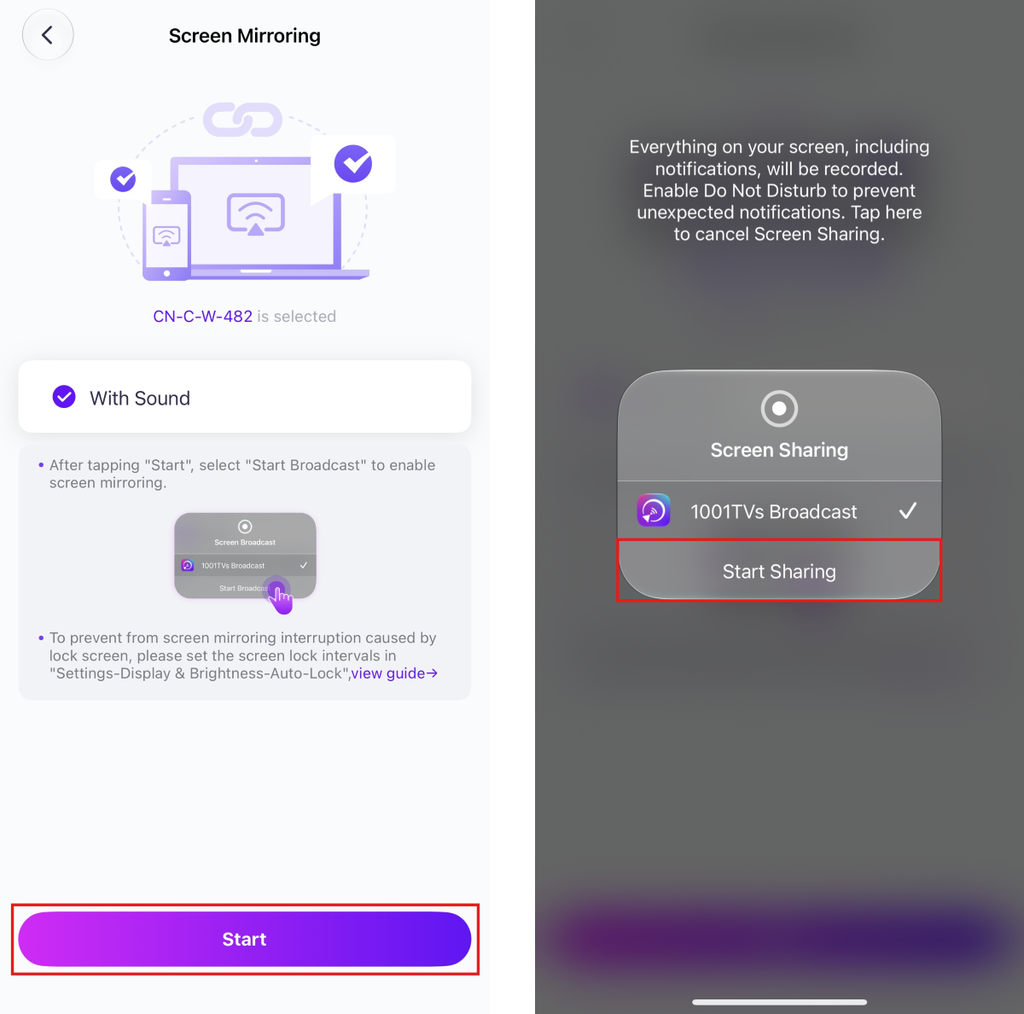
एक बार सफलतापूर्वक कनेक्ट हो जाने पर, आपको मिररिंग इंटरफेस दिखाई देगा।.
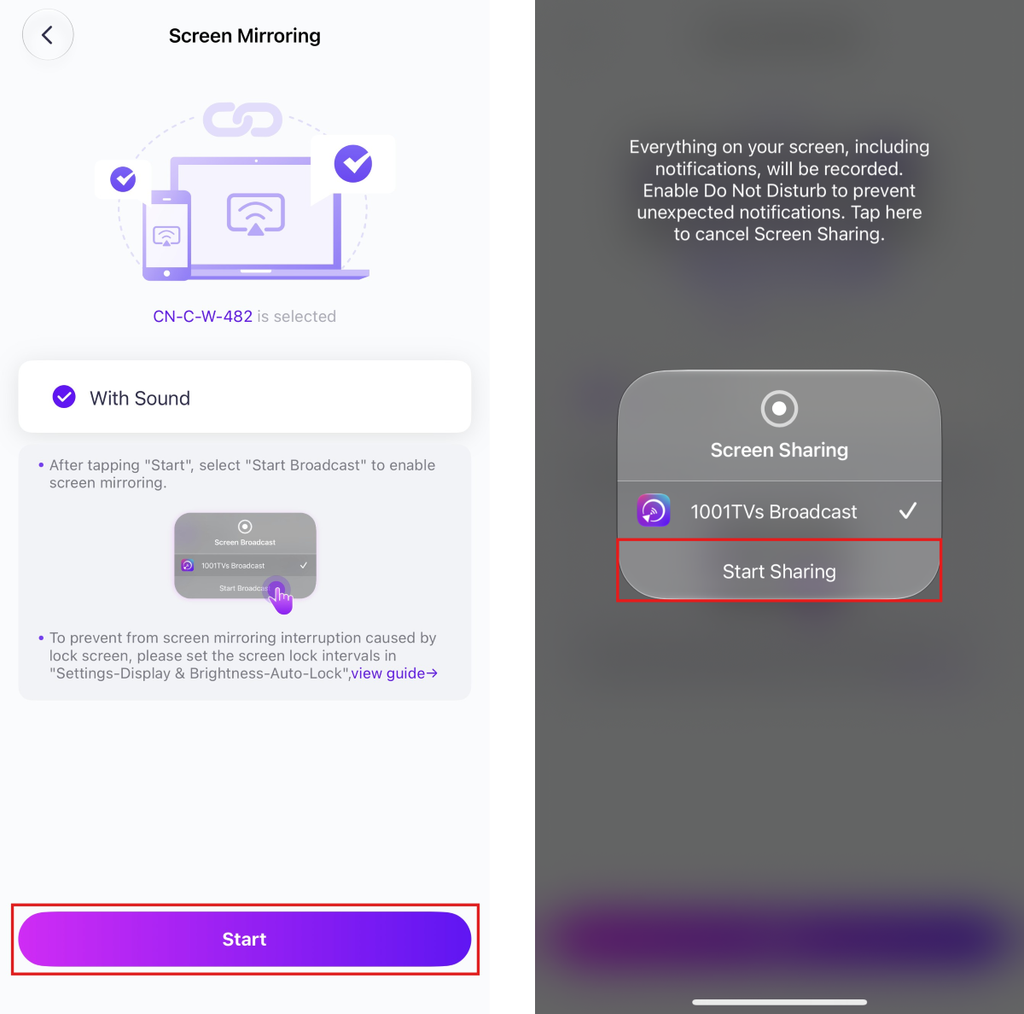
नल "“शुरू” ➜ “साझा करना शुरू करें”अपनी स्क्रीन को मिरर करने के लिए "" आइकन दबाएं।.
2) अपना लक्ष्य उपकरण चुनें
नल “"स्क्रीन मिरर"” अपने फोन में 1001 TVs ऐप में।.
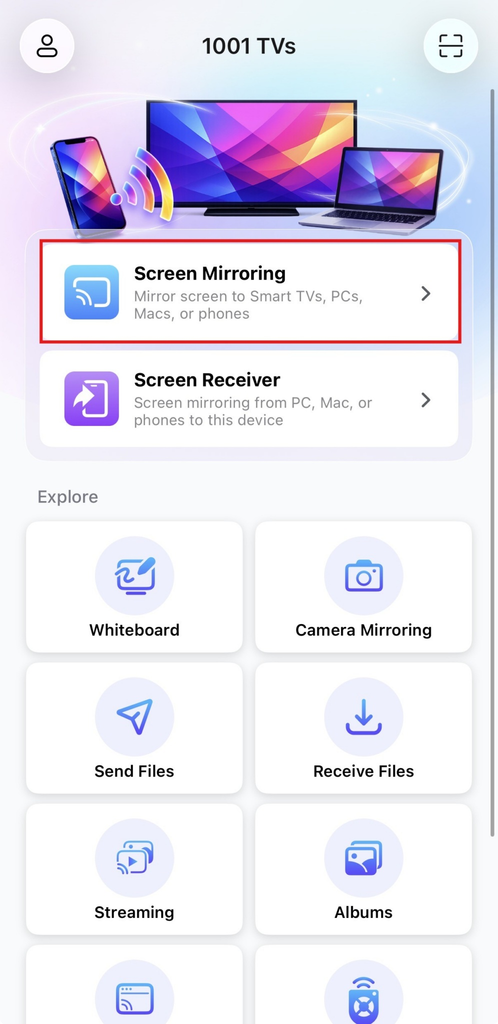
यह ऐप उसी वाई-फाई नेटवर्क पर उपलब्ध डिवाइसों का स्वचालित रूप से पता लगा लेगा।.
वह डिवाइस चुनें जिस पर आप मिररिंग करना चाहते हैं।.
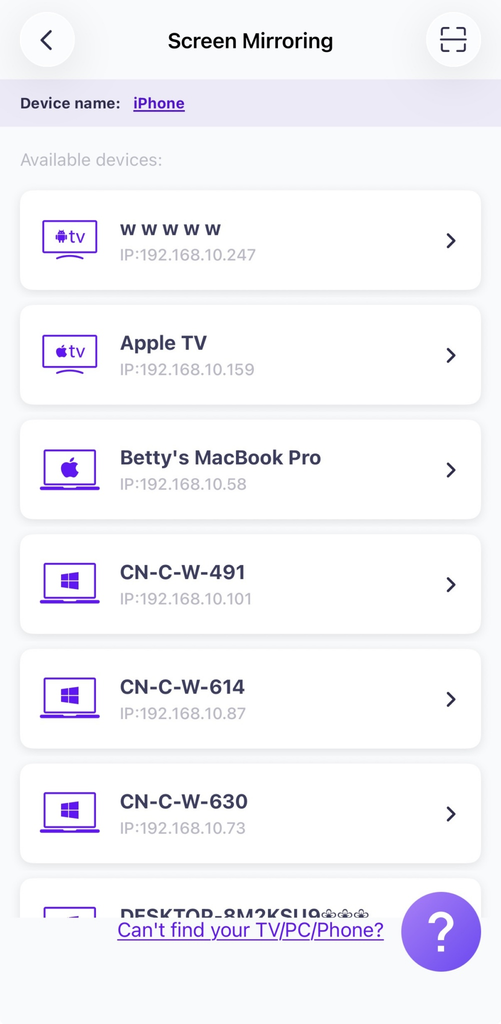
बख्शीश: यदि डिवाइस सूची में नहीं है, तो सुनिश्चित करें कि ऐप लक्षित डिवाइस पर चल रहा है, और यदि आवश्यक हो तो सूची को रीफ़्रेश करें।.
पीसी/मैक पर संकेत मिलने पर, चुनें “"ठीक है"” कनेक्शन की पुष्टि करने के लिए।.
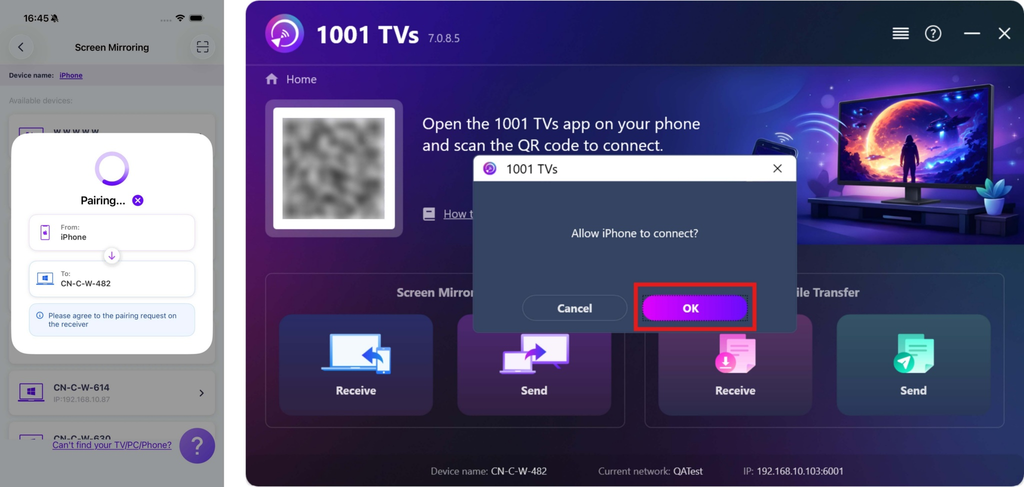
नल "“शुरू” ➜ “साझा करना शुरू करें”अपनी स्क्रीन को मिरर करने के लिए "" आइकन दबाएं।.
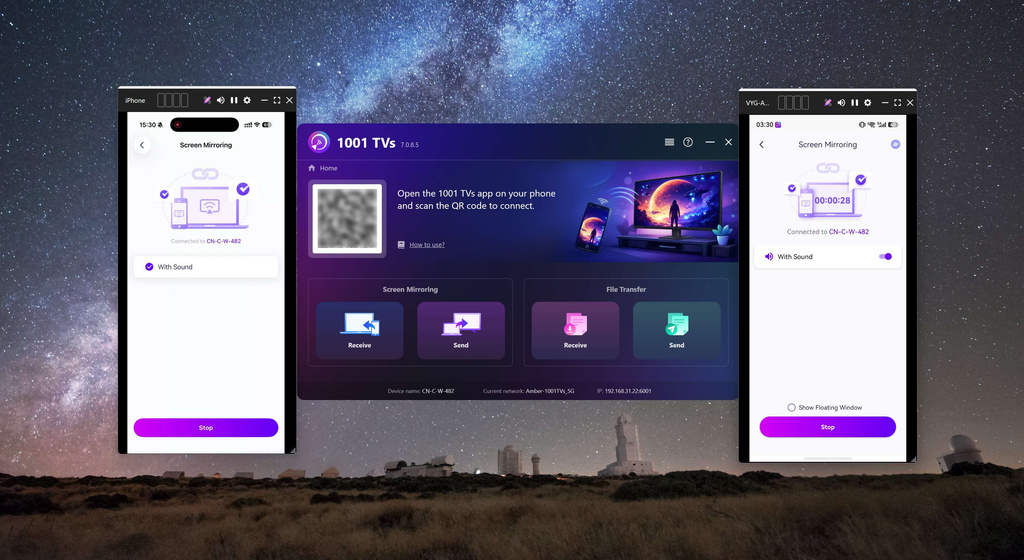
एकाधिक फ़ोन मिररिंग
अब आप आसानी से कई फोन को एक कंप्यूटर पर मिरर कर सकते हैं और एक बड़ी, स्पष्ट स्क्रीन का आनंद ले सकते हैं!
अभी 1001 TVs प्राप्त करें!
📥 पीसी ऐप: यहां से डाउनलोड करें माइक्रोसॉफ्ट स्टोर
विस्तृत चरणों के लिए, देखें पीसी इंस्टॉलेशन गाइड.
📥 मैक ऐप: ऐप स्टोर से डाउनलोड करें
📱 आईओएस ऐप: ऐप स्टोर से डाउनलोड करें
📱 एंड्रॉइड ऐप: Google Play से डाउनलोड करें

और पढ़ें
 iOS: स्क्रीन मिररिंग के दौरान गायब ऐप सूचनाओं को कैसे ठीक करें
सूचनाएं क्यों गायब हैं जब आप अपने iPhone की स्क्रीन को मिरर करते हैं, तो अन्य ऐप्स की सूचनाएं मिरर की गई स्क्रीन पर दिखाई नहीं दे सकतीं। ऐसा हो सकता है…
iOS: स्क्रीन मिररिंग के दौरान गायब ऐप सूचनाओं को कैसे ठीक करें
सूचनाएं क्यों गायब हैं जब आप अपने iPhone की स्क्रीन को मिरर करते हैं, तो अन्य ऐप्स की सूचनाएं मिरर की गई स्क्रीन पर दिखाई नहीं दे सकतीं। ऐसा हो सकता है…
 इनेबल वर्चुअल आईडी रिक्वायर्ड पॉप-अप को कैसे ठीक करें
यदि आप Xiaomi या Redmi फोन या टैबलेट का उपयोग कर रहे हैं, तो जब आप लॉन्च करते हैं तो आपको एक पॉप-अप दिखाई दे सकता है जिसमें लिखा होता है "वर्चुअल आईडी सक्षम करना आवश्यक है"…
इनेबल वर्चुअल आईडी रिक्वायर्ड पॉप-अप को कैसे ठीक करें
यदि आप Xiaomi या Redmi फोन या टैबलेट का उपयोग कर रहे हैं, तो जब आप लॉन्च करते हैं तो आपको एक पॉप-अप दिखाई दे सकता है जिसमें लिखा होता है "वर्चुअल आईडी सक्षम करना आवश्यक है"…

