
[2026] AirPlay vs. Screen Mirroring : Pourquoi vos appareils ne se connectent pas (et comment y remédier)
Le partage d'écran sans fil est devenu un élément essentiel de la vie moderne, qu'il s'agisse de diffuser des vidéos 4K sur un home cinéma ou de mettre en miroir des applications mobiles lors d'une réunion d'affaires à fort enjeu. Cependant, pour les utilisateurs d'Apple, le terme “Screen Mirroring” entraîne souvent une frustration commune : Pourquoi mon iPhone ne trouve-t-il pas mon PC Windows ou ma TV Android ?, comme le font d'autres applications de “screen mirroring” ?
La réponse se trouve dans la différence technique entre le système d'Apple et le système d'information de l'entreprise. Protocole AirPlay et universel Applications de mise en miroir d'écran.
Dans ce guide, nous allons analyser ces différences et vous montrer comment contourner le “jardin clos d'Apple” pour connecter n'importe quel appareil à n'importe quel écran.
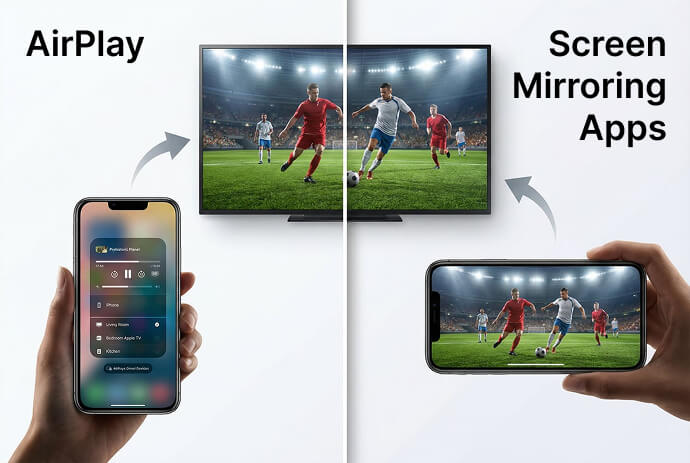
Résumé rapide : AirPlay vs. Third-Party Mirroring
➤ AirPlay : Système intégré d'Apple. Il est rapide mais limité au matériel certifié par Apple (Apple TV, Mac, Smart TV sous licence).
➤ Applications de mise en miroir d'écran (par exemple 1001 TVs) : Logiciel indépendant de la plate-forme. Il permet à un iPhone de se refléter sur Windows, Android et navigateurs web en utilisant un pipeline de données personnalisé au lieu du protocole restreint d'Apple.
La différence fondamentale : Protocole ou transmission de pixels
AirPlay : le protocole restreint
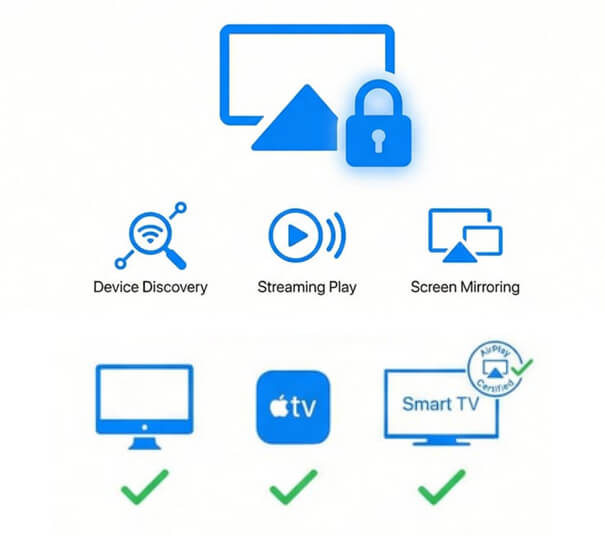
AirPlay est un langage propriétaire appartenant à Apple. Il repose sur des règles définies par Apple pour la découverte des appareils, la diffusion en continu de contenus multimédias ou la duplication d'écran, et la communication entre l'émetteur et le récepteur.
Pour cette raison, AirPlay ne fonctionne qu'avec Récepteurs compatibles avec Apple, Les appareils AirPlay peuvent être utilisés sur des ordinateurs portables, tels que Mac, Apple TV, des téléviseurs intelligents certifiés et des appareils de diffusion en continu. Les modifications apportées à iOS, tvOS ou les mises à jour du micrologiciel peuvent avoir une incidence sur le comportement d'AirPlay.
Miroir d'écran : Le flux de pixels universel
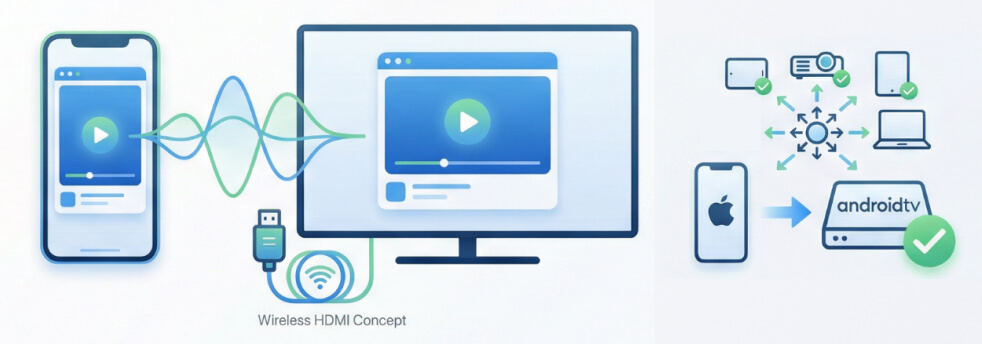
Les applications de mise en miroir d'écran fonctionnent comme un “câble HDMI sans fil”. Elles transmettent des données de pixels et envoient un flux vidéo continu de votre écran au récepteur.
- L'expéditeur capture ce qui est affiché à l'écran
- L'image est transmise directement à un récepteur
Cette conception permet à la mise en miroir d'écran de fonctionner sur différentes plateformes, y compris les combinaisons qu'AirPlay ne prend pas en charge.
L'avantage : Parce qu'il utilise sa propre transmission “basée sur l'écran”, il peut mettre en miroir un iPhone avec un téléphone portable. Téléphone ou TV Android, navigateur Chrome ou PC Windows-lieux où AirPlay ne peut pas aller.
Ce qu'Apple appelle “Screen Mirroring” (et ce que c'est vraiment) ?
Sur l'iPhone et l'iPad, le Centre de contrôle comprend un bouton intitulé Dupliquer l’écran.
Malgré son nom, il s'agit d'une fonction spécifique du protocole AirPlay. Distincte des fonctions sans intervention, AirPlay vidéo et AirPlay audio, cette fonction permet de dupliquer l'intégralité de votre écran sur un autre appareil.
- Oui, comme d'autres applications de mise en miroir d'écran, mais uniquement avec les récepteurs compatibles.
Pourquoi certains appareils ne s'affichent-ils pas (en particulier les PC) ?
De nombreux utilisateurs rencontrent ce problème : “Pourquoi mon PC ne s'affiche-t-il pas en miroir d'écran ?”
Ce comportement est normal, car Apple ne fournit pas de récepteur AirPlay natif pour les PC Windows ou les appareils non certifiés. Par conséquent, ces appareils n'apparaîtront jamais dans la liste Screen Mirroring d'Apple.
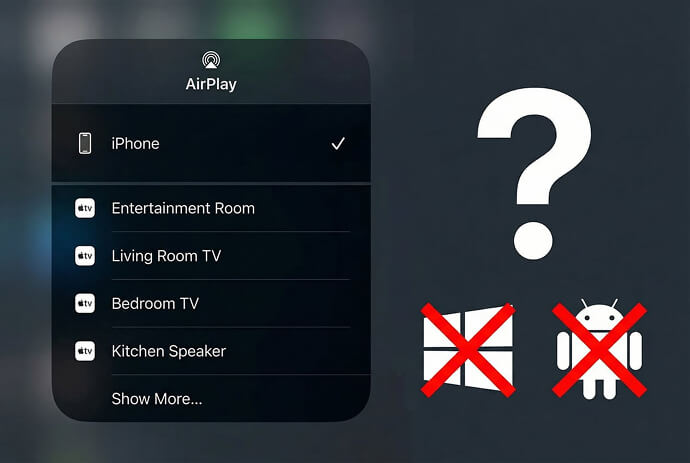
➤ Dispositifs couramment détectés
- Appareils Apple (Mac, Apple TV)
- Téléviseurs intelligents sélectionnés avec prise en charge AirPlay
➤ Dispositifs couramment non détectés
- iPhone et iPad (bien qu'ils soient des produits Apple natifs, ils agissent uniquement en tant qu'émetteur AirPlay et non en tant que récepteur)
- PC Windows et la plupart des ordinateurs portables
- Android TV sans AirPlay intégré
- Projecteurs et écrans pour salles de réunion
En quoi la mise en miroir d'écran par un tiers est-elle différente ?
Au lieu de s'appuyer sur le protocole AirPlay, ils établissent leur propre méthode de transmission d'écran sur le réseau local, permettant aux appareils de communiquer directement ou par le biais de connexions au niveau de l'application.
Pourquoi l'installation est-elle souvent nécessaire ?
Le processus d'établissement de la connexion n'est pas intégré dans le système d'exploitation de l'une ou l'autre partie. Une installation est souvent nécessaire sur les appareils d'envoi et de réception pour gérer la capture d'écran, l'encodage, la transmission et l'affichage.
Bien que cela ajoute une étape de configuration supplémentaire, cela permet également d'élargir la compatibilité des appareils, en permettant au Screen Mirroring de fonctionner sur des plateformes telles que les iPhones, les téléphones Android, les téléviseurs Android et les PC Windows, que le Screen Mirroring intégré d'Apple ne peut pas détecter.
Stabilité et compatibilité dans le monde réel
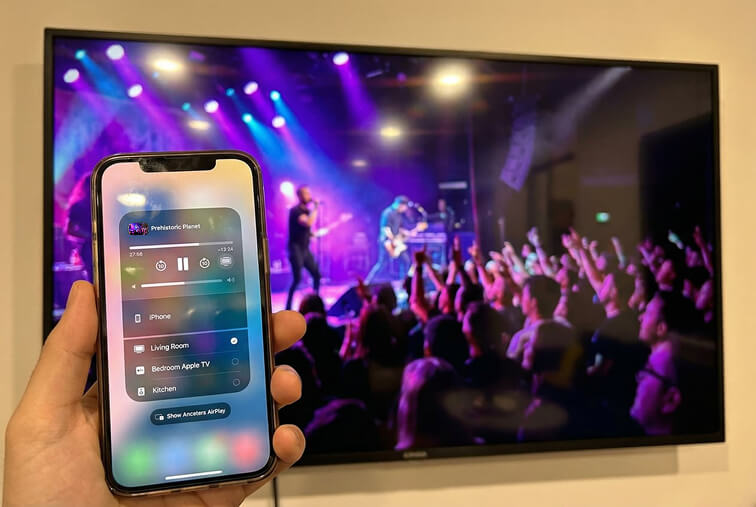
➤ Quand AirPlay fonctionne le mieux
- Environnements réservés à Apple
- Réseaux domestiques avec appareils compatibles
➤ Les points faibles d'AirPlay
- Environnements à dispositifs mixtes
- Bureaux, écoles et hôtels
➤ Pourquoi les applications de mise en miroir d'écran sont souvent plus fiables
- Moins dépendant des mises à jour du protocole
- Moins de contraintes de certification
- Conçu pour une utilisation multiplateforme
Pour les utilisateurs qui changent fréquemment d'appareil ou d'environnement, cette fiabilité peut être plus importante que la facilité d'installation.
Considérations relatives à la protection de la vie privée et à la sécurité
Le partage d'écrans sans fil suscite souvent des inquiétudes quant au respect de la vie privée. La différence réside dans la façon dont chaque technologie est conçue, mais pas dans un comportement caché.
➤ Ce que partage AirPlay
- Métadonnées des médias
- Données relatives à la découverte des appareils
- Communication au niveau du protocole
➤ Qu'est-ce que la mise en miroir d'écran ?
- Ce qui apparaît sur votre écran
- Transmission par réseau local
- Pas de dépendance à l'égard du cloud (pour les applications locales de mise en miroir)
Les deux approches peuvent être sécurisées lorsqu'elles sont utilisées sur des réseaux de confiance, mais elles exposent différents types de données en raison de leur conception sous-jacente.
Une option pratique pour le miroir d'écran multiplateforme : 1001 TVs
1001 TVs est une application de mise en miroir d'écran conçue pour une utilisation multiplateforme. Elle permet le partage d'écran entre des appareils que AirPlay ne peut pas détecter, tels que des iPhones vers des téléviseurs Android ou des PC Windows.

Comment configurer 1001 TVs
1. Installez 1001 TVs sur les deux appareils (par exemple, iPhone et Android TV).
2. Connectez les deux appareils au même réseau local, ouvrez l'application 1001 TVs sur les deux appareils.
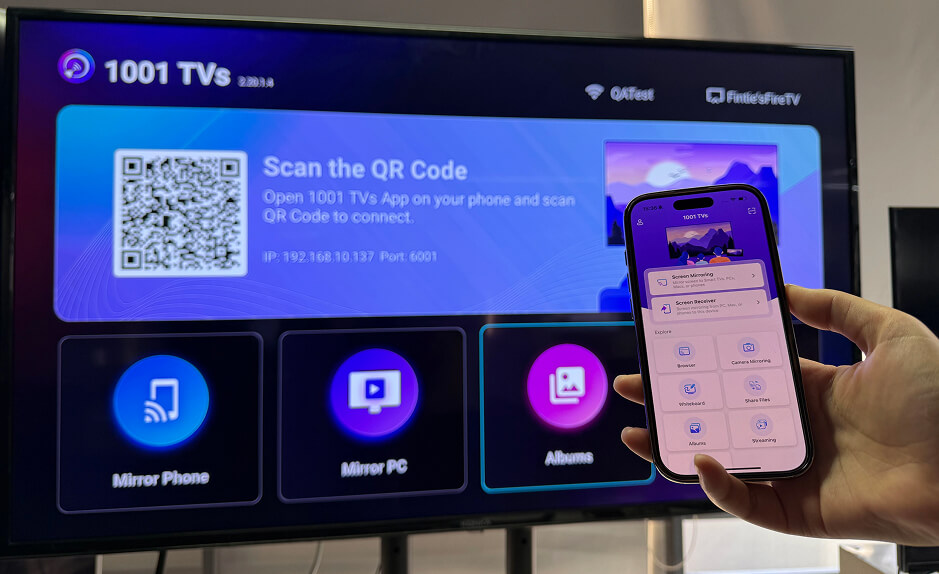
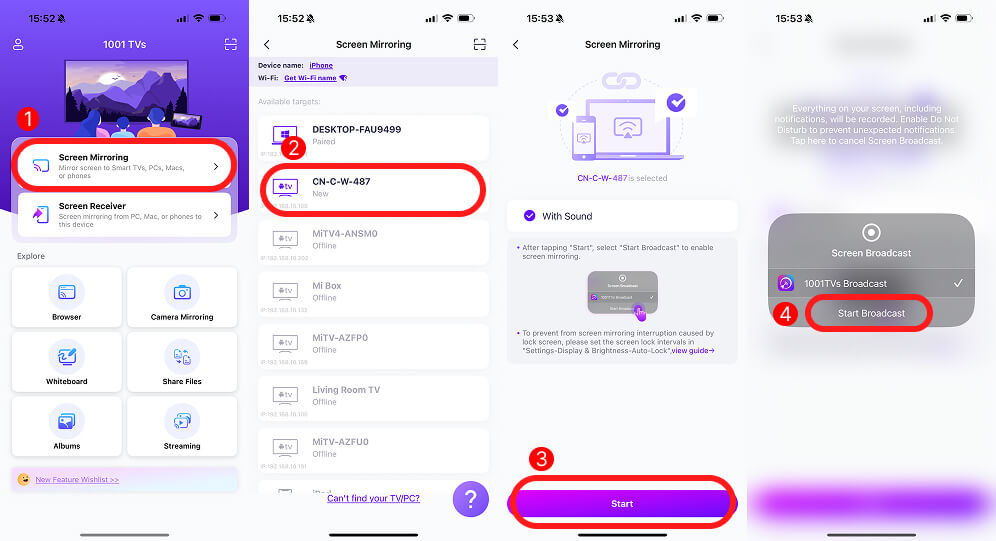
3. Du côté de l'expéditeur (iPhone), allez sur Dupliquer l’écran, Sélectionnez votre appareil cible
4. *Si votre appareil cible ne s'affiche pas, essayez de scanner le code QR à l'aide du scanner intégré dans l'application, situé dans le coin supérieur droit.
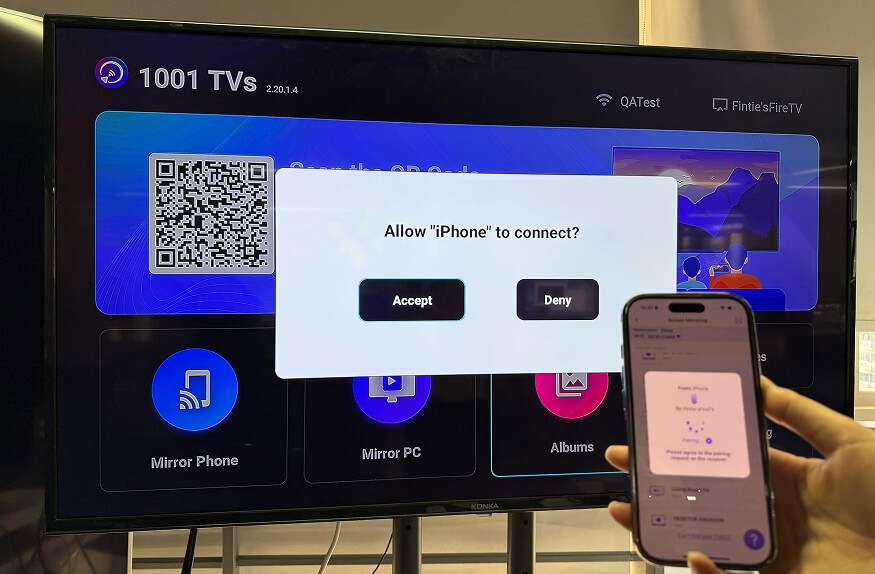
5. Autoriser cette connexion sur l'appareil cible (Android TV)
Une fois connecté, tout ce qui se trouve sur votre écran - présentations, sites web, applications ou fichiers locaux - est reflété en temps réel.

Conclusion : Lequel utiliser ?
AirPlay et la mise en miroir d'écran par des tiers sont conçus pour des cas d'utilisation différents. Comprendre leur distinction vous permet de choisir le bon outil et d'éviter la frustration lorsque certains appareils ne s'affichent tout simplement pas.
Choisissez AirPlay If :
- Vous restez entièrement dans l'écosystème d'Apple
- Vous préférez une configuration zéro
Choisir des applications de mise en miroir d'écran comme 1001 TVs Si :
- Vous devez créer un miroir sur les PC Windows ou les téléviseurs Android
- Votre écran ne prend pas en charge AirPlay
- Vous voulez un comportement cohérent sur différents appareils