Actualización de reflejo vertical: Las fotos y vídeos de los álbumes también pueden reproducirse verticalmente.
Si ya estás acostumbrado a utilizar 1001 TVs para la duplicación vertical de pantallas (consulta nuestra guía de duplicación vertical:👉Reflejo de pantalla vertical ), puede que aún no lo sepas: la función Álbumes también admite la reproducción vertical.
Siempre que el televisor esté montado en orientación vertical, tanto las fotos como los vídeos se pueden ver de forma muy envolvente y nítida.
A continuación te mostramos el flujo completo:
Carga desde tu teléfono ➜ Reproduce en vertical en el televisor.
1. En su teléfono: cargue primero las fotos/vídeos en el televisor
❶ Abra la aplicación móvil 1001 TVs y pulse Espejar álbum
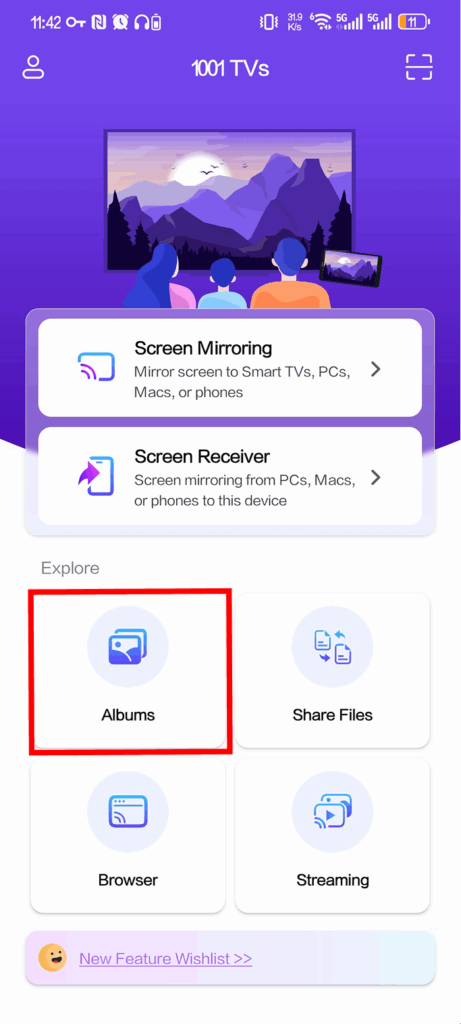
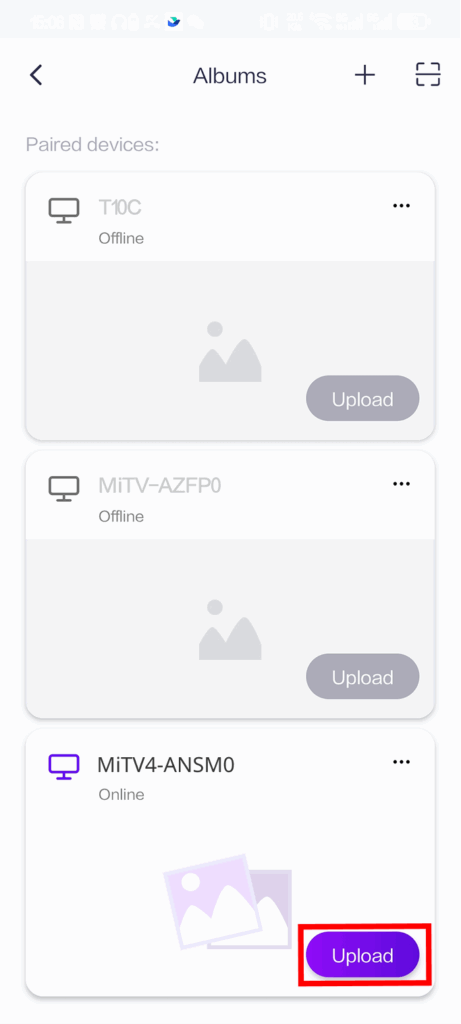
❷ En la tarjeta de TV emparejada, pulse Cargar en la esquina inferior derecha
Asegúrese de que su televisor está en línea, elija el televisor al que desea cargar y pulse Cargar.
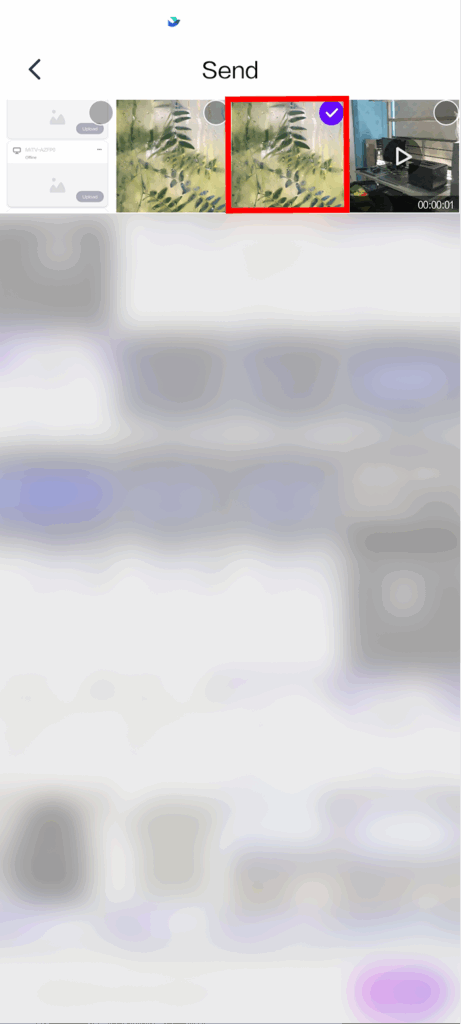
❸ Seleccione las fotos o vídeos que desea cargar.
En seleccionarpulse Enviar en la esquina inferior derecha.
Una vez finalizada la carga, estos elementos aparecerán en Mi Álbum en el televisor.
2. En el televisor: reproduce tus fotos/vídeos en orientación vertical.
❶ Abra la aplicación 1001 TVs TV y pulse Espejar álbum en la pantalla de inicio
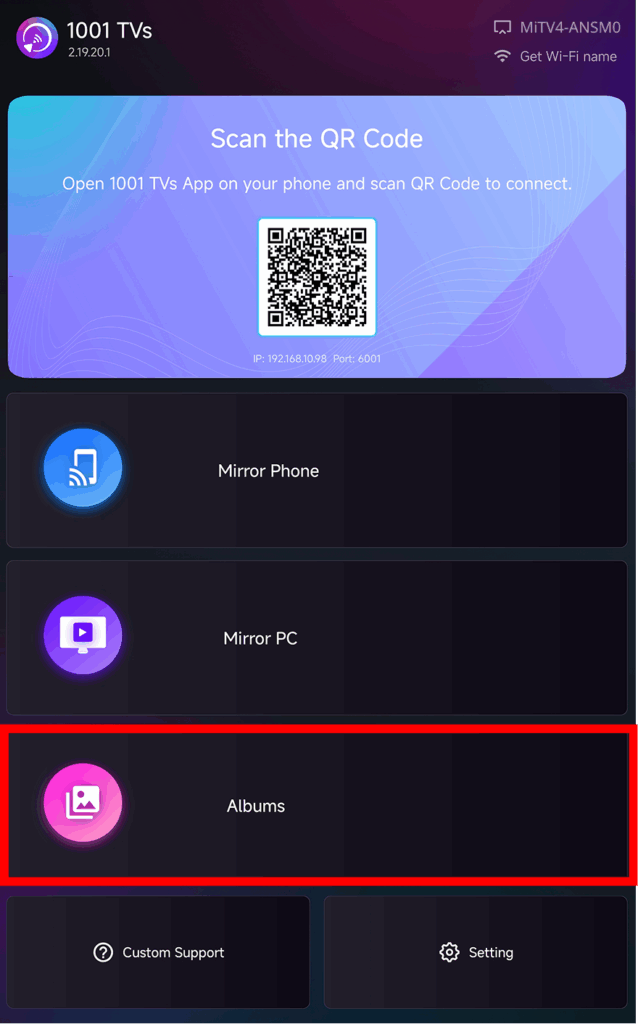
❷ Ir a Mi álbum para ver el contenido cargado
Verás las fotos y vídeos que se acaban de enviar desde tu teléfono.
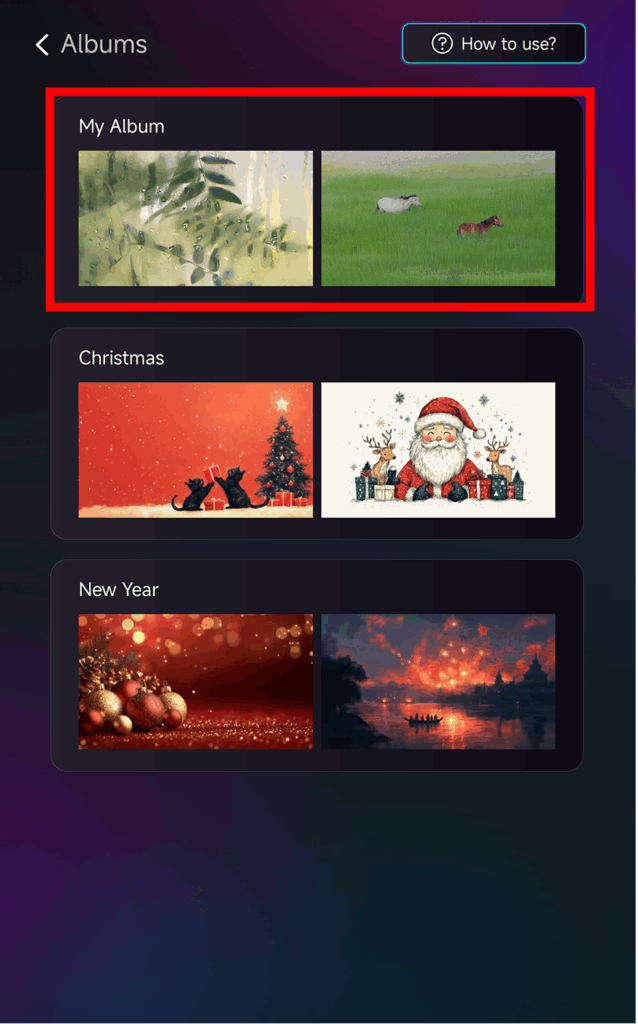
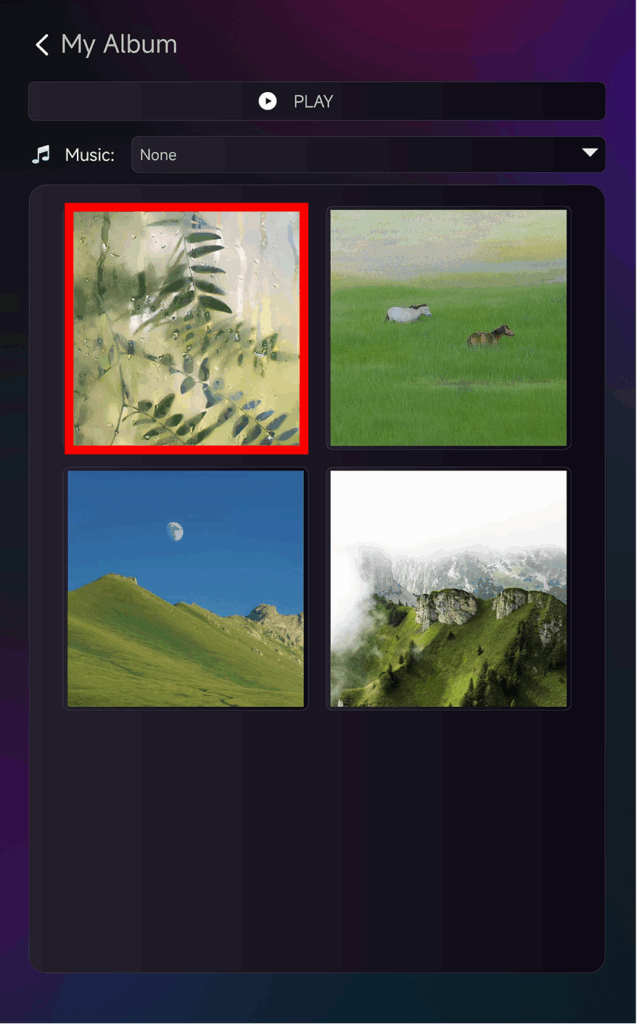
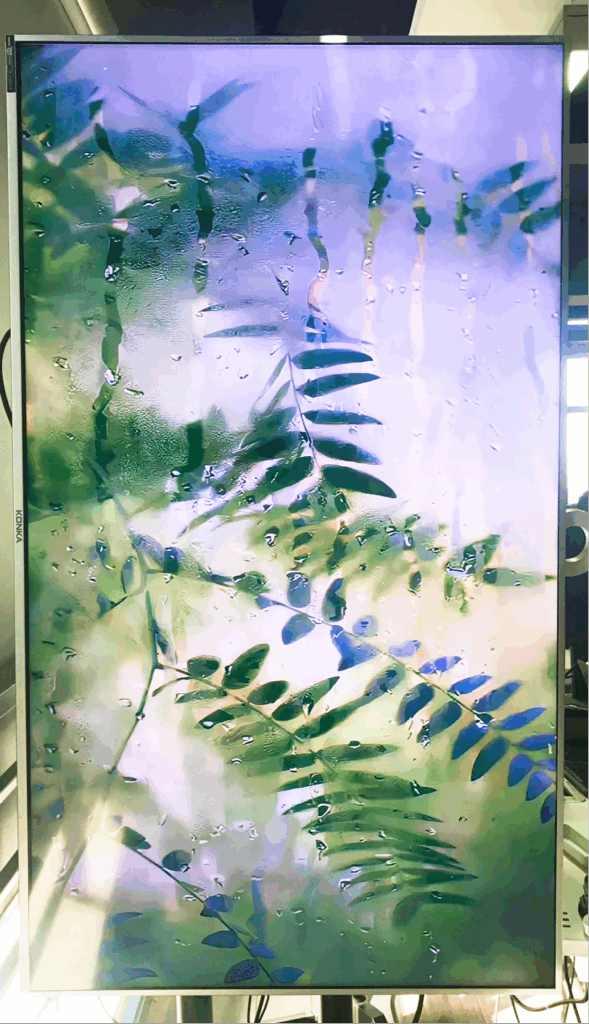
❸ Selecciona cualquier foto (o vídeo) vertical para reproducirla y aparecerá en el televisor vertical.
Cuando se reproduce en un televisor en posición vertical, el contenido sigue la orientación vertical y se ve de forma natural en la pantalla.
Si además quieres eliminar las barras negras (para un aspecto más envolvente)
Puede consultar esta guía aparte:
👉 Eliminar las barras negras en la duplicación vertical
✨ Esta función es especialmente útil para:
- Cafeterías u hogares que utilizan un televisor vertical como pantalla de ambiente
- Tiendas que muestran menús, fotos de productos o carteles promocionales en un televisor vertical
- Estudios de arte o fotografía que exponen sus obras
- Vídeos cortos verticales de creación propia en bucle
- Reuniones familiares o fiestas de cumpleaños como pantalla de fondo
- Utilizar un televisor vertical como “pantalla en directo de fondo” o “señalización digital vertical”
Más consejos y tutoriales

Leer más
 Nueva configuración: ya no aparecerán ventanas emergentes al finalizar la duplicación de pantalla
Cuando duplicas la pantalla de tu ordenador en un televisor y detienes la sesión con el mando a distancia del televisor, vuelve a aparecer la ventana de 1001 TVs...
Nueva configuración: ya no aparecerán ventanas emergentes al finalizar la duplicación de pantalla
Cuando duplicas la pantalla de tu ordenador en un televisor y detienes la sesión con el mando a distancia del televisor, vuelve a aparecer la ventana de 1001 TVs...
 Cómo capturar Screen Mirroring en OBS (Android y iPhone)
¿Quieres grabar la pantalla de tu móvil en OBS para partidas, tutoriales o contenido en directo? Con 1001 TVs, puedes duplicar fácilmente la pantalla de tu móvil...
Cómo capturar Screen Mirroring en OBS (Android y iPhone)
¿Quieres grabar la pantalla de tu móvil en OBS para partidas, tutoriales o contenido en directo? Con 1001 TVs, puedes duplicar fácilmente la pantalla de tu móvil...

