Álbumes 1001 TVs: No sólo fotos - ¡Sube vídeos también! Soporte perfecto para vídeos verticales
¿Quieres disfrutar de tus vídeos favoritos en pantalla grande? Con 1001 TVs’ Espejar álbum puedes cargar fácilmente vídeos desde tu teléfono a tu televisor y reproducirlos en cualquier momento. Aquí tienes una guía paso a paso para empezar.
Qué necesitará
Antes de empezar, asegúrate de que tienes:
- Aplicación 1001 TVs instalado en su teléfono (Descargar aquí)
- Aplicación 1001 TVs instalado en su televisor
- Ambos dispositivos conectados a la misma red Wi-Fi
Guía paso a paso
Paso 1: Abre Álbumes en tu teléfono
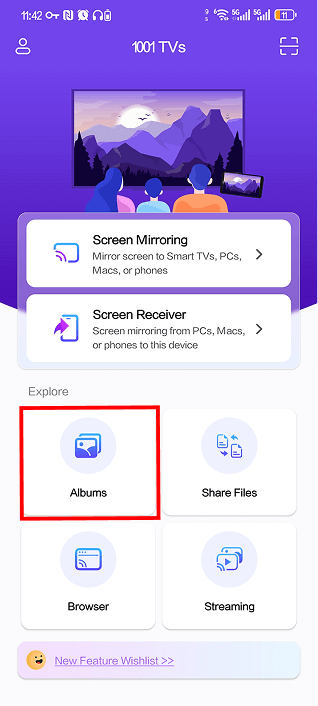
Inicie el Aplicación 1001 TVs en su teléfono y pulse 【Albums】 desde la pantalla principal.
Paso 2: Seleccione su dispositivo de TV
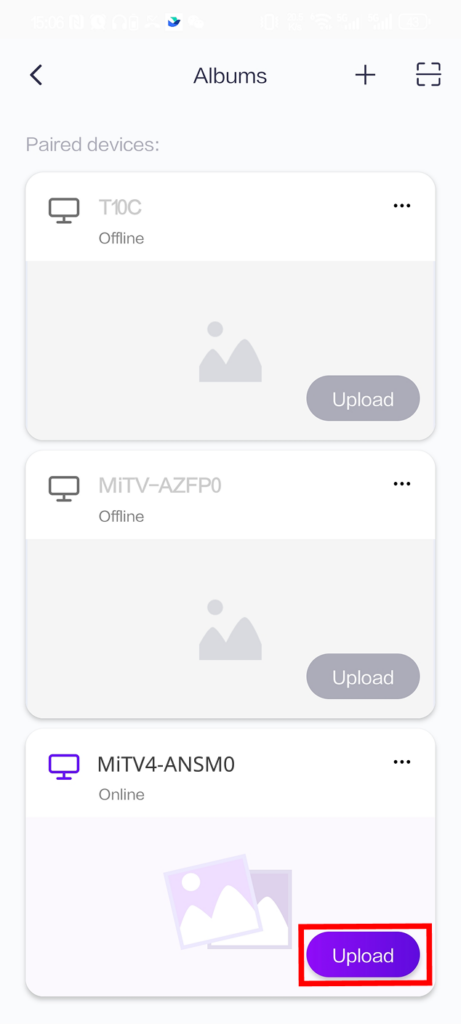
Verás una lista de dispositivos emparejados en “Dispositivos emparejados”. Busca tu televisor y toca el icono 【Upload】 junto a él.
Nota: Si tu televisor muestra “Sin conexión”, asegúrate de que ambos dispositivos están en la misma red Wi-Fi y de que la aplicación de TV está en funcionamiento.
Paso 3: Elija los vídeos que desea cargar
Selecciona los vídeos que quieras subir desde la galería de tu teléfono. Puedes seleccionar varios vídeos a la vez. Cuando esté listo, pulse 【Upload】 en la parte inferior de la pantalla.
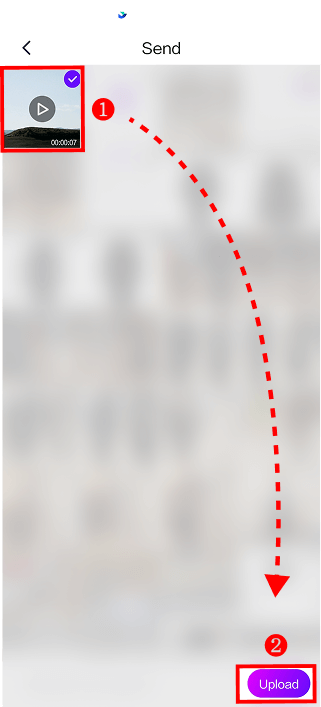
La carga comenzará automáticamente. Dependiendo del tamaño del vídeo y de la velocidad Wi-Fi, puede tardar unos instantes.
Paso 4: Acceder a los álbumes en el televisor
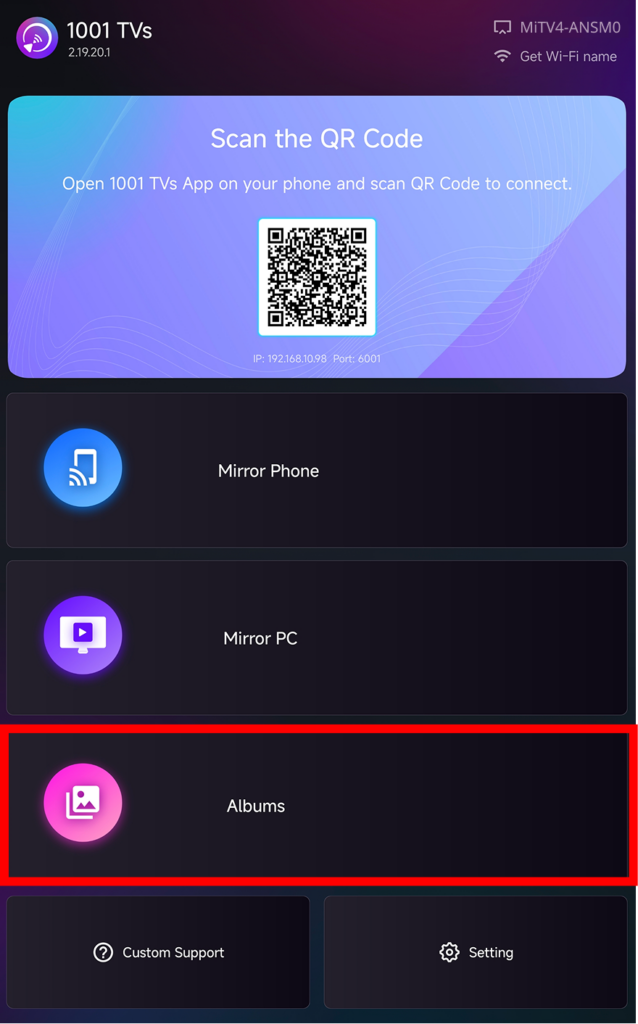
En el televisor, abra el menú Aplicación 1001 TVs y seleccione 【Albums】 desde el menú principal.
Paso 5: Ver y reproducir tus vídeos
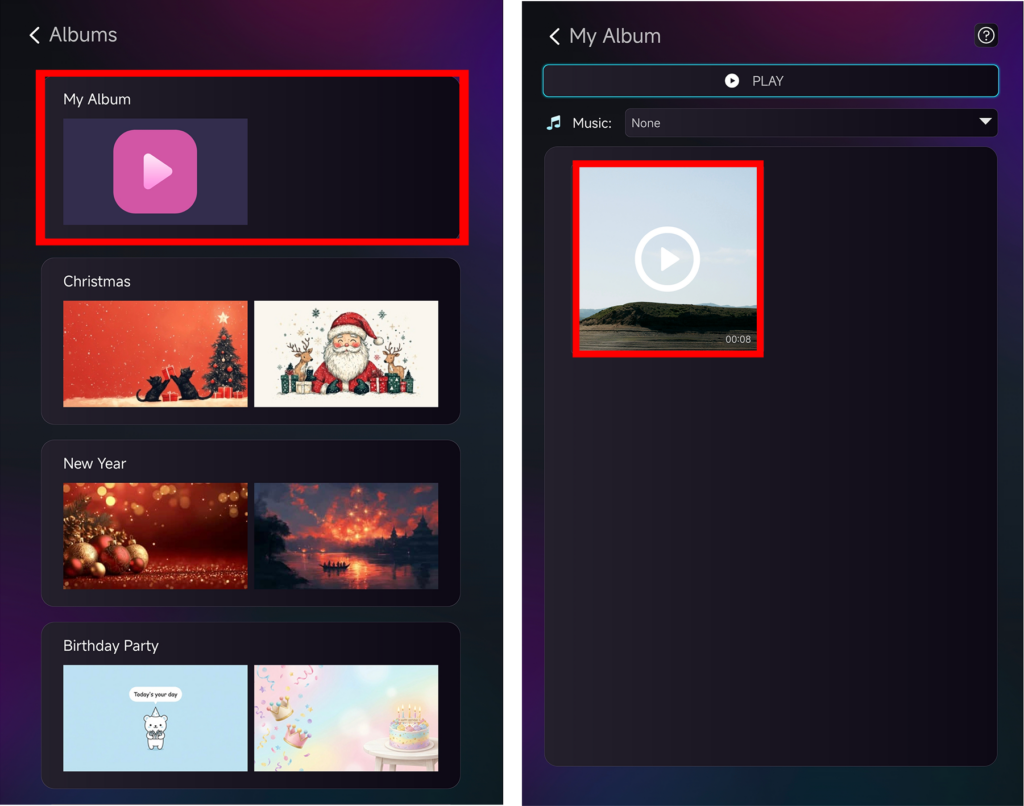
Los vídeos que subas aparecerán en 【Mi Álbum】. También puede organizarlos en diferentes categorías como Navidad, Año Nuevo o Fiesta de cumpleaños.
Haz clic en cualquier vídeo para empezar a reproducirlo en la pantalla de tu televisor.
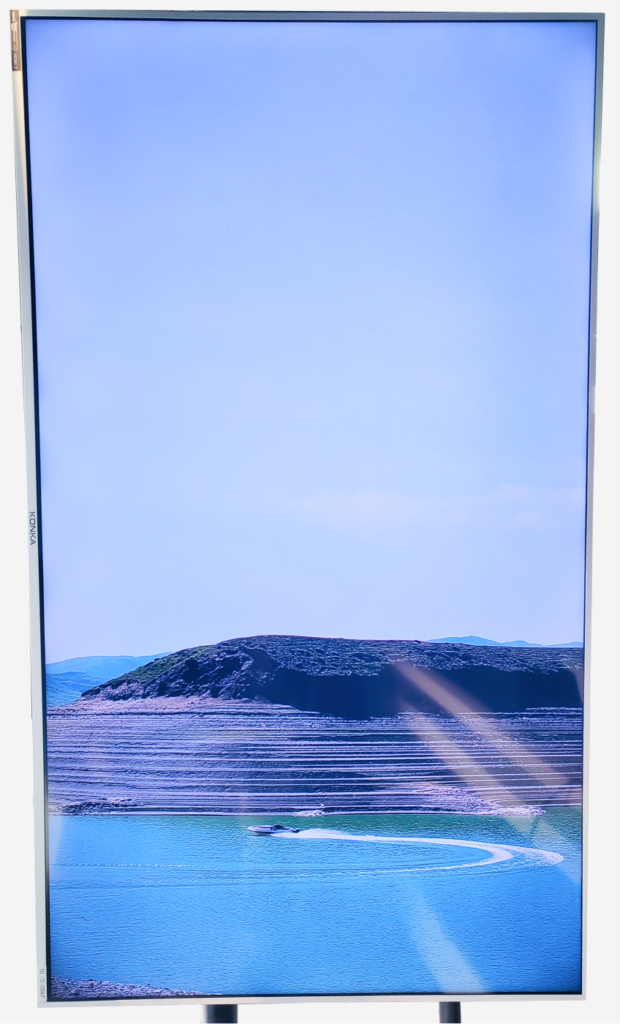
Echa un vistazo a los resultados: tiene una pinta estupenda, ¿verdad?
Guías adicionales
📱 ¿No sabes cómo reflejar tu teléfono en modo vertical? Sigue este tutorial:
👉 Cómo reflejar una pantalla vertical en un televisor
(El proceso para la duplicación horizontal es el mismo que en la guía anterior)
✂️ ¿Quieres eliminar las barras negras? Optimice su experiencia visual:
👉 Cómo eliminar las barras negras al reflejar una pantalla vertical
Solución de problemas
¿No puedo ver mi aparato de TV?
- Asegúrate de que ambos dispositivos están en la misma red Wi-Fi.
- Reinicia el teléfono y las aplicaciones de TV.
¿Ha fallado la carga?
- Comprueba la estabilidad de tu conexión Wi-Fi.
- Intenta subir primero archivos más pequeños.
¿No se reproduce el vídeo?
- Compruebe que el formato de vídeo es compatible.
¿Necesita ayuda?
Si tiene algún problema, no dude en ponerse en contacto con nuestro equipo de asistencia:
Más guías: Visite nuestra página de orientación
Correo electrónico: 1001tvs@nero.com
Página web: www.1001tvs.com

Leer más
 Nueva configuración: ya no aparecerán ventanas emergentes al finalizar la duplicación de pantalla
Cuando duplicas la pantalla de tu ordenador en un televisor y detienes la sesión con el mando a distancia del televisor, vuelve a aparecer la ventana de 1001 TVs...
Nueva configuración: ya no aparecerán ventanas emergentes al finalizar la duplicación de pantalla
Cuando duplicas la pantalla de tu ordenador en un televisor y detienes la sesión con el mando a distancia del televisor, vuelve a aparecer la ventana de 1001 TVs...
 Cómo capturar Screen Mirroring en OBS (Android y iPhone)
¿Quieres grabar la pantalla de tu móvil en OBS para partidas, tutoriales o contenido en directo? Con 1001 TVs, puedes duplicar fácilmente la pantalla de tu móvil...
Cómo capturar Screen Mirroring en OBS (Android y iPhone)
¿Quieres grabar la pantalla de tu móvil en OBS para partidas, tutoriales o contenido en directo? Con 1001 TVs, puedes duplicar fácilmente la pantalla de tu móvil...

