Πώς να κάνετε προβολή οθόνης σε τηλεόραση Sony Bravia (Google TV)
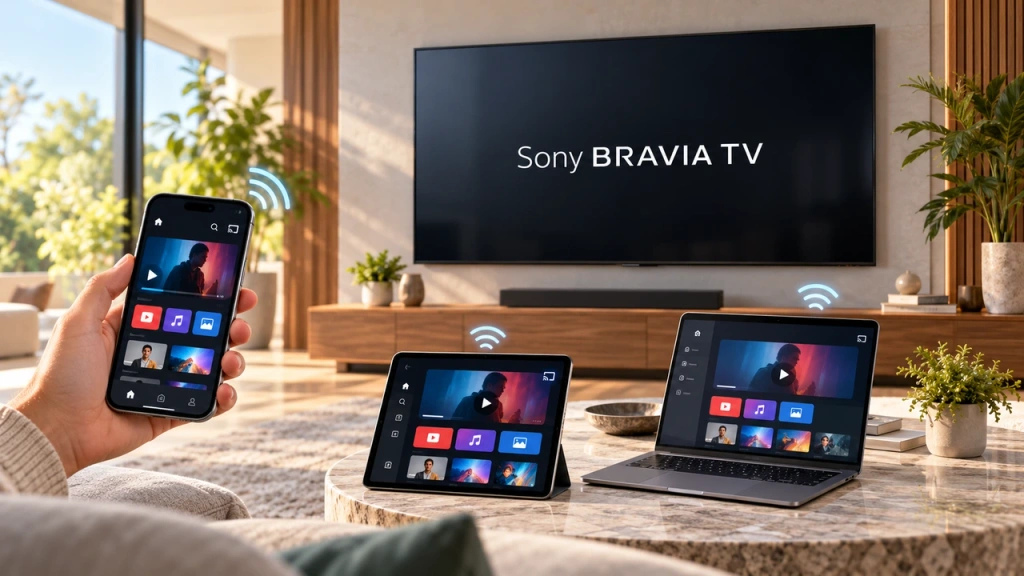
Μια τηλεόραση Sony Bravia Google TV δεν χρησιμοποιεί μία ενιαία μέθοδο “Screen Mirroring” για όλα τα κινητά και τους υπολογιστές. Η σωστή επιλογή εξαρτάται τόσο από τη συσκευή σας όσο και από το τι θέλετε να προβάλετε. Οι συσκευές της Apple χρησιμοποιούν το AirPlay για προβολή σε πλήρη οθόνη. Το Google Cast υποστηρίζει περιεχόμενο από συμβατές εφαρμογές και μπορεί επίσης να προβάλλει μια καρτέλα του Chrome ή την οθόνη ενός υπολογιστή. Η δική της υπηρεσία της Sony Αντικατοπτρισμό οθόνης η λειτουργία αυτή βασίζεται στο Miracast, και Τα μοντέλα Google TV δεν το υποστηρίζουν.
Χρησιμοποιήστε τον παρακάτω πίνακα για να αντιστοιχίσετε τη συσκευή και τον στόχο προβολής σας με την κατάλληλη μέθοδο.
Ποια μέθοδο πρέπει να χρησιμοποιήσετε;
| Συσκευή ή κατάσταση | Στόχος | Η βέλτιστη διαδρομή |
| iPhone ή iPad | Πλήρης οθόνη | AirPlay στα μοντέλα Google TV |
| Mac | Πλήρης οθόνη | AirPlay στα μοντέλα Google TV |
| Κινητό ή tablet με Android | Περιεχόμενο από εφαρμογή με δυνατότητα Cast | Google Cast — όχι Sony Miracast |
| Κινητό ή tablet με Android | Πλήρης οθόνη | Εξαρτάται από τη συσκευή· χρησιμοποιήστε μια συμβατή εναλλακτική λύση, αν χρειαστεί |
| Windows PC | Καρτέλα του προγράμματος περιήγησης ή επιφάνεια εργασίας | Google Cast από το Chrome — όχι Win + K |
| Σε ένα παλαιότερο εκπαιδευτικό βίντεο της Sony αναφέρεται η “αντανακλάση οθόνης” | Πλήρης οθόνη | Ελέγξτε πρώτα τη γενιά της τηλεόρασης· μπορεί να πρόκειται για παλαιότερο μοντέλο BRAVIA ή Android TV |
Τα AirPlay, Google Cast και Miracast δεν είναι συνώνυμα ονόματα για την ίδια λειτουργία. Αν θέλετε απλώς να παρακολουθήσετε ένα βίντεο, να δείτε φωτογραφίες ή να αναπαράγετε μουσική από μια υποστηριζόμενη εφαρμογή, η μετάδοση αυτού του περιεχομένου είναι συνήθως πιο απλή από την αναπαραγωγή ολόκληρης της οθόνης της συσκευής. Οι εργασίες πλήρους οθόνης — όπως η προβολή μιας παρουσίασης, ενός παραθύρου προγράμματος περιήγησης ή μιας εφαρμογής που λειτουργεί μόνο σε κινητό — απαιτούν τη μέθοδο που υποστηρίζει ολόκληρη την οθόνη.
Δεν έχει ίντερνετ; Ορισμένα μοντέλα Sony BRAVIA υποστηρίζουν επίσης το Wi-Fi Direct για την κοινή χρήση φωτογραφιών, βίντεο και μουσικής χωρίς σύνδεση στο διαδίκτυο. Δεν πρόκειται για αναπαραγωγή οθόνης σε πλήρη οθόνη· ανατρέξτε στη σχετική σημείωση της Sony παρακάτω.
Γιατί δεν μπορείτε να βρείτε τη λειτουργία “Screen Mirroring” της Sony σε μια συσκευή Google TV
Αυτή είναι η «παγίδα» που αφορά συγκεκριμένα τη Sony και βρίσκεται πίσω από πολλές αποτυχημένες προσπάθειες ρύθμισης. Η Sony χρησιμοποιεί Αντικατοπτρισμό οθόνης ως όνομα μιας λειτουργίας που βασίζεται στο Miracast, αλλά η διαθεσιμότητά της διαφέρει ανάλογα με τη γενιά της τηλεόρασης.
| Τύπος τηλεόρασης Sony | Sony Miracast “Αντανακλάση οθόνης” |
| Google TV | Όχι |
| Android TV που κυκλοφόρησε το 2020 ή αργότερα | Όχι |
| Ορισμένες τηλεοράσεις Android που κυκλοφόρησαν το 2019 ή νωρίτερα | Ενδέχεται να υποστηρίζεται |
Γι’ αυτό και δύο οδηγίες χρήσης για τηλεοράσεις Sony BRAVIA μπορεί να παρέχουν εντελώς διαφορετικές οδηγίες, χωρίς να αναφέρονται απαραίτητα στην ίδια γενιά τηλεοράσεων. Ένας παλαιότερος οδηγός για τηλεοράσεις BRAVIA ή για τις πρώτες τηλεοράσεις Android TV μπορεί να σας ζητήσει να ανοίξετε Αντικατοπτρισμό οθόνης, ενώ η επιλογή αυτή δεν υπάρχει σε ένα τρέχον μοντέλο Google TV.
Για μια τηλεόραση Sony Bravia Google TV, χρησιμοποιήστε το AirPlay για την αναπαραγωγή της οθόνης συσκευών Apple ή το Google Cast για υποστηριζόμενο περιεχόμενο και μετάδοση περιεχομένου από υπολογιστή μέσω του Chrome. Εάν ένας οδηγός σας ζητά να ξεκινήσετε μια συνεδρία Miracast, ελέγξτε τη γενιά της τηλεόρασης πριν ακολουθήσετε τις οδηγίες.
Μέθοδος 1: Χρήση του AirPlay για iPhone, iPad και Mac
Τα μοντέλα Google TV υποστηρίζουν το Apple AirPlay 2 και το HomeKit, οπότε το AirPlay είναι η λύση για προβολή σε πλήρη οθόνη για τις συσκευές της Apple σε αυτή τη γενιά τηλεοράσεων. Βεβαιωθείτε ότι η τηλεόραση είναι αναμμένη, ότι το AirPlay είναι ενεργοποιημένο στις ρυθμίσεις της και ότι η συσκευή της Apple και η τηλεόραση βρίσκονται στο ίδιο δίκτυο Wi-Fi.
iPhone ή iPad
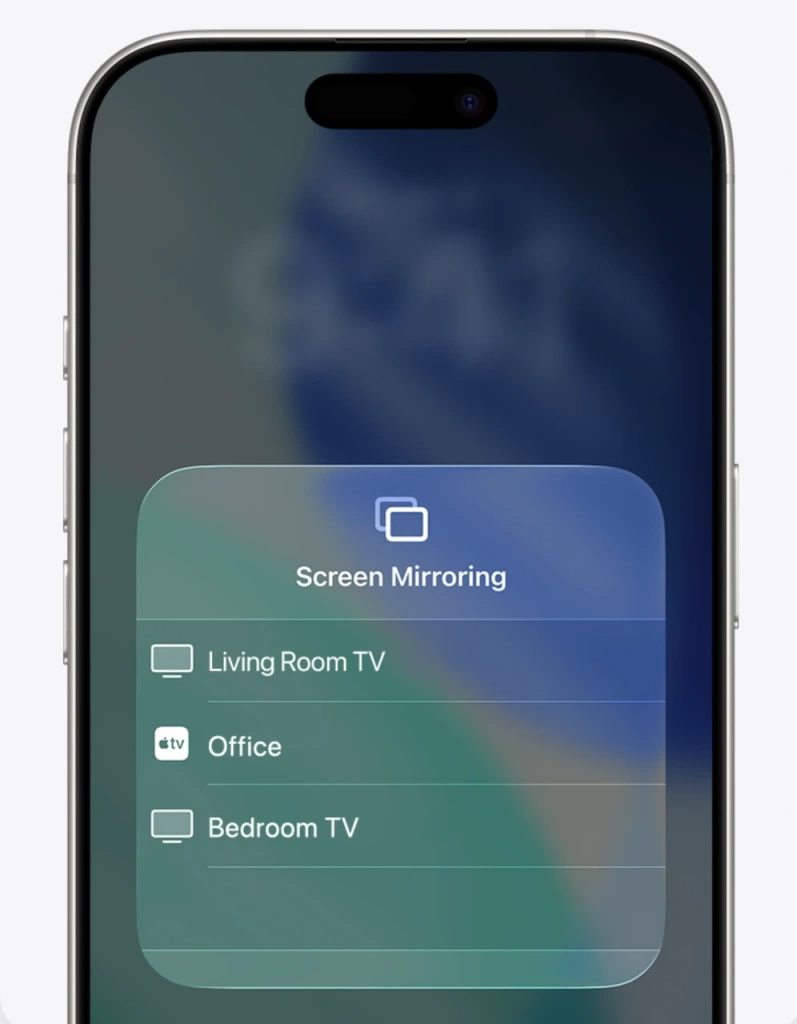
Ανοίξτε το Κέντρο ελέγχου > Αντικατοπτρισμός οθόνης, επιλέξτε τη συσκευή Sony BRAVIA που διαθέτετε και πληκτρολογήστε τον κωδικό που εμφανίζεται στην οθόνη, εάν σας ζητηθεί.
Mac
Ανοίξτε το Κέντρο ελέγχου > Καθρεπτισμός Οθόνης, Στη συνέχεια, επιλέξτε την τηλεόραση Sony και ακολουθήστε τις οδηγίες για τη σύζευξη.
Εάν η τηλεόραση δεν εμφανίζεται, ελέγξτε τη σύνδεση Wi-Fi, τη ρύθμιση AirPlay της τηλεόρασης και τις διαθέσιμες ενημερώσεις λογισμικού. Μην ακολουθήσετε οδηγίες για Miracast ή Wireless Display — αυτές δεν αποτελούν εναλλακτικές λύσεις του AirPlay.
Σημείωση σχετικά με το μοντέλο της Sony: Οι σειρές W8K και X74K/X75K απαιτούν ενημέρωση λογισμικού για την υποστήριξη των AirPlay 2 και HomeKit. Ελέγξτε την τρέχουσα σελίδα υποστήριξης του μοντέλου σας πριν υποθέσετε ότι το AirPlay είναι έτοιμο για χρήση.
Μέθοδος 2: Χρήση του Google Cast για Android και Windows
Το Google Cast είναι η άλλη βασική λειτουργία της Sony Google TV. Δεν πρόκειται για τη λειτουργία «Screen mirroring» Miracast της Sony. Αντίθετα, επιτρέπει σε μια συμβατή εφαρμογή ή στον περιηγητή Chrome να μεταδίδει επιλεγμένο περιεχόμενο, μια καρτέλα ή —σε υποστηριζόμενες διαμορφώσεις υπολογιστή— μια οθόνη στην τηλεόραση.
Μετάδοση από μια εφαρμογή Android
Για βίντεο, μουσική, φωτογραφίες και άλλο περιεχόμενο μέσα σε μια εφαρμογή Android με δυνατότητα μετάδοσης (Cast):
- Συνδέστε το τηλέφωνο Android και τη Sony Bravia Google TV στο ίδιο δίκτυο Wi-Fi.
- Ανοίξτε μια εφαρμογή με δυνατότητα μετάδοσης και επιλέξτε το περιεχόμενο που θέλετε να αναπαράγετε.
- Πατήστε το Cast εικονίδιο.
- Επιλέξτε τη συσκευή Sony Bravia Google TV που προτιμάτε.
Η εφαρμογή μεταδίδει το περιεχόμενο που υποστηρίζει στην τηλεόραση, ενώ το τηλέφωνο παραμένει κατά κανόνα το χειριστήριο. Αυτό δεν σημαίνει αυτόματα ότι κάθε τηλέφωνο Android μπορεί να προβάλλει ολόκληρη τη διεπαφή του στην τηλεόραση. Αν ο στόχος σας είναι να προβάλετε μια εφαρμογή που λειτουργεί μόνο σε κινητό, μια παρουσίαση ή ολόκληρη την οθόνη του Android, χρησιμοποιήστε μια μέθοδο που έχει επαληθευτεί για το συγκεκριμένο τηλέφωνο και τη συγκεκριμένη ρύθμιση ή εξετάστε την παρακάτω εναλλακτική λύση πλήρους οθόνης.
Μεταδώστε μια καρτέλα ή μια οθόνη από έναν υπολογιστή με Windows
Για μια τηλεόραση Sony Bravia Google TV, μην ξεκινήσετε με Win + K, «Σύνδεση» ή «Ασύρματη προβολή». Αυτές οι λειτουργίες των Windows σχετίζονται με το Miracast, ενώ η μέθοδος που περιγράφεται εδώ χρησιμοποιεί το Google Cast. Αντ’ αυτού, Το Google Chrome μπορεί να μεταδώσει μια καρτέλα του προγράμματος περιήγησης ή ολόκληρη την οθόνη του υπολογιστή σε μια τηλεόραση με Google Cast.
- Συνδέστε τον υπολογιστή με Windows και τη τηλεόραση Sony Bravia Google TV στο ίδιο δίκτυο Wi-Fi.
- Ανοίξτε το Google Chrome.
- Επιλέξτε Περισσότερα > Αποθήκευση, αποθήκευση και κοινή χρήση > Cast.
- Ανοίξτε το Πηγές, και στη συνέχεια επιλέξτε είτε μια καρτέλα του προγράμματος περιήγησης είτε Πλέγμα.
- Επιλέξτε τη συσκευή Sony Bravia Google TV που διαθέτετε.
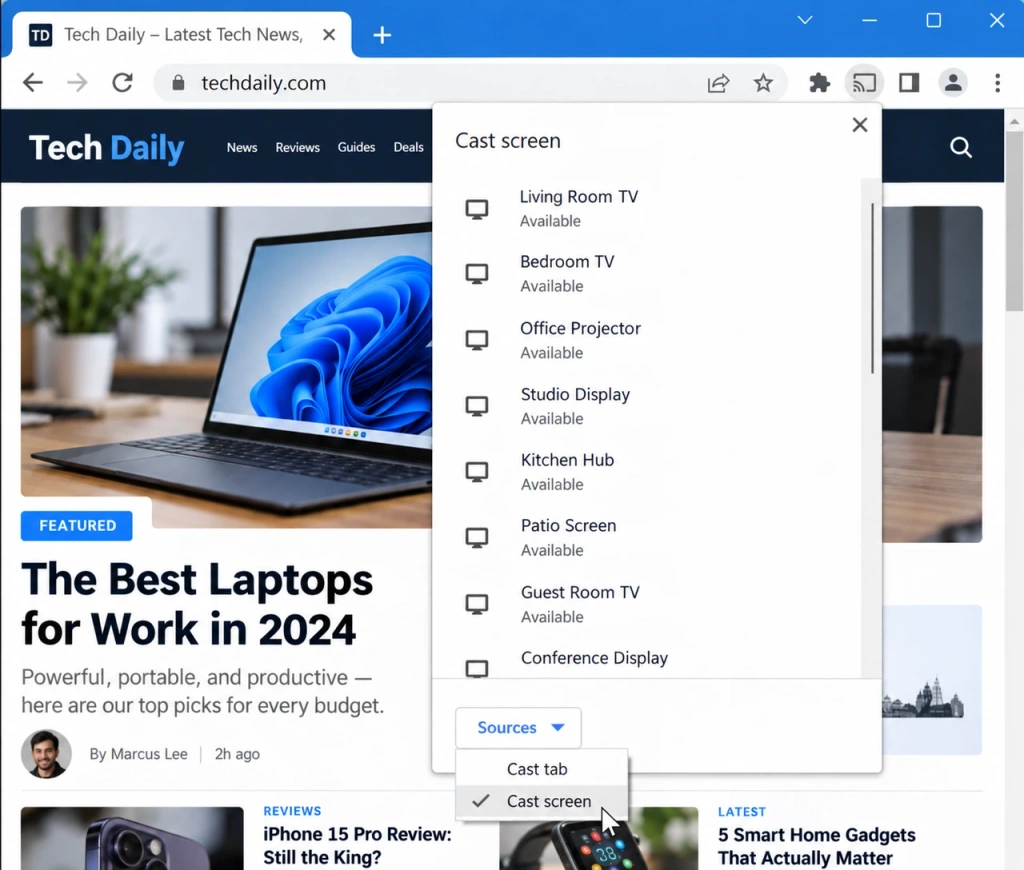
Επιλέξτε μια καρτέλα του προγράμματος περιήγησης όταν θέλετε απλώς να μοιραστείτε έναν ιστότοπο και επιθυμείτε να ακούγεται ο ήχος του στην τηλεόραση. Με Πλέγμα, η Google επισημαίνει ότι η αναπαραγωγή του ήχου ενδέχεται να συνεχιστεί στον υπολογιστή. Πρόκειται ακόμα για σύνδεση μέσω Google Cast και όχι για εγγενή Miracast των Windows.
Μέθοδος 3: Χρησιμοποιήστε μια εναλλακτική λύση όταν οι ενσωματωμένες επιλογές δεν είναι κατάλληλες
Μερικές φορές η διαθέσιμη ενσωματωμένη διαδρομή δεν ταιριάζει με την εργασία. Ίσως χρειαστεί να προβάλετε ολόκληρη την οθόνη ενός Android ή των Windows, αλλά ο αποστολέας δεν προσφέρει μια κατάλληλη επαληθευμένη διαδρομή, ή η προβολή μέσω Chrome Cast δεν είναι η κατάλληλη επιλογή για τη συγκεκριμένη εγκατάσταση.
Σε αυτή την περίπτωση, χρησιμοποιήστε ένα εργαλείο αναπαραγωγής οθόνης που υποστηρίζει τον συγκεκριμένο συνδυασμό αποστολέα και παραλήπτη. 1001 TVs αποτελεί μία από τις επιλογές για συμβατές συσκευές. Στη σελίδα του για το Android TV αναφέρεται ότι υποστηρίζει την προβολή περιεχομένου από κινητά τηλέφωνα, tablet και υπολογιστές στο Android TV, ενώ μεταξύ των συμβατών μαρκών Android TV αναφέρονται η Google TV και η Sony.
Πριν τη χρήση, ελέγξτε τις τρέχουσες οδηγίες και τις πληροφορίες συμβατότητας για το συγκεκριμένο μοντέλο, το λειτουργικό σύστημα και την έκδοση της εφαρμογής σας. Ένα εργαλείο αναπαραγωγής οθόνης τρίτου κατασκευαστή μπορεί να προσφέρει μια εναλλακτική λύση πλήρους οθόνης, όταν οι ενσωματωμένες επιλογές δεν είναι συμβατές με τις συσκευές σας. Δεν αποτελεί λύση για την προστασία περιεχομένου, το DRM, τους περιορισμούς πνευματικών δικαιωμάτων ή κάθε πρόβλημα σύνδεσης.
Δεν έχετε σύνδεση στο Διαδίκτυο; Ελέγξτε αν η τηλεόρασή σας Sony υποστηρίζει το Wi-Fi Direct
Εάν η τηλεόρασή σας Sony BRAVIA δεν είναι συνδεδεμένη στο διαδίκτυο και θέλετε απλώς να στείλετε φωτογραφίες, βίντεο ή μουσική, ελέγξτε αν το μοντέλο σας υποστηρίζει Wi-Fi Direct. Με αυτόν τον τρόπο δημιουργείται μια άμεση ασύρματη σύνδεση μεταξύ μιας συσκευής και της τηλεόρασης, χωρίς να απαιτείται οικιακό δίκτυο ή σύνδεση στο Διαδίκτυο.
Το Wi-Fi Direct δεν αποτελεί αναπαραγωγή οθόνης σε πλήρη οθόνη, οπότε μην περιμένετε το ίδιο αποτέλεσμα με την αναπαραγωγή οθόνης του AirPlay ή του Chrome Cast. Η Sony αναφέρει ότι το Wi-Fi Direct δεν υποστηρίζεται σε μοντέλα που κυκλοφόρησαν το 2024 ή αργότερα, ούτε στις σειρές A95L, W8K και X75K. Ελέγξτε τη σελίδα υποστήριξης του μοντέλου της τηλεόρασής σας πριν βασιστείτε σε αυτή τη λειτουργία.
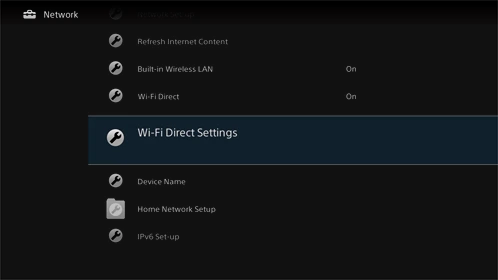
Τι πρέπει να ελέγξετε αν η τηλεόρασή σας Sony δεν εμφανίζεται
- Χρησιμοποιήστε τη διαδρομή που αντιστοιχεί στην εργασία: AirPlay για την αναπαραγωγή οθόνης σε συσκευές της Apple, Google Cast για περιεχόμενο εφαρμογών Android που υποστηρίζεται, το Chrome Καρτέλα «Διανομή» ή Πλέγμα για Windows, ενώ το Wi-Fi Direct μόνο για υποστηριζόμενα μοντέλα της Sony που απαιτούν κοινή χρήση πολυμέσων εκτός σύνδεσης. Μην χρησιμοποιείτε τα Miracast, Smart View ή
Win + Kως την προεπιλεγμένη διαδρομή του Sony Google TV. - Ελέγξτε το δίκτυο, την κατάσταση τροφοδοσίας της τηλεόρασης και τις σχετικές ρυθμίσεις AirPlay ή Cast για τη μέθοδο που επιλέξατε.
- Ανοίξτε ξανά το AirPlay ή το Cast και, αν χρειαστεί, επανεκκινήστε την τηλεόραση και τη συσκευή αποστολής.
- Εγκαταστήστε τις διαθέσιμες ενημερώσεις και βεβαιωθείτε ότι και οι δύο συσκευές υποστηρίζουν τη διαδρομή που προσπαθείτε να ακολουθήσετε.
Εάν η τηλεόραση εξακολουθεί να μην εμφανίζεται, χρησιμοποιήστε έναν οδηγό αντιμετώπισης προβλημάτων ειδικά για τη Sony ή έναν γενικό οδηγό κοινής χρήσης οθόνης για το επόμενο βήμα διάγνωσης, αντί να δοκιμάζετε τυχαία κάθε επιλογή ασύρματης προβολής.
Επιλέξτε τη σωστή διαδρομή για τη Sony BRAVIA σας
Η αναπαραγωγή οθόνης σε μια τηλεόραση Sony BRAVIA Google TV συνίσταται κυρίως στην επιλογή μιας μεθόδου σύνδεσης που υποστηρίζουν τόσο η τηλεόρασή σας όσο και η συσκευή προέλευσης. Χρησιμοποιήστε το AirPlay για αναπαραγωγή πλήρους οθόνης από συσκευές Apple, το Google Cast για περιεχόμενο από υποστηριζόμενες εφαρμογές ή για μετάδοση μέσω Chrome, και μια συμβατή εναλλακτική λύση όταν οι ενσωματωμένες επιλογές δεν καλύπτουν τις ανάγκες σας. Το πιο σημαντικό είναι να μην συγχέετε αυτές τις μεθόδους με την παλαιότερη τεχνολογία της Sony που βασίζεται στο Miracast Αντικατοπτρισμό οθόνης λειτουργία, η οποία δεν υποστηρίζεται στα μοντέλα Google TV.
Αν ένας οδηγός αναπαραγωγής οθόνης της Sony ξεκινά με το Miracast, ελέγξτε για ποια γενιά τηλεοράσεων BRAVIA έχει συνταχθεί πριν τον ακολουθήσετε.

Διαβάστε περισσότερα
 [2026] Πώς να απενεργοποιήσετε το AirPlay σε iPhone, iPad, Mac και τηλεόραση
Για να σταματήσετε την προβολή του iPhone ή του iPad σας, ανοίξτε το Κέντρο Ελέγχου, πατήστε «Προβολή οθόνης» και, στη συνέχεια, πατήστε «Διακοπή προβολής». Αν απλώς κάνετε streaming ενός βίντεο ή...
 Δεν ακούγεται ήχος από το AirPlay στην τηλεόραση; Πώς να διορθώσετε το πρόβλημα με τον ήχο όταν η εικόνα εμφανίζεται κανονικά
Αν το AirPlay εμφανίζει εικόνα στην τηλεόρασή σας αλλά δεν ακούγεται ήχος, ελέγξτε πρώτα τη ρύθμιση σίγασης της συσκευής αναπαραγωγής, την επιλεγμένη έξοδο ήχου και την τηλεόραση...

