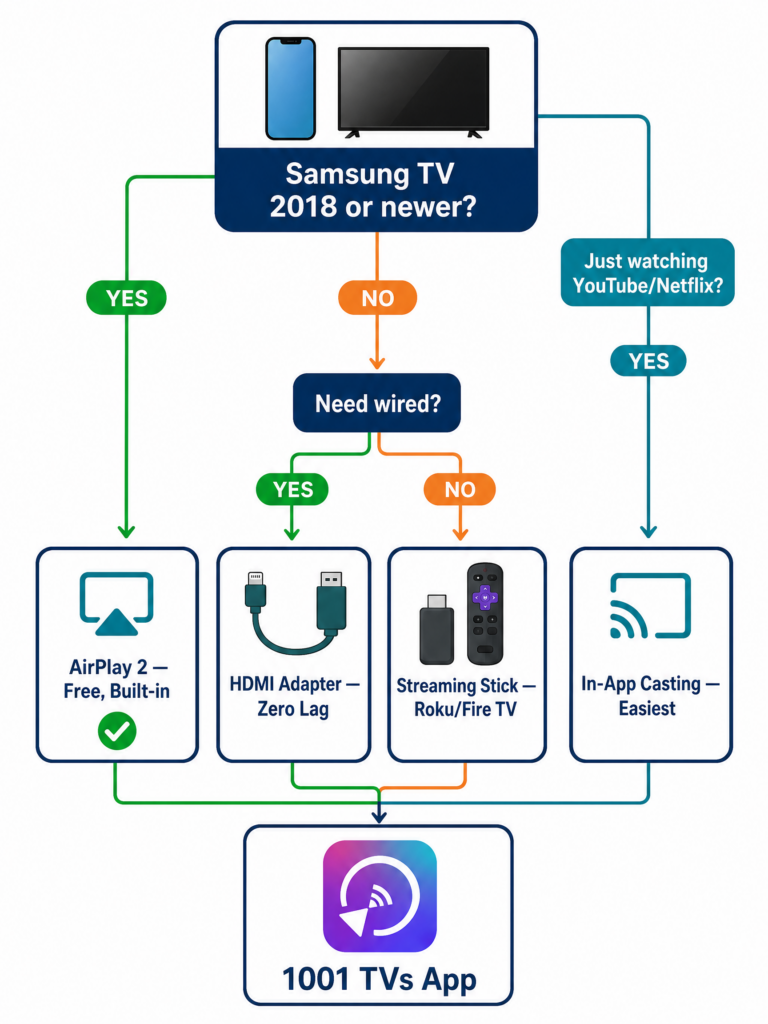
Hai un iPhone, una TV Samsung e nessuna voglia di spendere $129 per un’Apple TV. La buona notizia: Samsung supporta AirPlay 2 direttamente sulle proprie smart TV già dal 2018, mentre per i modelli più vecchi esistono app, adattatori e dispositivi di streaming che costano molto meno. Il problema è che non tutti i metodi funzionano su ogni televisore, e alcuni presentano limitazioni fastidiose che si notano solo quando si prova a guardare Netflix.
Questa guida illustra cinque metodi che funzionano davvero, con istruzioni dettagliate, schermate e commenti degli utenti tratti dall’App Store e da Reddit. Il nostro consiglio principale è 1001 TVs, un'app di mirroring multipiattaforma compatibile con iOS, Android, Windows e Mac.
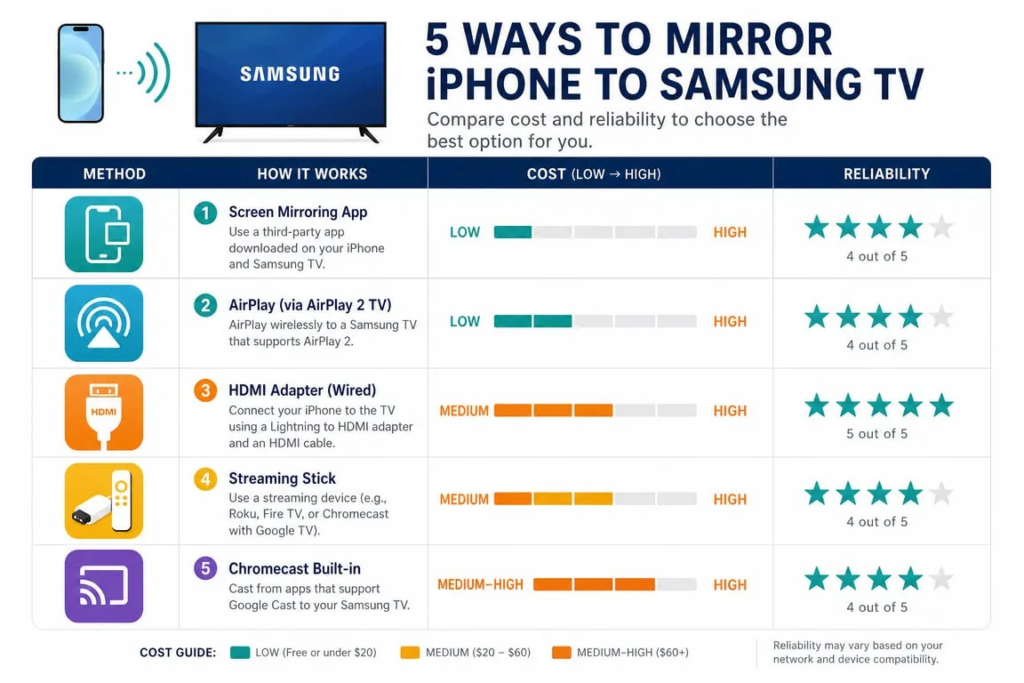
Confronto rapido
Metodo
Il migliore per
Principali vantaggi
Principali svantaggi
Costo
Applicazione 1001 TVs (consigliato)
Duplicazione dello schermo in modalità wireless tra dispositivi
Multipiattaforma, con funzionalità aggiuntive quali il trasferimento di file e la lavagna digitale
L'app deve essere installata sia sul telefono che sulla TV; non è possibile riprodurre contenuti protetti da DRM; lieve latenza nella connessione wireless
Prova gratuita, poi circa $20 all'anno
AirPlay 2 (integrato)
Televisori Samsung dal 2018 in poi
Gratuito, senza interruzioni, senza hardware aggiuntivo
È necessario un televisore compatibile; gli hotspot mobili non funzionano
Gratuito
Adattatore HDMI (via cavo)
Qualsiasi televisore Samsung dotato di HDMI
Zero ritardi, non serve il Wi-Fi
L'iPhone 16e e l'iPhone 17e non dispongono di uscita video; schermo nero a causa del DRM su Netflix
da ~$40 a $49
Chiavetta per lo streaming (Roku/Fire TV)
Televisori Samsung meno recenti privi di AirPlay 2
Un aggiornamento a basso costo; Roku offre il supporto ufficiale per AirPlay
È necessario acquistare un dispositivo separato
da $25 a $40
Trasmissione in-app
Riproduzione di app specifiche (YouTube, Netflix)
Risparmia batteria; la TV trasmette in streaming direttamente
Funziona solo per singola app, non in modalità mirroring a schermo intero
Gratuito
Metodo 1: App 1001 TVs (consigliata)
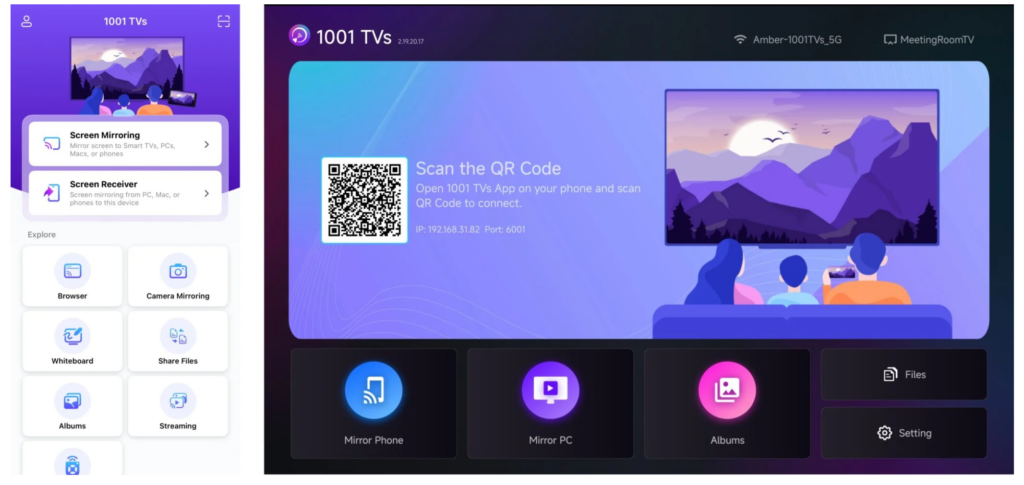
Se desideri una soluzione di mirroring wireless che vada oltre le funzionalità offerte da AirPlay, 1001 TVs Vale la pena provarlo. Realizzato da Nero AG, ti permette di riprodurre lo schermo del tuo iPhone su TV, PC, tablet e proiettori, con funzionalità aggiuntive quali il trasferimento di file, la riproduzione di album fotografici, lo streaming web, una lavagna digitale in tempo reale per le presentazioni e la riproduzione delle immagini della fotocamera.
Il mercato delle app di mirroring è pieno di applicazioni che richiedono abbonamenti settimanali troppo costosi e offrono risultati pieni di bug. Come una Come ha detto un utente di Reddit:
“Se cerco questa cosa su Google, trovo solo un milione di app che offrono abbonamenti settimanali troppo costosi, ma se voglio semplicemente trasmettere lo schermo della mia device su una TV, quali opzioni ho a disposizione?”
Cosa offre 1001 TVs
Multipiattaforma. Duplica lo schermo da iPhone, iPad, Android, Windows o Mac. L'app è disponibile su iOS, Android, Windows e Mac.
Funziona con diverse piattaforme TV, tra cui Android TV, Apple TV, Amazon Fire TV, Roku e smart TV di marchi quali TCL, Sony, Hisense e Philips.
Ricevitore basato su browser. Se la tua TV non consente di installare direttamente l'app, puoi aprire il ricevitore web 1001 TVs nel browser della TV.
La privacy prima di tutto. Tutti i dati relativi alle trasmissioni rimangono sulla tua rete locale. Non esiste un sistema di account, quindi non vengono memorizzati dati personali.
Funzionalità aggiuntive: trasferimento di file tra dispositivi, trasmissione di album fotografici sulla TV, streaming web, lavagna interattiva in tempo reale e duplicazione della fotocamera per selfie sul grande schermo.
Scelto da oltre 3 milioni di utenti con un punteggio di affidabilità di 92,8/100 su JustUseApp, basato su 558 recensioni degli utenti.
Impostazione
Per le istruzioni dettagliate sulla configurazione, segui le Guida ufficiale 1001 TVs per iOS. In breve: installa l'app sia sul tuo iPhone che sulla tua TV, collega entrambi alla stessa rete Wi-Fi, quindi scansiona il codice QR o seleziona la tua TV dall'elenco dei dispositivi per avviare il mirroring.
Prezzi
1001 TVs offre una prova gratuita a tempo limitato con accesso completo e illimitato a funzionalità premium quali il mirroring dello schermo, il trasferimento di file e l'album. Per continuare a usufruire del servizio, è sufficiente passare a un abbonamento al termine del periodo di prova.
Cosa dicono gli utenti
“La migliore app di sempre, l’unica che funziona su qualsiasi televisore. Stavo cercando un’app che si collegasse alla mia Apple TV, alla smart TV Samsung e alla smart TV Hisense… Tutti e tre i produttori mi hanno detto che non era possibile.”
“Ho usato questa app per trasmettere lo schermo del mio iPhone sul mio dispositivo TiVo. È previsto un abbonamento annuale per $20, ma non è poi così male per un’app che funziona davvero bene; in passato ho pagato di più e ottenuto meno da altre app.”
“Grazie mille! Finalmente ho trovato un programma di screen mirroring che funziona sul mio Mac Mini, sull’iPhone, sull’iPad e sulla TV Toshiba da 58 pollici. Sono davvero entusiasta… P.S. Ho provato più di 20 programmi di screen mirroring che non funzionavano bene.”
“Un’app davvero intuitiva, con istruzioni chiare e funzioni di selezione di alta qualità. La consiglio vivamente a tutti!”
Entrambi i dispositivi devono trovarsi sulla stessa rete Wi-Fi (gli hotspot mobili non funzionano)
I televisori Samsung compatibili con AirPlay 2 includono le serie QLED, Neo QLED, OLED, The Frame e Crystal UHD dal 2018 al 2024. Per verificare se il tuo televisore è compatibile, vai su Impostazioni > Generali > Impostazioni Apple AirPlay sulla TV. Se quel menu è presente, significa che supporta AirPlay 2.
Impostazione
Collega sia l'iPhone che la TV Samsung alla stessa rete Wi-Fi.
In TV, vai a Impostazioni > Generali (oppure Connessione (sui modelli dal 2022 al 2025) > Impostazioni Apple AirPlay e verifica che AirPlay sia attivo.
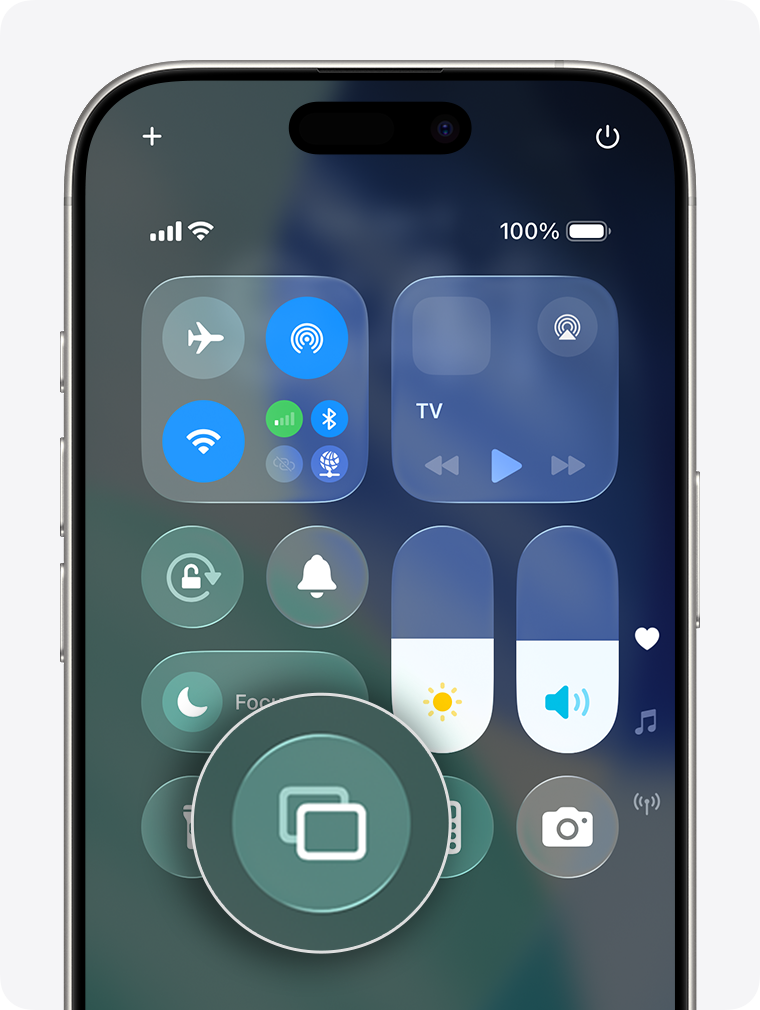
Sul tuo iPhone, scorri verso il basso dall'angolo in alto a destra per aprire il Centro di controllo (sui modelli con il tasto Home, scorri verso l'alto dalla parte inferiore).
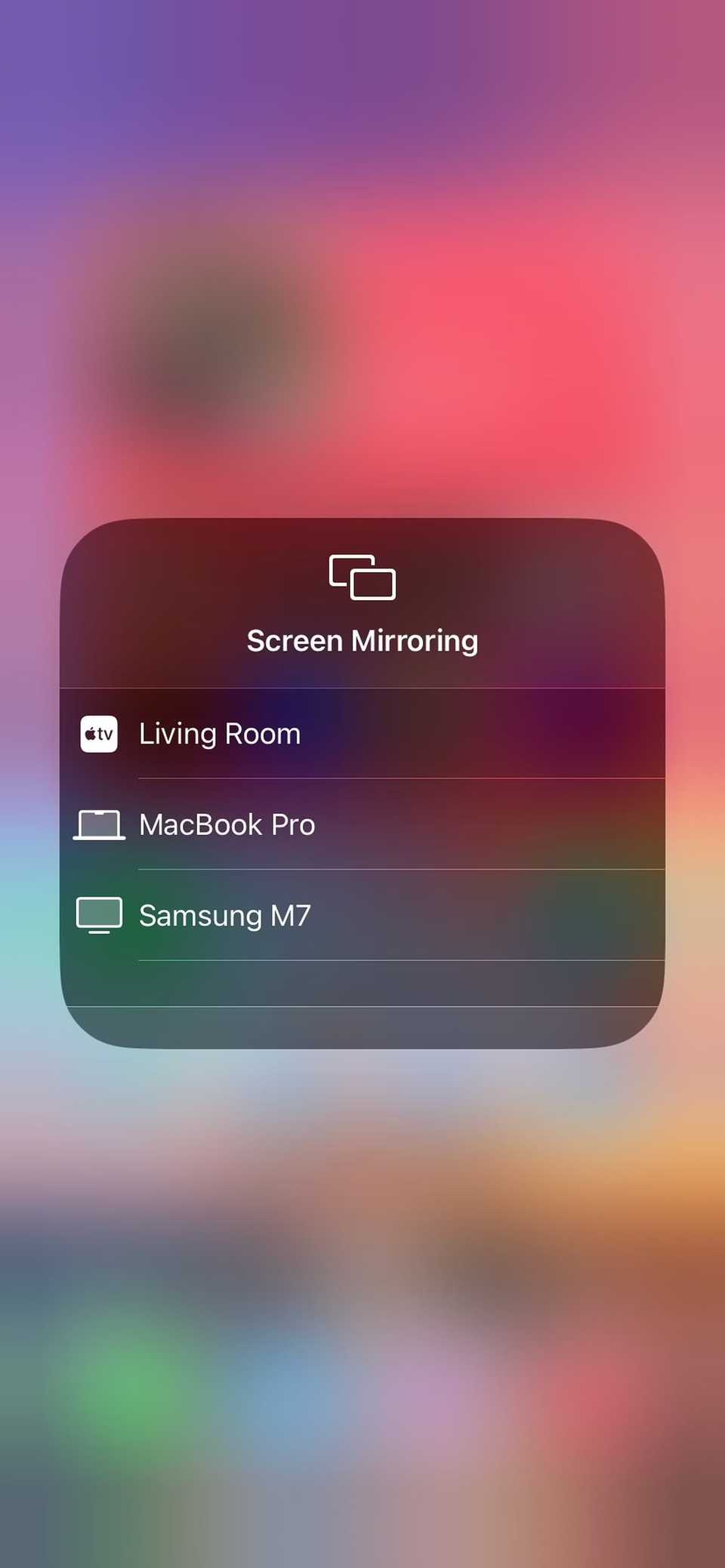
Toccare il tasto Mirroring dello schermo pulsante (due rettangoli sovrapposti).
Seleziona il tuo televisore Samsung dall'elenco.
Se sullo schermo della TV compare un codice di accesso, inseriscilo sul tuo iPhone.
Per interrompere l'operazione, apri nuovamente il Centro di controllo, tocca "Screen Mirroring" e seleziona Interrompi il mirroring.
Cosa può andare storto
Le app protette da DRM, come Netflix, potrebbero visualizzare una schermata nera quando si attiva la modalità mirroring a schermo intero. La soluzione: toccare il Icona AirPlay all'interno del lettore video dell'app anziché utilizzare il Centro di controllo. In questo modo lo streaming video viene trasmesso direttamente e, di solito, si aggira la restrizione. Si veda il Metodo 3 per una spiegazione completa del motivo per cui ciò accade.
Se AirPlay non riesce proprio a connettersi, verifica che entrambi i dispositivi siano sulla stessa banda Wi-Fi (2,4 GHz o 5 GHz), riavvia entrambi e assicurati che AirPlay sia abilitato nelle impostazioni della TV. Samsung conferma che gli hotspot mobili non funzioneranno anche se entrambi i dispositivi risultano connessi.
“Quando provo a collegarmi alla TV tramite AirPlay, seleziono la TV e dopo un po” mi viene segnalato che non è possibile stabilire la connessione.» – r/applehelp
Metodo 3: Adattatore HDMI (cablato, il più affidabile)
Per i videogiochi, le presentazioni o in qualsiasi luogo in cui la connessione Wi-Fi sia instabile, una connessione HDMI via cavo rappresenta l'opzione più stabile. Funziona su qualsiasi televisore Samsung dotato di porta HDMI.
Per le serie iPhone 15, 16 e 17 (USB-C)
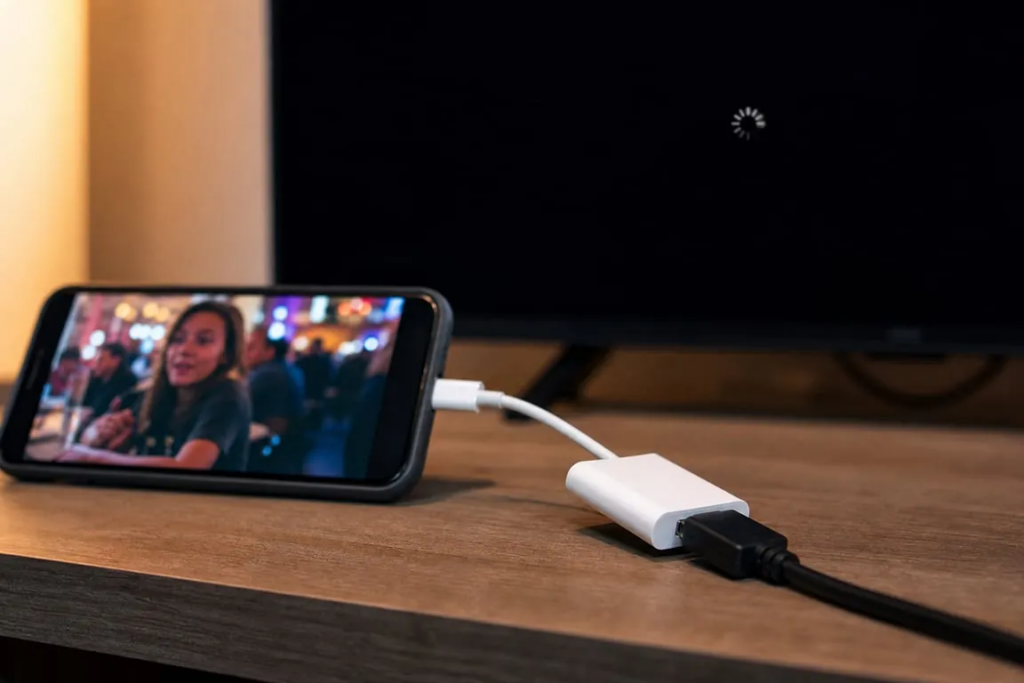
La maggior parte dei modelli a partire dall'iPhone 15 supporta Modalità alternativa DisplayPort, che consente l'uscita video diretta tramite USB-C. È necessario un cavo da USB-C a HDMI oppure l'adattatore multiporta AV digitale USB-C di Apple. Collegare un'estremità all'iPhone e l'altra alla porta HDMI della TV, quindi impostare la TV su quell'ingresso.
Modelli compatibili: iPhone 15/15 Plus/15 Pro/15 Pro Max, iPhone 16/16 Plus/16 Pro/16 Pro Max e la serie iPhone 17 (ad eccezione del modello 17e).
Avviso importante: gli iPhone 16e e 17e non supportano l'uscita video tramite HDMI.
Nonostante sia dotato di una porta USB-C, l'iPhone 16e non supporta la modalità DisplayPort Alt Mode. Specifiche tecniche di Apple Indica solo “USB 2.0” per il connettore del 16e, senza DisplayPort. Nessun adattatore o cavo da USB-C a HDMI è in grado di generare un segnale video dal 16e, indipendentemente dalla marca o dal prezzo. Centinaia di utenti nel Comunità di supporto Apple Lo hanno confermato diversi soggetti, tra cui alcuni insegnanti che se ne sono accorti solo dopo aver acquistato il dispositivo per utilizzarlo in classe. Anche l’iPhone 17e presenta questa limitazione.
Per iPhone 14 e modelli precedenti (Lightning)
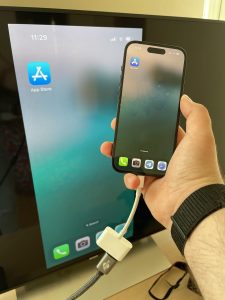
Ti serve quello di Apple Adattatore AV digitale Lightning (circa $49) più un cavo HDMI standard. L'adattatore è dotato di una seconda porta Lightning che consente di ricaricare il dispositivo mentre è collegato.
Impostazione
Collega l'adattatore alla porta di ricarica del tuo iPhone.
Collega il cavo HDMI dall'adattatore a una porta HDMI del tuo televisore Samsung.
Imposta la TV su quell'ingresso HDMI.
Lo schermo del tuo iPhone appare immediatamente sul televisore.
Il problema dello schermo nero causato dal DRM
Il metodo via cavo ti offre una replica pixel per pixel dello schermo senza alcun ritardo. Ma le app di streaming presentano un inconveniente che la pubblicità degli adattatori non menziona mai.
“I film, i programmi TV e alcune app di streaming video richiedono la protezione dei contenuti digitali ad alta larghezza di banda (HDCP). Se si tenta di riprodurre questi film, programmi e video in streaming utilizzando una connessione digitale non HDCP, verrà visualizzato un messaggio di avviso che richiederà un dispositivo compatibile con HDCP.”
In pratica, Netflix, Amazon Prime Video, Disney+ e Apple TV+ mostreranno uno schermo nero (solo audio) rispetto a un adattatore da Lightning a HDMI, anche quello ufficiale di Apple. Decine di Comunità di supporto Apple I thread lo confermano. Gli adattatori di terze parti a basso costo (da $10 a $20 disponibili online) sono ancora peggiori: spesso non supportano affatto l'HDCP.
Diversi aggiornamenti di iOS (in particolare iOS 16.x e iOS 18.x) hanno inoltre introdotto dei bug che hanno temporaneamente compromesso l'uscita HDMI, rendendo necessario un aggiornamento successivo per risolvere il problema.
In conclusione: La connessione via cavo funziona in modo affidabile per foto, presentazioni, siti web e video senza DRM. Per Netflix e altri contenuti protetti trasmessi via cavo, i risultati sono incostanti.
Metodo 4: Streaming Stick (aggiungere AirPlay a un televisore meno recente)
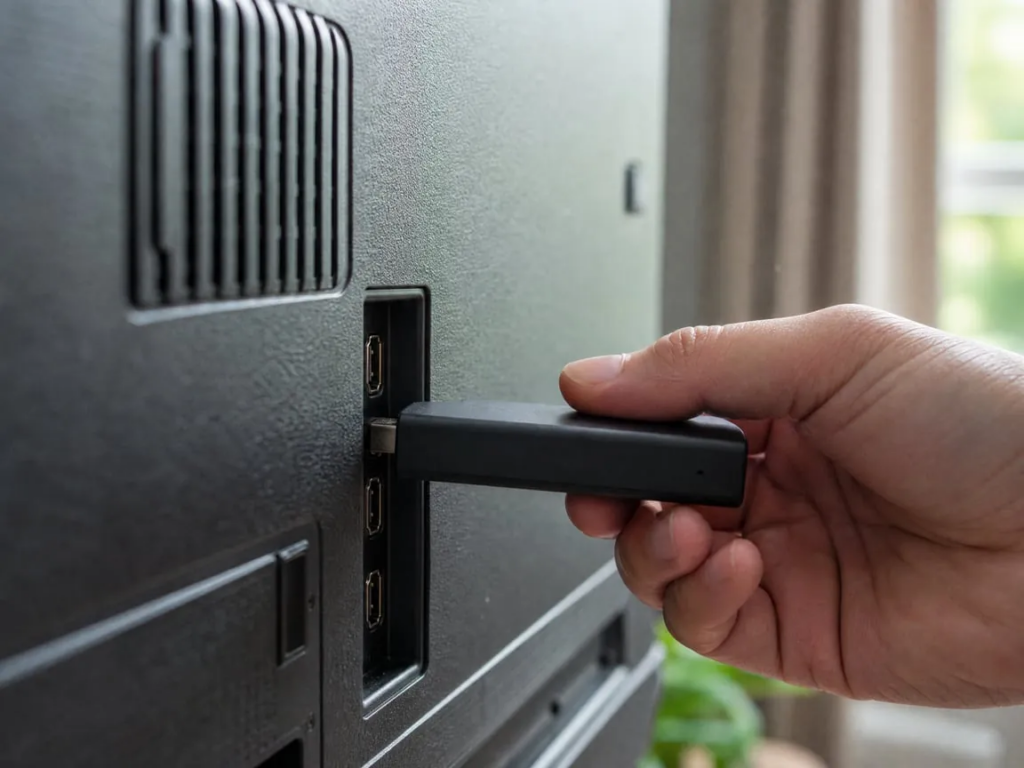
Se il tuo televisore Samsung è troppo vecchio per supportare AirPlay 2, una chiavetta di streaming collegata a una delle sue porte HDMI ti permette di aggiungere questa funzionalità a un prezzo molto inferiore rispetto a quello di una Apple TV.
Roku è uno dei partner AirPlay ufficialmente riconosciuti da Apple. La maggior parte dei dispositivi Roku con sistema operativo Roku OS 9.4 o versioni successive (Streaming Stick 4K, Express 4K+, Ultra) supporta nativamente AirPlay 2. Basta collegarlo alla presa di corrente, connetterlo al Wi-Fi, quindi andare su Impostazioni > Apple AirPlay e HomeKit su Roku e attiva AirPlay. Il tuo iPhone rileverà il Roku come destinazione AirPlay.
Amazon Fire TV Stick non supporta AirPlay in modo nativo. È possibile installare un’app ricevente come AirScreen dall’Amazon Appstore. Una volta avviata, il Fire TV Stick si presenta come dispositivo di destinazione AirPlay e il tuo iPhone lo rileverà.
Google Chromecast Utilizza Google Cast, non AirPlay, quindi il menu "Screen Mirroring" dell'iPhone non lo rileverà. Tuttavia, app come YouTube e Netflix dispongono di un pulsante Cast integrato che invia i video direttamente al Chromecast. Si tratta di una trasmissione a livello di app, non di un mirroring a schermo intero.
Metodo 5: Trasmissione dall'app (senza ricorrere al mirroring)
Se vuoi semplicemente guardare YouTube o Netflix sul grande schermo, non effettuare il mirroring dello schermo. La maggior parte delle principali app di streaming consente di trasmettere direttamente all’app corrispondente sulla tua Smart TV Samsung.
Assicurati che il tuo iPhone e la tua TV Samsung siano connessi alla stessa rete Wi-Fi.
Apri l'app sul tuo iPhone e avvia la riproduzione di un video.
Toccare il tasto Icona del cast (un rettangolo con le onde Wi-Fi) nel lettore video.
Seleziona il tuo televisore Samsung. Il video verrà riprodotto sul televisore, mentre il tuo telefono fungerà da telecomando.
Questa soluzione consuma meno batteria rispetto al mirroring, poiché la TV riproduce direttamente i contenuti invece di ricevere una copia compressa dello schermo.
Risoluzione dei problemi
La TV non compare nell'elenco dei dispositivi. Verifica che entrambi i dispositivi siano connessi alla stessa rete Wi-Fi (stesso SSID, stessa banda). Disattiva eventuali connessioni VPN. Riavvia entrambi i dispositivi. Per 1001 TVs, assicurati che l'app sia in esecuzione sulla TV. Per AirPlay, prova a Impostazioni > Connessioni > Gestione dispositivi esterni > Gestione connessioni dispositivi sul televisore Samsung per regolare le impostazioni di accesso.
Lo schermo appare sfocato. In 1001 TVs, vai a Il mio > Impostazioni e spegnere Qualità dell'immagine adattiva (Invia) per dare priorità alla risoluzione rispetto alla fluidità. È inoltre possibile regolare manualmente la qualità del mirroring.
Ritardo evidente. Il mirroring wireless comporta sempre una certa latenza. Nello streaming video è raramente percepibile. Per i videogiochi, passa a una connessione USB cablata in modalità 1001 TVs oppure utilizza il metodo con l’adattatore HDMI. Una rete Wi-Fi a 5 GHz offre prestazioni nettamente migliori rispetto a quella a 2,4 GHz.
Netflix mostra una schermata nera. Si tratta della protezione HDCP/DRM. Vedi la spiegazione nel Metodo 3. La soluzione: tocca l'icona AirPlay o Cast all'interno del lettore video dell'app invece di utilizzare la funzione di mirroring dello schermo.
Non si sente l'audio dalla TV. Assicurati che il televisore non sia in modalità silenziosa. Con AirPlay, l'audio viene trasmesso automaticamente. Per 1001 TVs, esegui l'aggiornamento all'ultima versione; le versioni precedenti presentavano problemi di sincronizzazione audio che ora sono stati risolti.
Domande frequenti
Posso trasmettere lo schermo del mio iPhone su una TV Samsung senza bisogno di hardware aggiuntivo?
Sì, se la tua TV Samsung è stata prodotta nel 2018 o successivamente e supporta AirPlay 2. Apri il Centro di controllo, tocca "Screen Mirroring" e seleziona la tua TV. Entrambi i dispositivi devono essere connessi alla stessa rete Wi-Fi. Se la tua TV è più vecchia, avrai bisogno di un adattatore HDMI, di un’app di terze parti come 1001 TVs o di un dispositivo di streaming come Roku.
Quali televisori Samsung supportano AirPlay 2?
Televisori Samsung dal 2018 in poi, comprese le serie QLED, Neo QLED, OLED, The Frame e Crystal UHD (dal 2018 al 2024). Per verificarlo, vai su Impostazioni > Generali > Impostazioni Apple AirPlay sul tuo televisore. Se quel menu è presente, significa che il tuo televisore lo supporta.
L'iPhone 16e supporta l'uscita HDMI?
No. L'iPhone 16e non supporta la modalità alternativa DisplayPort. Specifiche tecniche di Apple Indicare solo “USB 2.0” per il connettore del 16e. Nessun adattatore da USB-C a HDMI è in grado di generare un segnale video da questo connettore, indipendentemente dalla marca o dal prezzo. Anche l’iPhone 17e presenta questa limitazione. Utilizzare invece AirPlay 2 o 1001 TVs.
1001 TVs è gratuito?
1001 TVs offre una prova gratuita a tempo limitato con accesso completo e illimitato a funzionalità premium quali il mirroring dello schermo, il trasferimento di file e l'album. Per continuare a usufruire del servizio, è sufficiente passare a un abbonamento al termine del periodo di prova.
Non serve un’Apple TV per trasmettere lo schermo del tuo iPhone sul tuo televisore Samsung. Potrebbe non servirti nemmeno un’app. Ma quando le opzioni integrate non bastano, 1001 TVs vale la pena ricorrere a questo strumento?.