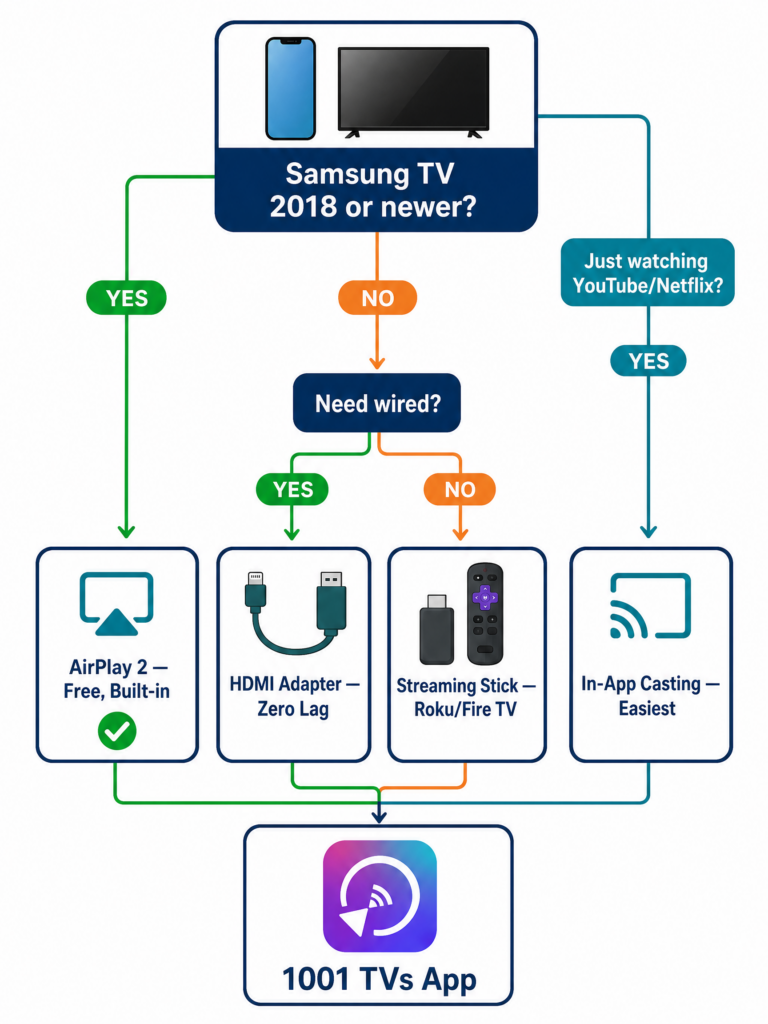
Sinulla on iPhone, Samsung-televisio, etkä halua käyttää $129:ää Apple TV:hen. Hyvä uutinen: Samsung on tukenut AirPlay 2:ta suoraan älytelevisioissaan vuodesta 2018 lähtien, ja vanhemmille malleille on saatavilla sovelluksia, sovittimia ja suoratoistolaitteita, jotka ovat huomattavasti edullisempia. Haittapuolena on, että kaikki menetelmät eivät toimi kaikissa televisioissa, ja joissakin on turhauttavia rajoituksia, jotka tulevat esiin vasta, kun yrität katsoa Netflixiä.
Tässä oppaassa esitellään viisi menetelmää, jotka todella toimivat, ja mukana on konkreettiset asennusohjeet, kuvakaappauksia sekä käyttäjien palautetta App Storesta ja Redditistä. Suosittelemme erityisesti 1001 TVs, monialustainen peilaussovellus, joka toimii iOS-, Android-, Windows- ja Mac-alustoilla.
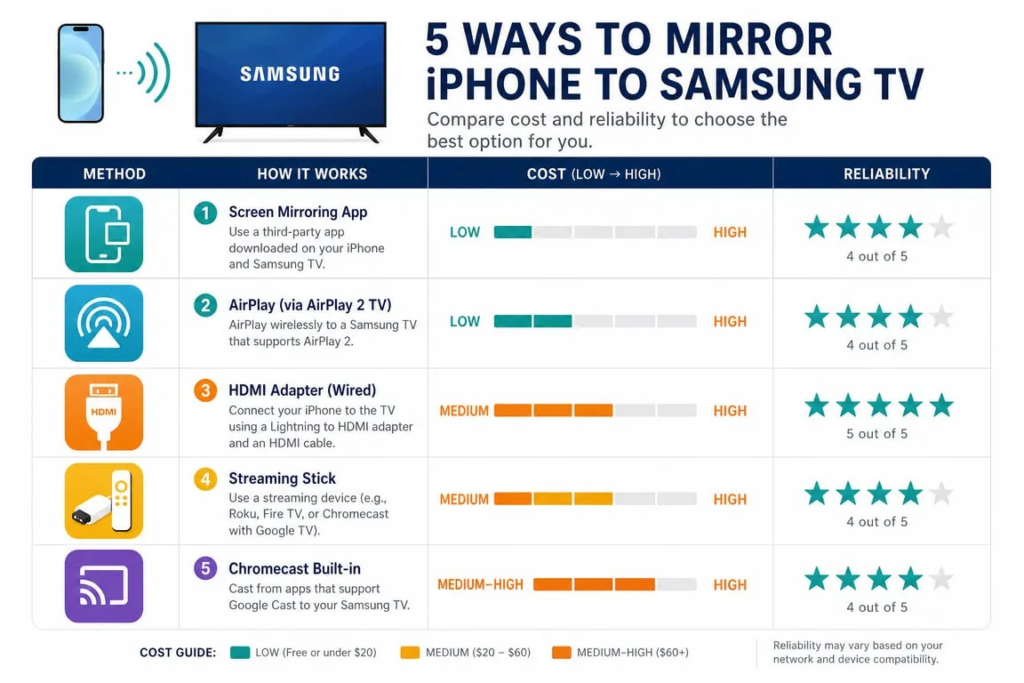
Nopea vertailu
Menetelmä
Paras
Tärkeimmät edut
Tärkeimmät haittapuolet
Kustannukset
1001 TVs-sovellus (suositeltava)
Langaton näytön peilaus eri laitteiden välillä
Alustojen välinen yhteensopivuus, lisäominaisuudet kuten tiedostojen siirto ja valkotaulu
Sovellus tarvitaan sekä puhelimessa että televisiossa; DRM-sisältöä ei voi peilata; langattomassa yhteydessä esiintyy vähäistä viivettä
Ilmainen kokeilujakso, jonka jälkeen ~$20/vuosi
AirPlay 2 (sisäänrakennettu)
Samsungin televisiot vuodesta 2018 lähtien
Ilmainen, saumaton, ei vaadi lisälaitteita
Vaatii yhteensopivan television; mobiilit hotspotit eivät toimi
Ilmainen
HDMI-sovitin (langallinen)
Mikä tahansa Samsung-televisio, jossa on HDMI-liitäntä
Ei viivettä, ei Wi-Fi-yhteyttä tarvita
iPhone 16e/17e -malleissa ei ole videolähtöä; Netflixissä näkyy DRM-suojauksen vuoksi musta näyttö
~$40 – $49
Suoratoistolaite (Roku/Fire TV)
Vanhemmat Samsung-televisiot, joissa ei ole AirPlay 2 -toimintoa
Edullinen päivitys; Roku tukee virallisesti AirPlayta
Vaatii erillisen laitteen hankkimisen
$25 – $40
Sovelluksen sisäinen lähetys
Tiettyjen sovellusten katselu (YouTube, Netflix)
Säästää akkua; TV toistaa sisältöä suoraan
Toimii vain sovelluskohtaisesti, ei koko näytön peilauksena
Ilmainen
Tapa 1: 1001 TVs-sovellus (suositeltava)
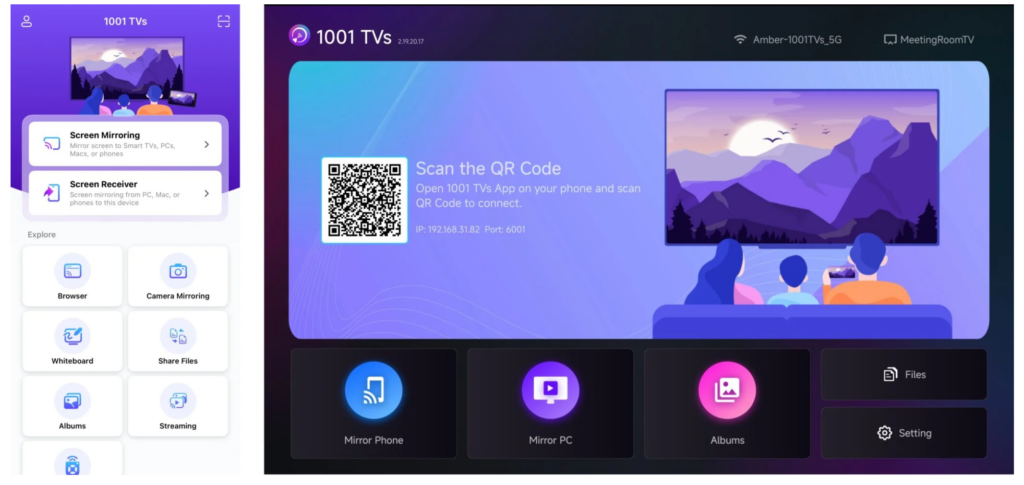
Jos haluat langattoman peilausratkaisun, joka tarjoaa enemmän kuin AirPlay, 1001 TVs on kokeilemisen arvoinen. Nero AG:n kehittämä sovellus mahdollistaa iPhonen näytön peilauksen televisioihin, tietokoneisiin, tableteihin ja projektoreihin, ja se tarjoaa lisäksi ominaisuuksia kuten tiedostojen siirron, valokuva-albumien näyttämisen, verkkosisällön suoratoiston, esityksiin tarkoitetun reaaliaikaisen valkotaulun sekä kameran peilauksen.
Peilaussovellusten markkinat ovat täynnä sovelluksia, jotka veloittavat ylihinnoiteltuja viikoittaisia tilausmaksuja ja tuottavat virheellisiä tuloksia. Yksi niistä Reddit-käyttäjä sanoi näin:
“Kun etsii tätä Googlesta, löytyy vain miljoona sovellusta, jotka veloittavat ylihintaisia viikoittaisia tilausmaksuja, mutta jos haluan vain peilata näytön televisioon, mitä vaihtoehtoja on?”
Mitä 1001 TVs tarjoaa
Alustojen välinen. Peilaus iPhonesta, iPadista, Android-laitteesta, Windowsista tai Macista. Sovellus on saatavilla iOS:lle, Androidille, Windowsille ja Macille.
Toimii useiden TV-alustojen kanssa, mukaan lukien Android TV, Apple TV, Amazon Fire TV, Roku sekä TCL:n, Sonyn, Hisensen ja Philipsin kaltaisten merkkien älytelevisiot.
Selainpohjainen vastaanotin. Jos sovellusta ei voi asentaa suoraan televisioon, voit avata 1001 TVs-verkkovastaanottimen television selaimessa.
Tietosuoja etusijalla. Kaikki äänitystiedot säilyvät paikallisessa verkossasi. Tilijärjestelmää ei ole, joten henkilökohtaisia tietoja ei tallenneta.
Lisäominaisuudet: tiedostojen siirto laitteiden välillä, valokuva-albumin näyttäminen televisiossa, verkkosisällön suoratoisto, reaaliaikainen piirto taulu sekä kameran peilaus suurikokoisia selfietä varten.
Yli 3 miljoonaa käyttäjää luottaa siihen JustUseApp-sivustolla sen luotettavuusarvosana on 92,8/100, joka perustuu 558 käyttäjäarvioon.
Setup
Voit lukea vaiheittaiset asennusohjeet seuraamalla virallinen 1001 TVs iOS-opas. Lyhyesti sanottuna: asenna sovellus sekä iPhoneen että televisioon, yhdistä molemmat samaan Wi-Fi-verkkoon ja skannaa sitten QR-koodi tai valitse televisio laiteluettelosta, jotta peilaus voi alkaa.
Hinnat
1001 TVs tarjoaa rajoitetun ajan kestävän ilmaisen kokeilujakson, jonka aikana saat täyden ja rajoittamattoman pääsyn premium-ominaisuuksiin, kuten näytön peilaukseen, tiedostojen siirtoon ja albumiin. Jos haluat jatkaa palvelun käyttöä, päivitä tilauksesi kokeilujakson päätyttyä.
Mitä käyttäjät sanovat
“Kaikkien aikojen paras sovellus, ainoa, joka toimii millä tahansa televisiolla. Etsin nimittäin yhtä sovellusta, joka toimisi sekä Apple TV:lläni että Samsungin ja Hisensen älytelevisioilla…… Kaikki kolme laitevalmistajaa sanoivat minulle, ettei se ole mahdollista.”
“Käytin tätä sovellusta peilataakseni iPhonen näytön TiVo-laitteeseeni. $20-sovelluksen vuosimaksu ei ole lainkaan paha hinta sovelluksesta, joka todella toimii hyvin – olen aiemmin maksanut enemmän ja saanut vähemmän muista sovelluksista.”
“Kiitos todella paljon! Minulla on vihdoin näytön peilausohjelma, joka toimii MacMinilläni, iPhonellani, iPadillani ja Toshiban 58 tuuman televisiossani. Olen todella innoissani… P.S. Olen kokeillut yli 20 näytön peilausohjelmaa, jotka eivät toimineet kunnolla.”
“Erittäin käyttäjäystävällinen sovellus, jossa on selkeät ohjeet ja laadukkaat seulontatoiminnot. Suosittelen lämpimästi kaikille!”
Molemmat laitteet ovat samassa Wi-Fi-verkossa (mobiilit hotspotit eivät toimi)
Samsungin AirPlay 2 -yhteensopiviin televisioihin kuuluvat vuosien 2018–2024 QLED-, Neo QLED-, OLED-, The Frame- ja Crystal UHD -sarjat. Voit tarkistaa television yhteensopivuuden siirtymällä osoitteeseen Asetukset > Yleiset > Apple AirPlay -asetukset televisiossa. Jos kyseinen valikko on olemassa, laite tukee AirPlay 2:ta.
Setup
Yhdistä sekä iPhone että Samsung-televisio samaan Wi-Fi-verkkoon.
Siirry televisiossa kohtaan Asetukset > Yleiset (tai Yhteys (vuosimallit 2022–2025) > Apple AirPlay -asetukset ja varmista, että AirPlay on päällä.
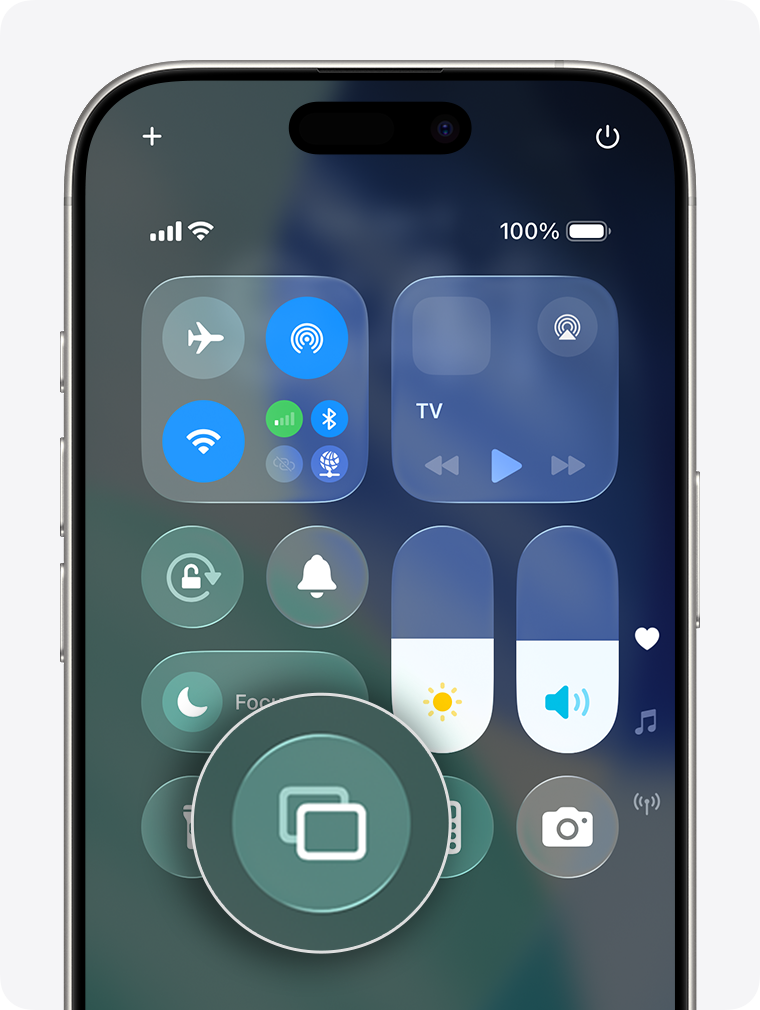
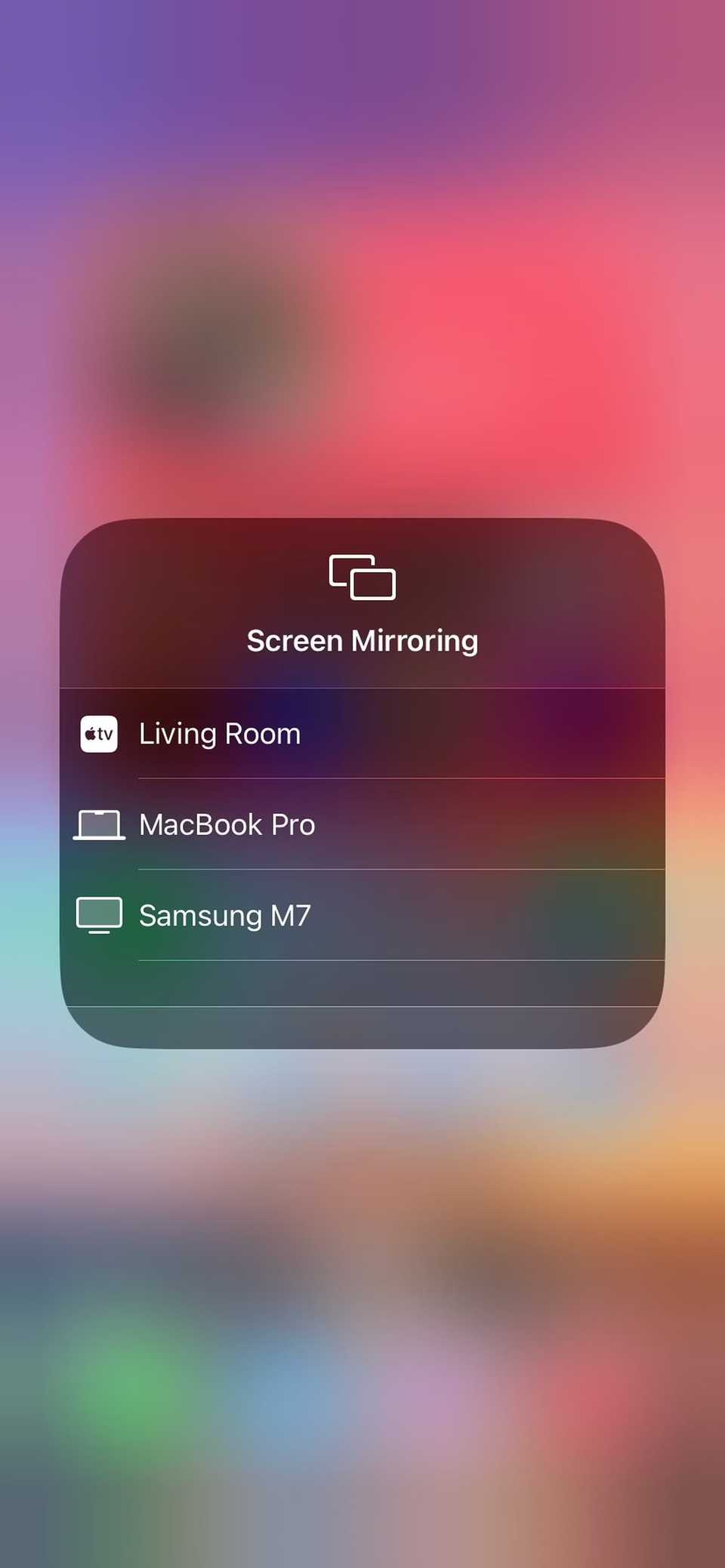
Avaa iPhonessa Ohjauskeskus pyyhkäisemällä alaspäin oikeasta yläkulmasta (malleissa, joissa on Koti-painike, pyyhkäise ylöspäin alareunasta).
Jos televisioruudulle ilmestyy salasana, syötä se iPhoneen.
Pysäyttääksesi toiminnon avaa Ohjauskeskus uudelleen, napauta Näytön peilaus ja valitse Lopeta peilaus.
Mitä voi mennä pieleen
DRM-suojatut sovellukset, kuten Netflix, saattavat näyttää mustan ruudun, kun peilaat koko ruudun. Ratkaisu: napauta AirPlay-kuvake sovelluksen videosoittimessa sen sijaan, että käyttäisit Ohjauskeskusta. Tällä tavalla videovirta lähetetään suoraan, ja rajoitus ohitetaan yleensä. Katso menetelmästä 3 tarkempi selitys siitä, miksi näin tapahtuu.
Jos AirPlay-yhteyden muodostaminen epäonnistuu kokonaan, tarkista, että molemmat laitteet ovat samalla Wi-Fi-taajuusalueella (2,4 GHz tai 5 GHz), käynnistä molemmat laitteet uudelleen ja varmista, että AirPlay on otettu käyttöön television asetuksissa. Samsung vahvistaa, että mobiilit hotspotit eivät toimi vaikka molemmat laitteet näyttäisivätkin olevan yhteydessä toisiinsa.
“Kun yritän muodostaa yhteyden televisioon AirPlayn avulla, valitsen television, ja hetken kuluttua laite ilmoittaa, ettei yhteyttä voida muodostaa.” – r/applehelp
Tapa 3: HDMI-sovitin (langallinen, luotettavin)
Pelaamiseen, esityksiin tai mihin tahansa, missä Wi-Fi-yhteys on epävakaa, langallinen HDMI-yhteys on vakaimmin toimiva vaihtoehto. Se toimii kaikissa Samsung-televisioissa, joissa on HDMI-liitäntä.
iPhone 15-, 16- ja 17-sarjoille (USB-C)
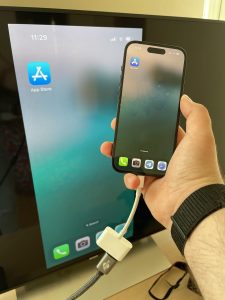
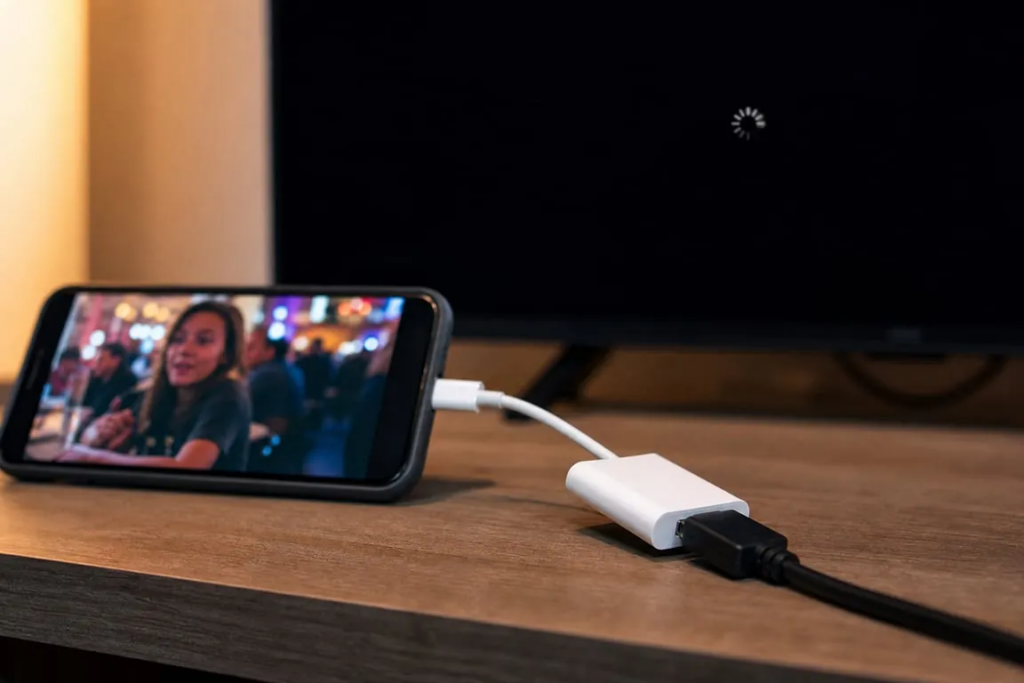
Useimmat iPhone 15:stä alkaen julkaistut mallit tukevat DisplayPortin vaihtoehtoinen tila, joka mahdollistaa suoran videolähetyksen USB-C-liitännän kautta. Tarvitset USB-C–HDMI-kaapelin tai Applen USB-C Digital AV Multiport -sovittimen. Liitä kaapelin toinen pää iPhoneen ja toinen pää television HDMI-porttiin, ja valitse televisiosta kyseinen tuloliitäntä.
Yhteensopivat mallit: iPhone 15/15 Plus/15 Pro/15 Pro Max, iPhone 16/16 Plus/16 Pro/16 Pro Max sekä iPhone 17 -sarja (lukuun ottamatta mallia 17e).
Tärkeä varoitus: iPhone 16e- ja 17e-mallit eivät tue videon lähetystä HDMI-liitännän kautta.
Vaikka iPhone 16e:ssä on USB-C-liitäntä, se ei tue DisplayPort Alt Mode -tilaa. Applen tekniset tiedot 16e-mallin liittimeksi on mainittu vain “USB 2.0”, eikä siinä ole DisplayPort-liitäntää. Mikään USB-C–HDMI-sovitin tai -kaapeli ei tuota videosignaalia 16e-mallista, riippumatta merkistä tai hinnasta. Satoja käyttäjiä Applen tukiyhteisö Tämän ovat vahvistaneet muun muassa opettajat, jotka saivat tietää asiasta vasta ostettuaan laitteen luokkakäyttöön. Myös iPhone 17e:llä on sama rajoitus.
iPhone 14 ja sitä vanhemmat mallit (Lightning)
Tarvitset Applen Lightning-digitaalinen AV-sovitin (noin $49) sekä tavallinen HDMI-kaapeli. Sovittimessa on toinen Lightning-liitäntä, joten laitetta voi ladata, kun se on kytkettynä.
Langallinen menetelmä tarjoaa pikselintarkkaan kopion näytöstäsi ilman minkäänlaista viivettä. Mutta suoratoistosovelluksissa on yksi ongelma, jota sovittimien markkinoinnissa ei koskaan mainita.
“Elokuvat, televisio-ohjelmat ja tietyt suoratoistovideosovellukset edellyttävät HDCP-suojausta (High-Bandwidth Digital Content Protection). Jos yrität toistaa näitä elokuvia, ohjelmia ja suoratoistovideoita HDCP-yhteensopimattomalla digitaalisella liitännällä, näyttöön tulee ilmoitus, jossa pyydetään käyttämään HDCP-yhteensopivaa laitetta.”
Käytännössä, Netflix, Amazon Prime Video, Disney+ ja Apple TV+ näyttävät mustan ruudun (vain ääni) Lightning–HDMI-sovittimen kautta, jopa Applen virallisen mallin kautta. Kymmeniä Applen tukiyhteisö Keskusteluketjut vahvistavat tämän. Halvat kolmannen osapuolen sovittimet (verkosta löytyvät mallit $10–$20) ovat vielä huonompia: niissä ei usein ole lainkaan HDCP-tukea.
Useissa iOS-päivityksissä (erityisesti iOS 16.x:ssä ja iOS 18.x:ssä) on myös ilmennyt virheitä, jotka ovat tilapäisesti estäneet HDMI-ulostulon toiminnan, minkä korjaaminen on vaatinut myöhempää päivitystä.
Yhteenvetona: Langallinen yhteys toimii luotettavasti valokuvien, diaesitysten, verkkosivustojen ja DRM-suojaamattomien videoiden katselussa. Netflixin ja muiden kaapeliverkon kautta välitettävien suojattujen sisältöjen osalta tulokset vaihtelevat.
Tapa 4: Streaming Stick (AirPlay-toiminnon lisääminen vanhempaan televisioon)
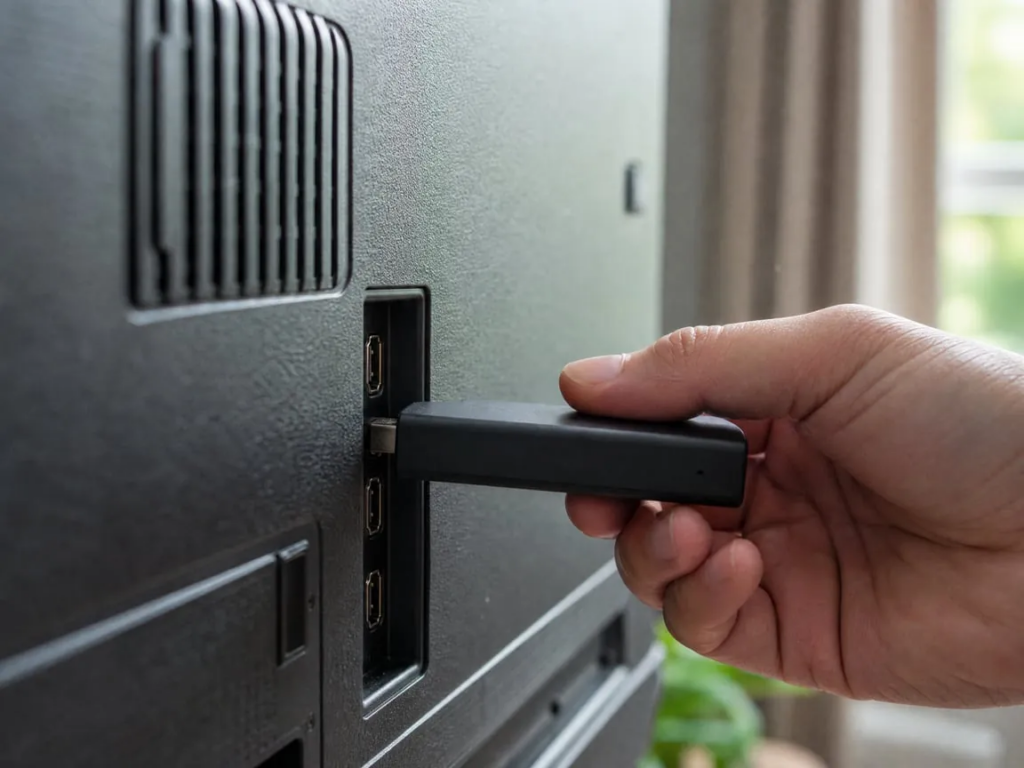
Jos Samsung-televisiosi on liian vanha AirPlay 2:n käyttöön, HDMI-porttiin kytkettävä suoratoistolaitteisto tuo tämän ominaisuuden käyttöön vain murto-osalla Apple TV:n hinnasta.
Roku on yksi Applen virallisesti listatuista AirPlay-kumppaneista. Useimmat Roku-laitteet, joissa on Roku OS 9.4 tai uudempi (Streaming Stick 4K, Express 4K+, Ultra), tukevat AirPlay 2:ta suoraan. Kytke laite pistorasiaan, yhdistä se Wi-Fi-verkkoon ja siirry sitten Asetukset > Apple AirPlay ja HomeKit Roku-laitteessa ja ota AirPlay käyttöön. IPhonesi tunnistaa Roku-laitteen AirPlay-kohteeksi.
Amazon Fire TV Stick ei tue AirPlayta suoraan. Voit asentaa Amazon Appstoresta AirScreenin kaltaisen vastaanottosovelluksen. Kun sovellus on käynnissä, Fire TV Stick ilmoittaa olevansa AirPlay-kohde, ja iPhone tunnistaa sen.
Google Chromecast käyttää Google Castia, ei AirPlayta, joten iPhonen Screen Mirroring -valikosta sitä ei löydy. YouTube- ja Netflix-kaltaisissa sovelluksissa on kuitenkin sisäänrakennettu Cast-painike, joka lähettää videon suoraan Chromecastiin. Kyseessä on sovellustason lähetys, ei koko näytön peilaus.
Tapa 5: Sovelluksen sisäinen lähetys (peilaus ohitetaan kokonaan)
Jos haluat vain katsella YouTubea tai Netflixiä suurelta näytöltä, älä peilaa näyttöäsi lainkaan. Useimmat suuret suoratoistosovellukset voidaan lähettää suoraan Samsung Smart TV:n vastaavaan sovellukseen.
Varmista, että iPhone ja Samsung-televisiosi ovat samassa Wi-Fi-verkossa.
Avaa sovellus iPhonessa ja aloita videon toistaminen.
Napauta Näyttelijöiden kuvakkeet (suorakulmio, jossa on Wi-Fi-aaltoja) videosoittimessa.
Valitse Samsung-televisiosi. Video toistuu televisiossa, ja puhelimesi toimii kaukosäätimenä.
Tämä kuluttaa vähemmän akkua kuin peilaus, koska televisio suoratoistaa sisällön suoraan sen sijaan, että se vastaanottaisi pakatun kopion näytöstäsi.
Vianmääritys
Televisio ei näy laiteluettelossa. Varmista, että molemmat laitteet ovat samassa Wi-Fi-verkossa (sama SSID, sama taajuusalue). Poista VPN-yhteys käytöstä. Käynnistä molemmat laitteet uudelleen. Jos käytät 1001 TVs-sovellusta, varmista, että se on käynnissä televisiossa. Jos käytät AirPlayta, kokeile Asetukset > Yhteydet > Ulkoisten laitteiden hallinta > Laitteiden yhteyksien hallinta Samsung-televisiossa voit säätää käyttöoikeusasetuksia.
Näyttö näyttää epäselvältä. Siirry 1001 TVs:ssä kohtaan Oma > Asetukset ja sammuta Säädettävä kuvanlaatu (Lähetä) asettaa ratkaisun etusijalle sujuvuuden sijaan. Voit myös säätää peilauslaatua manuaalisesti.
Havaittavissa oleva viive. Langattomassa peilauksessa on aina jonkin verran viivettä. Videostriimauksessa se on harvoin havaittavissa. Pelaamisen yhteydessä kannattaa siirtyä langalliseen USB-yhteyteen 1001 TVs-tilassa tai käyttää HDMI-sovitinta. 5 GHz:n Wi-Fi-verkko parantaa tilannetta huomattavasti verrattuna 2,4 GHz:n verkkoon.
Netflixissä näkyy musta ruutu. Kyseessä on HDCP/DRM-suojaus. Katso selitys menetelmästä 3. Ratkaisu: napauta sovelluksen videosoittimessa olevaa AirPlay- tai Cast-kuvaketta sen sijaan, että käyttäisit näytön peilausominaisuutta.
Televisiosta ei kuulu ääntä. Varmista, että television ääni ei ole mykistetty. AirPlay-toiminnossa ääni välittyy automaattisesti. Jos käytät 1001 TVs-sovellusta, päivitä se uusimpaan versioon; vanhemmissa versioissa oli äänen synkronointiongelmia, jotka on nyt korjattu.
Usein kysytyt kysymykset
Voinko peilata iPhonen kuvan Samsung-televisioon ilman ylimääräisiä laitteita?
Kyllä, jos Samsung-televisiosi on valmistettu vuonna 2018 tai myöhemmin ja se tukee AirPlay 2:ta. Avaa Ohjauskeskus, napauta Näytön peilaus ja valitse televisiosi. Molempien laitteiden on oltava samassa Wi-Fi-verkossa. Jos televisiosi on vanhempi, tarvitset HDMI-sovittimen, kolmannen osapuolen sovelluksen, kuten 1001 TVs, tai suoratoistolaitteen, kuten Roku.
Mitkä Samsung-televisiot tukevat AirPlay 2:ta?
Vuodesta 2018 lähtien valmistetut Samsung-televisiot, mukaan lukien QLED-, Neo QLED-, OLED-, The Frame- ja Crystal UHD -sarjat (2018–2024). Voit tarkistaa asian siirtymällä osoitteeseen Asetukset > Yleiset > Apple AirPlay -asetukset televisiossasi. Jos kyseinen valikko on olemassa, televisiosi tukee sitä.
Tukeehan iPhone 16e HDMI-ulostuloa?
Ei. iPhone 16e:ssä ei ole DisplayPort Alternate Mode -tukea. Applen tekniset tiedot Merkitse 16e:n liittimeksi vain “USB 2.0”. Mikään USB-C–HDMI-sovitin ei tuota siitä videosignaalia, riippumatta merkistä tai hinnasta. Sama rajoitus koskee myös iPhone 17e:tä. Käytä sen sijaan AirPlay 2:ta tai 1001 TVs:tä.
Onko 1001 TVs ilmainen?
1001 TVs tarjoaa rajoitetun ajan kestävän ilmaisen kokeilujakson, jonka aikana saat täyden ja rajoittamattoman pääsyn premium-ominaisuuksiin, kuten näytön peilaukseen, tiedostojen siirtoon ja albumiin. Jos haluat jatkaa palvelun käyttöä, päivitä tilauksesi kokeilujakson päätyttyä.
Et tarvitse Apple TV:tä, jotta voit näyttää iPhonen näytön Samsung-televisiossasi. Et ehkä tarvitse edes sovellusta. Mutta kun laitteen omat toiminnot eivät riitä, 1001 TVs onko kyseinen työkalu käyttökelpoinen.