Sådan spejler du iPhone til Mac via USB
Den kablede skærmspejlingsfunktion til iOS-enheder er nu tilgængelig! Du skal bare slutte din iPhone eller iPad til din Mac med et kabel.
Du behøver ikke at downloade 1001 TVs på din iPhone eller iPad!
I tre enkle trin
1. Installer og åbn 1001 TVs på din MacBook
📥 Mac-app: Download fra App Store
Klik på "Modtag".
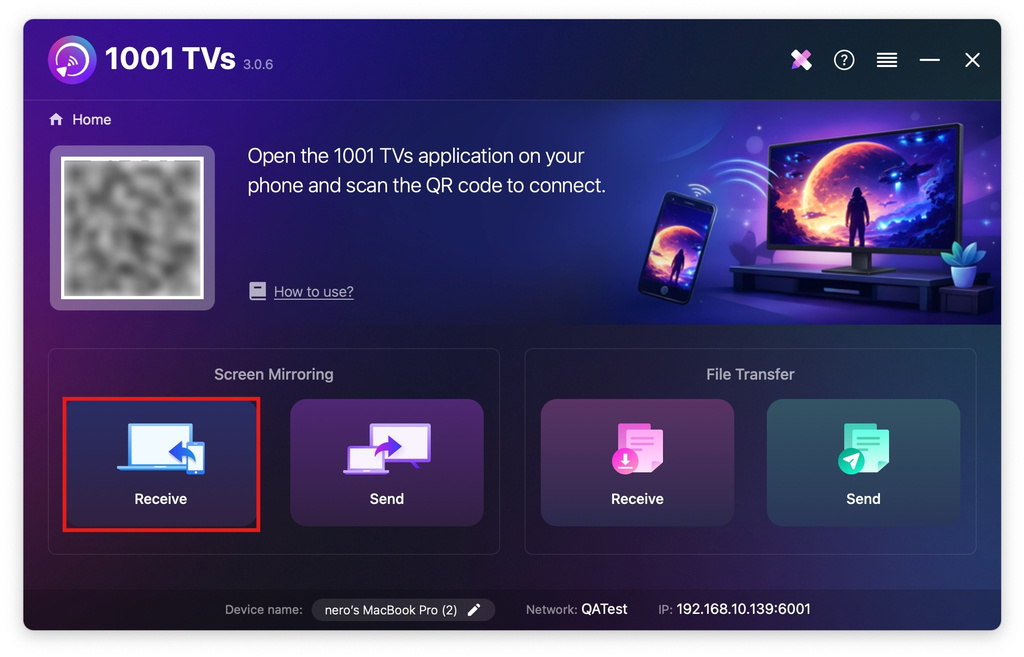
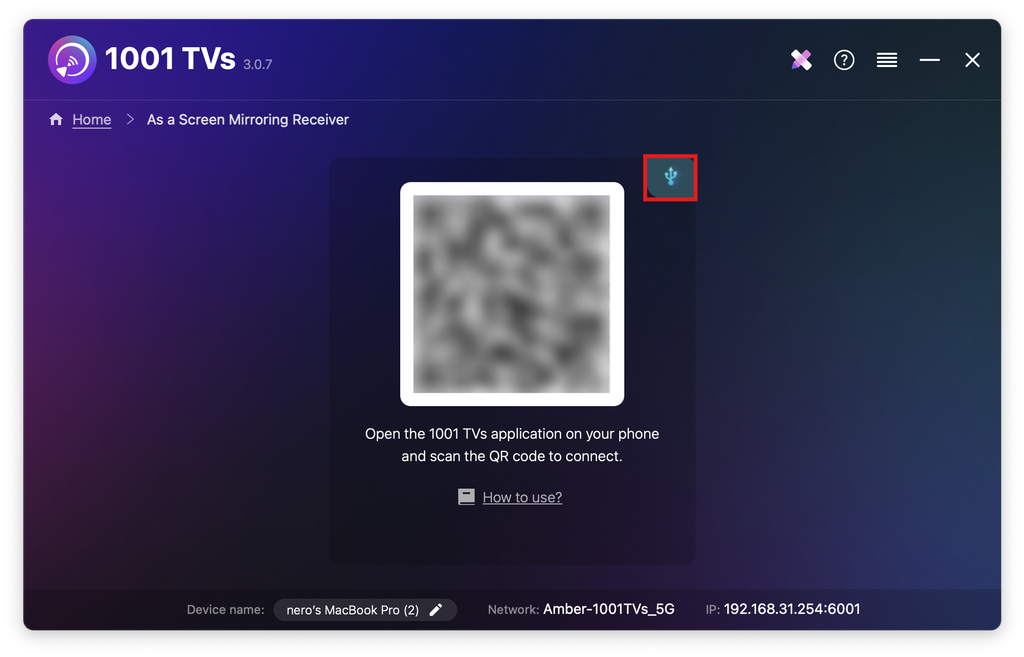
Tryk på kabelikonet.
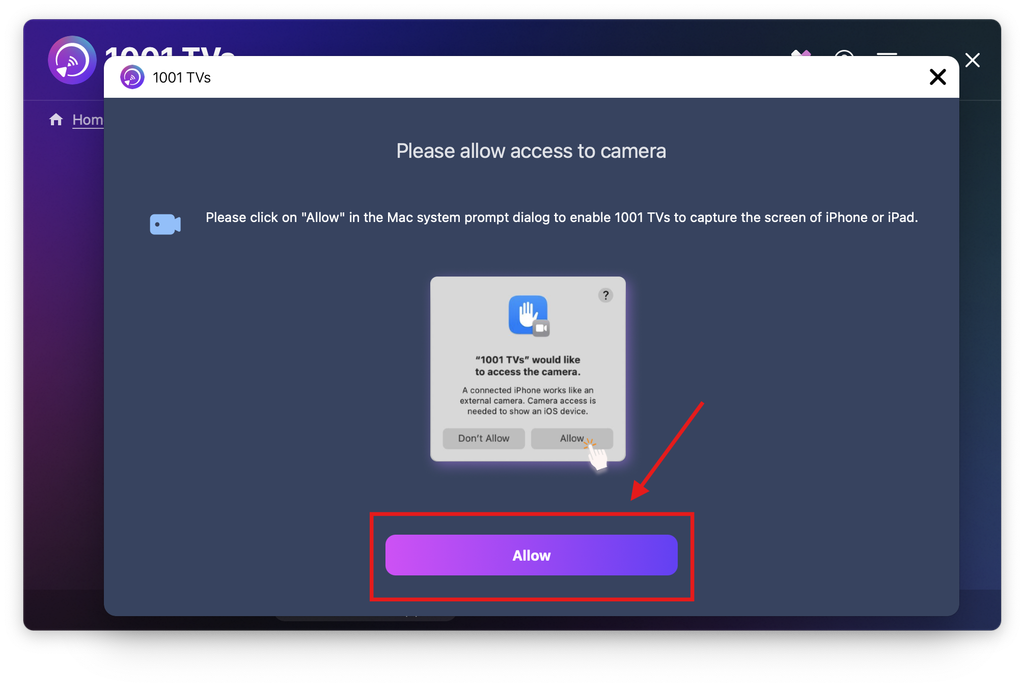
Når pop op-vinduet med tilladelser vises, skal du klikke på “Tillad det” for at give adgang og sikre normal brug.
Følgende skærm vises.
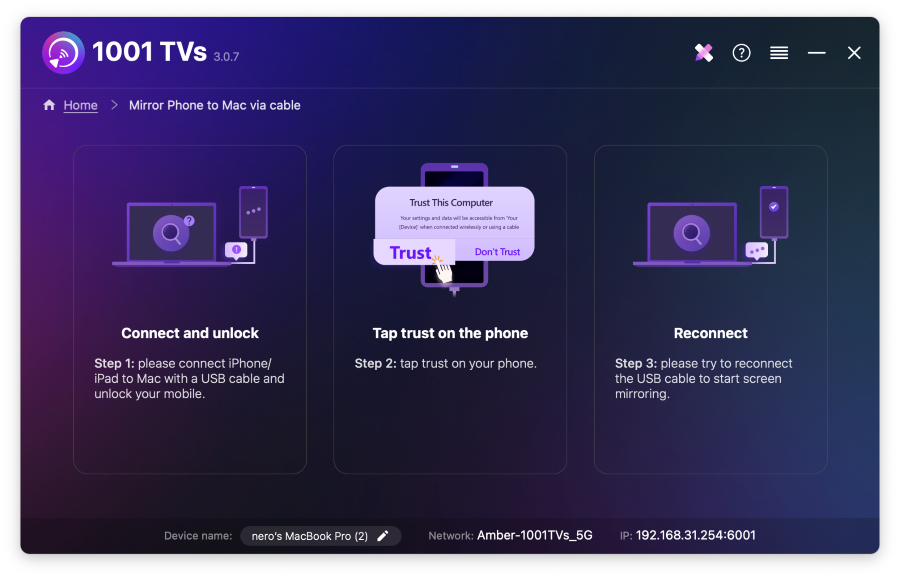
2. Slut din iPhone/iPad til Mac via et kabel
Der vises en meddelelse om tilladelser på din iPhone/iPad - vælg "Tillid" for at muliggøre korrekt funktionalitet.
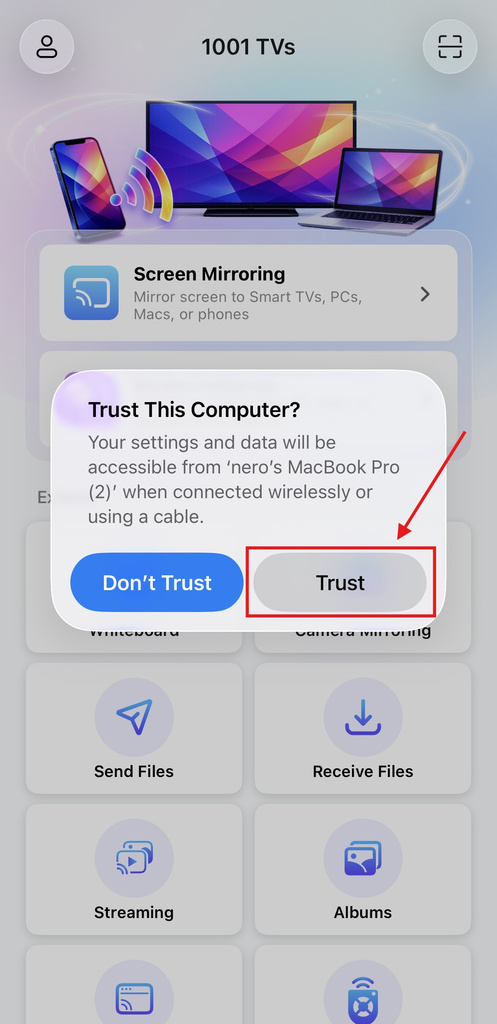
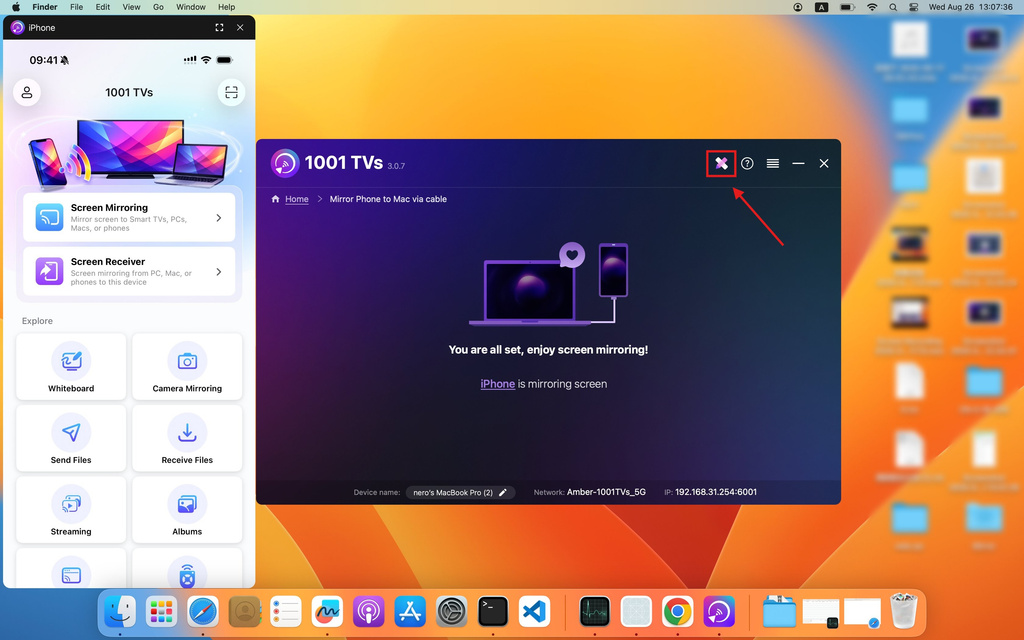
Træk stikket ud og sæt det i igen. Når det er lykkedes, vil brugergrænsefladen se ud som vist nedenfor.
Klik på ikon for bemærkning for at åbne værktøjsmenuen.
3. Juster indstillingerne for spejling
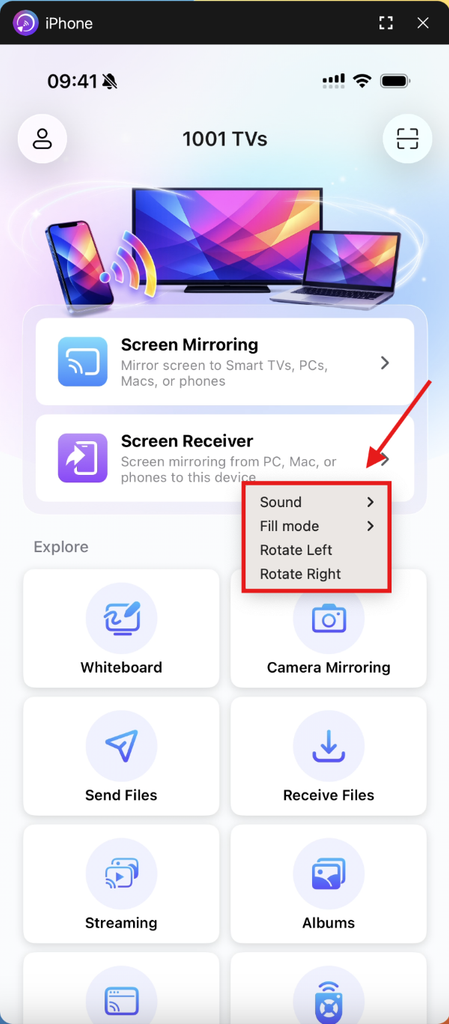
Dobbeltklik på spejlskærmen for at få adgang til Lyd, udfyldningsfunktion, og Rotation.
Bemærkninger:
Indlæsning af skærmspejling er i gang - tilslut eller frakobl ikke datakablet i dette tidsrum for at undgå afbrydelser.
Hvis du oplever problemer som f.eks. fejl i spejlingen eller en meddelelse om “intet signal”, kan du prøve følgende løsninger:
- Tilslut datakablet igen.
- Genstart 1001 TVs på din MacBook.
- Genstart din MacBook.
Få 1001 TVs nu!
📥 Mac-app: Download fra App Store

Læs mere
 Ny indstilling: Ingen pop-up-vinduer længere, når spejling afsluttes
Når du spejler din pc-skærm til et tv og afbryder forbindelsen med tv-fjernbetjeningen, dukker 1001 TVs-vinduet op igen...
Ny indstilling: Ingen pop-up-vinduer længere, når spejling afsluttes
Når du spejler din pc-skærm til et tv og afbryder forbindelsen med tv-fjernbetjeningen, dukker 1001 TVs-vinduet op igen...
 Sådan optager du skærmspejling i OBS (Android & iPhone)
Vil du optage skærmdele i OBS til mobilspil, vejledninger eller liveindhold? Med 1001 TVs kan du nemt dele din telefonskærm...
Sådan optager du skærmspejling i OBS (Android & iPhone)
Vil du optage skærmdele i OBS til mobilspil, vejledninger eller liveindhold? Med 1001 TVs kan du nemt dele din telefonskærm...

