
Kernefunktioner i Desktop Casting-vinduet (delt skærm - fuld skærm - pause - skjul titelbjælke)
Med 1001 TVs-skrivebordsappen kan du styre screen casting direkte fra casting-vinduet, herunder fuldskærmstilstand, pause, skjule titellinjen og split-screen casting på flere enheder.
Alle handlinger kan udføres på selve skrivebordet - der kræves ingen telefon eller ekstra sendeenhed - hvilket gør det ideelt til både individuel brug og teamsamarbejde.
1. Hvordan man bruger
1) Kontrol af titelbjælke
Titellinjen giver hurtig adgang til følgende funktioner:
Automatisk delt skærm (Windows)
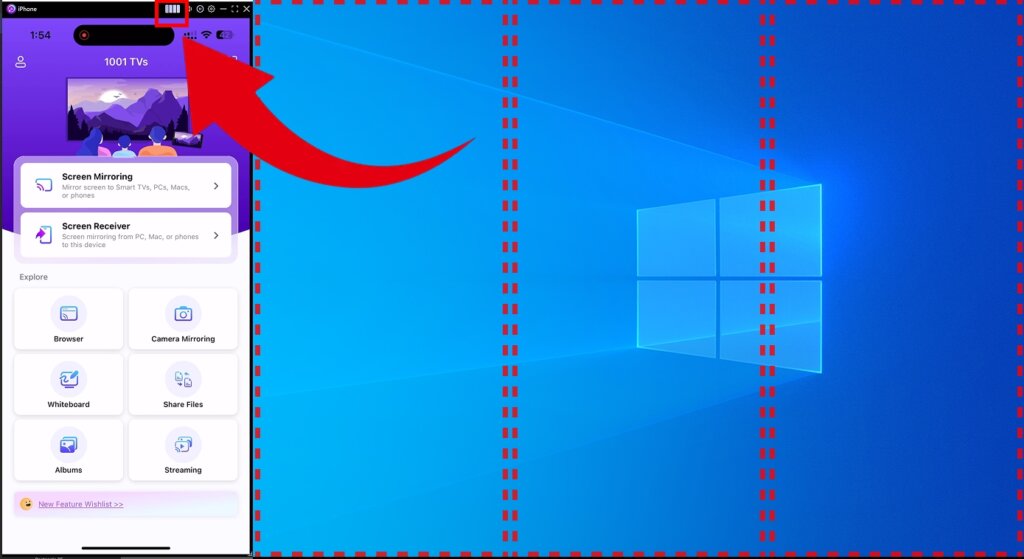
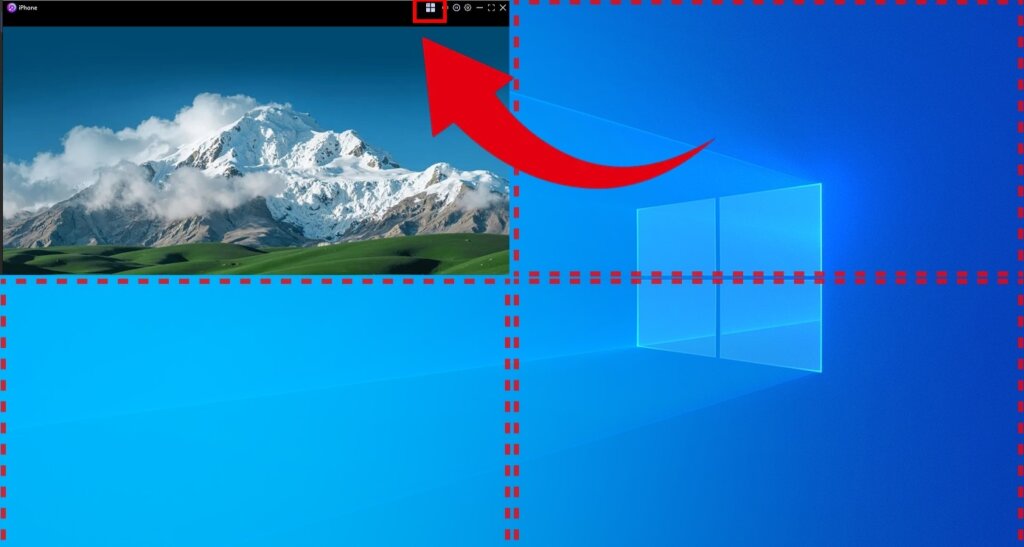
Efter en vellykket forbindelse skal du klikke på Ikon med fire firkanter i titellinjen for automatisk at opdele skærmen i fire sektioner.
Hver enhed vises i sit eget vindue og understøtter både stående og liggende orientering - ideelt til sammenligning af flere enheder eller teamsamarbejde.
Fuld skærmvisning
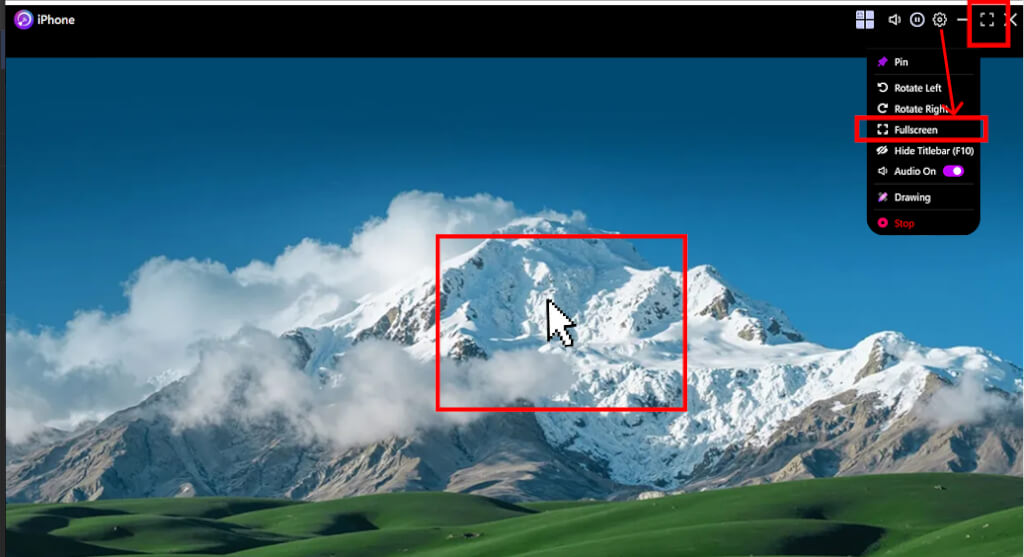
Du kan gå ind i fuldskærmstilstand på tre måder:
- Klik på Fuld skærm ikon i titellinjen
- Åben Indstillinger og vælg Fuld skærm fra menuen
- Dobbeltklik på midten af afstøbningsvinduet
(Tilgængelig, når Indstillinger > Skærm > Casting-vindue > Arranger flere vinduer automatisk er slået fra)
I fuldskærmstilstand vises en minimeringsknap i øverste højre hjørne, som automatisk skjules efter 5 sekunder.
Flyt musen til øverste højre hjørne for at vise den igen.
Tryk på ESC for at afslutte fuldskærmstilstand når som helst.
Andre hurtige kontroller
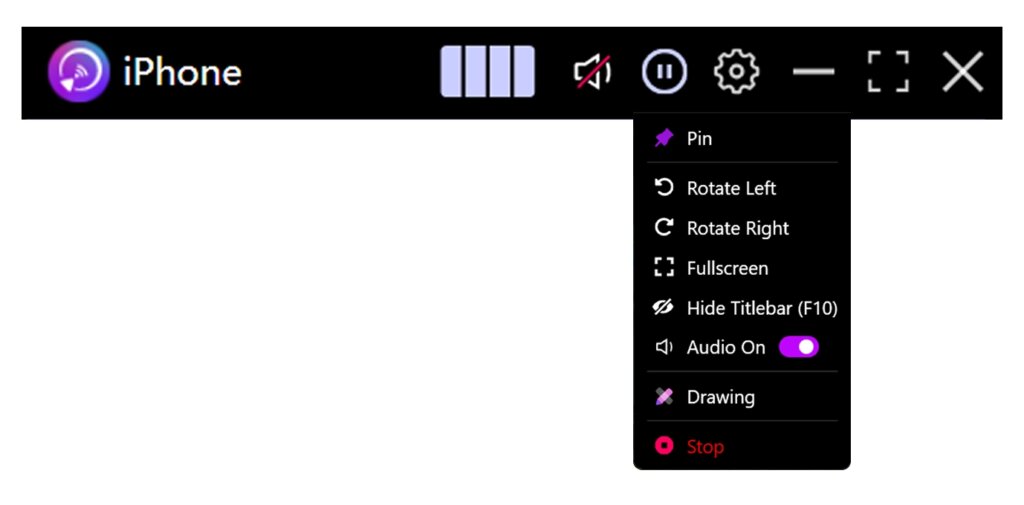
Titellinjen indeholder også hurtige kontroller til Dæmpet, Pause, Indstillinger, Minimereog Fuld skærm, så du kan udføre almindelige handlinger med et enkelt klik.
2) Højreklik på menukontroller
Højreklik på et tomt område i casting-vinduet for at få adgang til yderligere muligheder:
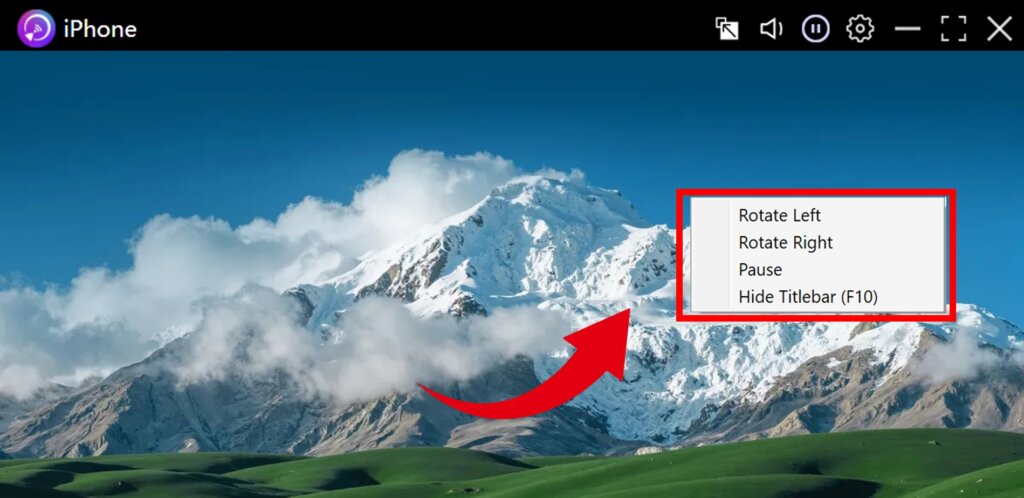
Rotation af skærm
Vælg Drej til venstre eller Drej til højre (90° pr. rotation).
Det er især nyttigt, når man spejler en telefon i stående tilstand til en computerskærm i liggende tilstand.
Pause / Fortsæt casting
Klik på Pause for at fryse den aktuelle skærm.
Klik på CV for at fortsætte castingen i realtid.
Skjul titelbjælke
Vælg Skjul titellinjen (F10) for at fjerne titellinjen og maksimere pladsen på skærmen.
Du kan gendanne titellinjen via højrekliksmenuen eller ved at trykke på F10 igen.
2. Understøttede platforme
Understøttede systemer:
- Windows 7 eller nyere
- macOS 10.15 eller nyere
Understøttet casting-tilstand:
- Skærmspejling
Har du brug for hjælp?
Hvis du støder på problemer, er du velkommen til at kontakte vores supportteam:
- Flere guider: Vejledning
- E-mail: 1001tvs@nero.com
- Hjemmeside: www.1001tvs.com