Sådan bruger fitness-studier 1001 TVs til trådløs digital skiltning på Apple TV
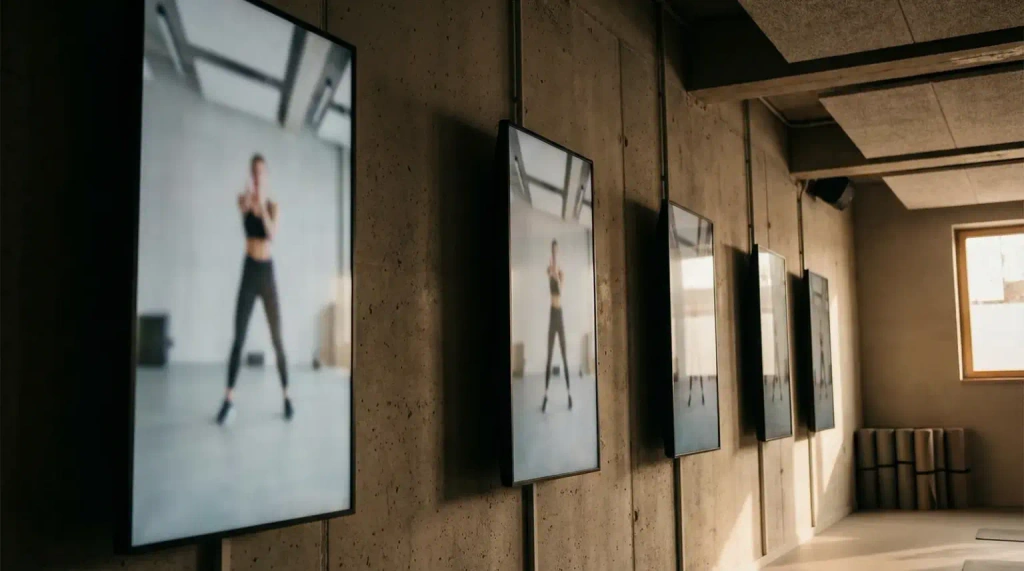
Næste uges undervisningsplan er fastlagt, og receptionen skal have den klar, inden medlemmerne møder ind på mandag. I træningslokalet skal en instruktør bruge intervaltimeren på væggen til at følge nedtællingen på sin iPad. Begge opgaver kan løses ved hjælp af Apple TV med 1001 TVs. Til timeplanen skal du bruge Digital Signage med OneDrive til at forberede skærmvisningen på forhånd. Under timen skal du bruge Screen Mirroring til at vise, hvad der sker på instruktørens enhed.
Sørg for at have timeplaner og oplysninger om studierne klar
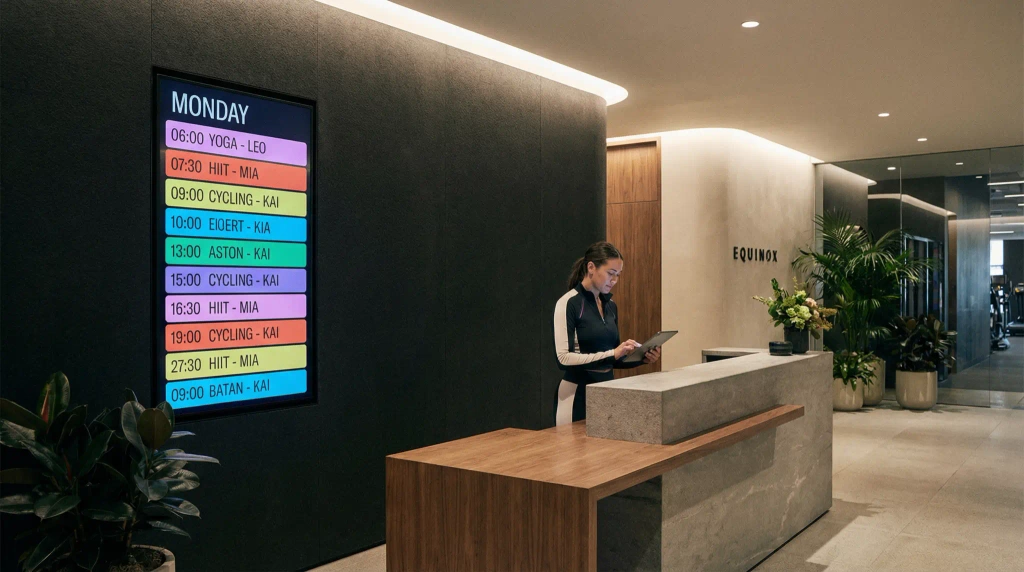
Start med det endelige ugeprogram. Eksporter det som et billede, og sæt de gældende datoer frem, så medlemmerne kan se dem med det samme. Hvis dit fitnesscenter tilbyder flere forskellige typer hold, skal du give holdnavne og starttidspunkter tilstrækkelig plads, så de kan læses fra køen ved indtjekningen. Placer længere meddelelser og tilbud på separate sider, så de ikke fylder for meget i programmet.
Føj det færdige billede til 1001 TVs mappe i OneDrive inden den uge, den dækker. Den samme mappe kan indeholde forberedte meddelelser, medlemskampagner, oplysninger om studiet eller korte, forudindspillede klip. Giv tv'et tid til at søge efter og downloade nye filer, og se derefter skærmen gennem en fuld rotation for at se, hvilket program medlemmerne rent faktisk vil se. Hvis søndagens program stadig skal vises sammen med en forhåndsvisning af næste uges program, skal begge datointervaller være lette at få øje på.
Hvis en instruktør aflyser en time samme morgen, skal du straks underrette medlemmerne via din sædvanlige kanal, så de kan få besked, inden de tager af sted. Opdater OneDrive-tidsplanen, så den vises senere. Hvert tv tjekker for nye filer med sit eget interval.
Vis det samme forberedte indhold på flere Apple TV’er
Hvis lobbyen og venteområdet skal have det samme program og de samme meddelelser, skal du parre og konfigurere hvert Apple TV, så det bruger den samme OneDrive-mappe. Hvert TV henter billederne og videoerne fra den delte kilde til afspilning. Et lysbilledshow kan skifte mellem det forberedte materiale, uden at personalet hver morgen skal åbne programmet på en telefon.
Den Vejledning til opsætning af OneDrive Funktionen »Automatisk opdatering af dokumenter« tjekker hver 2., 4. eller 24. time. Tjek, hvilke indstillinger der vises på dit Apple TV og i din app-version. Hvert konfigureret TV tjekker efter sin egen tidsplan, og diasene kan befinde sig på forskellige tidspunkter i deres rotation. Når du opretter en ny tidsplan, skal du tjekke hver enkelt skærm, som medlemmerne bruger.
Vis live-træningsindhold under timen
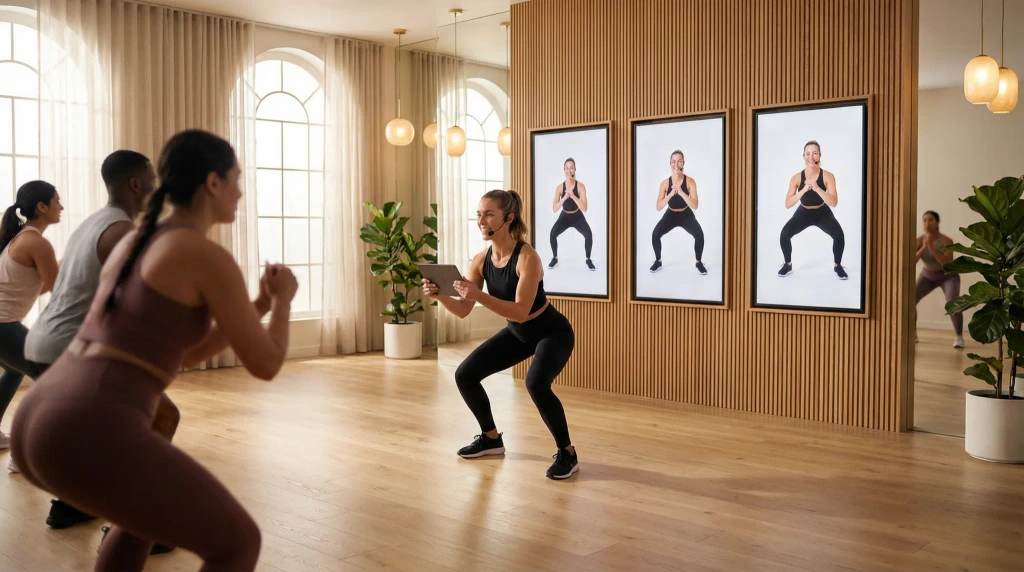
Hvis du vil have en løbetimer, en gentagelsestæller eller en fitness-app, skal du starte 1001 TVs skærmspejling fra den enhed, som instruktøren bruger til at afholde timen. En iPhone eller iPad kan spejle skærmbilledet til et kompatibelt Apple TV. Instruktøren kan starte og nulstille timeren på kildeenheden, mens deltagerne følger nedtællingen på den større skærm.
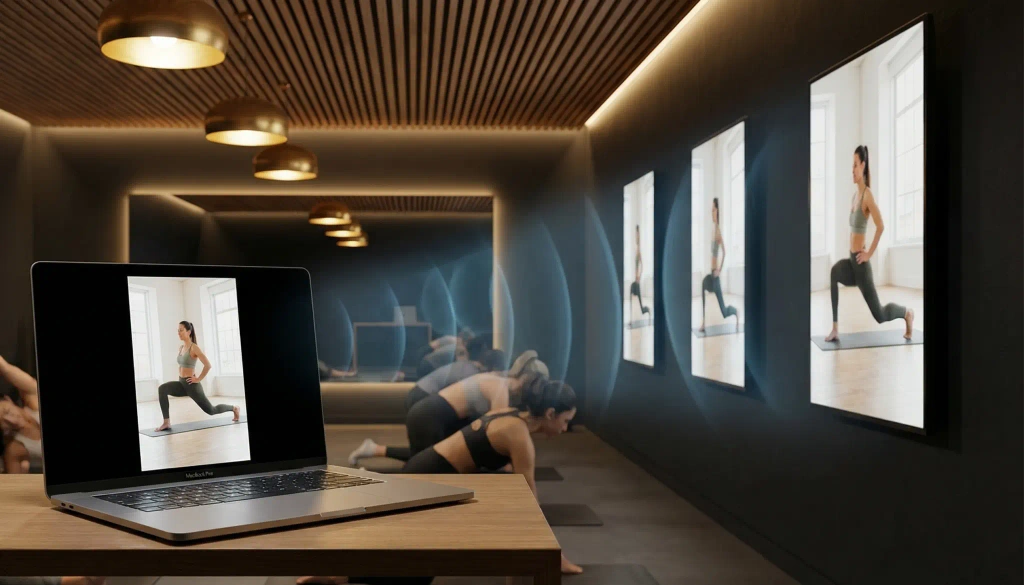
Hvis undervisningskilden er en Windows-pc, og deltagerne i hver sin ende af lokalet skal kunne se den samme timer eller demonstration, kan 1001 TVs spejle denne pc til flere kompatible modtagere, herunder flere Apple TV’er. Test de konkrete Apple TV'er sammen, inden du bruger dem i undervisningen. Til en live-demonstration kan du prøve at spejle kameraet fra en iPhone og kontrollere, at deltagerne bagerst i lokalet kan se bevægelserne tydeligt. Hvis dit Apple TV er tilsluttet en lodret monteret skærm, skal du teste lodret spejling med den faktiske timer eller demonstration og kontrollere, at de vigtige betjeningsknapper og tal passer på skærmen.
Planlæg for forskellige skærme i forskellige områder
Gå en runde i studiet og beslut, hvad medlemmerne skal kunne se i de enkelte områder. I forhallen skal der måske vises denne uges program, i træningslokalet skal der måske være en live-timer, og i afslapningsområdet skal der måske vises særlige meddelelser. En delt OneDrive-mappe leverer den samme samling af forberedte medier til de tv'er, der er konfigureret til at bruge den. Hvis meddelelser til afslapningsområdet kun skal vises der, skal du sikre, at der er en separat afspilningsopsætning for den pågældende skærm. Hvis to hold kører sideløbende, og hvert hold har brug for sin egen live-timer, skal du planlægge og teste en kilde og en modtager til hvert rum.
Prøv én skærm, før du udvider
- Installer og åbn 1001 TVs på din telefon og dit Apple TV. Den Apple TV-App Store-side I øjeblikket angives tvOS 17.0 som minimumskrav for appen. Tilslut telefonen og Apple TV til det samme Wi-Fi-netværk.
- Åben Digital skiltning I telefonappen skal du vælge tv’et og logge ind på OneDrive. Upload en testplan med datoangivelse og en kort eksempelvideo til
1001 TVsmappe. Kontroller, at både download og afspilning fungerer, aktiver derefter »Auto-Update«, og kontroller, at der vises en ny testupload efter en kontrol. - Prøv skærmspejling hver for sig med instruktørens enhed og selve klasseappen. Kør en kort cyklus med træning og pause, så du kan tjekke nedtællingen og aflæse den fra det sted, hvor deltagerne træner.
- Når begge test er bestået, skal du konfigurere hvert enkelt ekstra tv til dets tilsigtede anvendelse. Tjek det bekræftede program på alle skærme, der skal vise det, inden deltagerne ankommer.
Kom godt i gang
Udforsk 1001 TVs Digital Signage og afprøve næste uges program på en af skærmene i receptionen, før det rulles ud til resten af studiet.

Læs mere
 Sådan viser du en PowerPoint-præsentation trådløst på et tv (Windows, Mac og mobiltelefon)
For at vise en PowerPoint-præsentation trådløst på et tv skal du oprette forbindelse til tv’et via en trådløs standard, som begge enheder understøtter, og indstille tv’et som en udvidet...
 Digital skiltning til detailbutikker: Hvad skal der vises, og hvordan opsættes det?
En lørdagskampagne er klar til at blive sat i gang. På plakaten fremgår de udvalgte produkter, priserne og kampagnedatoerne. Nu skal butikspersonalet sørge for...

