Jak fitness studia používají 1001 TVs pro bezdrátovou digitální reklamu na Apple TV
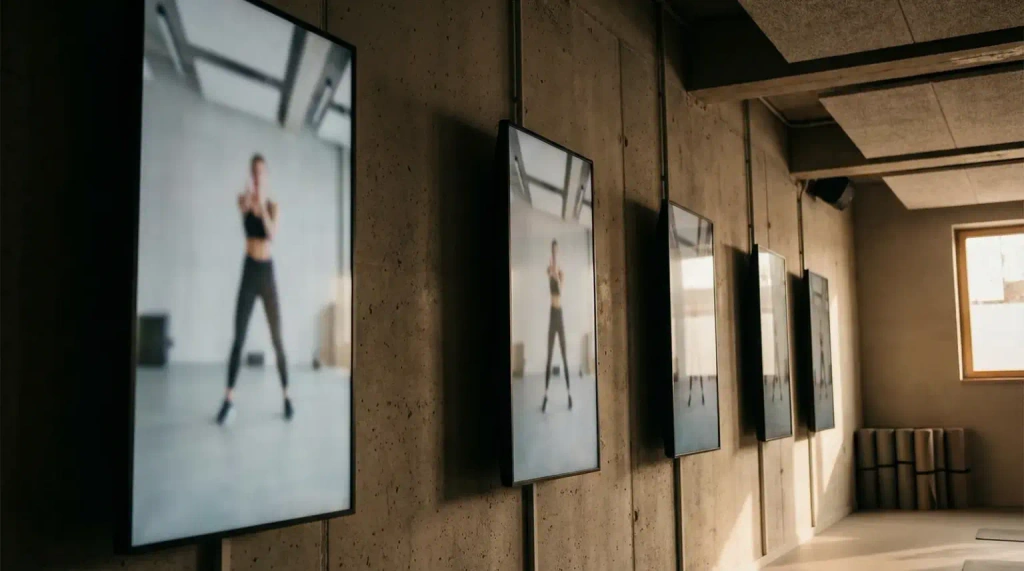
Rozvrh hodin na příští týden je potvrzen a recepce ho potřebuje mít připravený ještě předtím, než v pondělí dorazí členové. V posilovně potřebuje instruktor intervalový časovač na zdi, aby mohl sledovat odpočítávání běžící na svém iPadu. V obou případech lze využít Apple TV s 1001 TVs. Pro rozvrh použijte Digital Signage s OneDrive, abyste si zobrazení připravili předem. Během lekce použijte funkci Screen Mirroring, abyste zobrazili, co se děje na zařízení instruktora.
Mějte po ruce rozvrhy kurzů a informace o studiu
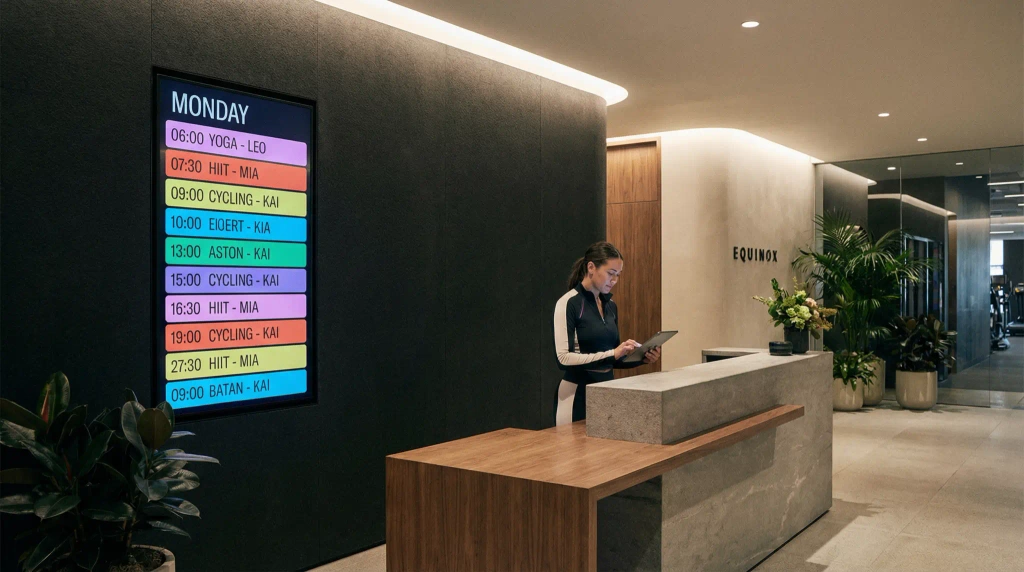
Začněte s potvrzeným týdenním rozvrhem. Exportujte jej jako obrázek a umístěte data platnosti tak, aby je členové viděli na první pohled. Pokud vaše studio pořádá několik typů lekcí, vyhraďte pro názvy lekcí a časy zahájení dostatek místa, aby byly čitelné již z fronty při přihlašování. Delší oznámení a propagační akce umístěte na samostatné snímky, aby rozvrh nebyl přeplněný.
Přidejte hotový obrázek do 1001 TVs složku v OneDrive ještě před začátkem týdne, na který se program vztahuje. Ve stejné složce můžete uložit připravená oznámení, propagační materiály pro členy, informace o studiu nebo krátké předem nahrané klipy. Nechte televizoru čas na vyhledání a stažení nových souborů a poté sledujte displej po celou dobu cyklu, abyste zjistili, jaký program členové skutečně uvidí. Pokud má nedělní program stále běžet společně s náhledem na příští týden, zajistěte, aby byly oba časové rozsahy snadno rozpoznatelné.
Pokud lektor zruší dopolední lekci, ihned o tom informujte členy prostřednictvím obvyklého kanálu, aby se to dozvěděli ještě předtím, než se vydají na cestu. Upravte rozvrh na OneDrive pro pozdější cyklus zobrazení. Každá televize kontroluje přítomnost nových souborů v vlastním intervalu.
Zobrazit stejný připravený obsah na více zařízeních Apple TV
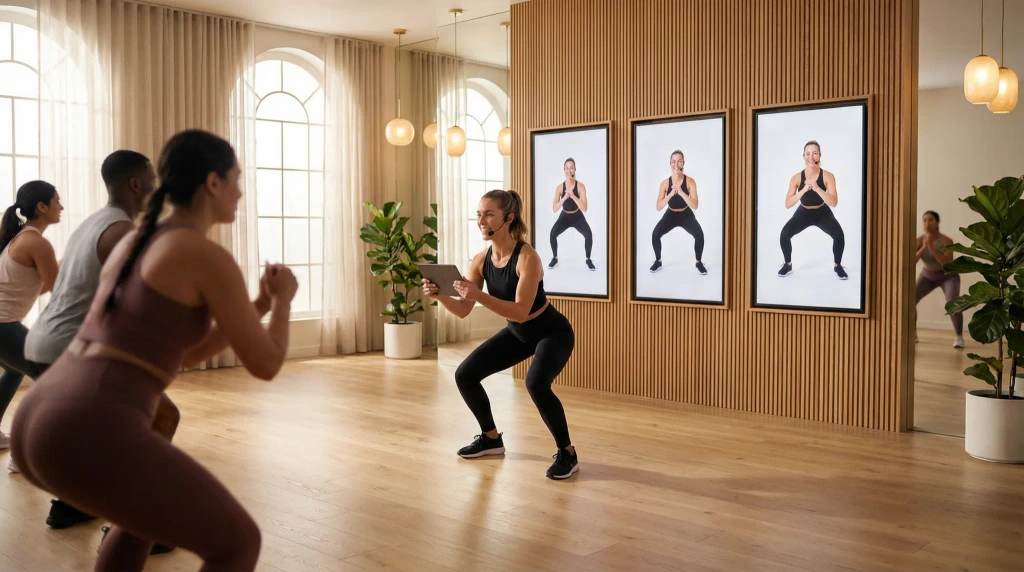
Pokud je třeba v hale a čekárně zobrazovat stejný program a oznámení, spárujte jednotlivé přístroje Apple TV a nastavte je tak, aby používaly stejnou složku na OneDrive. Každý televizor si pro přehrávání stáhne fotografie a videa z tohoto sdíleného zdroje. Prezentace může automaticky procházet připravený materiál, aniž by personál musel každé ráno otevírat program na telefonu.
Na stránkách Průvodce nastavením služby OneDrive Funkce automatické aktualizace dokumentů provádí kontrolu každých 2, 4 nebo 24 hodin. Zkontrolujte, které možnosti se zobrazují na vašem Apple TV a ve verzi aplikace. Každý nakonfigurovaný televizor provádí kontrolu podle vlastního harmonogramu a snímky se mohou nacházet v různých fázích svého cyklu. Když zveřejníte nový harmonogram, zkontrolujte všechny obrazovky, na které se členové spoléhají.
Zobrazovat obsah živého tréninku během hodiny
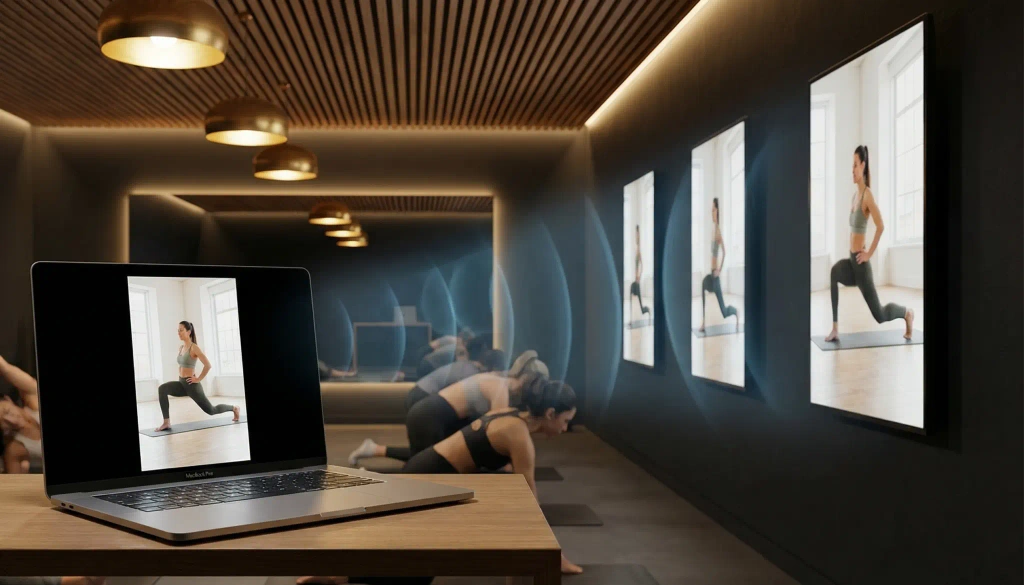
Chcete-li spustit časomíru, počítadlo opakování nebo fitness aplikaci, začněte 1001 TVs Zrcadlení obrazovky ze zařízení, které lektor používá k vedení lekce. iPhone nebo iPad lze zrcadlit na kompatibilní Apple TV. Lektor může spustit a vynulovat časomíru na zdrojovém zařízení, zatímco účastníci sledují odpočítávání na větší obrazovce.
Pokud je zdrojem signálu v učebně počítač s Windows a účastníci na opačných koncích místnosti potřebují vidět stejný časovač nebo ukázku, 1001 TVs dokáže zrcadlit obraz z tohoto počítače na více kompatibilních přijímačů, včetně více zařízení Apple TV. Před použitím v hodině si skutečné Apple TV společně vyzkoušejte. Pro živou ukázku vyzkoušejte zrcadlení kamery z iPhonu a zkontrolujte, zda účastníci v zadní části místnosti jasně vidí pohyb. Pokud je vaše Apple TV připojena k vertikálně umístěné obrazovce, vyzkoušejte vertikální zrcadlení s reálným časovačem nebo ukázkou a zkontrolujte, zda se na obrazovku vejdou důležité ovládací prvky a čísla.
Plánujte různé obrazovky pro různé oblasti
Projděte si studio a rozhodněte, co by členové měli v jednotlivých prostorách vidět. Ve vstupní hale by mohl být potřebný rozvrh na tento týden, v posilovně živý časoměr a v relaxační zóně zase vlastní oznámení. Sdílená složka na OneDrive poskytuje stejnou sadu připravených médií všem televizorům, které jsou nastaveny na její používání. Pokud mají oznámení pro zónu zotavení zobrazovat pouze tam, nastavte pro tuto obrazovku samostatné přehrávání. Pokud probíhají dvě lekce souběžně a každá z nich potřebuje vlastní živý časoměr, naplánujte a otestujte zdroj a přijímač pro každou místnost.
Než systém rozšíříte, otestujte nejprve jeden displej
- Nainstalujte si a spusťte aplikaci 1001 TVs na svém telefonu a Apple TV. Aplikace Záznam v App Store pro Apple TV V současné době je jako minimální požadavek pro tuto aplikaci uvedena verze tvOS 17.0. Připojte telefon a Apple TV ke stejné síti Wi-Fi.
- Otevřít Digitální značení V aplikaci pro mobilní telefony vyberte televizor a přihlaste se do služby OneDrive. Nahrajte rozvrh zkoušek s daty a krátké ukázkové video do
1001 TVssložka. Ověřte, zda funguje jak stahování, tak přehrávání, poté zapněte funkci Automatické aktualizace a zkontrolujte, zda se po provedení kontroly objeví druhý testovací nahraný soubor. - Vyzkoušejte funkci Screen Mirroring samostatně na zařízení lektora a v samotné aplikaci pro lekci. Proveďte krátký cyklus cvičení a odpočinku, abyste mohli zkontrolovat odpočítávání a přečíst si ho z místa, kde účastníci cvičí.
- Jakmile budou oba testy úspěšné, nastavte každý další televizor podle jeho zamýšleného účelu. Než dorazí účastníci, zkontrolujte potvrzený program na každé obrazovce, na které se bude zobrazovat.
Začněte
Prohlédněte si 1001 TVs Digital Signage a vyzkoušejte rozvrh na příští týden na jednom displeji u recepce, než ho zavedete ve zbytku studia.

Číst více
 Jak bezdrátově promítat prezentaci z PowerPointu na televizi (Windows, Mac a mobilní telefon)
Chcete-li bezdrátově promítat prezentaci z PowerPointu na televizor, připojte se k televizoru pomocí bezdrátového standardu, který podporují obě zařízení, a nastavte televizor jako rozšířenou…
 Digitální reklama v maloobchodních prodejnách: Co zobrazovat a jak ji nastavit
Sobotní akce je připravena ke spuštění. Na grafickém návrhu jsou uvedeny vybrané produkty, ceny a termíny akce. Nyní musí tým prodejny zajistit…

