AirPlay vs. zrcadlení obrazovky: Je to totéž?
Funkce AirPlay a zrcadlení obrazovky se částečně překrývají, ale jejich význam je odlišný. AirPlay je bezdrátová technologie společnosti Apple určená ke sdílení médií a zrcadlení obrazovky. Zrcadlení obrazovky znamená zobrazení obrazovky zařízení na jiném displeji. Na zařízeních iPhone nebo iPad využívá vestavěná funkce zrcadlení obrazovky technologii AirPlay. Přehled funkce AirPlay od společnosti Apple popisuje jak sdílení médií, tak zrcadlení obrazovky.
U podporovaných videí použijte funkci AirPlay v aplikaci. Chcete-li zobrazit své aplikace, prezentace nebo obsah prohlížeče na větší obrazovce, použijte funkci Screen Mirroring. Obě funkce vyžadují kompatibilní přijímač.
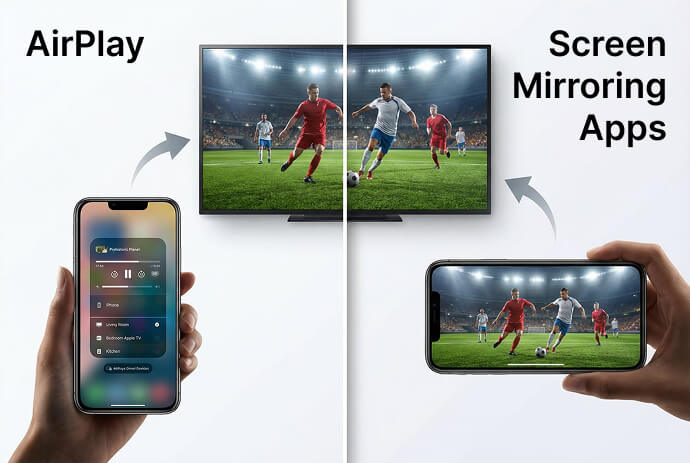
Jaký je rozdíl mezi AirPlay a zrcadlením obrazovky?
AirPlay označuje technologii; zrcadlení obrazovky popisuje, co s displejem děláte. Proto může být matoucí srovnávat je jako dvě konkurenční metody připojení.
| Otázka | AirPlay | Zrcadlení obrazovky |
|---|---|---|
| Co to znamená? | Technologie společnosti Apple pro bezdrátové sdílení médií a zrcadlení obrazovky | Zrcadlení obrazovky zařízení na jinou obrazovku |
| Co to může zobrazit? | Vybraná média nebo obrazovka při zrcadlení | Sdílení obrazovky, s výhradou omezení daných aplikací |
| Je to specifické pro Apple? | Jedná se o technologii společnosti Apple, která vyžaduje kompatibilní odesílatele a přijímače | Ne. Různé platformy realizují zrcadlení odlišným způsobem. |
| V jakých oblastech se tyto pojmy překrývají? | AirPlay obsahuje funkci zrcadlení obrazovky | Zařízení iPhone a iPad využívají k ovládání vestavěné funkce zrcadlení obrazovky technologii AirPlay |
Zrcadlení obrazovky existuje i mimo AirPlay. Například podporovaná bezdrátová připojení k displeji ve Windows využívají technologii Miracast. Skutečnost, že dvě zařízení disponují funkcí zvanou “zrcadlení obrazovky”, ještě neznamená, že používají kompatibilní technologii. Viz Pokyny společnosti Microsoft k bezdrátovému zobrazení.
Je AirPlay lepší než zrcadlení obrazovky?
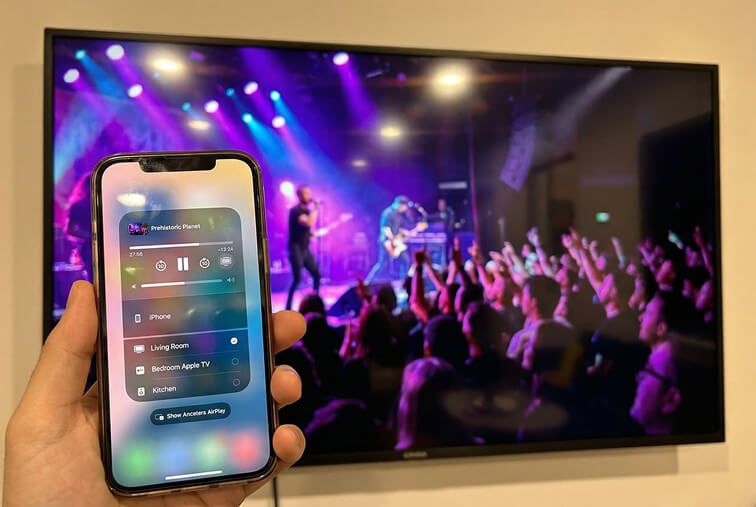
Ani jedna z těchto možností není obecně lepší: AirPlay již zahrnuje zrcadlení obrazovky. Pokud máte na mysli streamování médií přes AirPlay oproti zrcadlení obrazovky, zvolte streamování pro podporované video nebo skladbu a zrcadlení pro ukázku aplikace nebo prezentaci. Apple AirPlay podporuje obě možnosti použití.
Neexistuje žádný univerzální vítěz, pokud jde o kvalitu nebo latenci napříč všemi zařízeními a aplikacemi. U zrcadlení od třetích stran mají na výsledek vliv hardware, síťový provoz, nastavení rozlišení a zdrojový obsah. Pokyny k plnění cílů 1001 TVs
| Váš úkol | Začněte s |
|---|---|
| Přehrát video z aplikace, která podporuje AirPlay | Tlačítko AirPlay v aplikaci |
| Ukažte ukázku aplikace nebo přepínejte mezi snímky a webovou stránkou | Zrcadlení obrazovky |
| Sledujte službu, která blokuje AirPlay nebo zrcadlení obrazovky | Televizní aplikace této služby nebo jiné oficiálně podporované připojení |
| Sdílení s přijímačem bez podpory AirPlay | Kompatibilní aplikace pro zrcadlení obrazovky nebo vhodné kabelové připojení |
Při zrcadlení obrazovky si před připojením připravte obrazovku: zavřete soukromé soubory a vypněte zvuk oznámení. Vše, co je viditelné na sdílené obrazovce, může vidět i vaše publikum.
Jak používat AirPlay na iPhonu nebo iPadu
Pro přehrávání médií použijte tlačítko AirPlay v aplikaci, pro zrcadlení obrazovky na displeji pak tlačítko „Zrcadlení obrazovky“ v Ovládacím centru. Začněte s Apple TV, televizorem podporujícím AirPlay nebo podporovaným počítačem Mac připojeným ke stejné síti Wi-Fi.
Chcete-li zrcadlit obrazovku:
- Otevřete Centrum ovládání na svém iPhonu nebo iPadu.
- Klepněte na Zrcadlení obrazovky a vyberte přijímač.
- V případě výzvy zadejte kód AirPlay zobrazený na obrazovce.
Na závěr se vraťte na Zrcadlení obrazovky a vyberte Zastavit zrcadlení.
Chcete-li video přehrát, otevřete jej v aplikaci, která podporuje AirPlay, a klepněte na jeho AirPlay tlačítko a vyberte příjemce. Některé aplikace mají tuto možnost v nabídce sdílení. Postupujte podle Ilustrovaný návod společnosti Apple k funkci AirPlay podrobný postup najdete zde.
Proč se můj televizor nebo počítač nezobrazuje ve funkci Screen Mirroring?
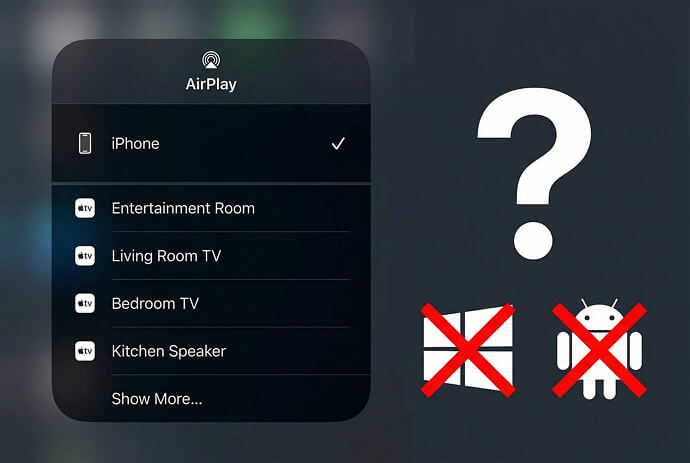
Přijímač musí podporovat daný způsob připojení a vaše zařízení se musí navzájem rozpoznat. Samotný název sdílené sítě Wi-Fi ještě neznamená, že jsou zařízení kompatibilní.
| Problém | Možná příčina | Co dělat |
|---|---|---|
| Váš televizor se vůbec nezobrazí | Tento model nemá funkci AirPlay, případně je funkce AirPlay deaktivována | Zkontrolujte nastavení podpory a přijímače pro konkrétní model |
| Bezdrátové promítání ve Windows funguje, ale iPhone nedokáže najít počítač | Funkce bezdrátového zobrazení ve Windows využívá technologii Miracast, což je jiná technologie | Na obou zařízeních použijte vhodný software pro příjem AirPlay nebo kompatibilní aplikaci |
| Chybí podporovaný přijímač | Není k dispozici, je zastaralý nebo se nachází v jiné síti | Zapněte zařízení, aktualizujte obě zařízení, ověřte připojení k síti a restartujte je |
| Porucha zařízení v hotelu, ve škole nebo v kanceláři | Síťová omezení mohou bránit vyhledávání zařízení nebo komunikaci s místními zařízeními | Zeptejte se správce sítě, zda je povoleno sdílení mezi zařízeními |
Společnost Apple ve svém návodu doporučuje zkontrolovat napájení, software, připojení k síti a nastavení AirPlay Průvodce řešením problémů s připojením. Jeho dokumentace k nasazení vysvětluje, jak místní vyhledávání závisí na konfiguraci sítě.
Windows není z AirPlay trvale vyloučen: podporu lze přidat pomocí přijímacího softwaru od jiných výrobců. Některé produkty třetích stran určené k zrcadlení obrazovky samy využívají AirPlay, takže pojem “třetí strana” nemusí automaticky znamenat jiný protokol. Dokumentace k softwaru pro přijímač AirPlay
Co když se televizor připojí, ale obraz je černý?
Pokud se nabídky a fotografie zobrazují správně, ale jedna videoaplikace zobrazuje černou obrazovku, před změnou sítě zkontrolujte omezení přehrávání v této aplikaci. Je možné, že připojení již funguje.
Omezení týkající se chráněných videí a aplikací mohou omezovat obsah zobrazený během relace zrcadlení obrazovky. Například společnost Netflix uvádí, že nepodporuje AirPlay ani Screen Mirroring, a uvádí to jako jednu z příčin černá obrazovka se zvukem.
Použijte televizní aplikaci dané služby nebo postupujte podle pokynů k připojení, které služba podporuje. Použití jiné aplikace pro zrcadlení obrazu nemusí zaručeně vyřešit problém. Přehrávání přes kabel závisí také na zařízení, adaptéru a podpoře dané služby; Netflix poskytuje konkrétní požadavky na připojení.
Kdy může 1001 TVs pomoci?
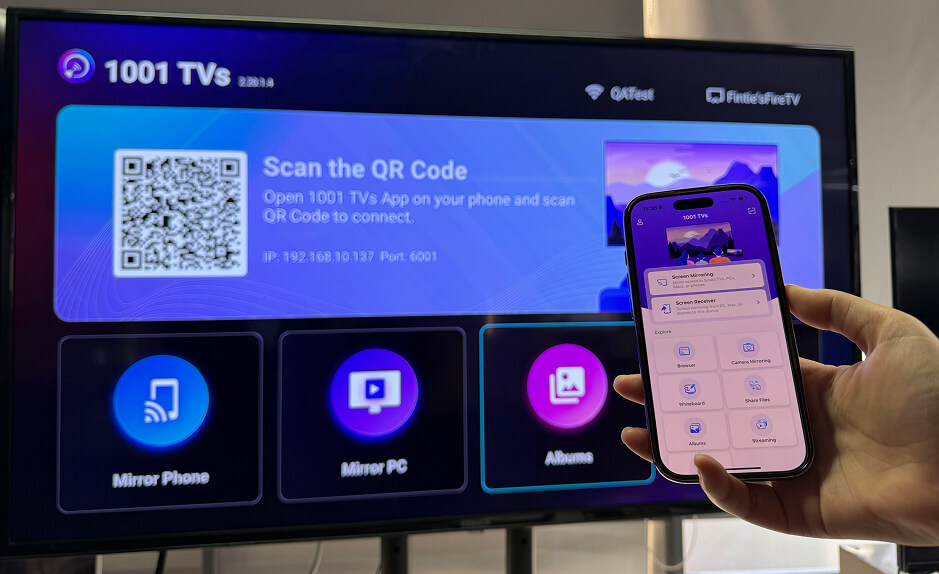
Funkce 1001 TVs je vhodným řešením v případě, že potřebujete zrcadlit obraz mezi podporovanými zařízeními, která nemají společné vestavěné připojení AirPlay. Mezi příklady patří iPhone a kompatibilní televizor s Android TV nebo počítač s Windows, na kterém běží přijímací aplikace.
Zkontrolovat 1001 TVs pro iPhone a iPad pro podporované cíle. V případě propojení mezi aplikacemi nainstalujte a spusťte aplikaci 1001 TVs na obou zařízeních, připojte je ke stejné místní síti, poté v aplikaci 1001 TVs vyberte příjemce a potvrďte požadovaná oprávnění.
Postupujte podle Návod k nastavení propojení iPhone s televizorem pro celý proces. Tento postup začíná přímo v aplikaci, proto nepočítejte s tím, že se přijímač musí objevit v seznamu Ovládacího centra společnosti Apple.
Funkce, podpora zvuku a výkon závisí na kombinaci zařízení, operačním systému, síti a zdrojové aplikaci. Viz Podrobnosti o zrcadlení 1001 TVs. Omezení týkající se ochrany obsahu stále platí.
Často kladené otázky
Je pro AirPlay nutné mít zařízení Apple TV?
Ne. Kompatibilní chytré televize a podporované počítače Mac mohou přijímat signál AirPlay i bez zařízení Apple TV. Zkontrolujte přesné požadavky na model a software. Pokyny k funkci Apple AirPlay
Funguje AirPlay i bez Wi-Fi?
Podporovaná zařízení Apple mohou využívat funkci AirPlay typu peer-to-peer s kompatibilním zařízením Apple TV, aniž by se musela připojit k existující síti Wi-Fi. To však neznamená, že každé televizní zařízení s podporou AirPlay toto nastavení podporuje, ani že online videa fungují bez přístupu k internetu. V běžných domácích podmínkách je nejjednodušším výchozím bodem připojení obou zařízení ke stejné síti. Dokumentace k technologii AirPlay společnosti Apple pro přenos dat mezi zařízeními

Číst více
 Jak sledovat NBA v televizi v USA
Sledování zápasů NBA na televizi v USA je nejjednodušší, když se rozhodnete pro dvě věci v tomto pořadí: nejprve si ověřte, která autorizovaná služba vysílá…
Jak sledovat NBA v televizi v USA
Sledování zápasů NBA na televizi v USA je nejjednodušší, když se rozhodnete pro dvě věci v tomto pořadí: nejprve si ověřte, která autorizovaná služba vysílá…
 Jak zrcadlit obraz na televizor Sony Bravia (Google TV)
Televizor Sony Bravia s Google TV nepoužívá jednu univerzální metodu “zrcadlení obrazovky” pro všechny telefony a počítače. Správná volba závisí na obou…
Jak zrcadlit obraz na televizor Sony Bravia (Google TV)
Televizor Sony Bravia s Google TV nepoužívá jednu univerzální metodu “zrcadlení obrazovky” pro všechny telefony a počítače. Správná volba závisí na obou…

