
Desktop Casting 視窗的核心功能 (分割畫面 - 全螢幕 - 暫停 - 隱藏標題列)
1001 TVs 桌面應用程式可讓您直接從投影視窗控制屏幕投影,包括全螢幕模式、暫停、隱藏標題列和多裝置分螢幕投影。.
所有動作都可以在桌面上執行,不需要電話或其他傳送裝置,因此非常適合個人使用或團隊合作。.
1.如何使用
1)標題列控制
標題列可快速存取下列功能:
自動分割畫面 (Windows)
連線成功後,按一下 四方形圖示 在標題列中,可將畫面自動分割成四個區段。.
每個裝置都會顯示在自己的視窗中,同時支援縱向和橫向,非常適合多裝置比較或團隊協作。.
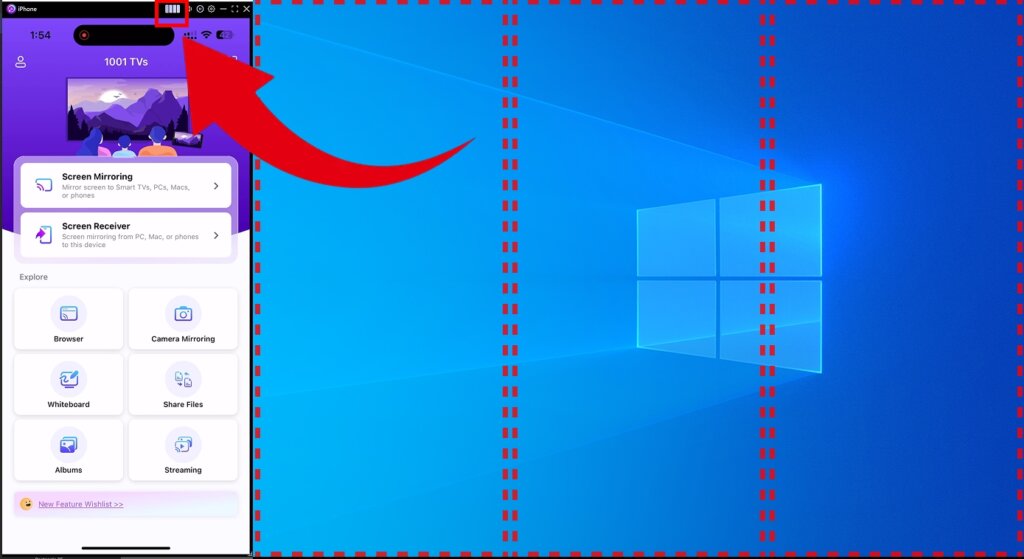
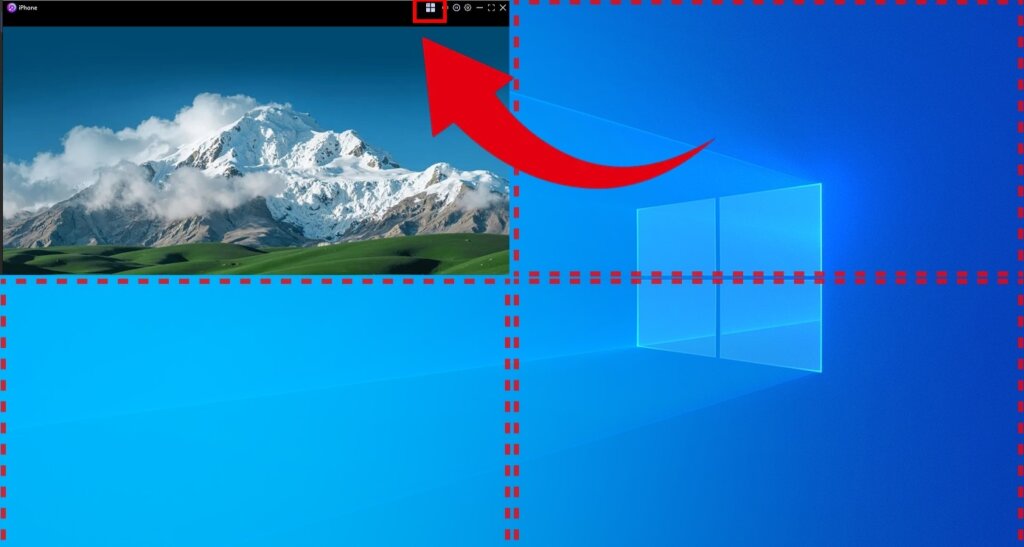
全螢幕顯示
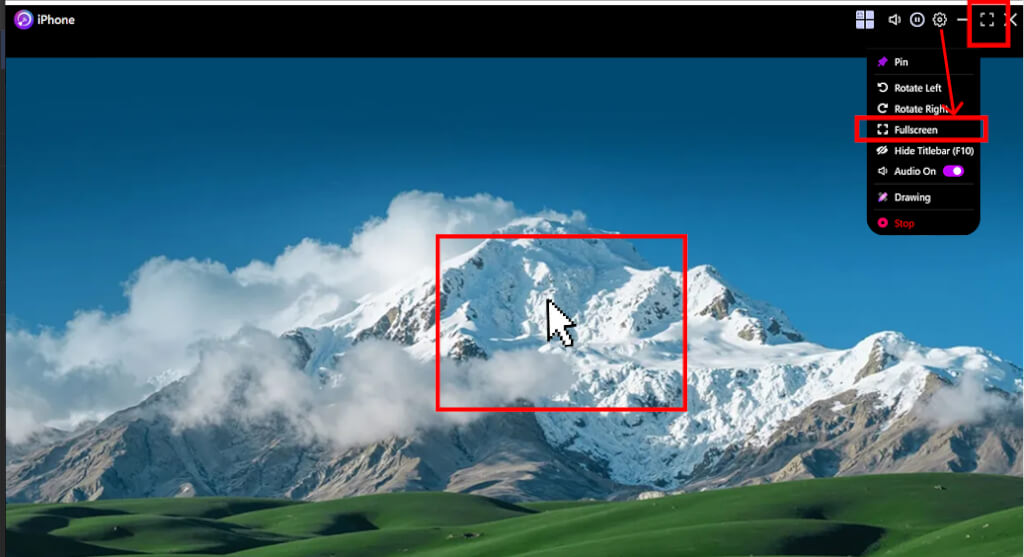
您可以用三種方式進入全螢幕模式:
- 点击 全螢幕 標題列中的圖示
- 开放 设置 并选择 全螢幕 從選單
- 按兩下鑄造視窗的中心點
(當 設定 > 顯示 > 鑄造視窗 > 自動排列多個視窗 已關閉)
在全螢幕模式下,右上角會出現最小化按鈕,並在 5 秒鐘後自動隱藏。.
將滑鼠移至右上角,即可再次顯示。.
新聞 ESC 隨時退出全螢幕模式。.
其他快速控制
標題列也包含下列快速控制項 靜音, 暫停, 设置, 最小化和 全螢幕, ,讓您只需按一下即可執行一般動作。.
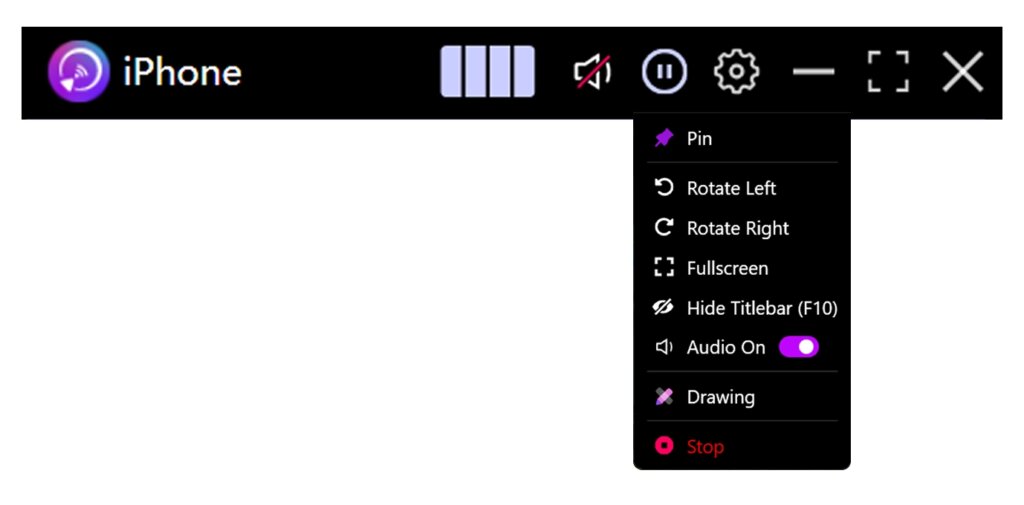
2)右鍵選單控制
在鑄造視窗的任何空白區域按一下滑鼠右鍵,即可存取其他選項:
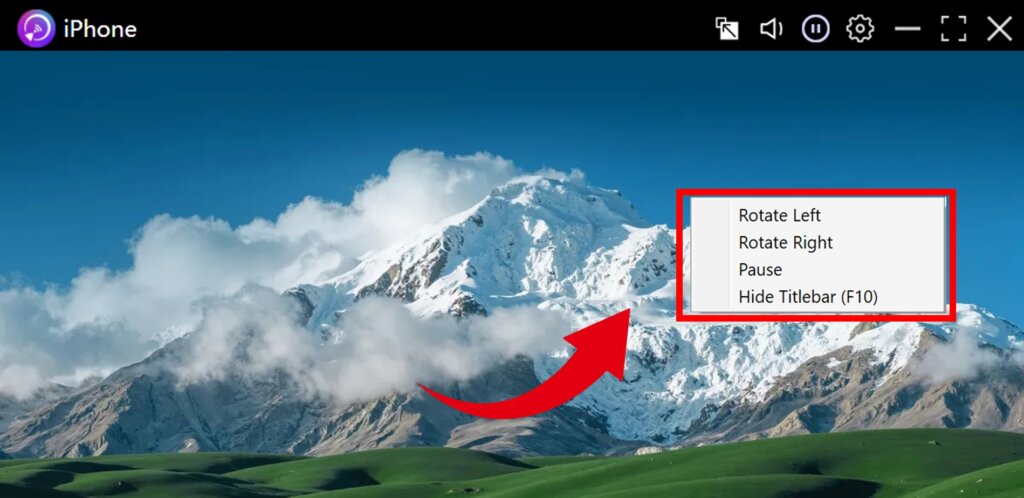
螢幕旋轉
选择 向左旋轉 或 向右旋轉 (每次旋轉 90°)。.
這在將縱向模式手機鏡像到橫向電腦螢幕時尤其有用。.
暫停 / 恢復鑄造
点击 暫停 凍結目前畫面。.
点击 簡歷 繼續即時鑄造。.
隱藏標題列
选择 隱藏標題列 (F10) 以移除標題列,最大化顯示空間。.
您可以透過右鍵選單或按下 F10 再次。.
2.支援平台
支援的系統:
- Windows 7 或更新版本
- macOS 10.15 或更新版本
支援的鑄造模式:
- 屏幕镜像
需要協助嗎?
如果您遇到任何問題,請隨時聯絡我們的支援團隊:
- 更多指南: 使用指南
- 電子郵件: 1001tvs@nero.com
- 網站: www.1001tvs.com