
كيفية توسيع شاشة جهاز Mac الخاص بك باستخدام إعدادات macOS مع 1001 TVs
يسمح لك macOS بتوسيع سطح المكتب إلى شاشة خارجية باستخدام إعدادات عرض النظام.
بمساعدة 1001 TVs, ، يمكن توسيع هذه الإمكانية إلى أبعد من ذلك - مما يتيح لك توسيع شاشة Mac إلى شاشة عرض فعلية واحدة وشاشات عرض افتراضية متعددة لإعداد متعدد الشاشات أكثر مرونة.
تعرض جميع شاشات العرض المتصلة نفس سطح المكتب الموسع ويمكن التحكم فيها بالكامل باستخدام الفأرة، لذا يبدو الأمر وكأنه إضافة شاشة أخرى قابلة للاستخدام مع الحفاظ على خصوصية شاشتك الرئيسية.
1. توصيل شاشة عرض فعلية باستخدام نظام التشغيل macOS
على جهاز Mac الخاص بك، انتقل إلى الإعدادات > شاشات العرض, ، انقر فوق + أيقونة, ، وإضافة العرض الفعلي الخاص بك.
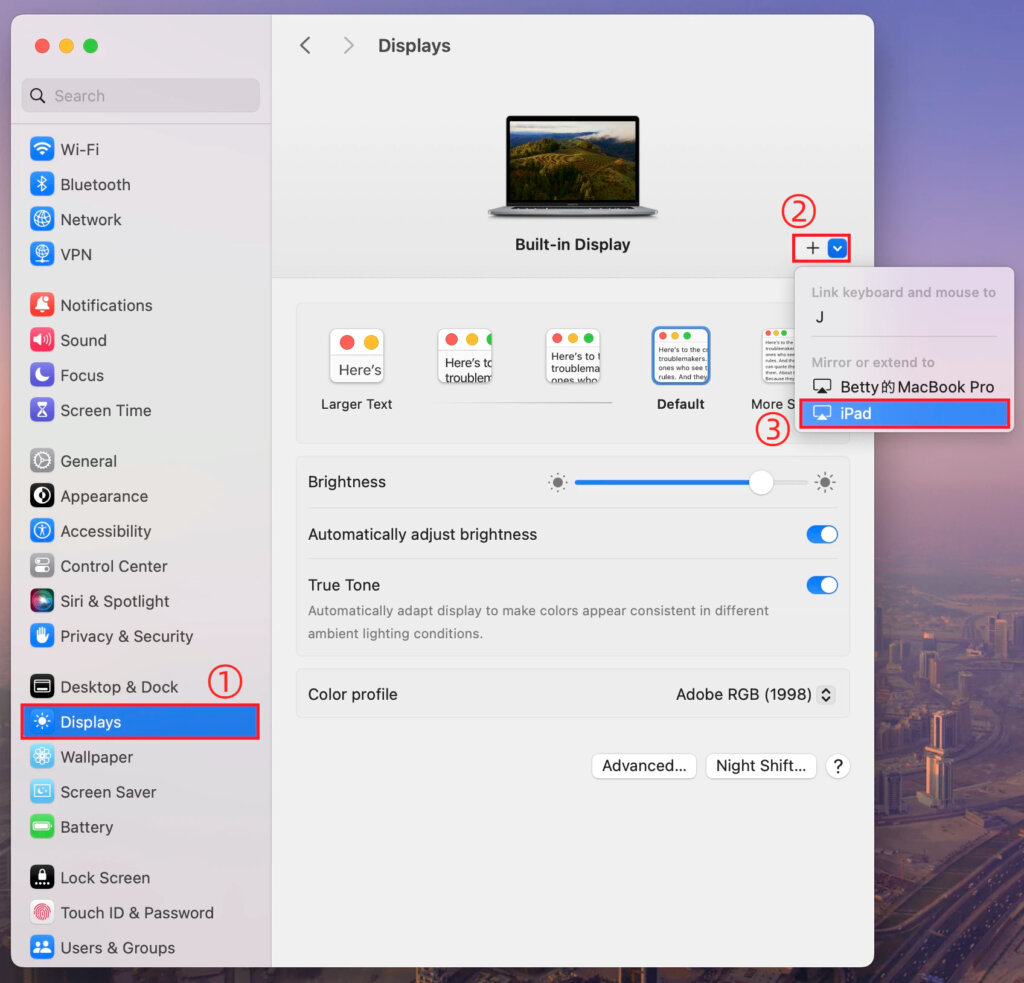
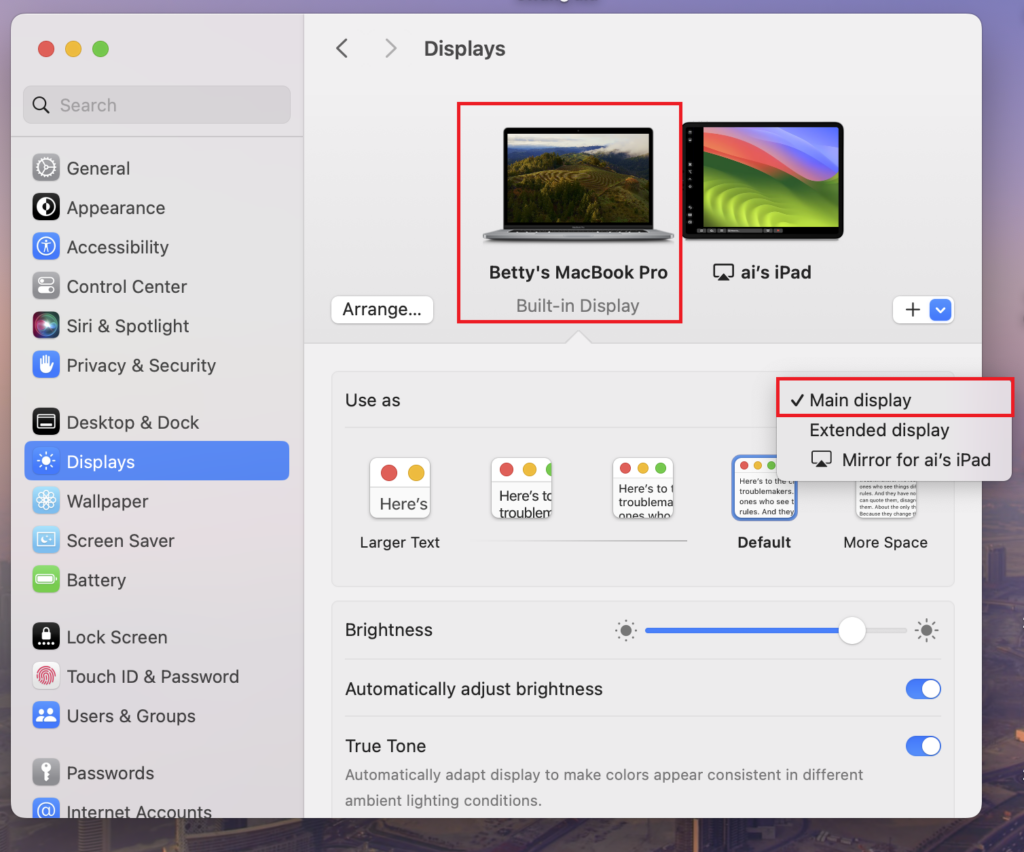
يمكنك تعيين أي من الشاشتين كشاشة العرض الرئيسية، وستصبح الأخرى تلقائياً شاشة العرض الموسعة.
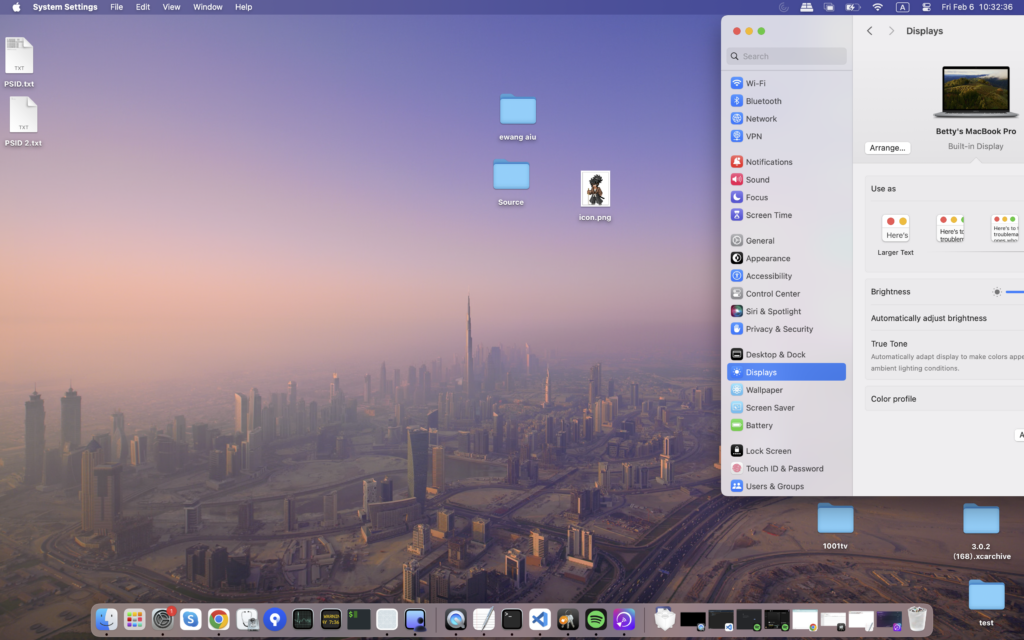
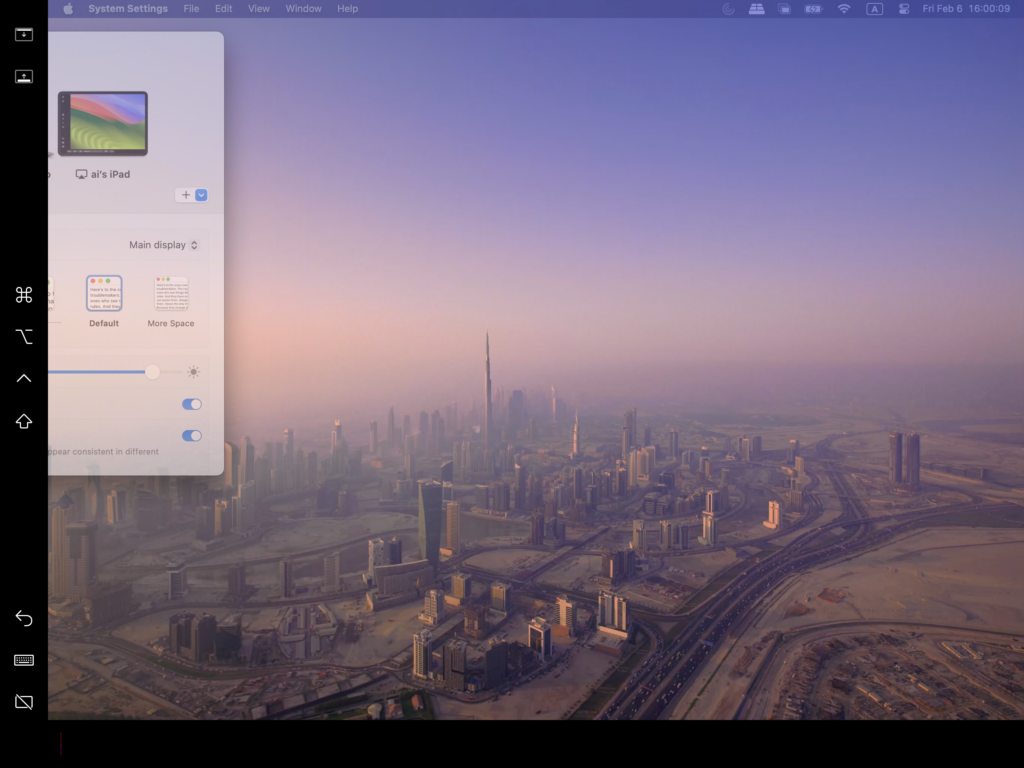
بمجرد الانتهاء، سيتم توسيع سطح مكتب Mac الخاص بك بنجاح إلى شاشة ثانية.
2. إضافة شاشات عرض افتراضية متعددة مع 1001 TVs
بعد تمديد جهاز Mac الخاص بك إلى شاشة عرض فعلية، يمكنك استخدام 1001 TVs لتوسيع نطاق نفس سطح المكتب إلى أجهزة إضافية مثل شاشات عرض افتراضية.
1) الاتصال بشبكة Wi-Fi نفسها
تأكد من اتصال جهاز Mac وجميع الأجهزة المستهدفة بشبكة Wi-Fi نفسها.
للحصول على أفضل أداء، فإن شبكة Wi-Fi 5 جيجا هرتز يوصى به.
2) قم بتثبيت وفتح 1001 TVs
التثبيت والتشغيل 1001 TVs على جهاز Mac الخاص بك وعلى أي أجهزة تريد استخدامها كشاشات عرض افتراضية.
📥 تطبيق Mac: تنزيل من متجر التطبيقات
📥 تطبيق الكمبيوتر الشخصي: تنزيل من Microsoft Store
للاطلاع على الخطوات التفصيلية، ارجع إلى دليل تثبيت الكمبيوتر الشخصي.
📥 تطبيق تلفزيوني: كيفية تثبيت 1001 TVs على التلفزيون الخاص بك
3) بدء تشغيل وضع تمديد العرض
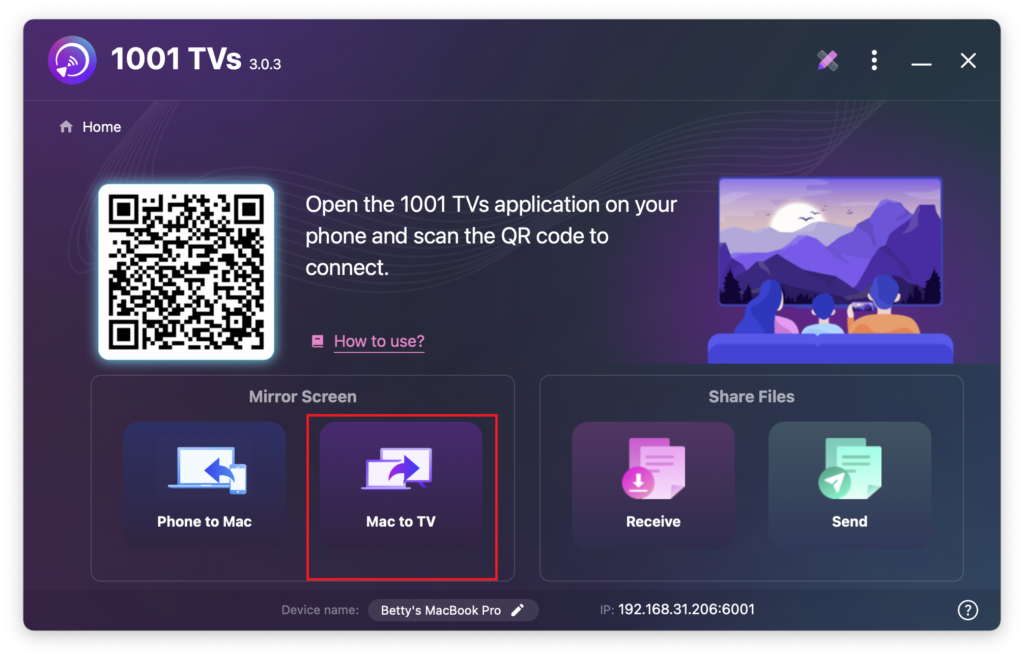
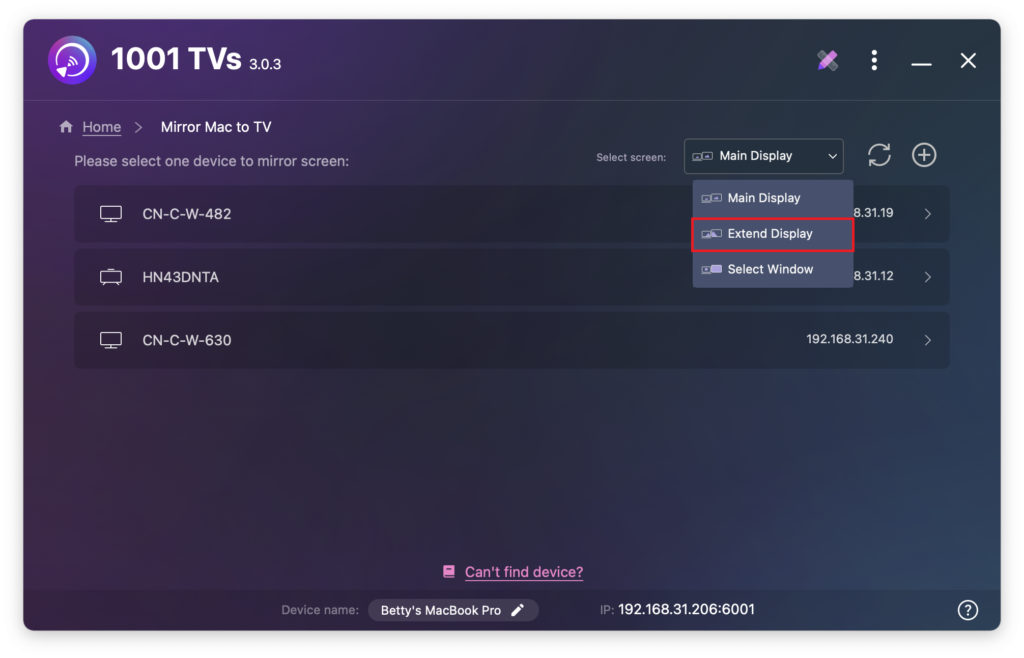
في 1001 TVs على جهاز Mac الخاص بك، حدد ماك إلى تلفزيون, اختر توسيع العرض, ، ثم حدد الأجهزة المستهدفة (مثل الكمبيوتر الشخصي أو جهاز Mac أو الهاتف أو التلفزيون).
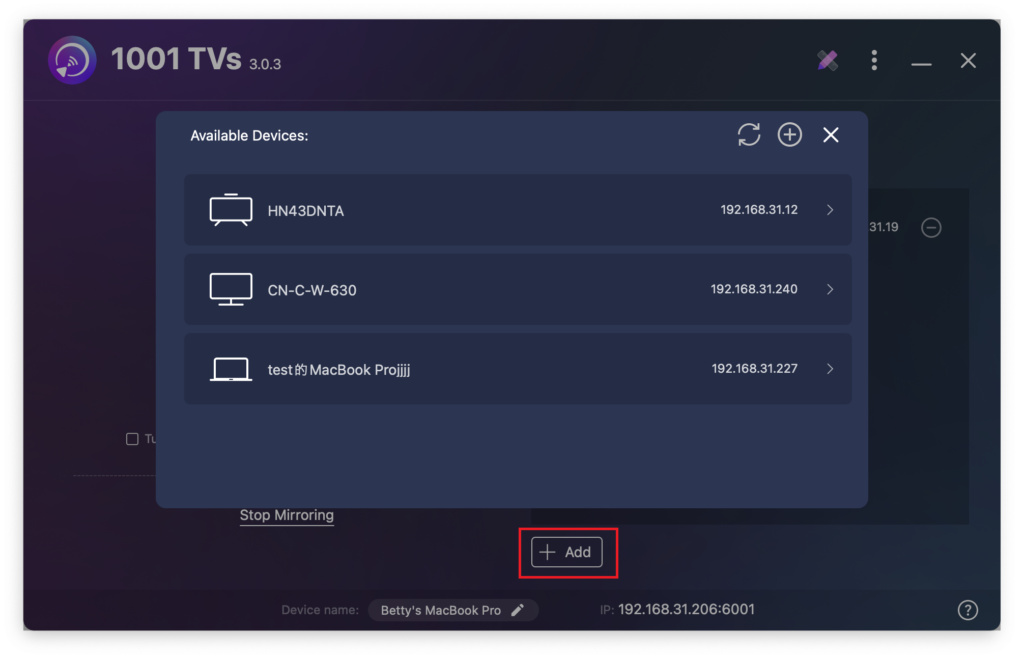
يمكنك النقر فوق + إضافة لتوصيل المزيد من الأجهزة حسب الحاجة.
شاشة Mac والشاشة الموسعة الأساسية فقط هي التفاعلية.
تعكس جميع الأجهزة الأخرى المتصلة الشاشة الموسعة وتعرض المحتوى نفسه.
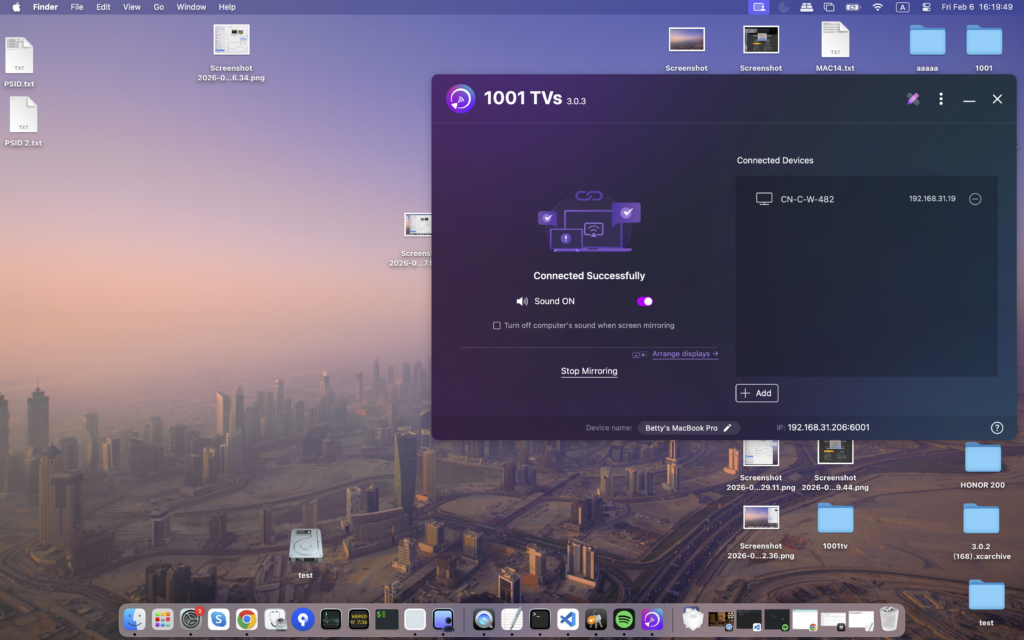
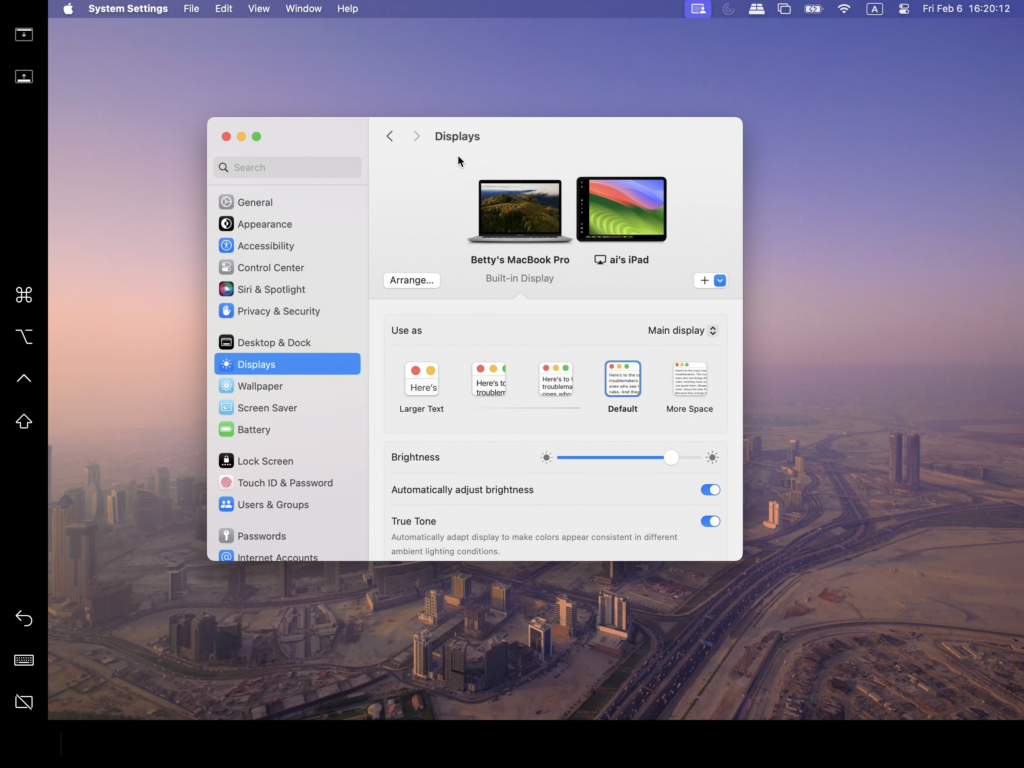
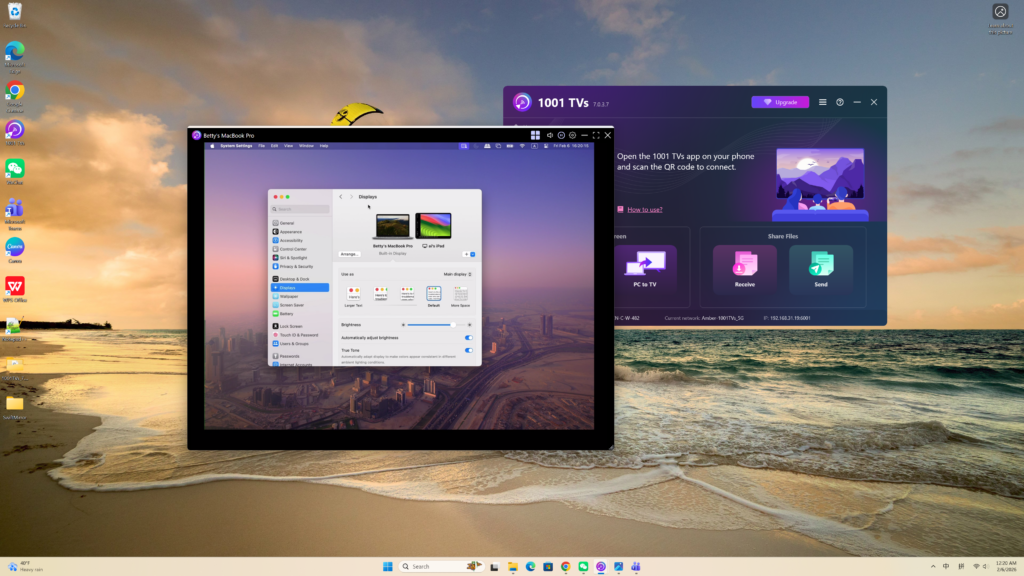
يوفر هذا الإعداد تجربة سطح مكتب موسع، مما يسمح لك بنقل النوافذ بين جهاز Mac والشاشة الموسعة الأساسية، مع الحفاظ على خصوصية محتوى الشاشة الرئيسية.