كيفية توسيع شاشة جهاز Mac الخاص بك باستخدام إعدادات macOS مع 1001 TVs
يسمح لك macOS بتوسيع سطح المكتب إلى شاشة خارجية باستخدام إعدادات عرض النظام.
بمساعدة 1001 TVs, ، يمكن توسيع هذه الإمكانية إلى أبعد من ذلك - مما يتيح لك توسيع شاشة Mac إلى شاشة خارجية واحدة وعدة شاشات افتراضية لإعداد متعدد الشاشات أكثر مرونة.
تُظهر جميع الشاشات المتصلة نفس سطح المكتب الموسع. ومع ذلك، فإن شاشة جهاز Mac والشاشة الموسعة الرئيسية هما الوحيدتان اللتان يمكن التفاعل معهما؛ أما الشاشات الافتراضية الإضافية فهي تعكس صورة الشاشة الموسعة الرئيسية ولا يمكن التحكم فيها بشكل مستقل.
برنامج تعليمي
1. توصيل شاشة خارجية باستخدام نظام macOS
على جهاز Mac الخاص بك، انتقل إلى الإعدادات > شاشات العرض ثم انقر فوق + أيقونة.
حدد الشاشة اللاسلكية التي تريد استخدامها (مثل جهاز iPad أو جهاز Mac آخر). ولا حاجة إلى أي كابل.
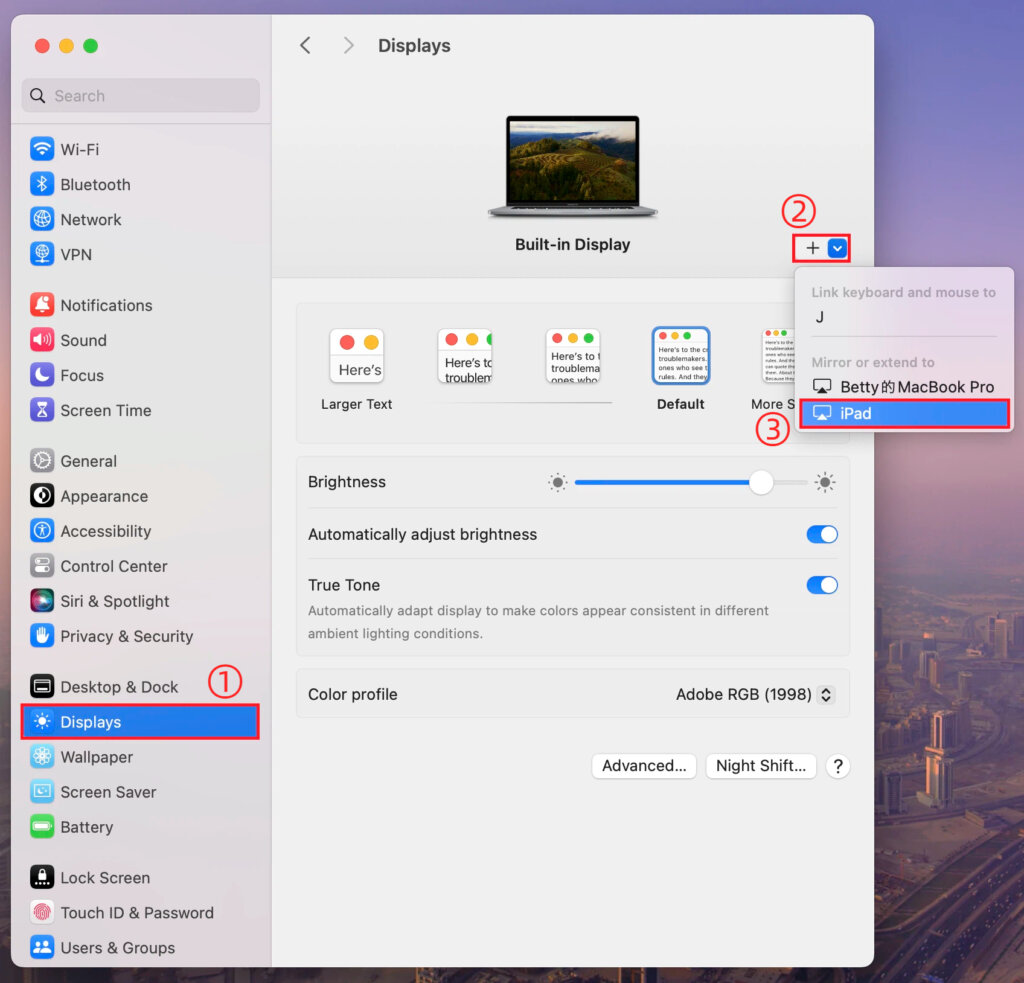
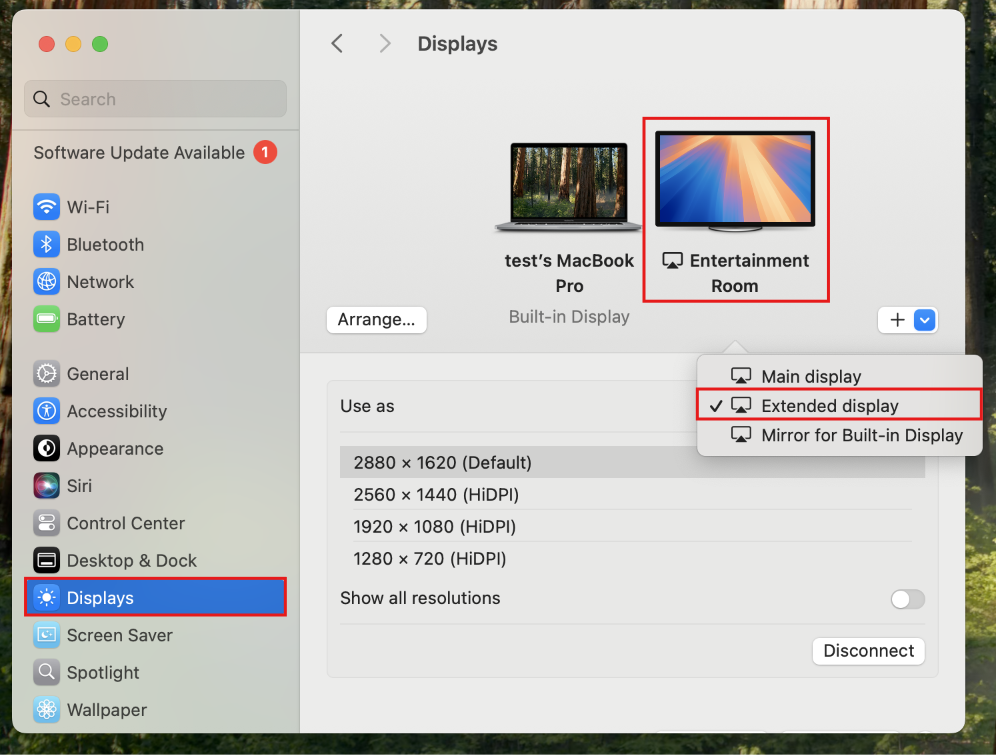
بعد ذلك، حدد الشاشة المتصلة (مثل جهاز iPad أو Apple TV) وافتح استخدم كـ القائمة.
اختر «العرض الموسع» (وليس “Mirror for…”) لاستخدام الشاشة الثانية كامتداد. يمكنك أيضًا تعيين أي من الشاشتين لتكون الشاشة الرئيسية.
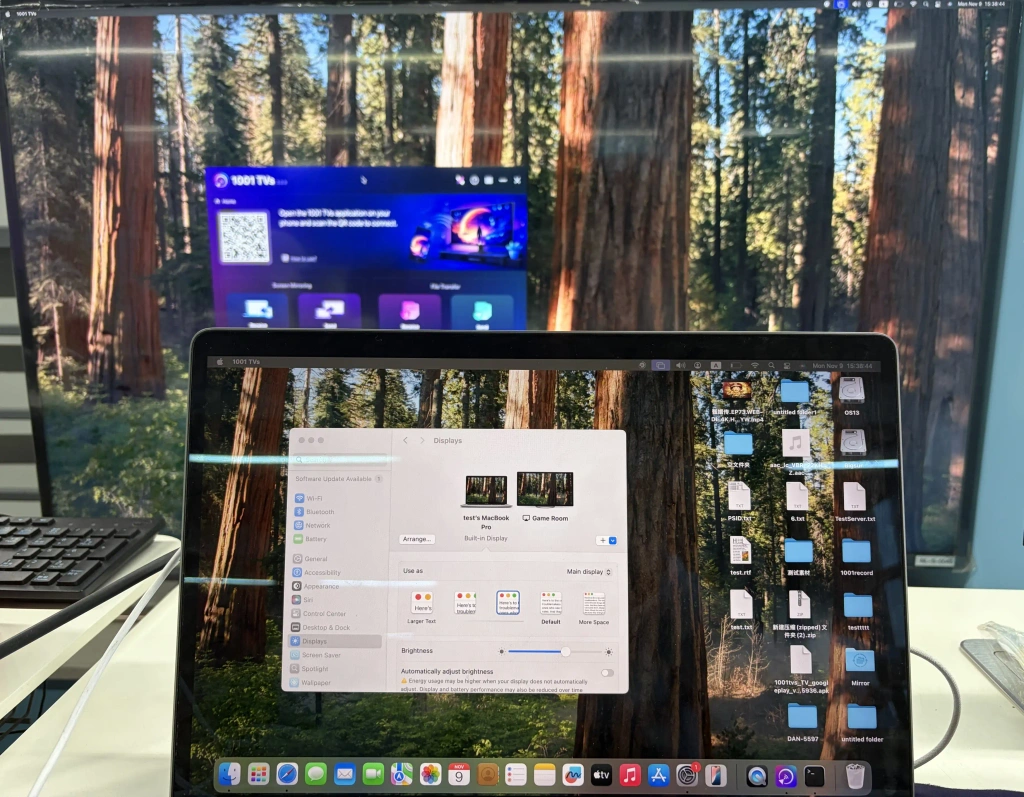
بمجرد الانتهاء، سيتم توسيع سطح مكتب Mac الخاص بك بنجاح إلى شاشة ثانية.
2. إضافة شاشات عرض افتراضية متعددة مع 1001 TVs
بعد توصيل جهاز Mac بشاشة خارجية، يمكنك استخدام 1001 TVs لتوسيع نطاق نفس سطح المكتب إلى أجهزة إضافية مثل شاشات عرض افتراضية.
1) الاتصال بشبكة Wi-Fi نفسها
تأكد من اتصال جهاز Mac وجميع الأجهزة المستهدفة بشبكة Wi-Fi نفسها.
للحصول على أفضل أداء، فإن شبكة Wi-Fi 5 جيجا هرتز يوصى به.
2) قم بتثبيت وفتح 1001 TVs
التثبيت والتشغيل 1001 TVs على جهاز Mac الخاص بك وعلى أي أجهزة تريد استخدامها كشاشات عرض افتراضية.
📥 تطبيق Mac: تنزيل 1001 TVs لنظام التشغيل Mac
📥 تطبيق الكمبيوتر الشخصي: تنزيل من Microsoft Store
للاطلاع على الخطوات التفصيلية، ارجع إلى دليل تثبيت الكمبيوتر الشخصي.
📥 تطبيق تلفزيوني: كيفية تثبيت 1001 TVs على التلفزيون الخاص بك
3) بدء تشغيل وضع تمديد العرض
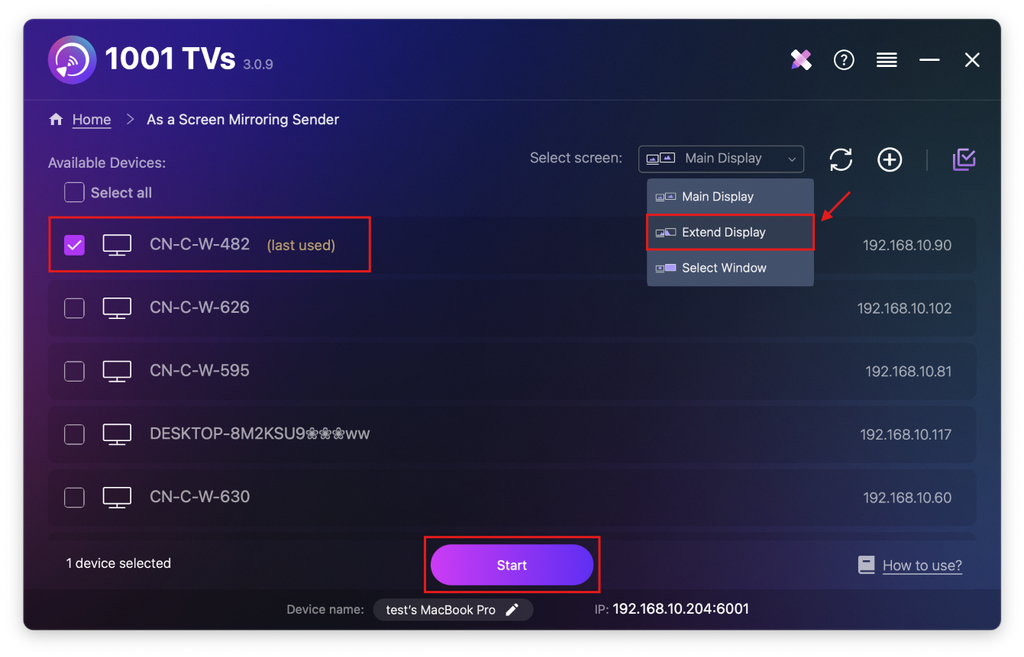
في 1001 TVs على جهاز Mac الخاص بك، حدد إرسال, اختر توسيع العرض, ، ثم حدد الأجهزة المستهدفة (مثل الكمبيوتر الشخصي أو جهاز Mac أو الهاتف أو التلفزيون).
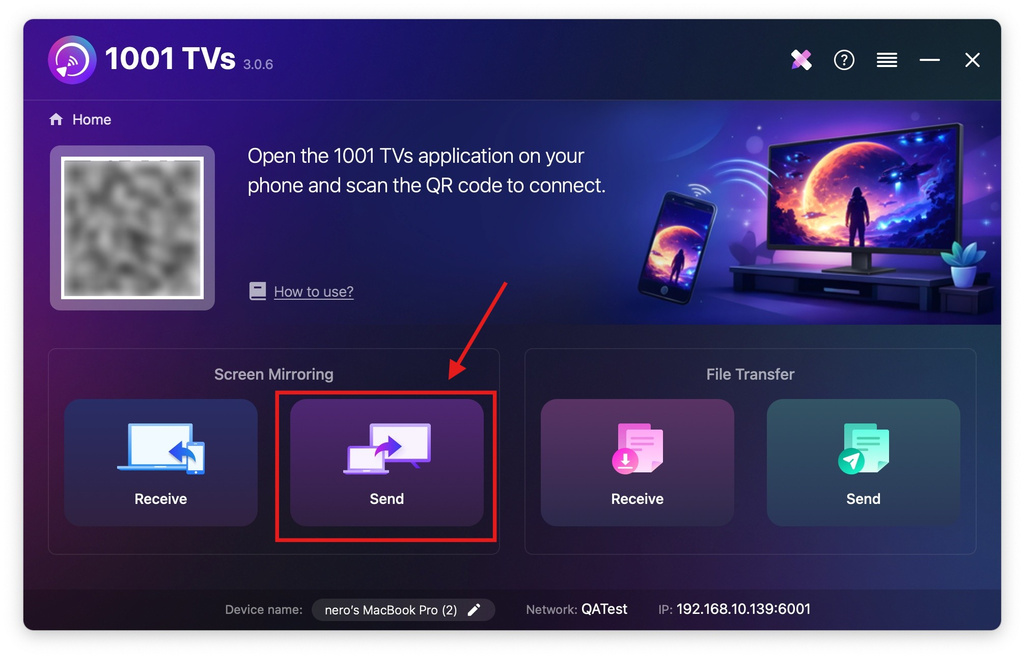
يمكنك النقر فوق + إضافة لتوصيل المزيد من الأجهزة حسب الحاجة.
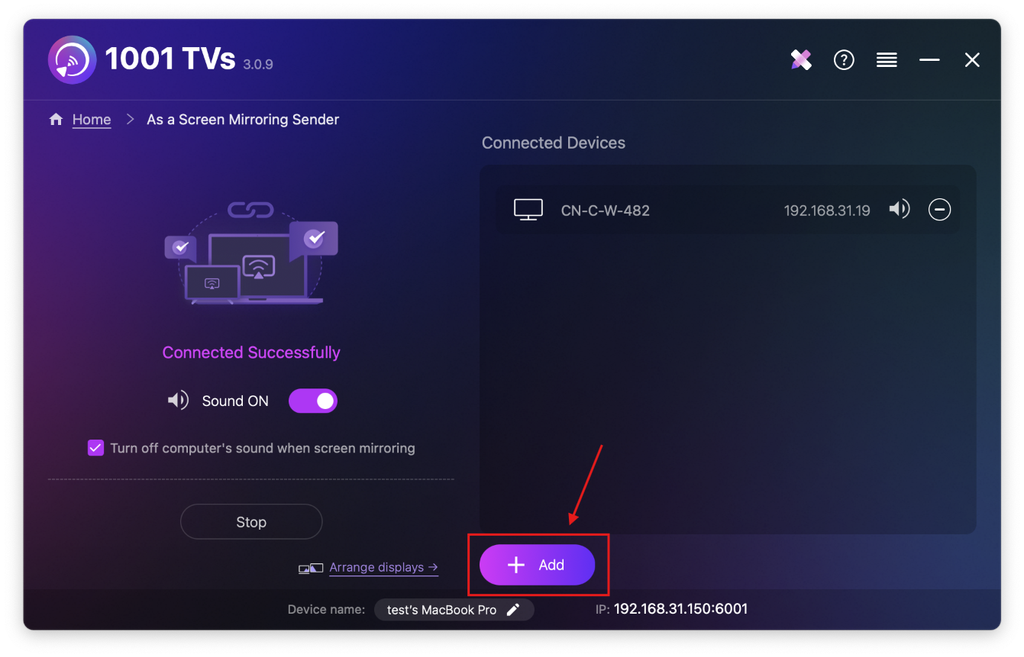
اكتمل الإعداد
الشاشة الرئيسية لجهاز Mac والشاشة الموسعة الرئيسية هما الشاشتان التفاعليتان فقط.
أما جميع الأجهزة الأخرى المتصلة، فهي ببساطة عرض الشاشة الممتدة الرئيسية.
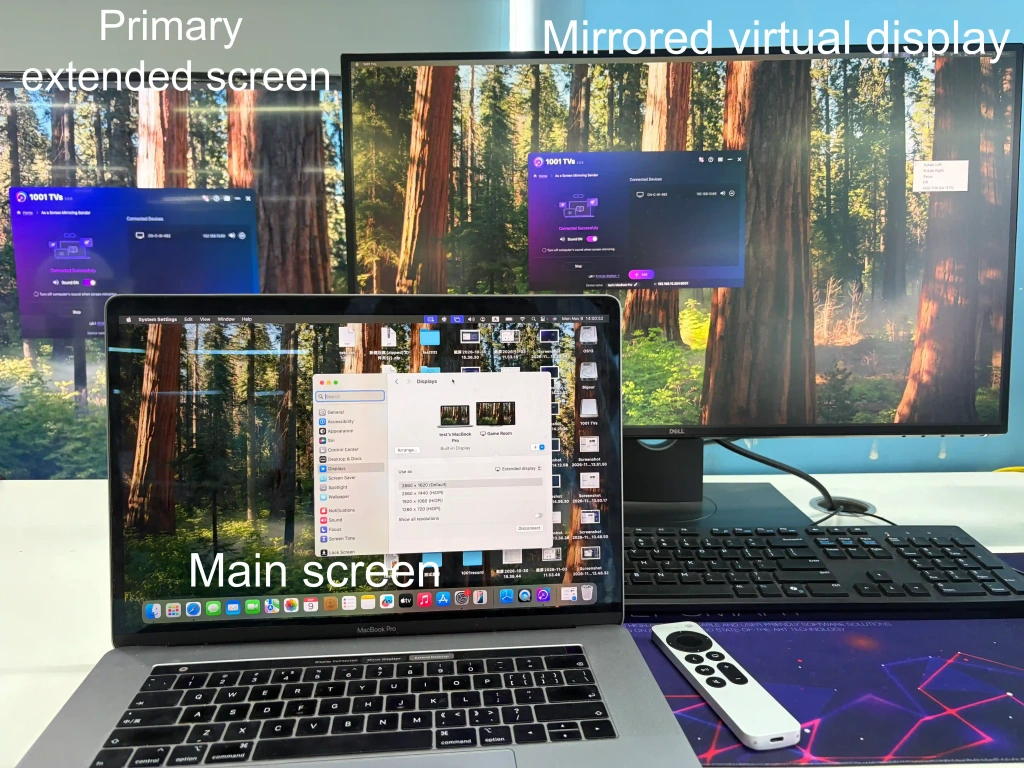
يوفر هذا الإعداد تجربة سطح مكتب موسع، مما يسمح لك بنقل النوافذ بين جهاز Mac والشاشة الموسعة الأساسية، مع الحفاظ على خصوصية محتوى الشاشة الرئيسية.
للاطلاع على الإعدادات الأساسية لـ «Extend Display» على شاشة واحدة وتثبيت ملف DMG، راجع الدليل التعليمي: [كيفية توسيع شاشة جهاز Mac إلى جهاز آخر].
هل تريد عرض شاشة الكمبيوتر بشكل غير محدود؟

اقرأ المزيد
 إعداد جديد: لن تظهر النوافذ المنبثقة بعد انتهاء عملية العرض المتطابق
عندما تقوم بعرض شاشة الكمبيوتر على التلفزيون وتوقف الجلسة باستخدام جهاز التحكم عن بُعد الخاص بالتلفزيون، تظهر نافذة 1001 TVs مرة أخرى...
 كيفية التقاط انعكاس الشاشة في OBS (Android و iPhone)
هل ترغب في تسجيل صورة شاشة هاتفك عبر OBS لأغراض مثل بث ألعاب الهاتف المحمول أو مقاطع التعليمية أو المحتوى المباشر؟ باستخدام 1001 TVs، يمكنك بسهولة عرض صورة شاشة هاتفك...

