[1001 TVs] رقم کی واپسی کی درخواست کیسے کریں۔
اپنے iOS پر رقم کی واپسی کی درخواست کریں۔
حوالہ: https://support.apple.com/en-us/118223
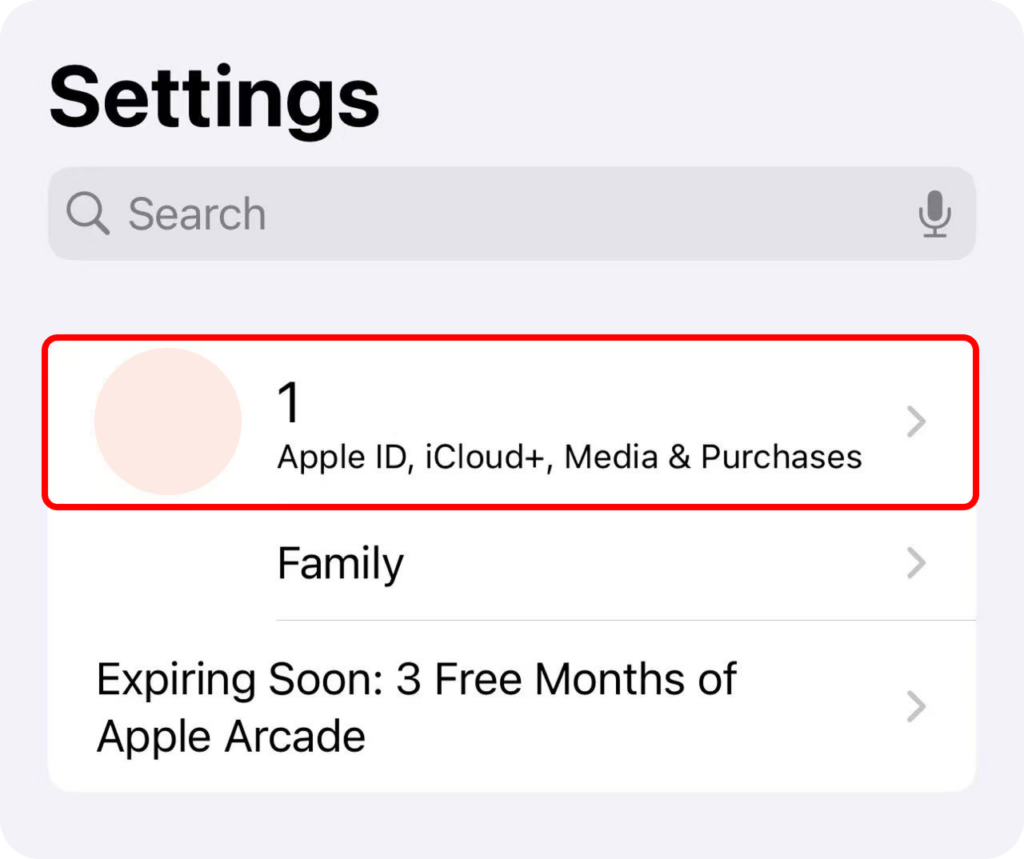
2. کھولیں۔ ترتیبات ایپ.
3. تھپتھپائیں۔ آپ کا نام.
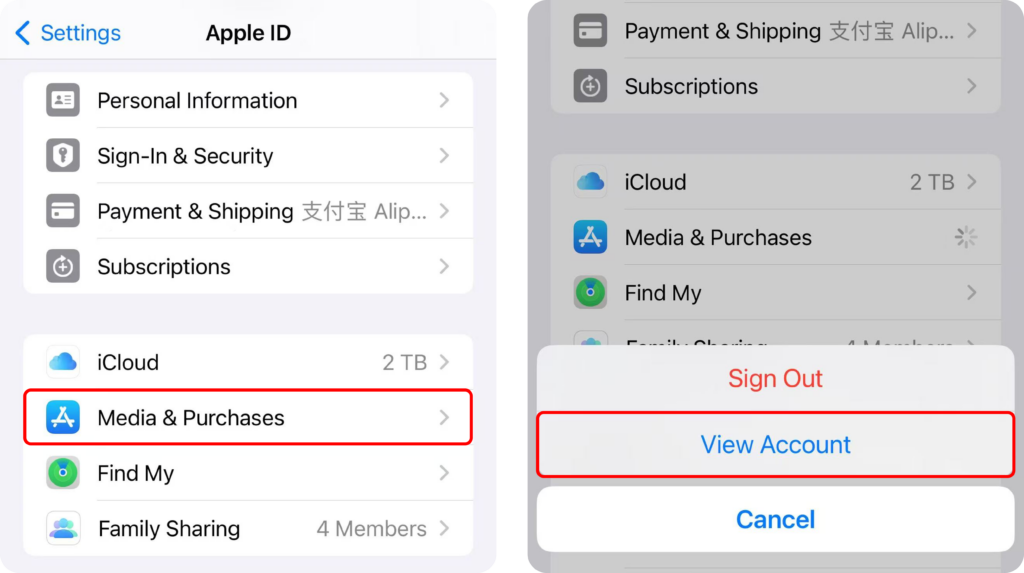
4. تھپتھپائیں۔ میڈیا اور خریداریاں ➜ اکاؤنٹ دیکھیں.
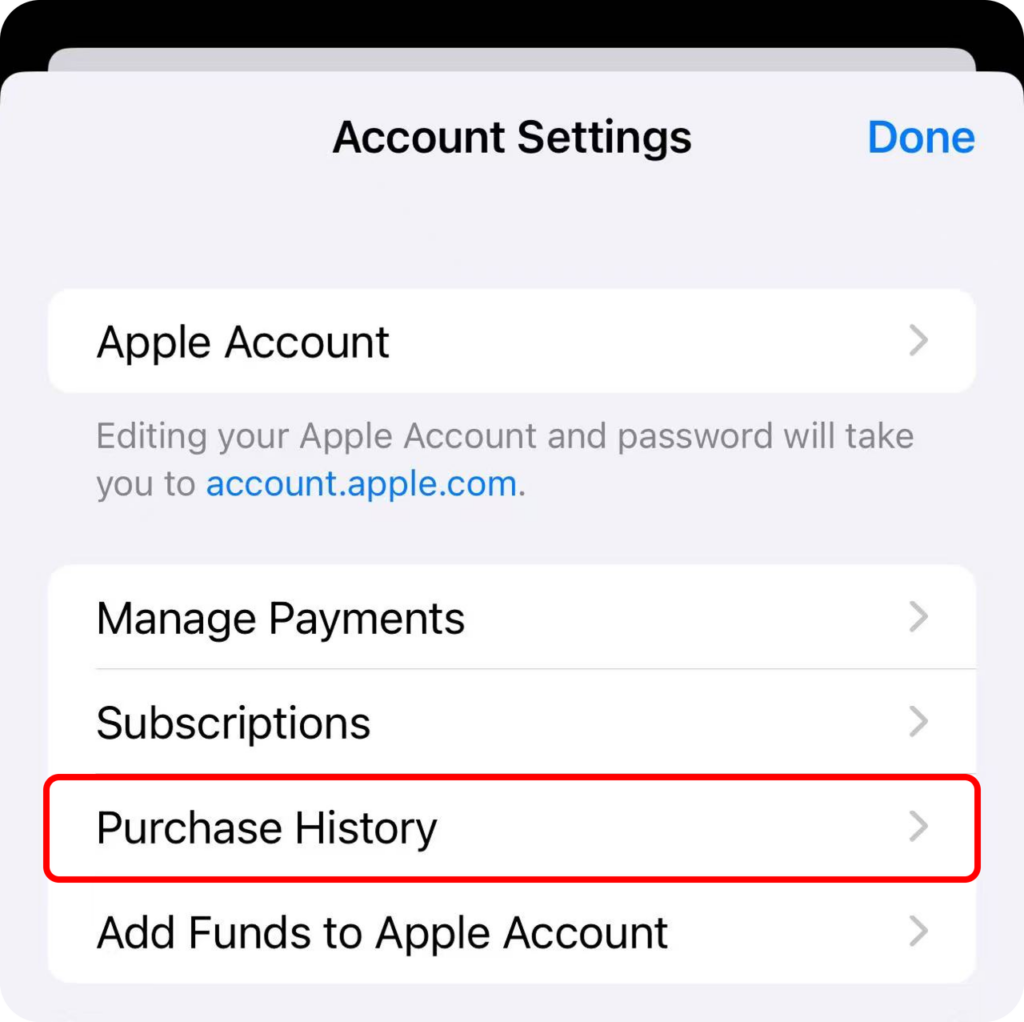
5. تھپتھپائیں۔ خریداری کی تاریخ ➜ تھپتھپائیں۔ رکنیت.
6. تھپتھپائیں۔ کسی مسئلے کی اطلاع دیں۔
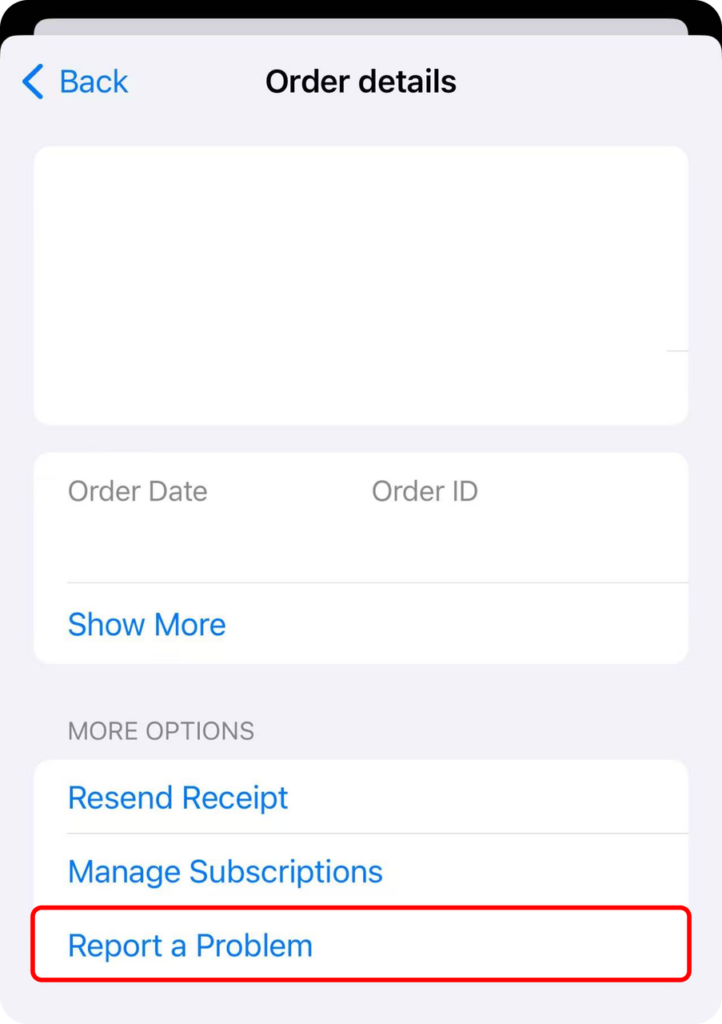
7. منتخب کریں۔ رقم کی واپسی کی درخواست کریں۔ اور وجہ
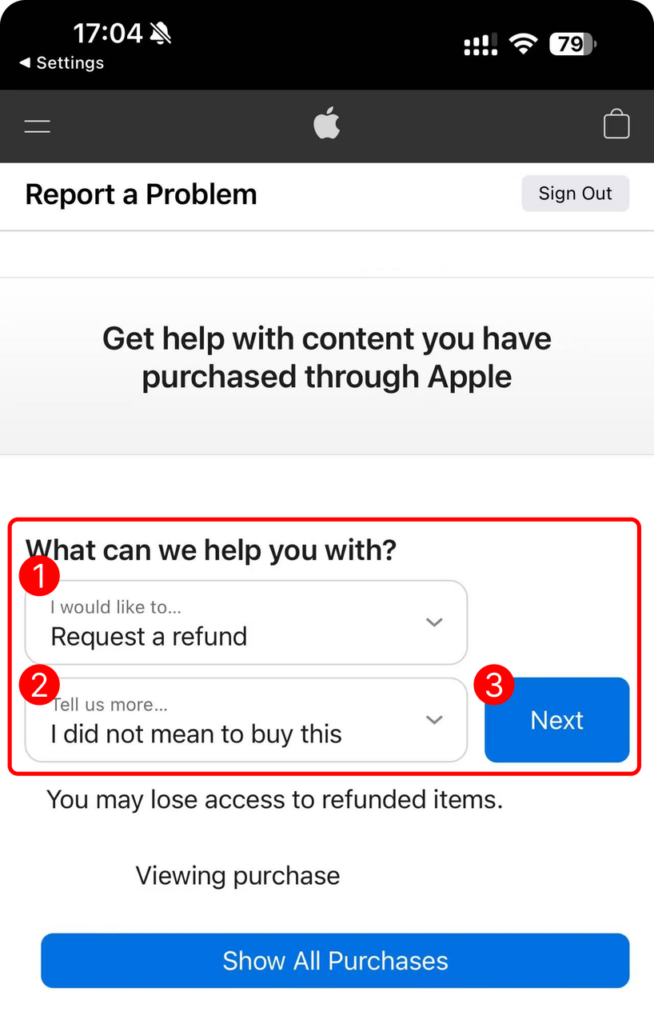
8. درخواست کردہ تازہ ترین معلومات کے لیے 24 سے 48 گھنٹے انتظار کریں۔ اگر آپ کی درخواست کو ایپل نے منظور کر لیا ہے، تو آپ کو اپنے ادائیگی کے طریقے پر رقوم کی واپسی کے لیے تھوڑا انتظار کرنا پڑ سکتا ہے۔.
گوگل پلے میں رقم کی واپسی کی درخواست کریں
حوالہ: https://support.google.com/googleplay/answer/15574897?hl=en
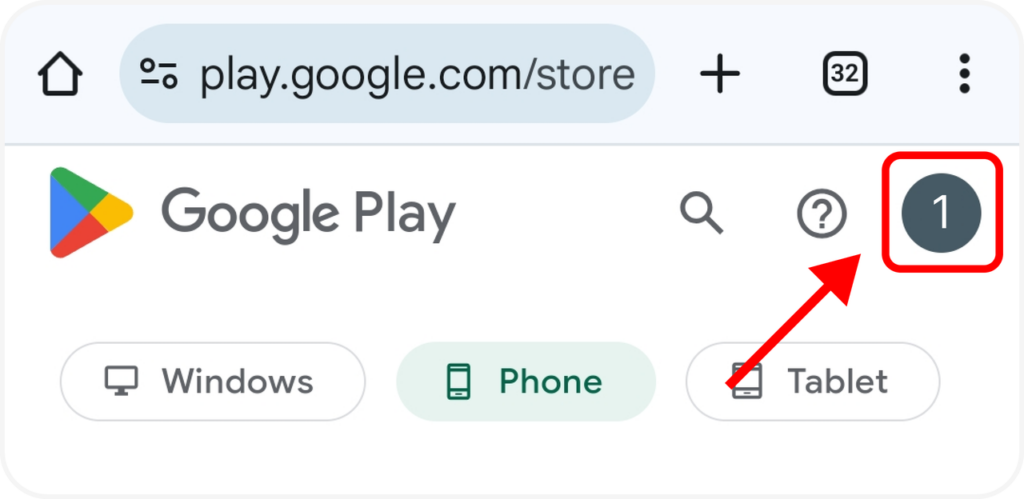
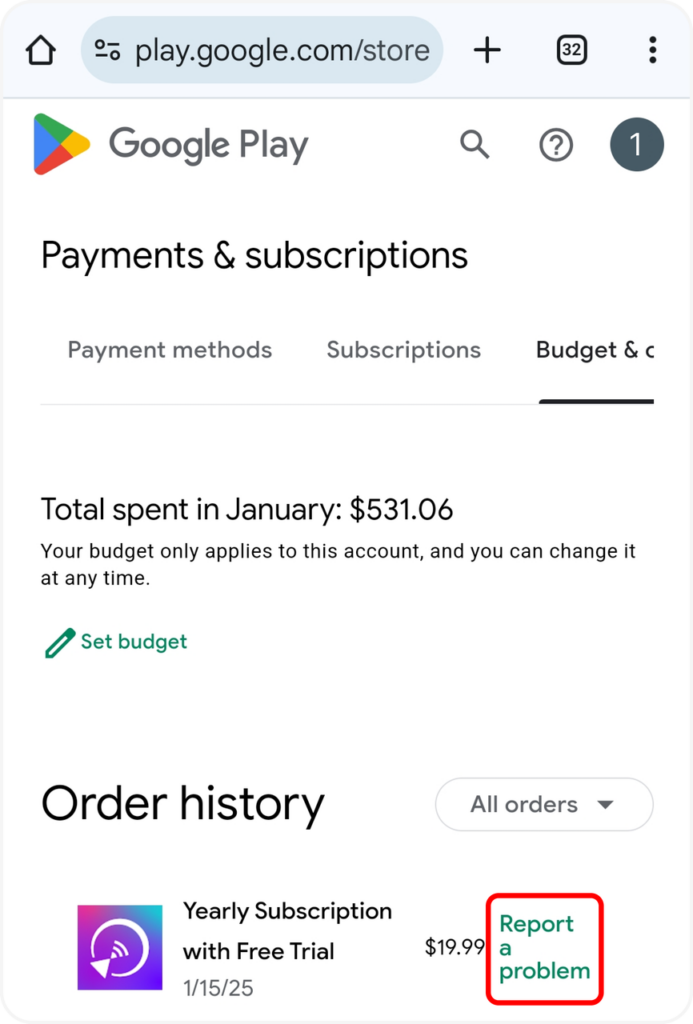
1. پر جائیں۔ play.google.com.
2۔ اپنے پر ٹیپ کریں۔ اوپر دائیں جانب پروفائل تصویر چیک کرنے کے لیے کہ آپ نے درست گوگل اکاؤنٹ میں سائن ان کیا ہے۔.
3. تھپتھپائیں۔ ادائیگیاں اور سبسکرپشنز ➜ بجٹ اور آرڈر کی تاریخ.
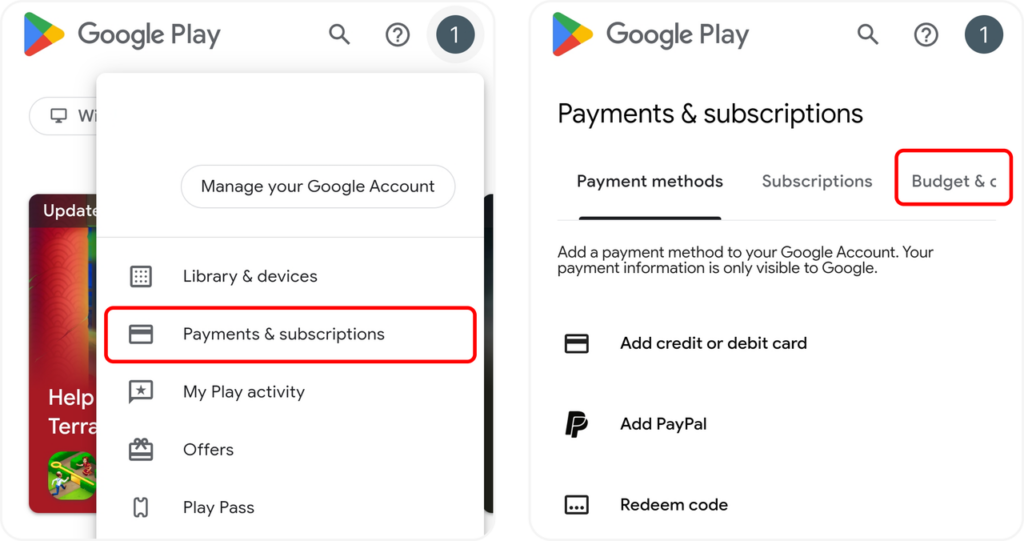
4. جس آرڈر کو آپ واپس کرنا چاہتے ہیں اس کے لیے، تھپتھپائیں۔ کسی مسئلے کی اطلاع دیں۔.
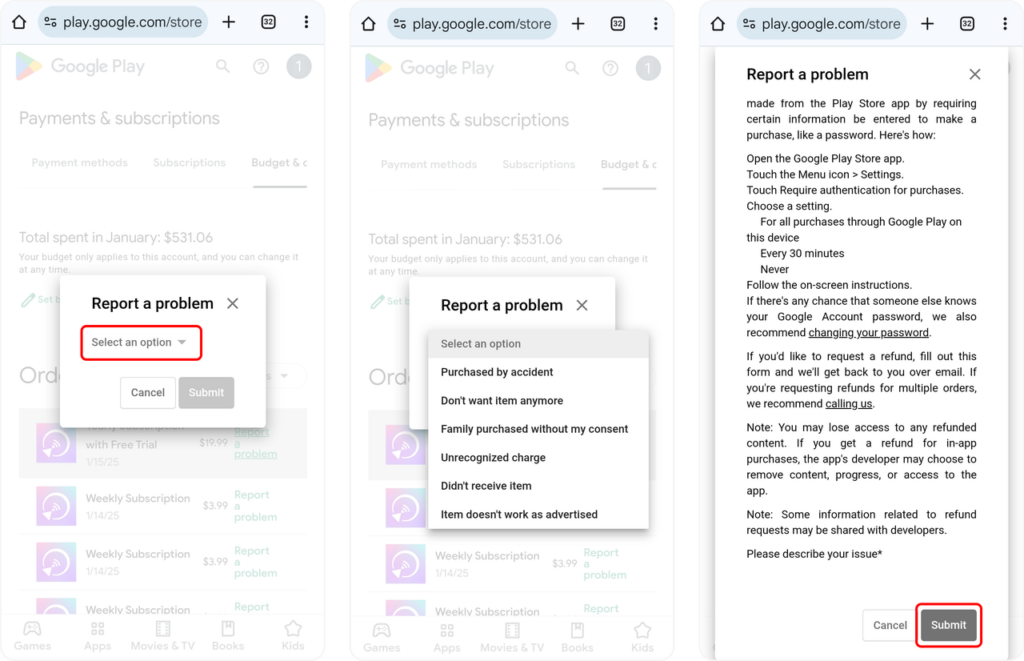
5. وہ اختیار منتخب کریں جو آپ کی صورتحال کو بیان کرتا ہو۔ تھپتھپائیں۔ جمع کروائیں۔.
مائیکروسافٹ اسٹور میں رقم کی واپسی کی درخواست کریں
ہم سے رابطہ کریں۔
ہم اپنی ایپ پر آپ کے تاثرات یا آپ کے سوالات کا خیرمقدم کرتے ہیں۔ براہ مہربانی بلا جھجھک ہم سے رابطہ کریں۔.
US میل: 1001tvs@nero.com

مزید پڑھیں
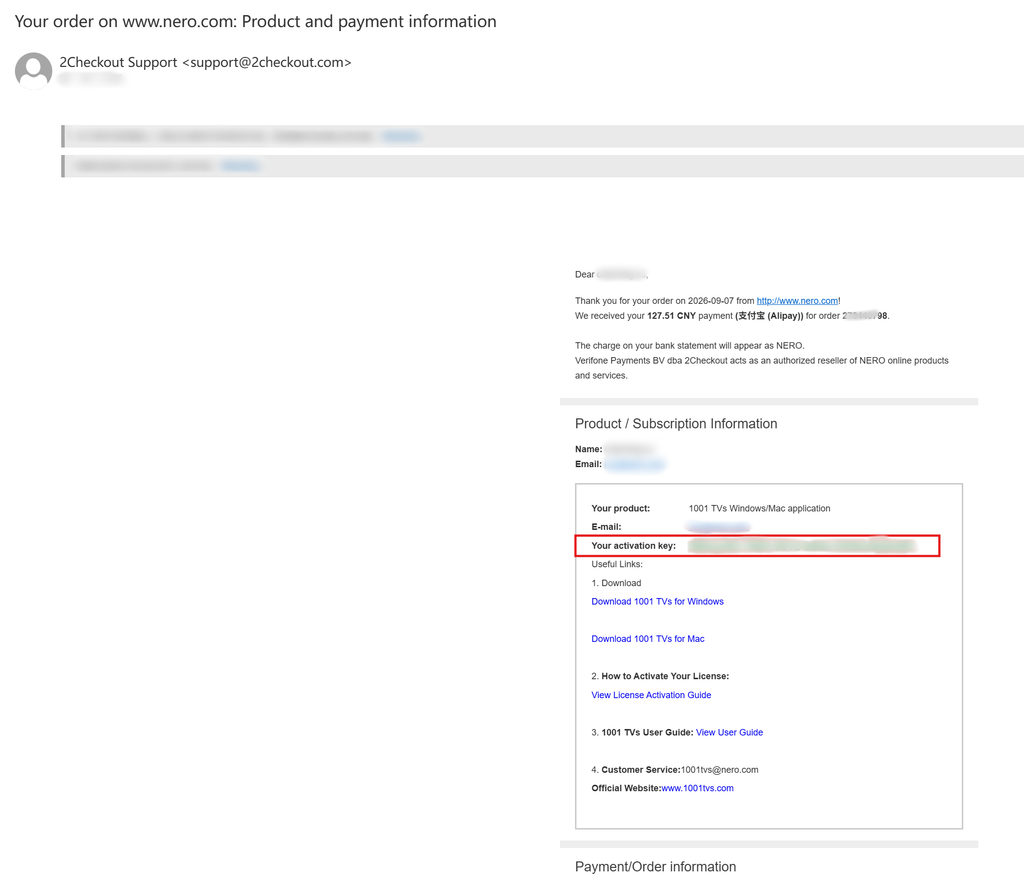 انٹرپرائز اراکین کے لیے: والیوم لائسنس کو کیسے فعال کریں
یہ رہنما ان صارفین کے لیے ہے جو پی سی/میک پر 1001 TVs رکنیت کے لیے والیوم لائسنس خریدنا اور فعال کرنا چاہتے ہیں۔ 1. کے لیے…
انٹرپرائز اراکین کے لیے: والیوم لائسنس کو کیسے فعال کریں
یہ رہنما ان صارفین کے لیے ہے جو پی سی/میک پر 1001 TVs رکنیت کے لیے والیوم لائسنس خریدنا اور فعال کرنا چاہتے ہیں۔ 1. کے لیے…
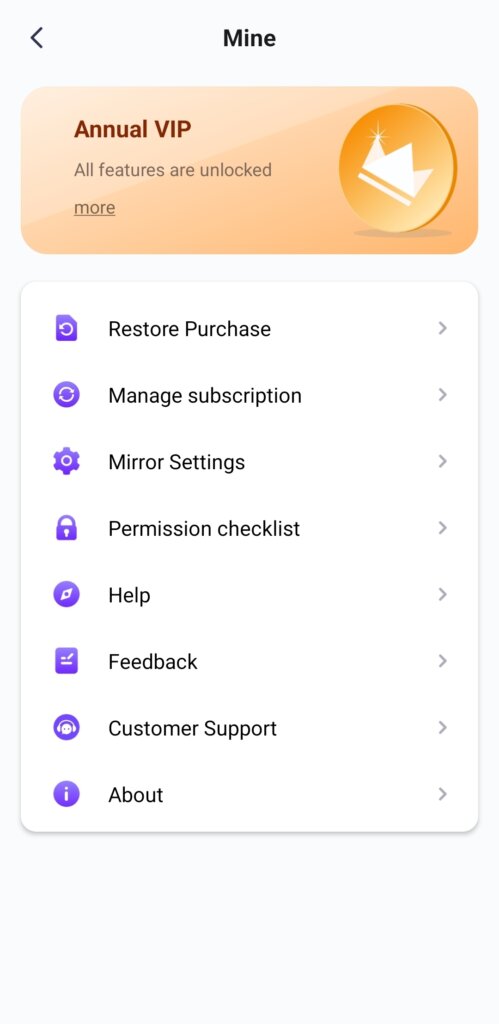 تمام پریمیم خصوصیات کو انلاک کریں: رکنیت کیسے حاصل کریں
🎁 خریدنے سے پہلے آزمائیں ہمیشہ کے لیے کوئی اشتہار نہیں۔ ہمارے پاس کوئی اشتہارات نہیں ہیں۔ 1001 TVs کا سرکاری ورژن 100% بغیر اشتہارات کے ہے۔ آپ…
تمام پریمیم خصوصیات کو انلاک کریں: رکنیت کیسے حاصل کریں
🎁 خریدنے سے پہلے آزمائیں ہمیشہ کے لیے کوئی اشتہار نہیں۔ ہمارے پاس کوئی اشتہارات نہیں ہیں۔ 1001 TVs کا سرکاری ورژن 100% بغیر اشتہارات کے ہے۔ آپ…

