Birden Fazla Telefonu Aynı Bilgisayara Nasıl Yansıtabilirsiniz?
1001 TVs, birden fazla telefonu tek bir bilgisayara aktararak kesintisiz bir görüntüleme deneyimi yaratmanızı sağlar. İster bir aile toplantısı ister bir iş toplantısı olsun, herkes zahmetsizce paylaşabilir ve bağlantı kurabilir. Birden fazla telefonu tek bir bilgisayara nasıl yansıtacağınız aşağıda açıklanmıştır.
Android için:
1. Aynı Wi-Fi'ye Bağlanın
Hem Android Telefonunuzun hem de PC/Mac'inizin aynı Wi-Fi ağına bağlı olduğundan emin olun.
En iyi performans için bir 5 GHz Wi-Fi ağı gecikmeyi azaltmak ve istikrarı artırmak için.
2. 1001 TVs'yi Kurun ve Açın
1001 TVs uygulamasını hem telefonunuza hem de PC/Mac'inize yükleyin ve açın.
📥 PC Uygulaması: Şu adresten indirin Microsoft Store
Ayrıntılı adımlar için bkz. PC Kurulum Kılavuzu.
📥 Mac Uygulaması: App Store'dan indirin
📱 Android Uygulaması: Google Play'den indirin
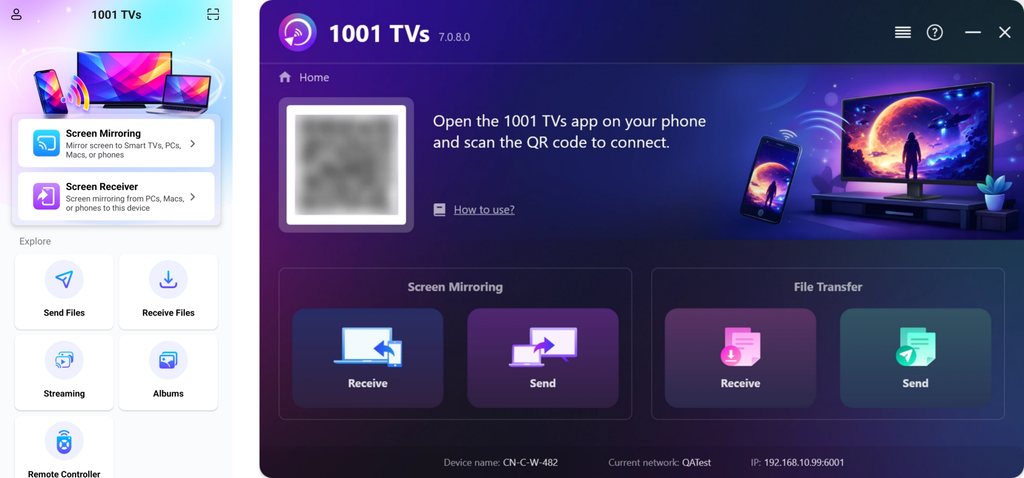
3. Ekran Yansıtmayı Başlat
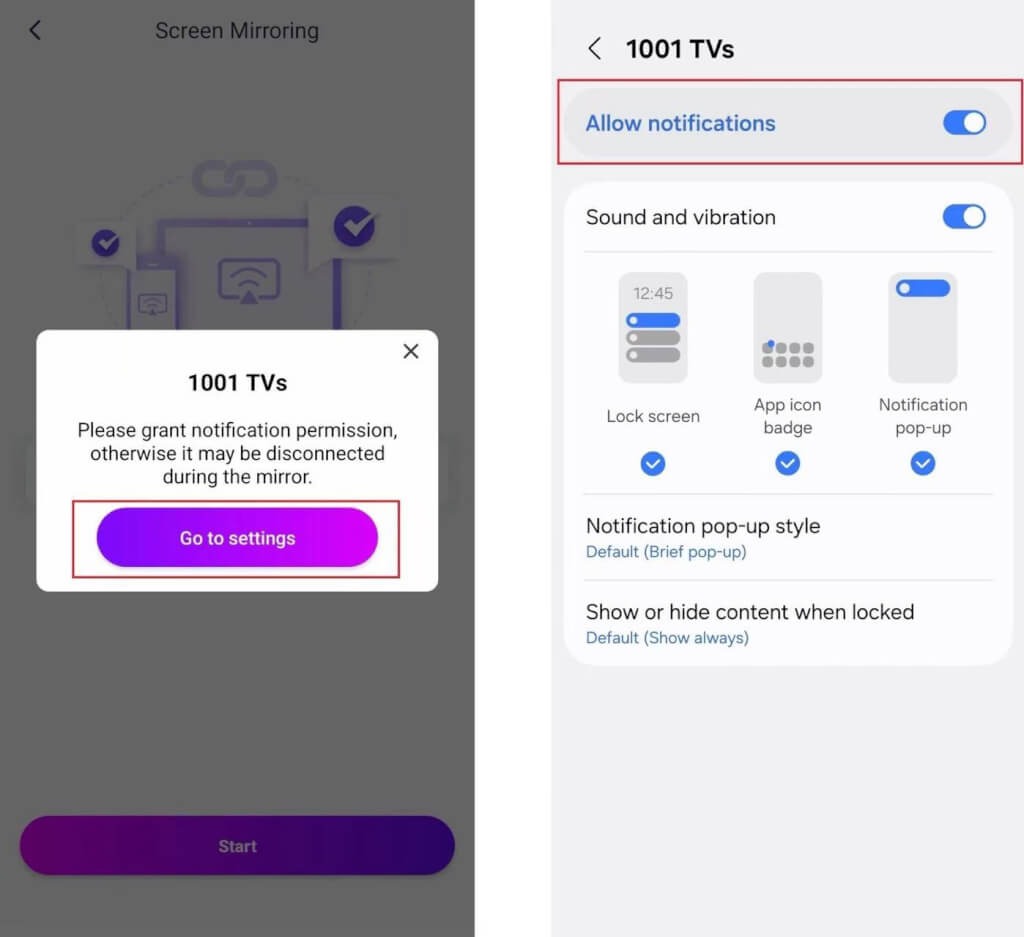
Başlamadan önce şunlardan emin olun bi̇ldi̇ri̇m i̇zni̇ içinde etkinleştirilir Ayarlar.
Uygulama, bağlantı durumunuzu bildirim çubuğunda görüntülemek için de bu izni isteyebilir.
Aşağıdaki yöntemlerden birini kullanarak ekran yansıtmayı başlatabilirsiniz:
1) QR kodunu tarayın
QR kodunu doğrudan ana ekrandan veya Ekranı yansıt Sayfa.
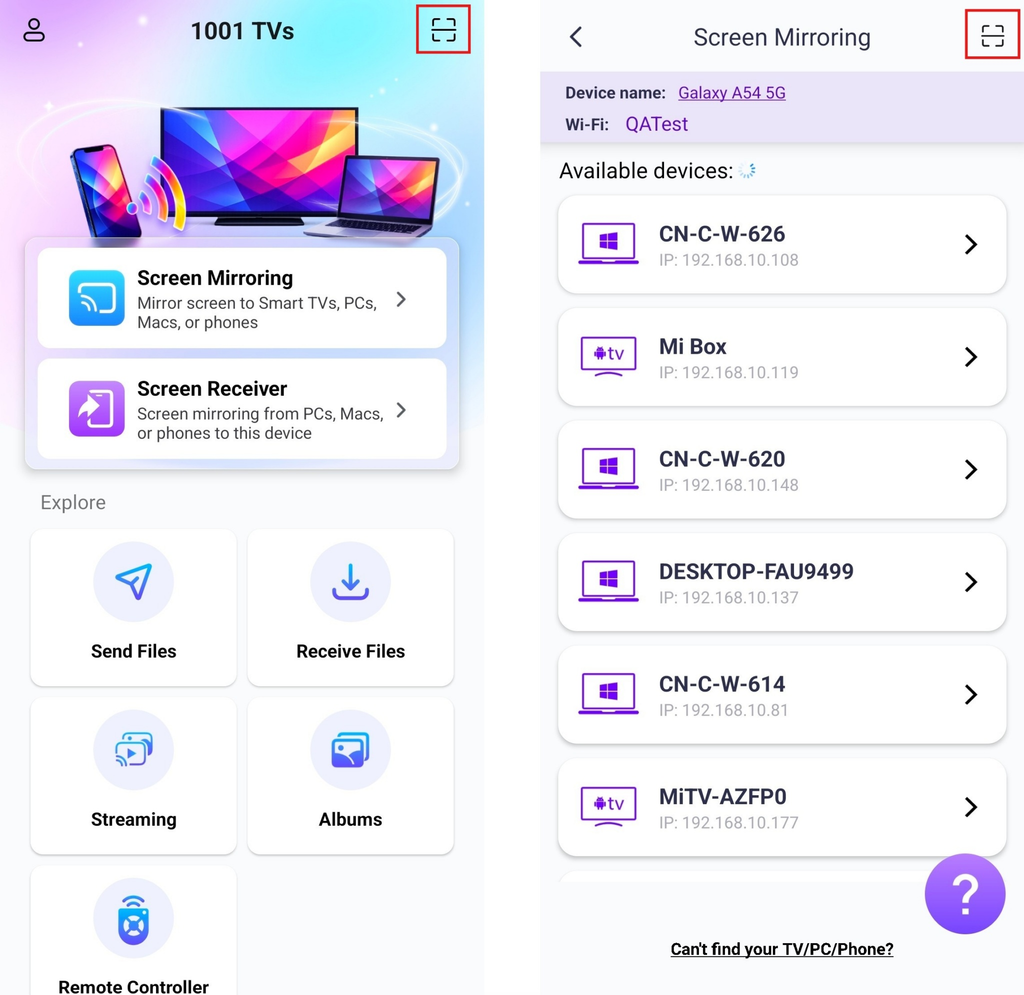
(Not: Kamera erişimi ilk tarama için gereklidir ve şu adresten etkinleştirilebilir Ayarlar.)
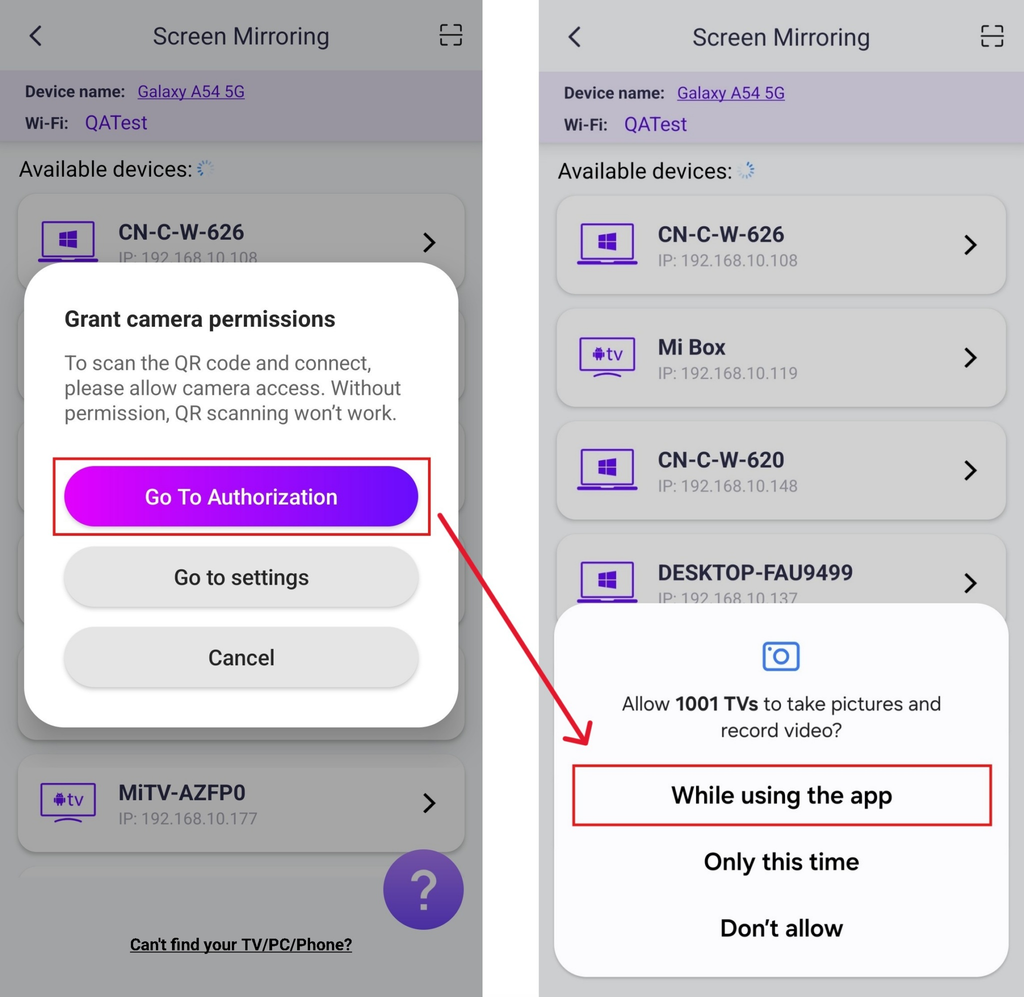
Tarama başarılı olduğunda, ekran yansıtmayı başlatabilirsiniz.
2) Hedef Cihazınızı Seçin
Dokunun"Ekranı yansıt” öğesini telefonunuzdaki 1001 TVs uygulamasında seçin.
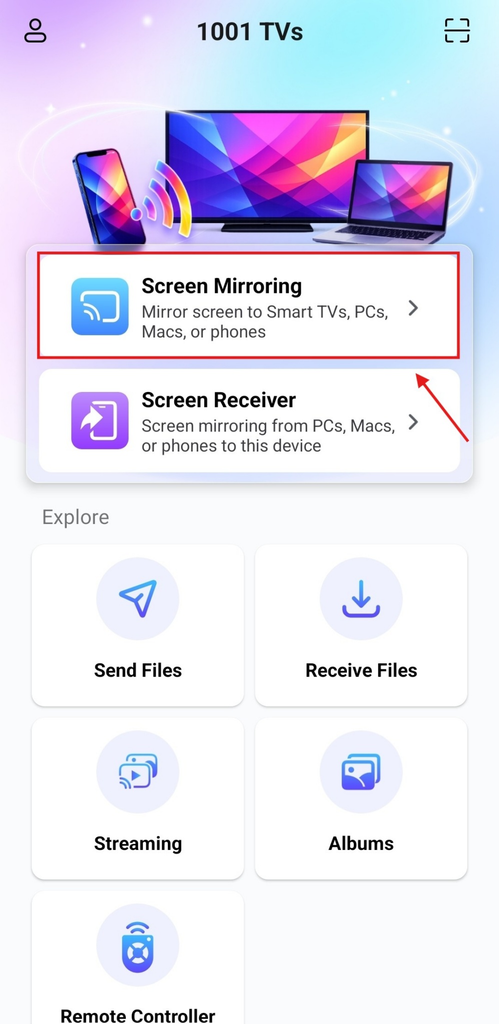
Uygulama, aynı Wi-Fi ağındaki mevcut cihazları otomatik olarak algılayacaktır.
Yansıtmak istediğiniz cihazı seçin.
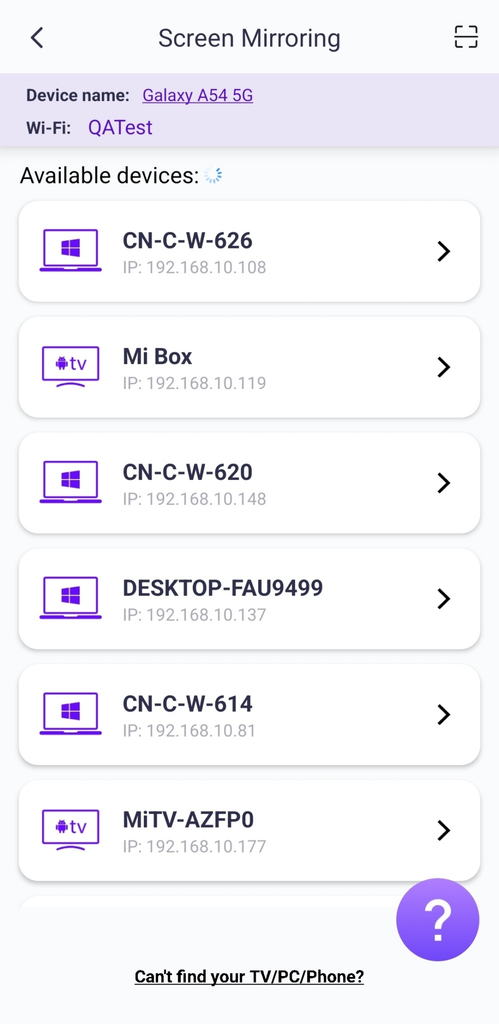
Not: Uygulamanın PC veya Mac'inizde çalıştığından emin olun ve gerekirse listeyi yenileyin.
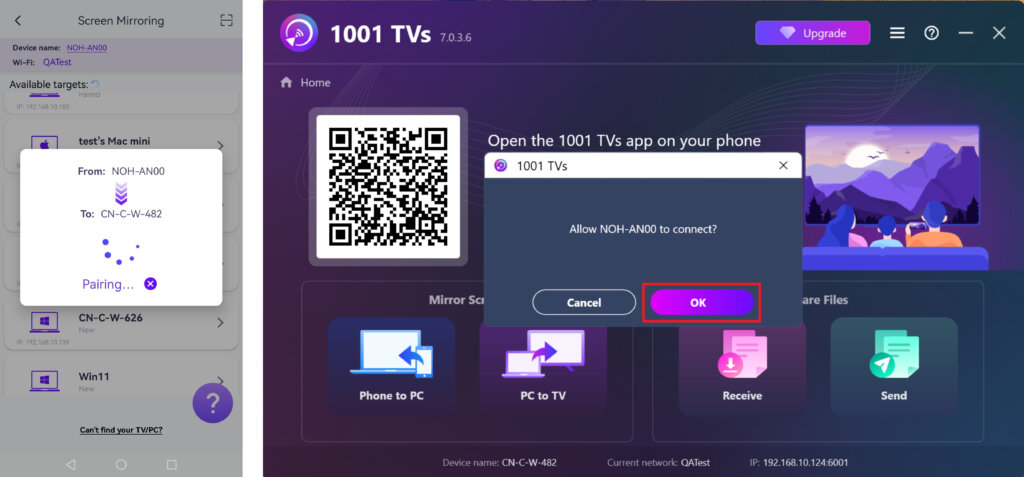
PC/Mac'te istendiğinde, “TAMAM." düğmesine basarak bağlantıyı onaylayın.
iPhone için:
1. Aynı Wi-Fi'ye Bağlanın
Hem iPhone'unuzun hem de TV'nizin aynı Wi-Fi ağına bağlı olduğundan emin olun.
En iyi performans için bir 5 GHz Wi-Fi ağı gecikmeyi azaltmak ve istikrarı artırmak için.
2. 1001 TVs'yi Kurun ve Açın
1001 TVs uygulamasını hem iPhone'unuza hem de PC/Mac'inize yükleyin ve açın.
📥 PC Uygulaması: Şu adresten indirin Microsoft Store
Ayrıntılı adımlar için bkz. PC Kurulum Kılavuzu.
📥 Mac Uygulaması: App Store'dan indirin
📱 iOS Uygulaması: App Store'dan indirin
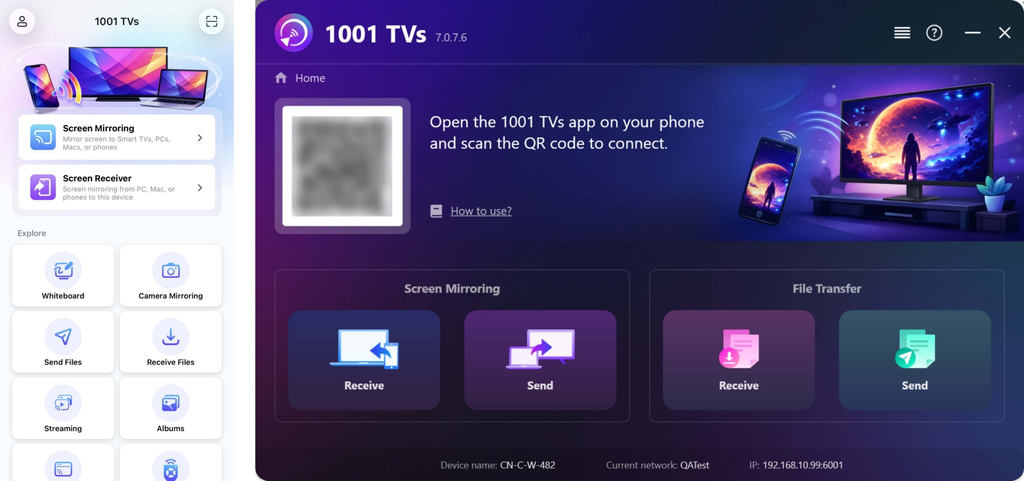
3. Ekran Yansıtmayı Başlat
Aşağıdaki yöntemlerden birini kullanarak ekran yansıtmayı başlatabilirsiniz:
1) QR kodunu tarayın
QR kodunu doğrudan şu adresten tarayabilirsiniz ana ekran ya da Ekranı yansıt Sayfa.
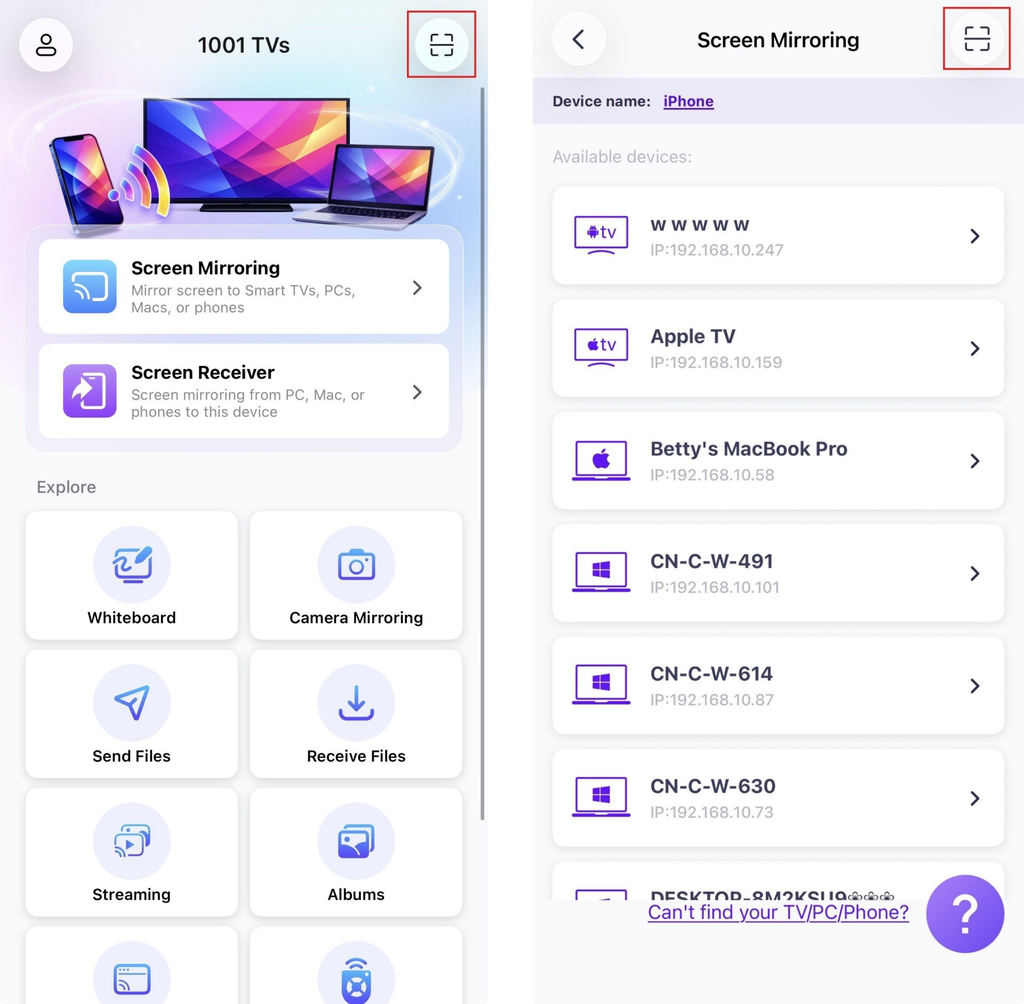
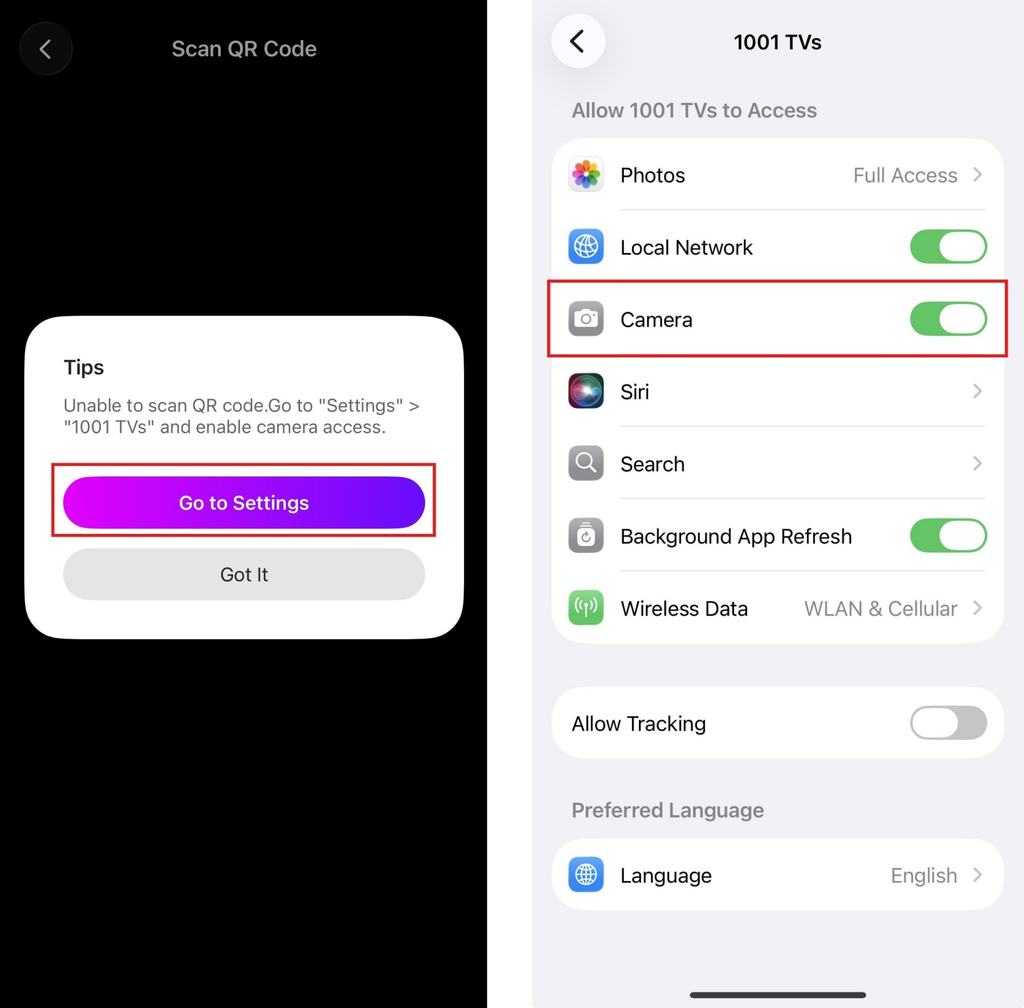
(Not: Kamera erişimi ilk tarama için gereklidir ve şu adresten etkinleştirilebilir Ayarlar.)
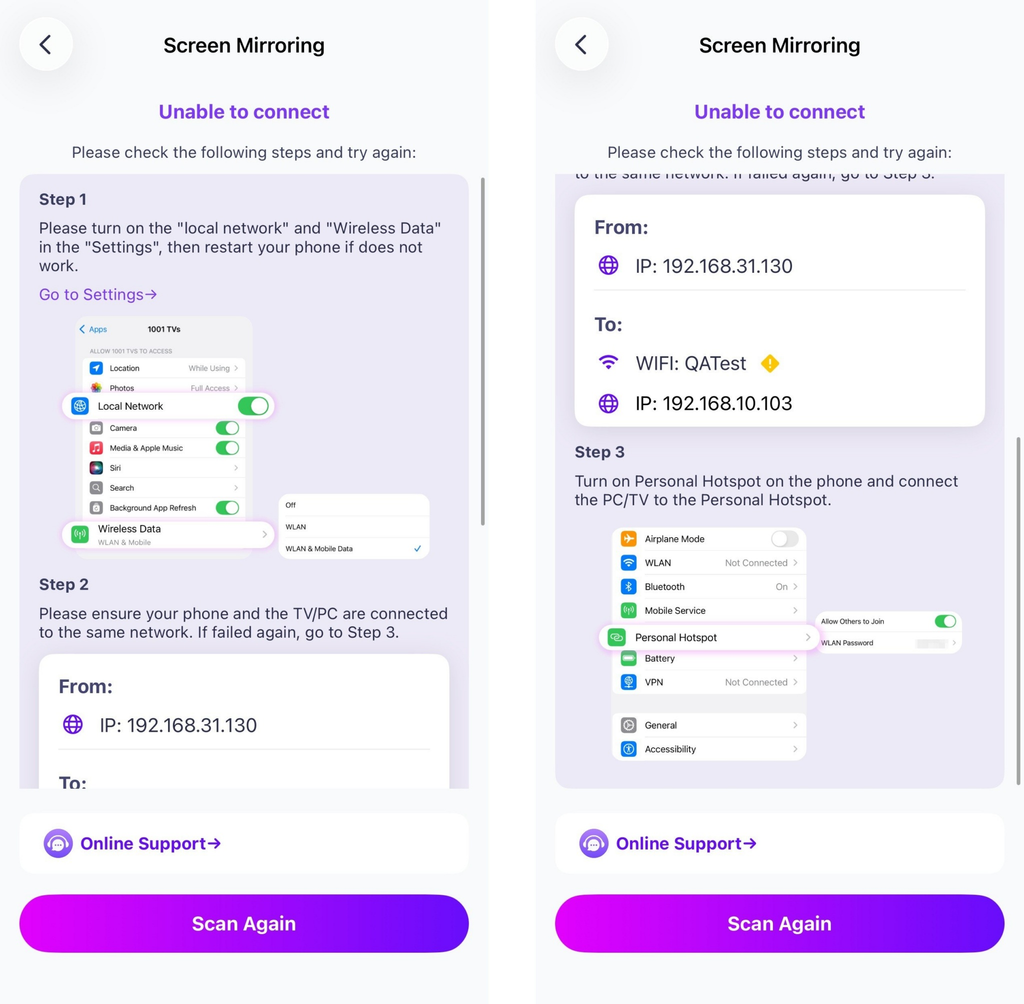
Bağlantı başarısız olursa, aşağıdaki arayüz görünecektir. Devam etmek için ekrandaki talimatları izleyin.
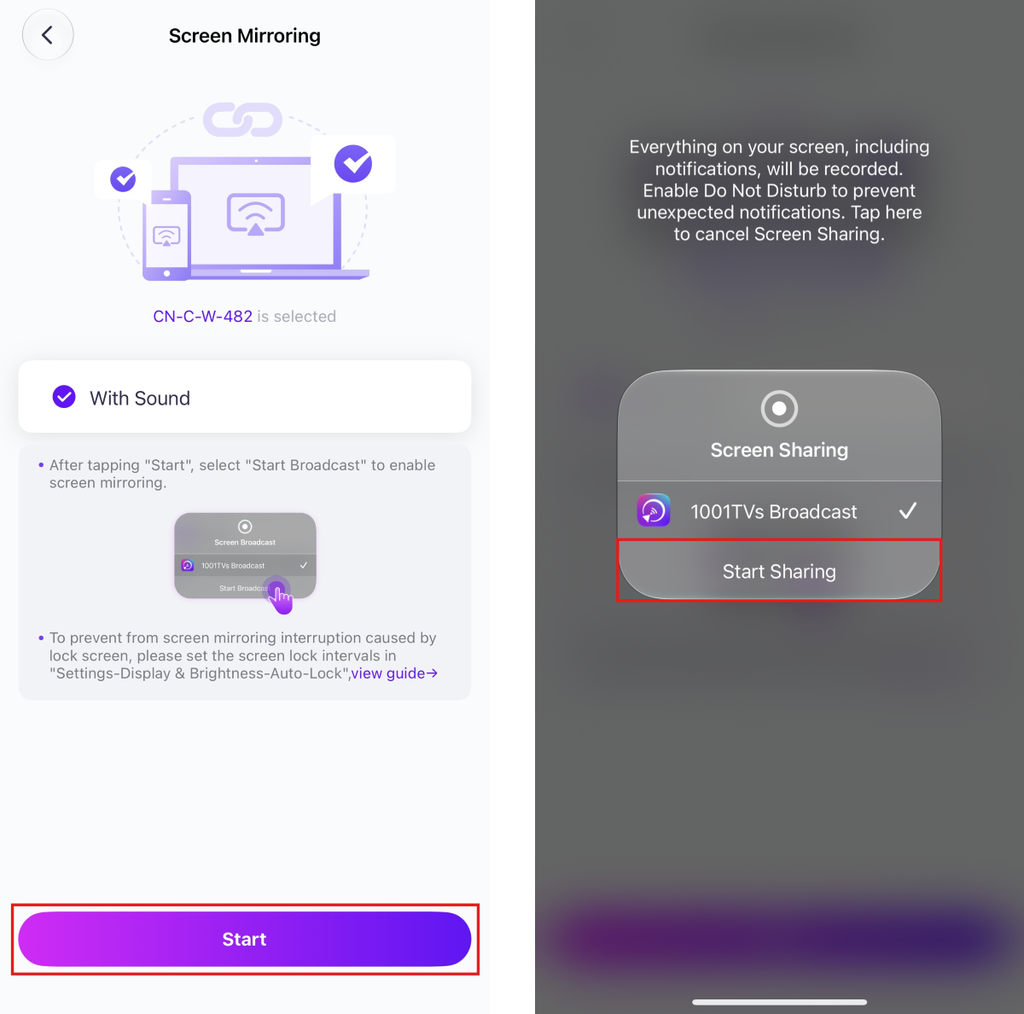
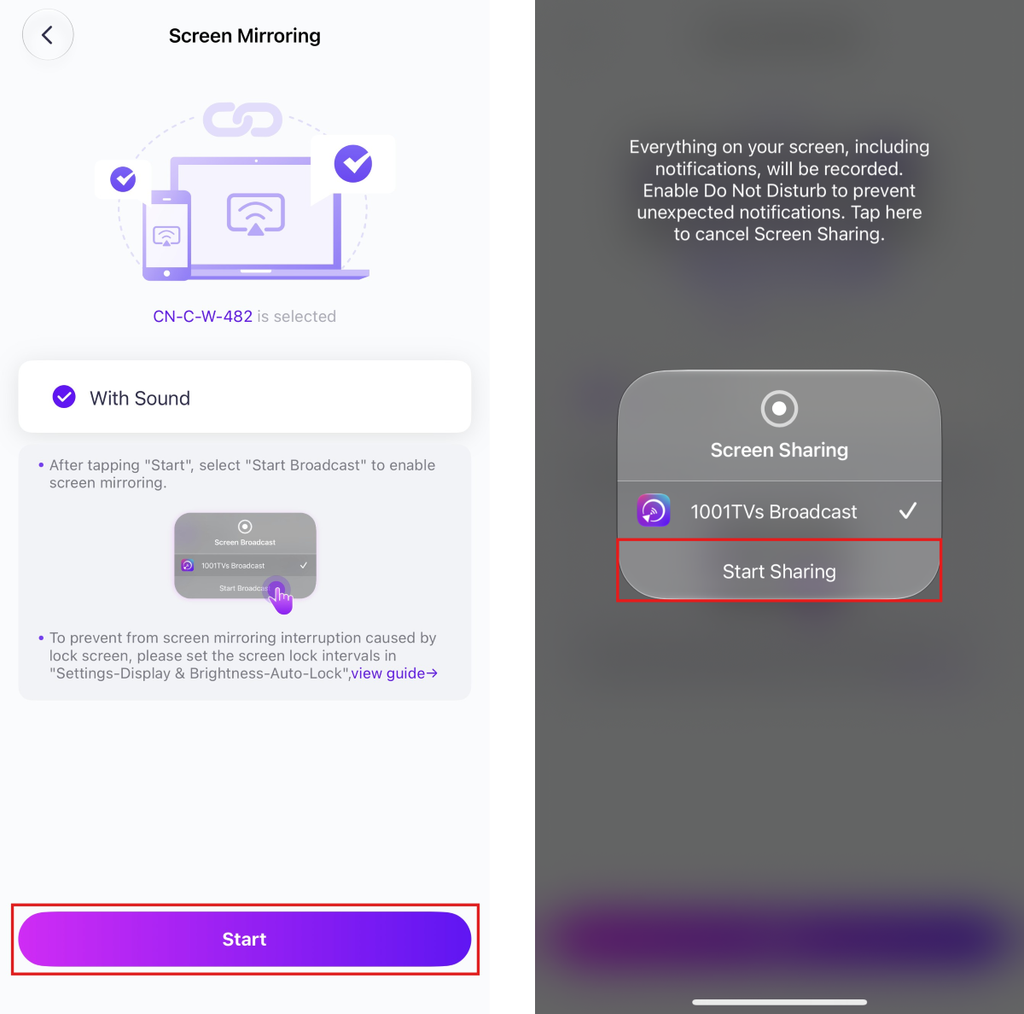
Başarılı bir şekilde bağlandıktan sonra yansıtma arayüzünü göreceksiniz.
Dokunun"Başlangıç" ➜ "Paylaşmaya Başla” düğmesine basarak ekranınızı yansıtın.
2) Hedef Cihazınızı Seçin
Dokunun "Ekran Yansıtma" Telefonunuzdaki 1001 TVs uygulamasında.
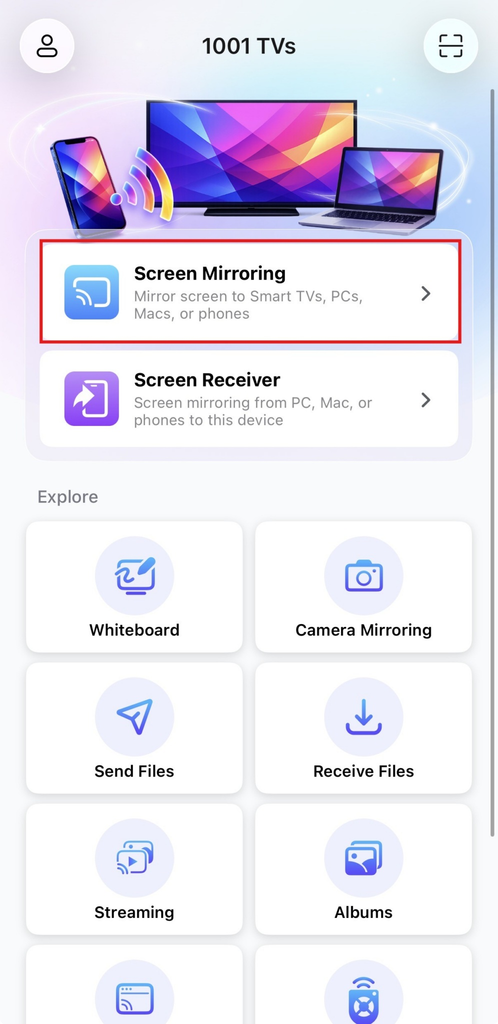
Uygulama, aynı Wi-Fi ağındaki mevcut cihazları otomatik olarak algılayacaktır.
Yansıtmak istediğiniz cihazı seçin.
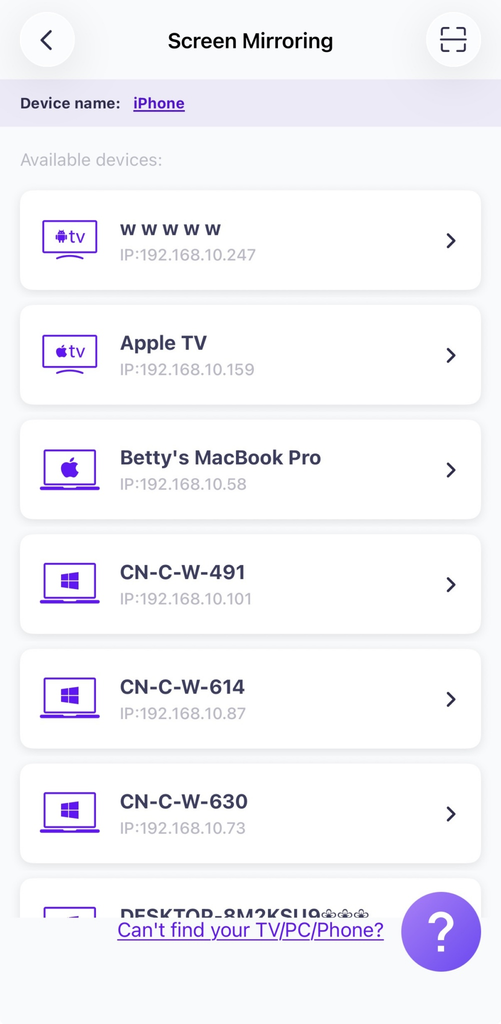
İpucu: Cihaz listede yoksa, uygulamanın hedef cihazda çalıştığından emin olun, ardından gerekirse listeyi yenileyin.
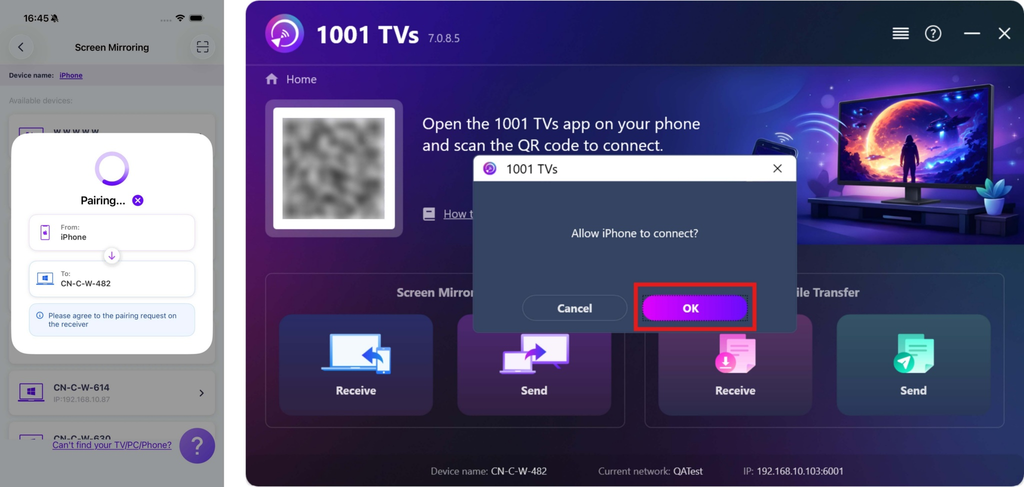
PC/Mac'te istendiğinde şunları seçin "TAMAM" bağlantıyı onaylamak için.
Dokunun"Başlangıç" ➜ "Paylaşmaya Başla” düğmesine basarak ekranınızı yansıtın.
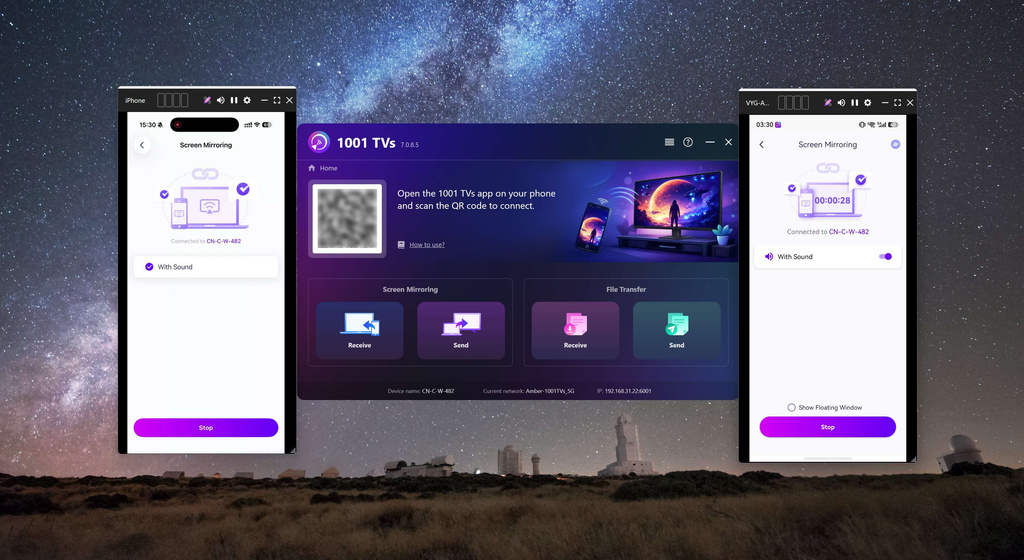
Çoklu Telefon Yansıtma
Artık birden fazla telefonu tek bir bilgisayara kolayca yansıtabilir ve daha büyük, daha net bir ekranın keyfini çıkarabilirsiniz!
1001 TVs'yi Şimdi Alın!
📥 PC Uygulaması: Şu adresten indirin Microsoft Store
Ayrıntılı adımlar için bkz. PC Kurulum Kılavuzu.
📥 Mac Uygulaması: App Store'dan indirin
📱 iOS Uygulaması: App Store'dan indirin
📱 Android Uygulaması: Google Play'den indirin

Daha Fazla Bilgi
 iOS: Ekran Yansıtma Sırasında Uygulama Bildirimlerinin Gelmemesi Sorunu Nasıl Giderilir?
Bildirimler Neden Görünmüyor? iPhone ekranınızı yansıtırken, diğer uygulamalardan gelen bildirimler yansıtılan ekranda görünmeyebilir. Bu durum şu nedenlerle ortaya çıkabilir...
iOS: Ekran Yansıtma Sırasında Uygulama Bildirimlerinin Gelmemesi Sorunu Nasıl Giderilir?
Bildirimler Neden Görünmüyor? iPhone ekranınızı yansıtırken, diğer uygulamalardan gelen bildirimler yansıtılan ekranda görünmeyebilir. Bu durum şu nedenlerle ortaya çıkabilir...
 "Sanal Kimlik Etkinleştirilmesi Gerekiyor" Açılır Penceresini Nasıl Giderilir?
Xiaomi veya Redmi marka bir telefon ya da tablet kullanıyorsanız, uygulamayı başlattığınızda "Sanal Kimlik Etkinleştirilmesi Gerekiyor" yazan bir açılır pencere görebilirsiniz...
"Sanal Kimlik Etkinleştirilmesi Gerekiyor" Açılır Penceresini Nasıl Giderilir?
Xiaomi veya Redmi marka bir telefon ya da tablet kullanıyorsanız, uygulamayı başlattığınızda "Sanal Kimlik Etkinleştirilmesi Gerekiyor" yazan bir açılır pencere görebilirsiniz...

